
PixelScan là công cụ miễn phí dùng để kiểm tra browser fingerprint, địa chỉ IP, WebRTC, Canvas và mức độ nhất quán của môi trường trình duyệt. Công cụ phù hợp cho người dùng quan tâm đến quyền riêng tư, người sử dụng proxy/VPN và người quản lý nhiều browser profile muốn kiểm tra cách website nhận diện thiết bị của mình.
Cập nhật 2026: Hướng dẫn này tập trung vào cách đọc và xử lý các tín hiệu fingerprint quan trọng như WebRTC, Canvas/WebGL, User-Agent, timezone, language, fonts và proxy/IP.
Mỗi khi bạn truy cập internet, hàng loạt công cụ theo dõi ẩn sẽ âm thầm thu thập dữ liệu về thiết bị của bạn — từ địa chỉ IP, cấu hình hệ thống cho đến cách card đồ họa hiển thị hình ảnh. Công cụ Pixelscan giúp bạn phát hiện rõ mức độ "dấu vân tay kỹ thuật số" của mình đang bị lộ trên môi trường trực tuyến.
Trong bài viết này, cùng Hidemium khám phá Pixelscan là gì, cách hoạt động, các tính năng nổi bật, cách đọc kết quả và khi nào cần sử dụng giải pháp thay thế. Bạn cũng sẽ học cách đạt được fingerprint trình duyệt sạch và nhất quán để bảo vệ quyền riêng tư trực tuyến.
1. Pixelscan là gì?
Pixelscan là công cụ kiểm tra dấu vân tay trình duyệt (browser fingerprint checker) miễn phí, phân tích hơn 20 điểm dữ liệu — bao gồm WebRTC, Canvas, tính nhất quán của User-Agent, múi giờ, vị trí IP và nhiều hơn nữa — để cho thấy thiết bị của bạn có thể bị nhận dạng trực tuyến đến mức nào. Đây là một trong những công cụ được tin dùng nhất trong lĩnh vực antidetect browser và bảo mật trực tuyến.
Pixelscan có thể được xem như một "siêu thám tử" trên internet. Công cụ này phân tích thiết bị của bạn để xác định những yếu tố tạo nên sự độc nhất. Hiểu đơn giản, mỗi thiết bị đều sở hữu một mã định danh riêng — tương tự như dấu vân tay trình duyệt cá nhân.
Dấu vân tay kỹ thuật số này bao gồm nhiều yếu tố:
- Cách bạn cấu hình và sử dụng trình duyệt.
- Bộ font chữ được cài đặt trên thiết bị.
- Thông tin phần cứng bên trong máy.
- Các chi tiết kỹ thuật khác có thể bị phát hiện khi bạn trực tuyến.
Pixelscan tổng hợp toàn bộ dữ liệu trên để xây dựng "chân dung kỹ thuật số" của thiết bị. Các website hoặc công ty thường sử dụng thông tin này nhằm theo dõi hành vi trực tuyến và hiển thị quảng cáo được cá nhân hóa.
Tuy nhiên, Pixelscan cũng mang lại lợi ích trực tiếp cho người dùng. Việc biết được mức độ lộ diện của dấu vân tay kỹ thuật số giúp bạn hiểu rõ các website có thể thu thập bao nhiêu thông tin từ thiết bị, từ đó chủ động hơn trong việc bảo mật dữ liệu và duy trì sự ẩn danh trực tuyến.
>>> Tìm hiểu thêm: Cách thiết lập IP tĩnh trên Windows nhanh chóng, đơn giản và hiệu quả
2. Pixelscan hoạt động như thế nào?
Pixelscan là công cụ chuyên sâu trong việc phân tích vân tay trình duyệt (browser fingerprint) — một tập hợp tín hiệu mà các website sử dụng để nhận diện người dùng mà không cần dùng cookie. Ngay khi bạn truy cập, Pixelscan sẽ quét và kiểm tra nhiều yếu tố quan trọng như canvas rendering, audio context, font chữ cài đặt, thuộc tính WebGL và tiêu đề HTTP.
Mỗi tín hiệu khi đứng riêng lẻ có thể trông vô hại, nhưng khi kết hợp lại, chúng tạo thành một dấu vân tay kỹ thuật số duy nhất, giúp phân biệt thiết bị của bạn với hàng triệu thiết bị khác.
Sau đó, Pixelscan sẽ so sánh dấu vân tay này với cơ sở dữ liệu mẫu để xác định mức độ dễ bị theo dõi trực tuyến. Nếu cấu hình của bạn quá độc đáo — hoặc tệ hơn là mâu thuẫn nội bộ — rủi ro bị phát hiện bởi hệ thống chống gian lận sẽ cao hơn, ngay cả khi bạn không dùng cookie.
Đặc biệt, Pixelscan còn giúp bạn phát hiện các rò rỉ IP tiềm ẩn như thiết lập không đồng nhất hoặc mã định danh bị lộ — những yếu tố có thể làm suy giảm tính ẩn danh. Pixelscan không chỉ cung cấp dữ liệu kỹ thuật, mà còn mang đến bức tranh toàn diện về cách các website, nhà quảng cáo và hệ thống chống gian lận nhìn thấy thiết bị của bạn.
>>> Tìm hiểu thêm: 7 cách hàng đầu để vượt qua lệnh cấm IP
3. PixelScan có những tính năng gì?
PixelScan là công cụ phân tích bảo mật trực tuyến mạnh mẽ, giúp bạn hiểu rõ cách thiết bị của mình được nhận diện và theo dõi trên internet. Dưới đây là những tính năng chính:
- Phát hiện dấu vân tay kỹ thuật số độc nhất — PixelScan tạo mã định danh đặc biệt cho thiết bị. Thiết bị vẫn có thể bị nhận diện kể cả khi bạn xóa cookie hoặc dùng chế độ ẩn danh.
- Phân tích chi tiết hệ thống và trình duyệt — Cung cấp thông tin toàn diện về loại trình duyệt, hệ điều hành, tiện ích bổ sung, font chữ và cấu hình màn hình.
- Đánh giá mức độ an toàn — Phát hiện các lỗ hổng tiềm ẩn có thể gây rò rỉ thông tin cá nhân và đưa ra gợi ý cải thiện bảo mật.
- Báo cáo toàn diện — Sau mỗi lần quét, PixelScan tạo báo cáo chi tiết về dữ liệu mà các trang web có thể thu thập từ bạn.
- Kiểm tra WebRTC leak — Phát hiện các cấu hình WebRTC có thể vô tình lộ địa chỉ IP thật, kể cả khi đang dùng VPN hoặc proxy.
- Phân tích Canvas & Audio fingerprinting — Kiểm tra cách thiết bị render hình ảnh (Canvas) và xử lý âm thanh (Audio) để xây dựng hồ sơ thiết bị chính xác.
- Xác định vị trí IP — Hiển thị địa chỉ IP và vị trí địa lý, mô phỏng cách website nhận diện và theo dõi người dùng.
- Kiểm tra tính nhất quán fingerprint — Một trong những tính năng quan trọng nhất của Pixelscan: kiểm tra chéo xem User-Agent, hệ điều hành, múi giờ, ngôn ngữ và IP có nhất quán với nhau không.
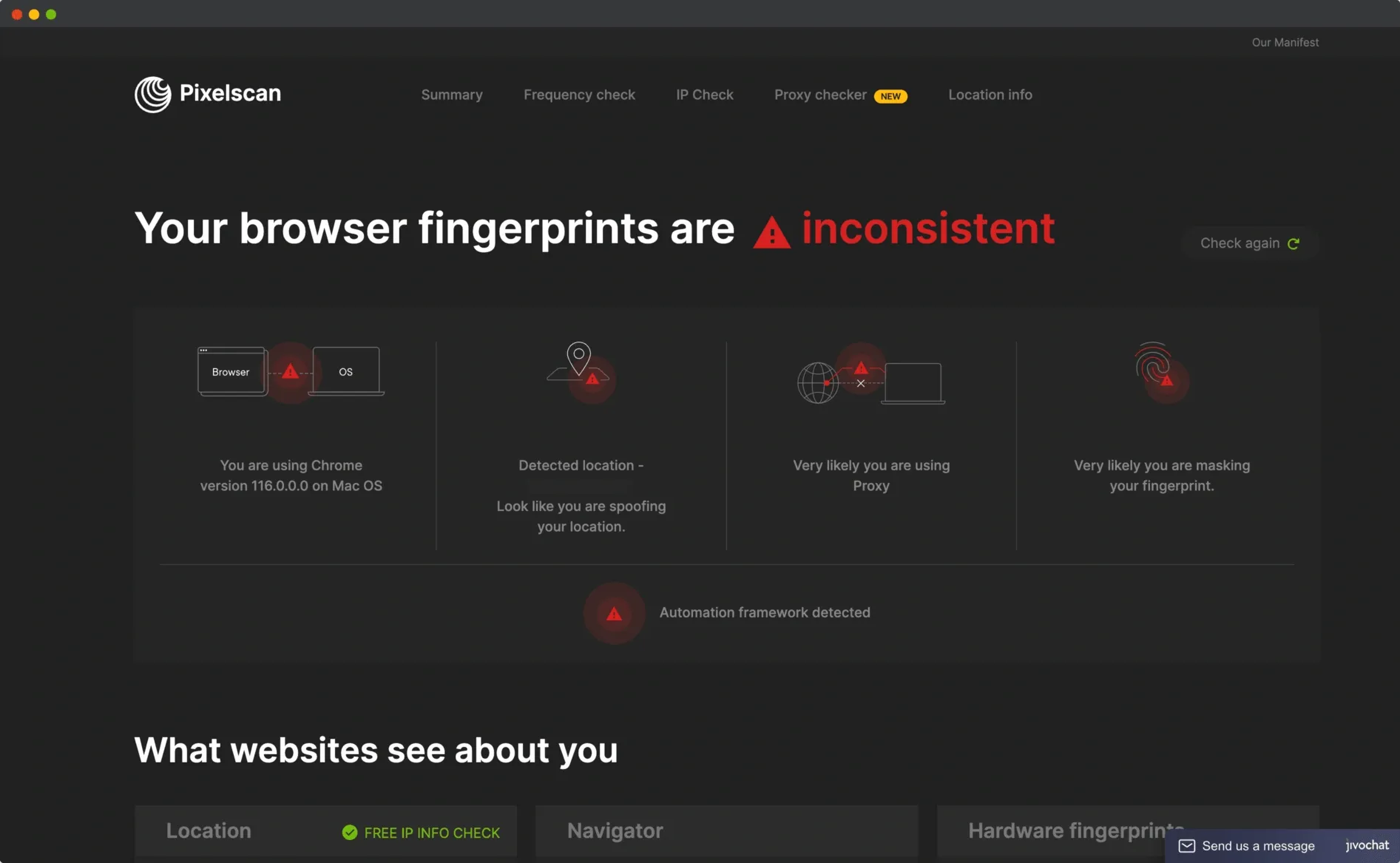
Tóm lại, thế mạnh của PixelScan nằm ở việc kiểm tra IP, WebRTC, Canvas, WebGL, User-Agent, timezone và các tín hiệu fingerprint trong cùng một báo cáo.
>>> Tìm hiểu thêm: Cách Fake IP Hiệu Quả Bằng VPN Và Proxy – Hướng Dẫn Hoàn Chỉnh Năm 2026
4. Cách sử dụng PixelScan như thế nào?
PixelScan là công cụ trực tuyến mạnh mẽ giúp bạn phân tích dấu vân tay kỹ thuật số và nhận biết những dữ liệu thiết bị đang tiết lộ. Sử dụng rất đơn giản:
Bước 1: Truy cập PixelScan.net
Mở trình duyệt và vào PixelScan.net. Đây là công cụ web — không cần cài đặt phần mềm hay tiện ích bổ sung.
Bước 2: Bắt đầu quét
Trên trang chủ, nhấn nút "Bắt đầu quét" hoặc "Phân tích". PixelScan sẽ lập tức thu thập và phân tích dữ liệu từ thiết bị và trình duyệt.
Bước 3: Chờ phân tích dữ liệu
Trong quá trình xử lý, PixelScan sẽ kiểm tra:
- Địa chỉ IP và vị trí địa lý
- Phiên bản và cấu hình trình duyệt
- Hệ điều hành đang sử dụng
- Plugin, font chữ đã cài đặt
- Độ phân giải màn hình
- Ngôn ngữ và múi giờ hiển thị
- Kết quả kiểm tra WebRTC (kiểm tra rò rỉ IP)
- Dấu vân tay Canvas và âm thanh
- Các rủi ro hoặc lỗ hổng bảo mật
Bước 4: Xem báo cáo kết quả
Sau khi hoàn tất, PixelScan hiển thị báo cáo chi tiết cho thấy dữ liệu website có thể thu thập từ bạn và đánh giá mức độ độc nhất của browser fingerprint. Hiểu rõ thông tin này giúp bạn chủ động hơn trong bảo mật danh tính trực tuyến.
Bước 5: Tăng cường quyền riêng tư
Dựa trên báo cáo, bạn có thể thực hiện:
- Điều chỉnh cài đặt trình duyệt, hạn chế plugin và cookie.
- Sử dụng VPN, tiện ích mở rộng bảo mật hoặc chế độ duyệt ẩn danh.
- Cập nhật phần mềm, hệ điều hành và trình duyệt thường xuyên.
- Tắt WebRTC để tránh rò rỉ địa chỉ IP.
- Chọn công cụ tìm kiếm bảo mật như DuckDuckGo để giảm thiểu theo dõi.
- Sử dụng trình duyệt antidetect như Hidemium để tạo browser profile với fingerprint nhất quán, vượt qua mọi bài kiểm tra fingerprint.
Bước 6: Kiểm tra định kỳ
Nên thường xuyên sử dụng PixelScan để rà soát dấu vân tay kỹ thuật số. Việc quét định kỳ — đặc biệt sau khi cập nhật trình duyệt, cài plugin mới hoặc đổi proxy — giúp bạn phát hiện sớm các thay đổi ảnh hưởng đến fingerprint.
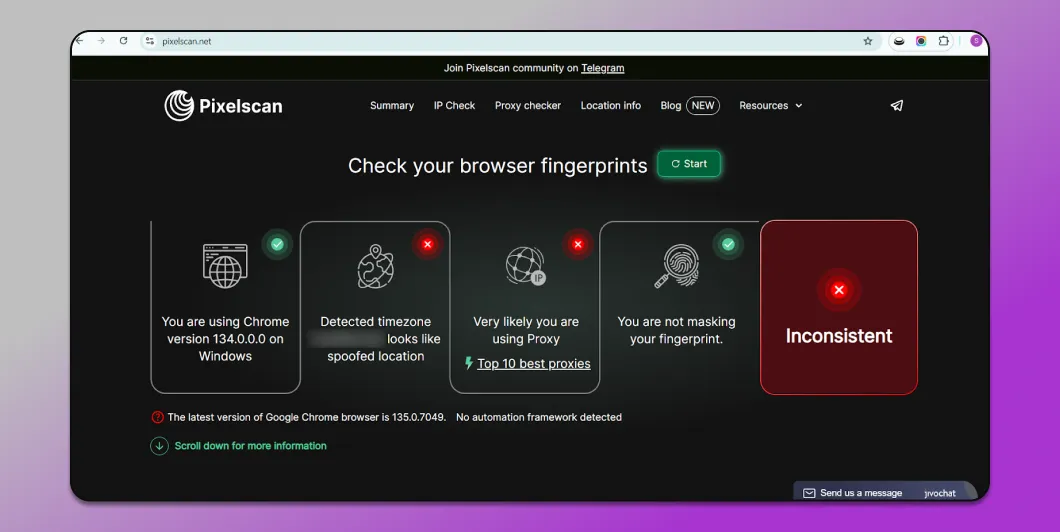
5. Làm sao đọc kết quả Consistent, Suspicious và Inconsistent trên PixelScan?
Hiểu ý nghĩa báo cáo Pixelscan là điều then chốt — đặc biệt nếu bạn quản lý nhiều tài khoản hoặc sử dụng proxy và antidetect browser. Pixelscan đánh giá từng điểm dữ liệu và gán trạng thái cho biết browser profile của bạn có vượt qua được kiểm tra hay không.
Ba trạng thái kết quả chính bạn sẽ gặp:
- ✅ Consistent (Nhất quán) — Tất cả tín hiệu khớp nhau. User-Agent khớp với hệ điều hành, múi giờ khớp với vị trí IP, không phát hiện WebRTC IP leak. Đây là trạng thái lý tưởng cho fingerprint sạch. Hệ thống chống gian lận khó phát hiện bạn.
- ⚠️ Suspicious (Đáng ngờ) — Một hoặc nhiều tín hiệu bất thường. Ví dụ: trình duyệt khai báo Windows nhưng Canvas render như Linux, hoặc múi giờ không khớp với IP proxy. Thường xảy ra khi dùng VPN/proxy mà không cấu hình fingerprint đồng bộ.
- ❌ Inconsistent (Không nhất quán) — Nhiều tín hiệu mâu thuẫn nhau. Đây là dấu hiệu nghiêm trọng. Các sàn thương mại điện tử, mạng quảng cáo và hệ thống chống gian lận gần như chắc chắn sẽ phát hiện và gắn cờ phiên của bạn.
Các điểm cần kiểm tra trong báo cáo Pixelscan:
- WebRTC leak — IP thật có bị lộ qua WebRTC không? Nếu có, điều này vô hiệu hóa proxy và lộ danh tính của bạn.
- Múi giờ vs. IP — Múi giờ trình duyệt có khớp với quốc gia của proxy IP không? Sự không khớp là tín hiệu phát hiện điển hình.
- Tính nhất quán User-Agent — Trình duyệt/hệ điều hành khai báo có khớp với những gì Canvas, WebGL và font thực sự tiết lộ không?
- Cài đặt ngôn ngữ — Ngôn ngữ trình duyệt có khớp với locale dự kiến của IP không?
💡 Mẹo chuyên gia: Nếu Pixelscan hiển thị cờ Suspicious hoặc Inconsistent, cách fix nhanh nhất là dùng antidetect browser Hidemium — tự động đồng bộ tất cả các tham số fingerprint (User-Agent, WebRTC, Canvas, múi giờ, ngôn ngữ, font) thành một browser profile nhất quán.
6. Làm thế nào để xử lý fingerprint không nhất quán trên PixelScan?
Kết quả "sạch" trên Pixelscan nghĩa là browser fingerprint của bạn hoàn toàn nhất quán — không rò rỉ, không mâu thuẫn, không tín hiệu đáng ngờ. Điều này đặc biệt quan trọng với người quản lý nhiều tài khoản, chạy affiliate, kinh doanh e-commerce hoặc muốn bảo vệ quyền riêng tư trực tuyến.
Đây là những nguyên nhân gây mâu thuẫn fingerprint — và cách khắc phục:
- WebRTC IP leak — Tắt WebRTC trong cài đặt trình duyệt hoặc dùng trình duyệt xử lý điều này tự động. Hidemium mặc định route WebRTC qua proxy được gán, loại bỏ hoàn toàn rò rỉ.
- Múi giờ không khớp — Luôn đặt múi giờ trình duyệt khớp với quốc gia của proxy IP. Antidetect browser như Hidemium tự động thực hiện điều này theo từng browser profile.
- Canvas & WebGL fingerprint không nhất quán — Canvas fingerprinting tiết lộ định danh thiết bị ở cấp độ GPU. Antidetect browser dùng fingerprint spoofing để tạo giá trị Canvas độc nhất, nhất quán cho mỗi profile.
- User-Agent không khớp — Phiên bản trình duyệt khai báo phải khớp với những gì Canvas và font render tiết lộ. Hidemium quản lý điều này tự động trong từng browser profile.
- Ngôn ngữ/locale không khớp — Đặt ngôn ngữ trình duyệt khớp với vùng mục tiêu của proxy.
- Font fingerprint không nhất quán — bộ font hiển thị phải phù hợp với OS, User-Agent và browser profile; font bất thường có thể tạo fingerprint khác biệt.
- Proxy/VPN không đồng bộ với fingerprint — IP, quốc gia, múi giờ, DNS/WebRTC và ngôn ngữ cần nhất quán; đổi proxy nhưng giữ fingerprint cũ có thể tạo tín hiệu mâu thuẫn.
Cách tiếp cận đáng tin cậy nhất là dùng một antidetect browser chuyên dụng xử lý tất cả các tham số này cùng nhau, thay vì cố gắng cấu hình thủ công từng cái.
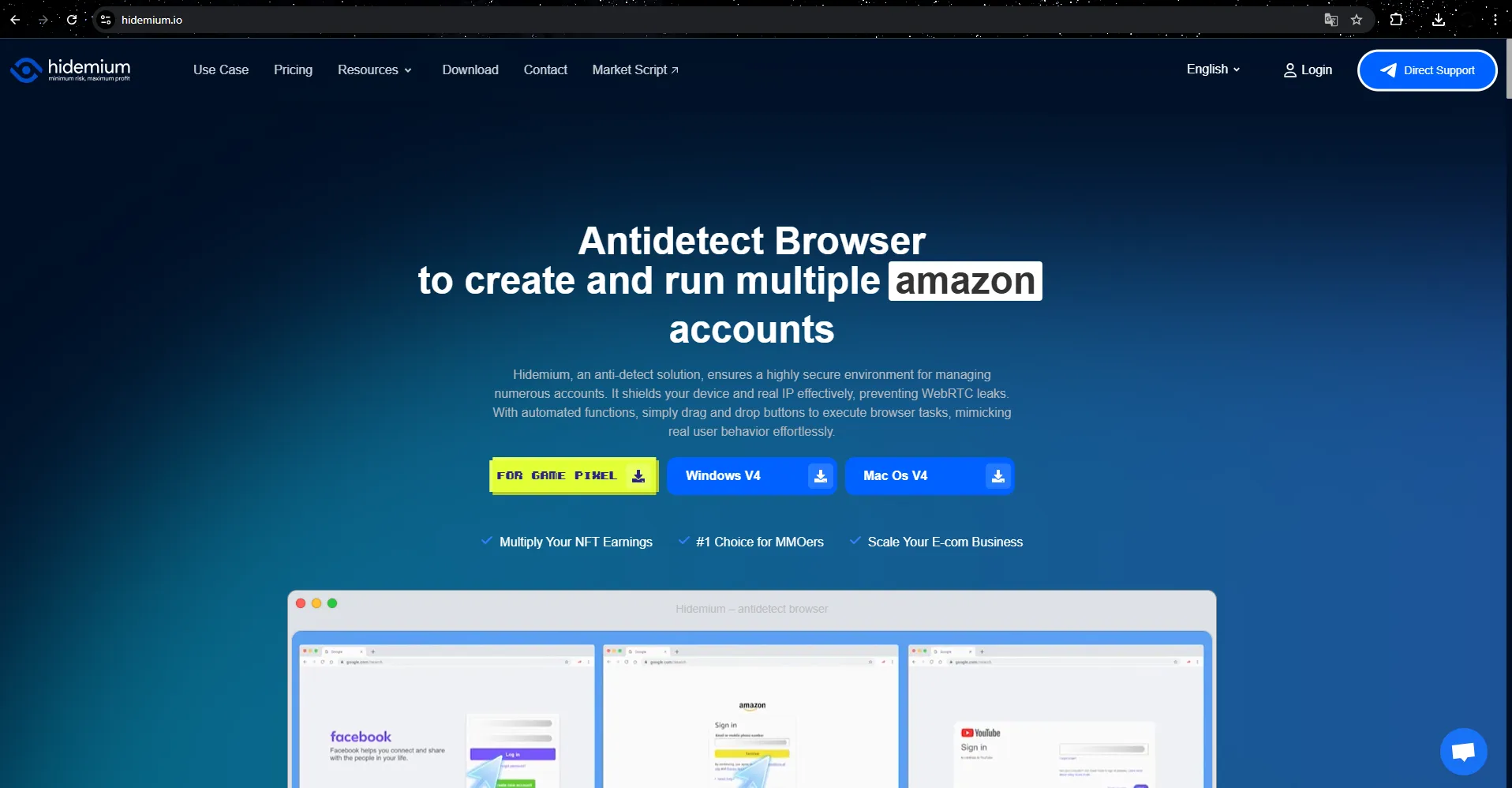
🚀 Sẵn sàng vượt qua Pixelscan với fingerprint sạch? Dùng thử Hidemium miễn phí → — Tạo browser profile với fingerprint hoàn toàn nhất quán, vượt qua Pixelscan, BrowserLeaks và tất cả các công cụ kiểm tra fingerprint phổ biến. Không rò rỉ WebRTC. Không tín hiệu mâu thuẫn.
7. Các giải pháp thay thế Pixelscan đáng tin cậy
Nếu bạn chỉ cần kiểm tra fingerprint, BrowserLeaks, AmIUnique, Whoer, Iphey và BrowserScan là các lựa chọn thay thế PixelScan. Nếu mục tiêu là tạo và quản lý browser profile thay vì chỉ kiểm tra, antidetect browser như Hidemium thuộc một nhóm giải pháp khác.
Mặc dù Pixelscan hữu ích, nhưng không phải là công cụ kiểm tra fingerprint duy nhất. Nhiều người dùng kết hợp nhiều công cụ để phân tích toàn diện hơn.
Những giải pháp thay thế tốt nhất:
- BrowserLeaks — Phân tích chi tiết từng vector fingerprint bao gồm WebGL, Canvas và font.
- AmIUnique — Đo lường mức độ độc nhất thống kê của browser fingerprint so với cơ sở dữ liệu người dùng thực.
- Whoer.net — Công cụ phát hiện fingerprint và IP, được cập nhật thường xuyên.
- Iphey — Giải pháp gọn nhẹ, hỗ trợ kiểm tra nhanh với antidetect browser.
- BrowserScan — Đánh giá mức độ ẩn danh và phát hiện việc sử dụng VPN/proxy.
💡 Mẹo nhỏ: Hãy thử nghiệm nhiều công cụ để so sánh. Nếu tất cả đều chỉ ra cùng một lỗ hổng, đã đến lúc nâng cấp cấu hình bảo mật. Trong tình huống này, Hidemium là lựa chọn hàng đầu để tinh chỉnh browser fingerprint và củng cố quyền riêng tư.
>>> Tìm hiểu thêm: 7 Công cụ kiểm tra dấu vân tay IP trực tuyến miễn phí
8. Pixelscan + : Giải pháp tối ưu cho quyền riêng tư và ẩn danh
Pixelscan cho phép bạn kiểm tra mức độ rò rỉ thông tin trực tuyến, nhưng bản thân nó không có chức năng bảo vệ. Đây chính là lúc trình duyệt antidetect như Hidemium phát huy vai trò quan trọng.
Với Hidemium, bạn có thể:
- Tạo browser profile độc lập với dấu vân tay riêng biệt và nhất quán.
- Tích hợp proxy để ẩn địa chỉ IP thật — với WebRTC tự động khớp theo proxy.
- Quản lý nhiều tài khoản mà không lo bị theo dõi chéo hay overlap fingerprint.
- Vượt qua các bài kiểm tra browser fingerprint bao gồm Pixelscan, nhờ hệ thống fingerprint spoofing nâng cao.
- Tự động đồng bộ múi giờ, ngôn ngữ, Canvas, WebGL và User-Agent — tất cả trong từng profile.
Pixelscan vs Hidemium: Khác nhau như thế nào?
| Tiêu chí | PixelScan | Hidemium |
|---|---|---|
| Mục đích chính | Kiểm tra và phân tích browser fingerprint | Tạo và quản lý browser profile với fingerprint riêng |
| Kiểm tra browser fingerprint | Có | Có thể kiểm tra profile thông qua các công cụ như PixelScan |
| Phát hiện WebRTC/IP leak | Có | Hỗ trợ cấu hình WebRTC theo proxy để hạn chế rò rỉ IP |
| Tạo browser profile | Không | Có |
| Quản lý fingerprint | Không, chủ yếu dùng để phát hiện vấn đề | Có, quản lý Canvas, WebGL, User-Agent, timezone, language và các thông số fingerprint |
| Proxy integration | Không | Có, hỗ trợ gán proxy cho từng profile |
| Multi-account management | Không | Có |
| Phù hợp nhất cho | Người muốn kiểm tra fingerprint, IP leak và độ nhất quán trình duyệt | Người cần nhiều browser profile độc lập, proxy riêng và môi trường trình duyệt nhất quán |
Hãy hiểu như sau: Pixelscan là công cụ chẩn đoán. Hidemium là giải pháp điều trị. Dùng Pixelscan để phát hiện vấn đề, sau đó dùng Hidemium để khắc phục và duy trì fingerprint sạch.
9.FAQ - Câu hỏi thường gặp về PixelScan
1. Pixelscan có tiện ích mở rộng không?
Hiện tại, Pixelscan chưa phát hành bất kỳ tiện ích mở rộng chính thức nào. Hãy thận trọng với các phiên bản được chia sẻ bởi bên thứ ba tự xưng là Pixelscan — chúng có thể tiềm ẩn rủi ro bảo mật. Tốt nhất hãy sử dụng trực tiếp từ website chính thức.
2. Pixelscan có an toàn khi sử dụng không?
Có. Pixelscan hoàn toàn an toàn vì chỉ hiển thị dữ liệu mà trình duyệt của bạn đã công khai. Không cài đặt phần mềm, không thu thập dữ liệu cá nhân, không theo dõi hoạt động ngoài phạm vi kiểm tra.
3. Pixelscan có thể ẩn địa chỉ IP không?
Không. Pixelscan chỉ hiển thị địa chỉ IP đang hiển thị — không che giấu hay thay đổi nó. Nếu muốn ẩn danh hóa IP và browser fingerprint, bạn cần kết hợp dùng VPN, proxy hoặc antidetect browser. Hidemium kết hợp tích hợp proxy với fingerprint spoofing toàn diện để bảo vệ hoàn chỉnh.
4. Pixelscan có làm chậm trình duyệt không?
Không đáng kể. Pixelscan được tối ưu để quét nhanh và hiệu quả. Nếu trình duyệt chậm, nguyên nhân thường đến từ yếu tố khác, không phải Pixelscan.
5. Pixelscan có hoạt động trên tất cả trình duyệt không?
Có. Pixelscan hỗ trợ hầu hết trình duyệt phổ biến như Google Chrome, Mozilla Firefox, Microsoft Edge, Safari. Tuy nhiên, độ chính xác kết quả có thể khác nhau tùy cài đặt và đặc điểm của từng trình duyệt.
6. Nên chạy kiểm tra Pixelscan bao lâu một lần?
Bạn có thể chạy bất cứ khi nào muốn kiểm tra browser fingerprint. Quét định kỳ — đặc biệt sau khi cập nhật trình duyệt, cài plugin mới hoặc đổi proxy — giúp phát hiện sớm các thay đổi ảnh hưởng đến dấu vân tay kỹ thuật số.
7. Pixelscan có thể giúp gì khi quyền riêng tư bị xâm phạm?
Pixelscan không thể trực tiếp khắc phục sự cố quyền riêng tư, nhưng giúp bạn xác định các yếu tố trong dấu vân tay số có thể bị khai thác để theo dõi. Từ đó bạn có thể chủ động bảo vệ mình bằng cách thay đổi cài đặt trình duyệt, xóa cookie hoặc dùng Hidemium để duy trì fingerprint sạch và nhất quán.
8. Có thể dùng Hidemium cùng PixelScan không?
Có. Hidemium được dùng để tạo và quản lý browser profile, còn PixelScan có thể được dùng như công cụ kiểm tra xem các thông số của profile có đang nhất quán hay không.
🔒 Đừng lo ngại về fingerprint không nhất quán nữa. Tải Hidemium miễn phí → Chạy lại Pixelscan sau khi cài đặt — và tự mình thấy sự khác biệt.
Bài viết liên quan

Sự phát triển mạnh mẽ của AI và Big Data đang làm thay đổi sâu sắc cách các nền tảng số thu thập, phân tích và đánh giá dữ liệu người dùng. Trong bối cảnh đó, Antidetect Browser ngày càng đóng vai trò quan trọng trong việc hỗ trợ quản lý nhiều tài khoản và thích nghi với môi trường số ngày càng phức tạp, mở ra những xu hướng phát triển mới trong tương lai.1. Bối cảnh AI và Big Data tác động đến[…]
.png)
Quản lý nhiều tài khoản trực tuyến đã trở thành một phần không thể thiếu trong chiến lược phát triển công nghệ số của doanh nghiệp. Các công cụ khác như AdsPower Browser, GoLogin, Hidemium cùng các Antidetect Browser khác đang ngày càng khẳng định tầm quan trọng trong công việc tối ưu hóa quản lý đa tài khoản, giúp doanh nghiệp vận hành hiệu quả và bảo mật hơn.Theo định nghĩa từ Hidemium, xu[…]

TikTok Shop đang trở thành một trong những kênh bán hàng tiềm năng nhất dành cho người làm MMO. Tuy nhiên, một trong những lỗi khó chịu nhất mà người dùng thường xuyên gặp đó là tình trạng giỏ hàng bị khóa, không hiển thị nút mua. Trong bài viết này, chúng tôi sẽ phân tích nguyên nhân dẫn đến tình trạng TikTok Shop bị khóa giỏ hàng, cách khắc phục, và cách sử dụng ứng dụng Hidemium để giữ cho[…]
.png)
Câu trả lời nhanh: Đâu là giải pháp thay thế GoLogin tốt nhất?Một giải pháp thay thế GoLogin tốt nên giúp người dùng quản lý nhiều profile trình duyệt, cô lập browser fingerprint, gán proxy, bảo vệ phiên đăng nhập và hỗ trợ tự động hóa mà không làm quy trình làm việc hằng ngày trở nên phức tạp.Đối với người dùng cần một giải pháp cân bằng giữa quản lý profile trình duyệt, bảo vệ fingerprint, tích[…]

Lỗi dns_probe_finished_nxdomain trên điện thoại thường khiến người dùng không thể truy cập một số website, dù kết nối Internet vẫn hoạt động bình thường. Đừng lo lắng! Trong bài viết này, Antidetect Browser Hidemium sẽ hướng dẫn bạn cách khắc phục lỗi DNS này một cách đơn giản và hiệu quả, giúp khôi phục khả năng truy cập web chỉ trong vài bước.1. dns_probe_finished_nxdomain là lỗi[…]

Khi kinh doanh trên eBay, nhiều người bán – dù mới bắt đầu hay đã có kinh nghiệm – đều gặp phải rào cản mang tên giới hạn bán hàng. Đây là một trong những yếu tố có thể làm gián đoạn hoạt động kinh doanh, ngăn bạn đăng thêm sản phẩm, giới hạn hàng tồn kho hiển thị và ảnh hưởng đến quá trình mở rộng quy mô.Trong bài viết này, Hidemium sẽ cùng bạn khám phá chi tiết về giới hạn bán hàng eBay: định[…]
