Cách Fake IP hiệu quả bằng VPN và Proxy – Hướng dẫn tối ưu năm 2025
Dùng thử Hidemium miễn phí

Việc đổi VPN là giải pháp quan trọng giúp người dùng ẩn danh, bảo mật thông tin cá nhân và truy cập các trang web bị chặn theo khu vực. Đặc biệt trong thời đại số, khi các mối đe dọa về quyền riêng tư ngày càng gia tăng, sử dụng VPN là lựa chọn thông minh để bảo vệ danh tính trực tuyến. Cùng Antidetect Browser Hidemium tìm hiểu cách đổi VPN đơn giản và hiệu quả trên cả máy tính và laptop.

1. Hướng dẫn đổi VPN trên máy tính để fake IP an toàn
Dưới đây là hai cách đổi VPN phổ biến trên máy tính giúp bạn dễ dàng fake IP và truy cập nội dung toàn cầu.
1.1 Cách đổi VPN trên PC/Laptop bằng tiện ích mở rộng trình duyệt
Nếu bạn muốn đổi VPN nhanh chóng mà không cần cài đặt phần mềm phức tạp, tiện ích mở rộng (extension) trên trình duyệt là lựa chọn lý tưởng:
Bước 1: Tải và cài đặt một tiện ích VPN cho trình duyệt (ví dụ: GeoProxy).
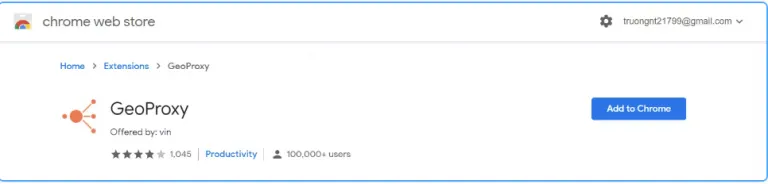
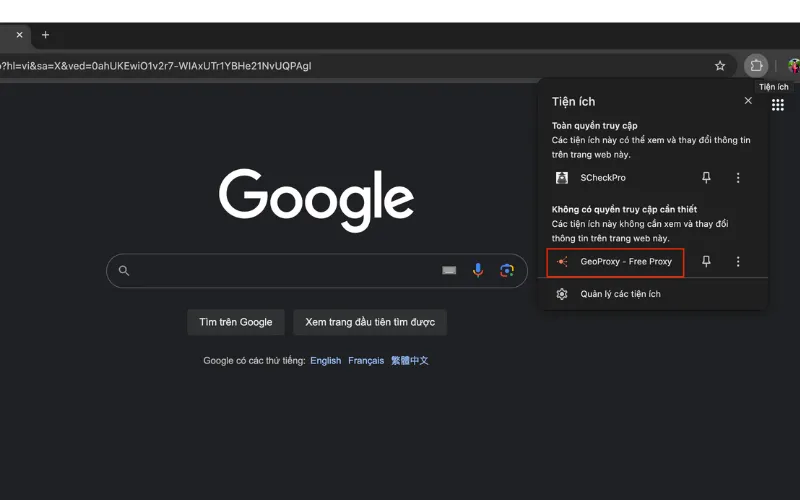
Bước 2: Sau khi cài đặt, nhấp vào biểu tượng Extensions ở góc phải trình duyệt và chọn GeoProxy.
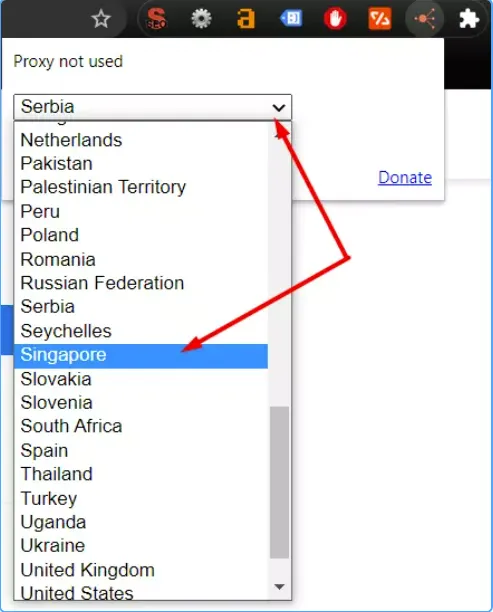
Bước 3: Chọn quốc gia bạn muốn fake IP để truy cập nội dung bị giới hạn.
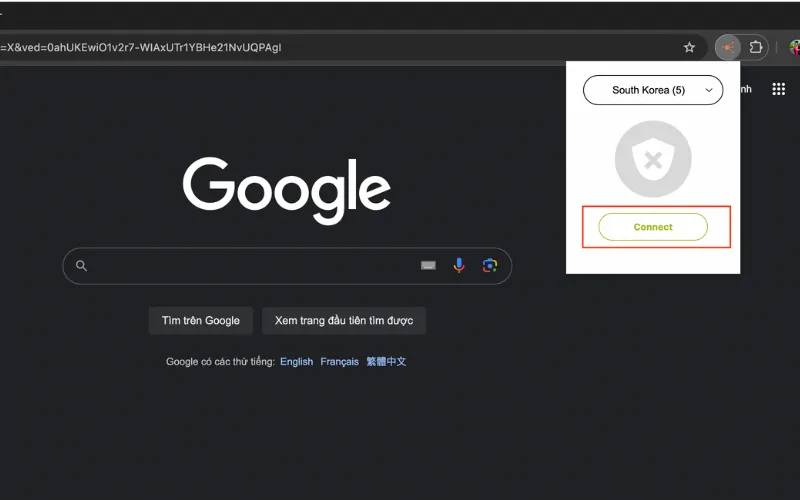
Bước 4: Nhấn Connect để bắt đầu kết nối VPN. Khi không cần nữa, bạn có thể ngắt kết nối bằng cách nhấn Cancel.
Cách này phù hợp với người dùng muốn truy cập nhanh và không yêu cầu nhiều thao tác kỹ thuật.
1.2 Cách đổi VPN trên laptop chạy Windows 11
Với người dùng sử dụng laptop Windows 11, bạn có thể cấu hình VPN thủ công như sau:
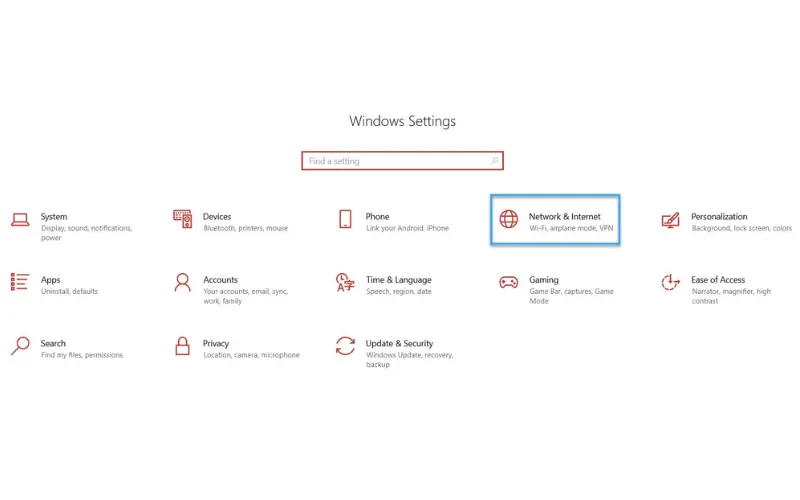
Bước 1: Mở Start Menu → chọn Settings → vào mục Network & Internet → nhấn vào VPN.
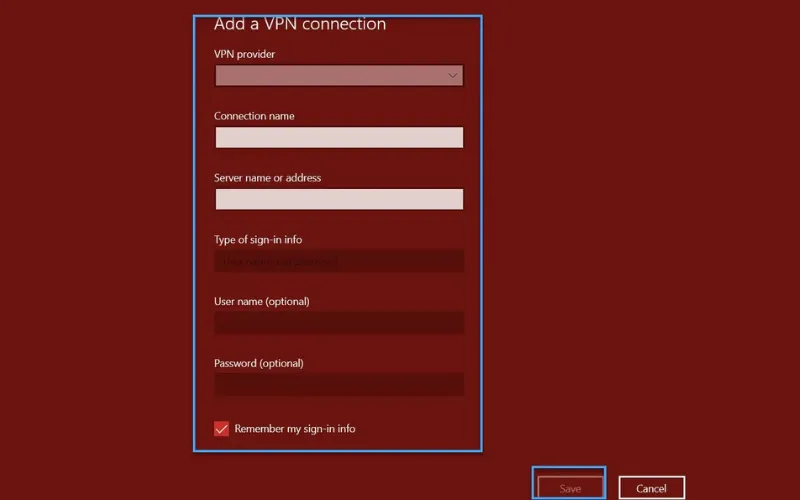
Bước 2: Nhấn Add VPN → chọn Windows (built-in) trong phần VPN provider. Nhập tên kết nối, địa chỉ server VPN, giao thức (PPTP, L2TP/IPSec, OpenVPN…), và thông tin đăng nhập (nếu có), sau đó nhấn Save.
Bước 3: Trong danh sách VPN, chọn kết nối bạn vừa tạo và nhấn Connect để bắt đầu sử dụng.
Cách này mang lại tính ổn định cao và bảo mật hơn khi sử dụng các dịch vụ VPN trả phí hoặc có cấu hình riêng.
>>> Tìm hiểu thêm: Top 10 ứng dụng VPN miễn phí tốt nhất cho Android năm 2025
2. Hướng dẫn cách đổi VPN trên điện thoại nhanh chóng, hiệu quả
Việc đổi VPN trên điện thoại không chỉ giúp bạn cải thiện tốc độ truy cập Internet mà còn hỗ trợ bảo mật thông tin cá nhân và truy cập các nội dung bị giới hạn theo vùng. Dưới đây là hướng dẫn chi tiết cách đổi VPN trên iPhone và Android dễ dàng chỉ trong vài bước.
2.1 Cách đổi VPN trên iPhone
Để thay đổi VPN trên thiết bị iPhone, hãy thực hiện theo các bước sau:
Bước 1: Truy cập Cài đặt (Settings) → Cài đặt chung (General) → VPN & Quản lý thiết bị (VPN & Device Management). Tại đây, bạn có thể:
Xem danh sách cấu hình VPN đã thiết lập sẵn
Thêm cấu hình VPN mới phù hợp nhu cầu
Sửa đổi hoặc xóa các cấu hình VPN hiện tại
Bật hoặc tắt kết nối VPN nhanh chóng
Bước 2: Nhấn vào mục VPN để xem danh sách các máy chủ khả dụng, bao gồm:
Tên cấu hình VPN
Loại VPN (IKEv2, L2TP/IPsec, OpenVPN)
Trạng thái kết nối (Active hoặc Inactive)
Bước 3: Chọn “Thêm cấu hình VPN” (Add VPN Configuration), sau đó chọn loại VPN và tiến hành nhập thông tin máy chủ nếu bạn đã có sẵn.
Bước 4: Cung cấp các thông tin cần thiết như địa chỉ máy chủ, tên người dùng, mật khẩu,... Nhấn “Xong” (Done) để lưu cấu hình, sau đó kích hoạt kết nối VPN. Vậy là bạn đã hoàn tất cách đổi VPN trên iPhone.
Ngoài ra, bạn cũng có thể tải về các ứng dụng VPN nổi tiếng như NordVPN, ExpressVPN từ App Store, mở ứng dụng và chọn vị trí máy chủ mong muốn để kết nối chỉ trong vài giây.
2.2 Cách đổi VPN trên Android
Với điện thoại Android, việc đổi VPN trở nên vô cùng tiện lợi nhờ vào các ứng dụng miễn phí uy tín. Hidemium gợi ý bạn sử dụng Snap VPN để bắt đầu:
Bước 1: Tải Snap VPN từ Google Play Store
Bước 2: Mở ứng dụng, cấp quyền truy cập cần thiết theo yêu cầu
Bước 3: Nhấn vào mục “Location” để lựa chọn quốc gia hoặc máy chủ mong muốn. Hãy ưu tiên các máy chủ có tốc độ nhanh, ổn định và chính sách bảo mật rõ ràng
Bước 4: Nhấn “Go” để thiết lập và bắt đầu kết nối với VPN
Bước 5: Khi không cần sử dụng nữa, bạn chỉ cần chọn “Disconnect” để ngắt kết nối

Việc sử dụng VPN trên điện thoại không chỉ giúp bạn truy cập vào các trang web bị chặn, mà còn tăng cường bảo mật khi sử dụng mạng công cộng. Với hướng dẫn trên, bạn đã biết cách đổi VPN trên cả iPhone và Android một cách dễ dàng, nhanh chóng và hiệu quả.
3. Những phương pháp hiệu quả để fake địa chỉ IP bằng VPN
Bên cạnh các cách đổi VPN truyền thống, bạn hoàn toàn có thể sử dụng thêm một số giải pháp khác để fake địa chỉ IP thông qua VPN, giúp bảo vệ danh tính và tăng khả năng truy cập internet an toàn hơn:
Tiện ích VPN trên trình duyệt: Các trình duyệt phổ biến như Google Chrome và Mozilla Firefox hiện nay hỗ trợ nhiều tiện ích mở rộng VPN miễn phí. Chỉ cần tải và cài đặt tiện ích phù hợp, sau đó kết nối với máy chủ VPN, bạn đã có thể dễ dàng truy cập các trang web bị hạn chế vùng và ẩn danh địa chỉ IP thật.
Sử dụng VPN qua router: Nếu bạn cần kết nối đồng thời nhiều thiết bị với mạng VPN, việc cài đặt ứng dụng VPN trên bộ định tuyến là một lựa chọn thông minh. Khi đó, mọi thiết bị kết nối với mạng Wi-Fi của router sẽ tự động được mã hóa qua VPN, giúp bạn fake IP đồng loạt và tăng cường bảo mật.
Kết hợp Proxy với trình duyệt Antidetect Hidemium: Đối với những ai hoạt động trong lĩnh vực MMO hoặc cần quản lý nhiều tài khoản trực tuyến, việc sử dụng Proxy kết hợp cùng trình duyệt antidetect như Hidemium là giải pháp tối ưu. Hidemium giúp bạn che giấu hoàn toàn Browser Fingerprint, đồng thời tạo ra các danh tính ảo độc lập cho mỗi profile. Nhờ vậy, bạn có thể truy cập web, fake IP, ẩn danh và vận hành đa tài khoản mà không lo bị phát hiện hay đánh dấu vi phạm.
Bên cạnh việc sử dụng các công cụ fake IP miễn phí, nếu bạn đang tìm kiếm một giải pháp toàn diện hơn về bảo mật, tốc độ và khả năng chống phát hiện, hãy trải nghiệm Hidemium – trình duyệt antidetect hàng đầu hiện nay. Hidemium hỗ trợ dùng thử miễn phí 3 ngày, giúp bạn an tâm trải nghiệm trước khi quyết định nâng cấp.
>>> Tìm hiểu thêm: Top 15 trang web proxy miễn phí đáng tin cậy
Trên đây là những cách đổi VPN và fake IP hiệu quả, bao gồm cả việc sử dụng tiện ích trình duyệt, VPN trên router và đặc biệt là Proxy kết hợp Hidemium. Đây là những giải pháp phù hợp với nhu cầu bảo mật thông tin, vượt kiểm duyệt nội dung và vận hành hệ thống tài khoản đa dạng. Nếu bạn có thắc mắc về VPN hay cần hỗ trợ sử dụng Hidemium, liên hệ với chúng tôi để được giải đáp chi tiết nhé.
>>> BÀI VIẾT CÙNG CHỦ ĐỀ:
Bài viết liên quan

Bạn đang cố gắng kiếm tiền từ YouTube nhưng mãi chưa đạt mốc 4000 giờ xem? Đừng lo! Đây là cột mốc khiến nhiều YouTuber mới nản lòng, nhưng với bài viết này, bạn sẽ có thể rút ngắn thời gian và sớm bật kiếm tiền.Cùng khám phá 15 cách tạo 4000 giờ xem nhanh nhất để bật kiếm tiền 2025 — kết hợp giữa chiến lược nội dung, tối ưu kênh và công cụ ẩn danh như Hidemium để nuôi kênh an toàn và hiệu quả.1.[…]
Việc thiết lập IP tĩnh trên Windows là một bước quan trọng giúp bạn chủ động xử lý các sự cố mạng, đồng thời nâng cao khả năng quản lý kết nối trong hệ thống văn phòng hoặc doanh nghiệp. Với Antidetect Browser Hidemium, bạn có thể thực hiện thao tác này một cách dễ dàng và nhanh chóng theo hướng dẫn chi tiết dưới đây.1. IP tĩnh là gì?IP tĩnh (Static IP) là địa chỉ IP được người dùng cấu hình thủ[…]

CAPTCHA được thiết kế để phân biệt người thật với bot, nhưng trong lĩnh vực tự động hóa và kiểm thử phần mềm, việc vượt qua lớp bảo vệ này đôi khi là yêu cầu cần thiết. Các dịch vụ giải CAPTCHA chuyên dụng đáp ứng nhu cầu đó bằng cách kết hợp sức mạnh của thuật toán với nguồn nhân lực toàn cầu.Trong bài viết này, Hidemium sẽ phân tích và so sánh bốn nền tảng hàng đầu hiện nay — 2Captcha,[…]

Trong môi trường internet hiện đại, các nền tảng ngày càng sử dụng nhiều công nghệ phát hiện tự động để xác định danh tính thiết bị và hành vi người dùng. Một trong những tín hiệu quan trọng nhất trong quá trình này chính là Browser User Agent.User-Agent không chỉ đơn giản là một chuỗi ký tự cho biết loại trình duyệt và hệ điều hành bạn đang sử dụng. Trên thực tế, nó là một phần của hệ thống dấu[…]

PixelScan là công cụ miễn phí dùng để kiểm tra browser fingerprint, địa chỉ IP, WebRTC, Canvas và mức độ nhất quán của môi trường trình duyệt. Công cụ phù hợp cho người dùng quan tâm đến quyền riêng tư, người sử dụng proxy/VPN và người quản lý nhiều browser profile muốn kiểm tra cách website nhận diện thiết bị của mình.Cập nhật 2026: Hướng dẫn này tập trung vào cách đọc và xử lý các tín hiệu[…]
.png)
Trong kỷ nguyên số, bảo mật thông tin và quyền riêng tư khi truy cập internet ngày càng trở thành mối quan tâm hàng đầu của người dùng. MoreLogin xuất hiện như một trình duyệt antidetect, nhằm hỗ trợ người dùng ẩn danh hiệu quả và ngăn chặn các hành vi theo dõi trực tuyến. Trong bài viết này, Hidemium sẽ cung cấp góc nhìn toàn diện về MoreLogin — từ tính năng nổi bật cho đến khả năng ứng dụng[…]
