Cách cấu hình proxy IPWeb trong trình duyệt antidetect Hidemium: Hướng dẫn tích hợp từng bước
Dùng thử Hidemium miễn phí

Bằng cách sử dụng IPWeb cùng với Hidemium, người dùng có thể chọn proxy từ các quốc gia, khu vực và loại proxy khác nhau dựa trên nhu cầu thực tế của từng môi trường trình duyệt.
Hướng dẫn này sử dụng proxy dân cư tĩnh của IPWeb làm ví dụ và đi qua toàn bộ quy trình, từ việc nhận proxy IPWeb đến tạo môi trường trình duyệt Hidemium, nhập thông tin proxy và kiểm tra kết nối.
1. Mạng lưới proxy toàn cầu IPWeb và các ưu điểm cốt lõi
IPWeb là nhà cung cấp dịch vụ proxy toàn cầu dành cho nhà phát triển, đội ngũ dữ liệu, doanh nghiệp xuyên biên giới và các dự án tự động hóa. Hiện tại dịch vụ cung cấp proxy dân cư xoay vòng, proxy dân cư tĩnh, proxy dân cư không giới hạn, proxy di động và proxy datacenter.
Hiện IPWeb cung cấp hơn 70 triệu IP dân cư, bao phủ hơn 220 quốc gia và khu vực cùng hơn 20.000 thành phố, hỗ trợ các giao thức proxy phổ biến gồm HTTP, HTTPS và SOCKS5.
So với các nhà cung cấp chỉ cung cấp một loại proxy duy nhất, IPWeb mang đến dải loại proxy và tài nguyên địa lý đầy đủ hơn, cho phép người dùng chọn đúng sản phẩm dựa trên các yêu cầu như độ bền IP, vị trí, thời gian sử dụng và lưu lượng.
- Độ phủ sóng toàn cầu rộng: IPWeb bao phủ hơn 220 quốc gia và khu vực, cung cấp dải tài nguyên vị trí phong phú, giúp việc cấu hình cổng ra mạng phù hợp cho các môi trường trình duyệt Hidemium khác nhau trở nên dễ dàng hơn.
- Nhiều loại proxy khác nhau: Rotating residential proxies phù hợp với các tác vụ cần luân phiên IP linh hoạt, trong khi static residential proxies lại phù hợp hơn với các môi trường trình duyệt cần giữ nguyên cùng một IP trong thời gian dài.
- Hỗ trợ các giao thức proxy phổ biến: Hỗ trợ HTTP, HTTPS và SOCKS5 và có thể sử dụng với trình duyệt, phần mềm và các công cụ khác hỗ trợ proxy bên thứ ba.
- Thuận tiện cho quản lý môi trường trình duyệt dài hạn: Proxy dân cư tĩnh duy trì IP cố định trong suốt thời gian đăng ký, cho phép môi trường trình duyệt Hidemium hoạt động dài hạn sử dụng một kết nối proxy nhất quán, dễ quản lý và khắc phục sự cố hơn.
- Tích hợp đơn giản: Sau khi bạn lấy được host proxy, cổng, tên người dùng và mật khẩu, có thể cấu hình proxy trực tiếp trong Hidemium mà không cần cài đặt tiện ích proxy bổ sung.
Đối với người dùng đã quản lý nhiều môi trường trình duyệt bằng Hidemium, tài nguyên proxy IPWeb do đó có thể được lựa chọn theo yêu cầu thực tế của tác vụ và kết nối trực tiếp với Hidemium.
2. Cách cấu hình proxy dân cư tĩnh IPWeb trong trình duyệt antidetect Hidemium
Quy trình cấu hình tổng thể có thể tóm tắt như sau:
Mua proxy dân cư tĩnh IPWeb → Lấy thông tin proxy → Tạo môi trường trình duyệt Hidemium → Chọn nền tảng → Nhập thông tin cơ bản → Cấu hình proxy → Kiểm tra proxy → Tạo và chạy
Bước 1: Mua proxy dân cư tĩnh IPWeb
Trước hết, hãy đăng ký hoặc đăng nhập tài khoản IPWeb của bạn.
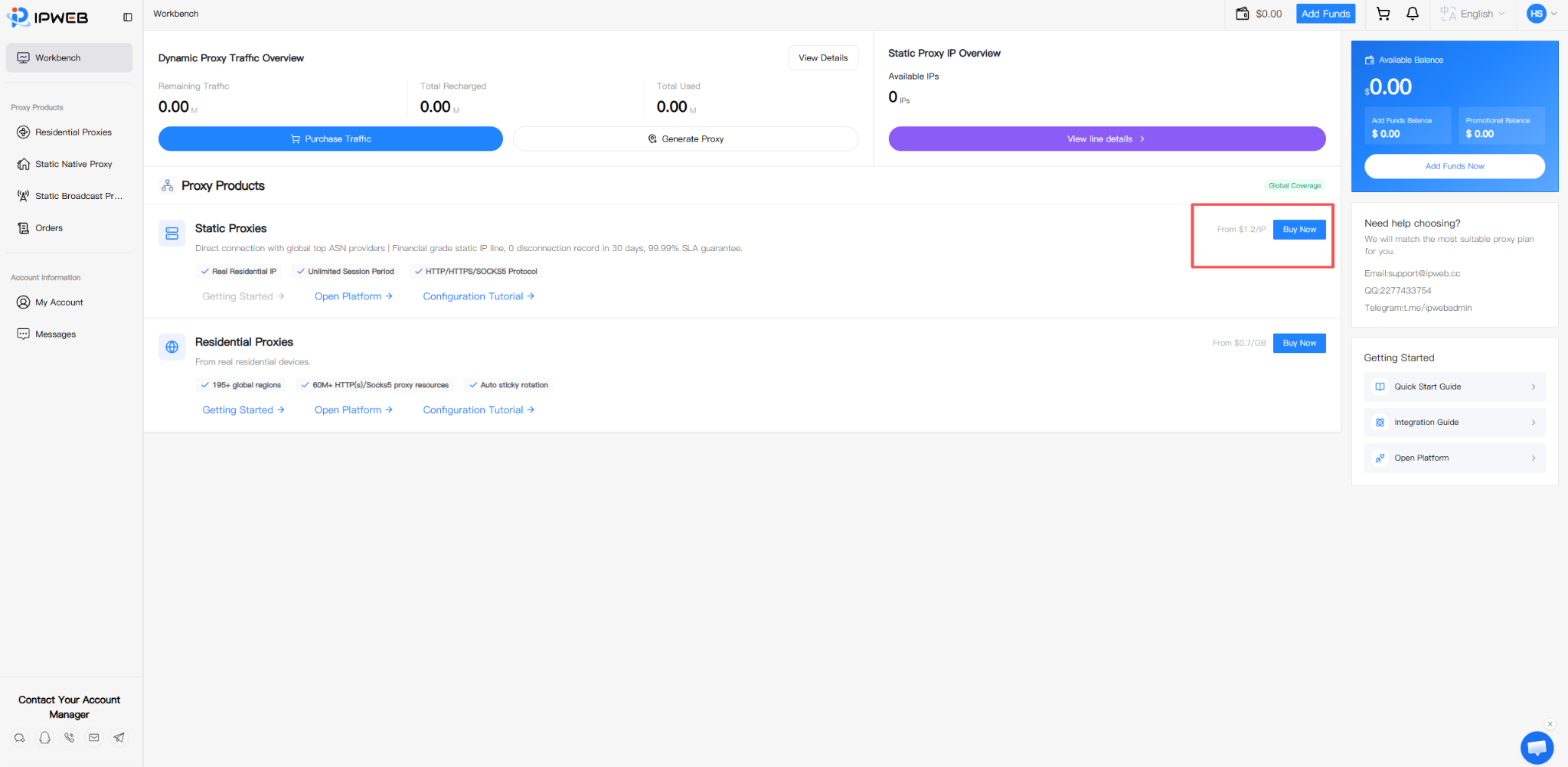
Sau khi vào trang dashboard, tìm Static Proxy trong phần sản phẩm proxy và nhấp:
Buy Now
Thao tác này sẽ đưa bạn đến trang mua proxy tĩnh.
Trên trang mua, hãy chọn tài nguyên proxy theo nhu cầu thực tế của bạn.
Các tùy chọn mua chính bao gồm:
- Dedicated / Shared
- Country / Region
- Thời hạn đăng ký IP
- Số lượng IP
Sau khi chọn quốc gia hoặc khu vực, chi tiết đơn hàng sẽ được hiển thị ở phía bên phải trang. Bạn cũng có thể xem các tham số như băng thông, số kết nối đồng thời và trạng thái UDP.
Sau khi xác nhận loại proxy, vị trí, thời hạn đăng ký và số lượng IP, hãy nhấp:
Confirm Order
để hoàn tất việc mua.
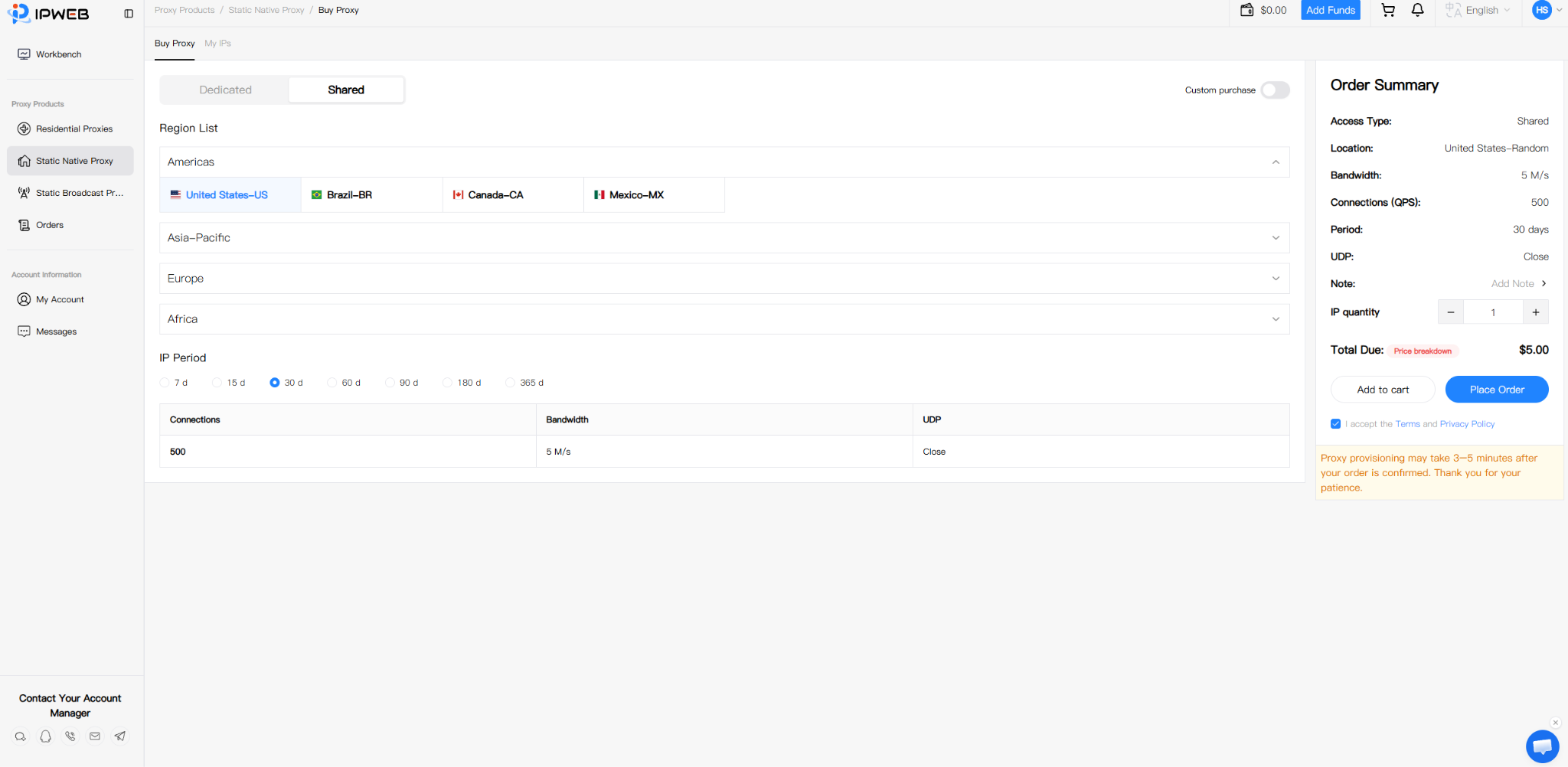
Hướng dẫn này sử dụng một proxy dân cư tĩnh IPWeb để minh họa. Nếu đây là lần đầu bạn cấu hình IPWeb với Hidemium, bạn có thể bắt đầu với một số lượng IP nhỏ để kiểm tra kết nối rồi mua thêm sau tùy theo nhu cầu sử dụng thực tế.
Bước 2: Lấy thông tin proxy dân cư tĩnh IPWeb
Sau khi hoàn tất mua, hãy vào:
Static Proxy → My IPs
Tìm tuyến proxy bạn vừa mua và mở chi tiết của nó.
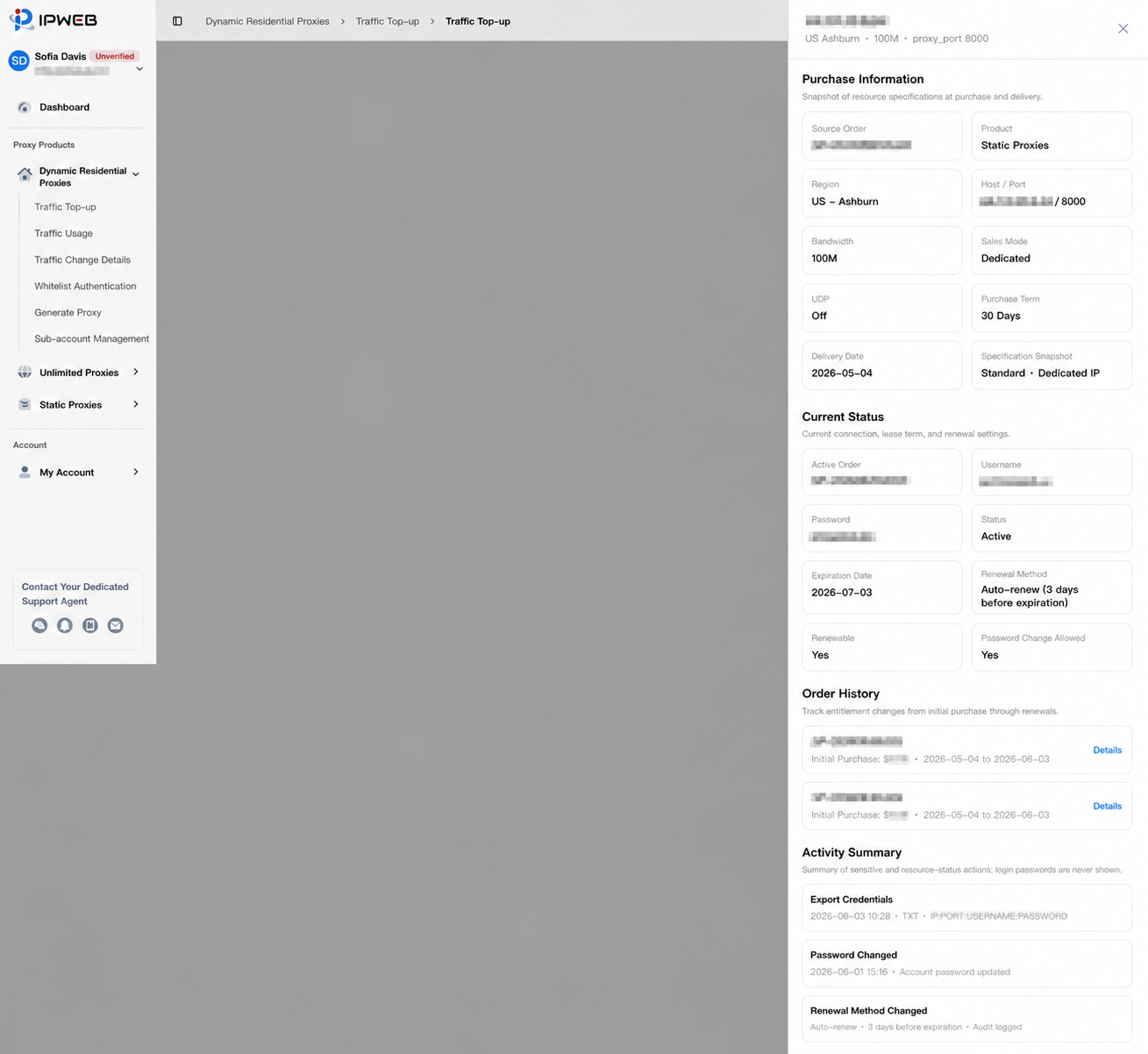
Trong chi tiết tuyến, bạn có thể tìm thấy thông tin cần thiết để cấu hình Hidemium, bao gồm:
- Host và cổng proxy
- Tên người dùng proxy
- Mật khẩu proxy
Bạn cũng có thể xem thông tin như vị trí, băng thông, thời gian mua, trạng thái tuyến và ngày hết hạn.
Khi cấu hình Hidemium, thông tin bạn thực sự cần là:
Host proxy + Cổng + Tên người dùng + Mật khẩu
Khuyến nghị sao chép trực tiếp thông tin này từ dashboard IPWeb để tránh lỗi nhập liệu thủ công.
Lưu ý rằng tên người dùng và mật khẩu hiển thị ở đây là thông tin xác thực cho tuyến proxy, không phải thông tin đăng nhập tài khoản IPWeb của bạn.
Sau khi chuẩn bị xong thông tin proxy, hãy mở Hidemium.
Bước 3: Đăng nhập Hidemium và tạo môi trường trình duyệt
Nếu bạn chưa cài đặt Hidemium, hãy truy cập trang web Hidemium để tải trình khách và hoàn tất đăng ký.
Sau khi đăng nhập Hidemium, nhấp:
Add Profiles
trên giao diện chính để bắt đầu tạo môi trường trình duyệt mới.
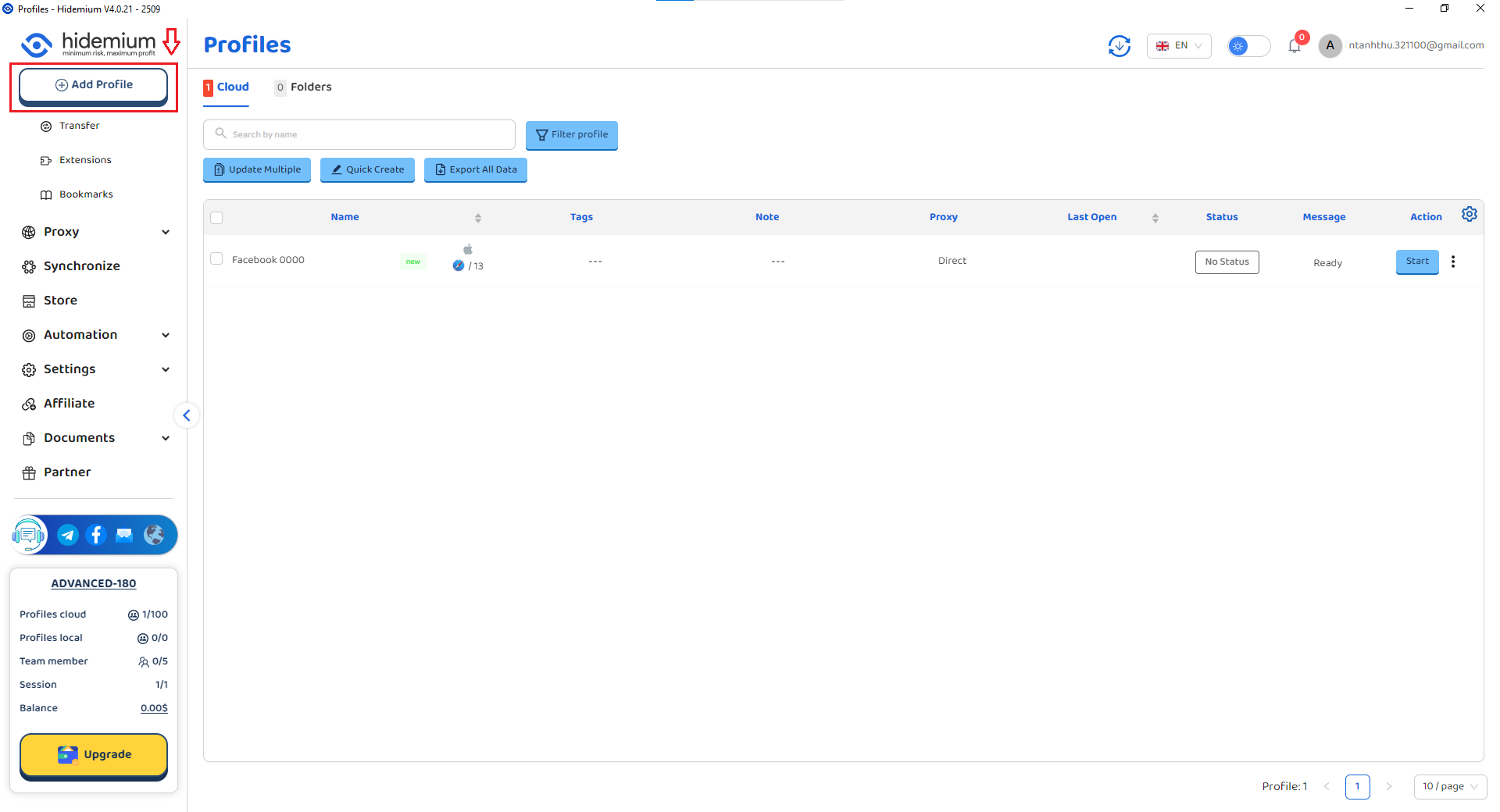
Sau khi vào quy trình tạo, hãy tiếp tục với các thiết lập hiển thị trên trang.
Bước 4: Chọn nền tảng cho môi trường trình duyệt
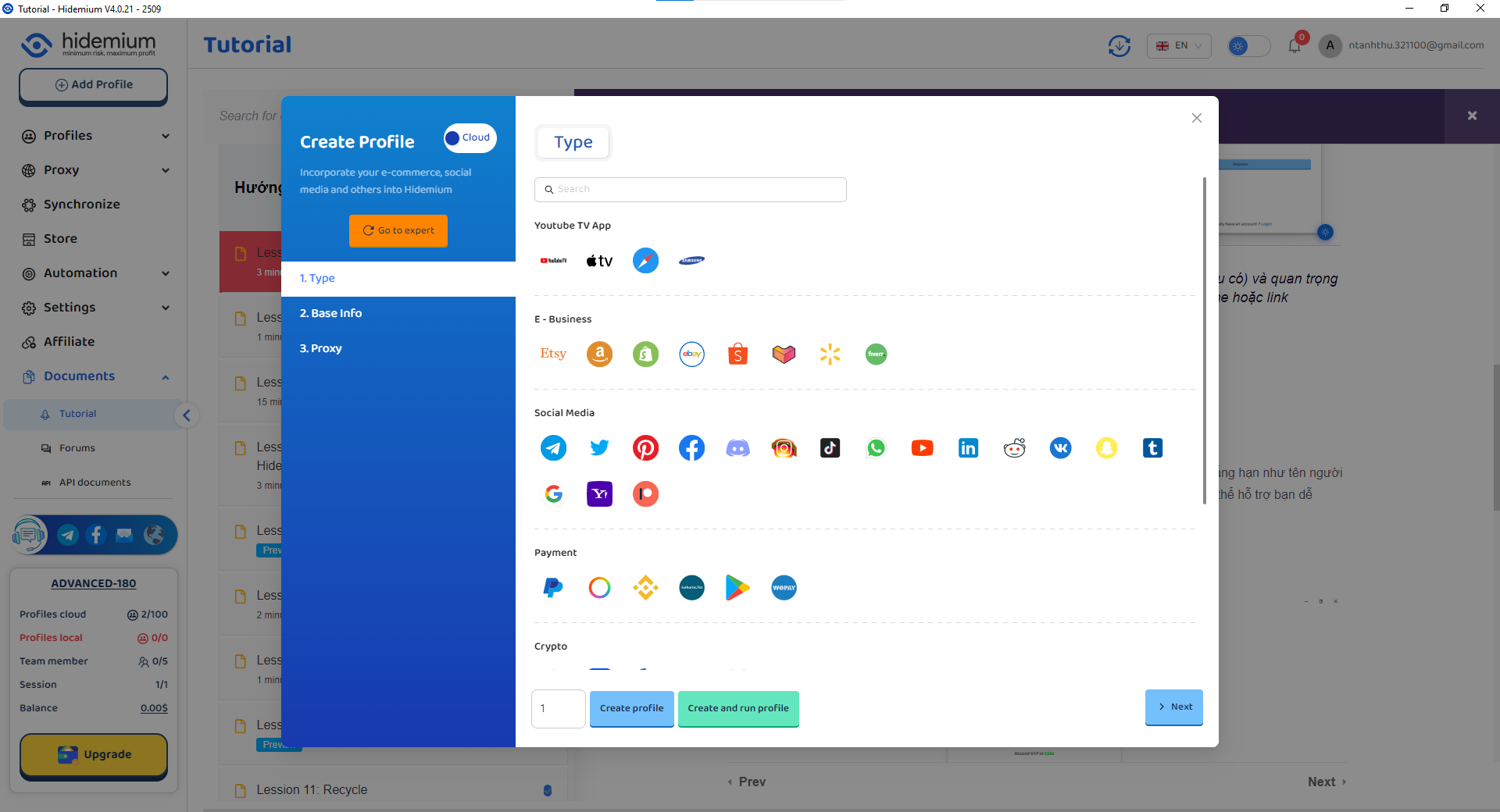
Trên trang tạo, Hidemium sẽ yêu cầu bạn chọn nền tảng liên quan đến môi trường trình duyệt này.
Hãy chọn nền tảng theo tác vụ thực tế của bạn.
Ví dụ, nếu môi trường sẽ chủ yếu dùng cho một trang web hoặc nền tảng kinh doanh cụ thể, hãy chọn nền tảng tương ứng và nhấp:
Next
để tiếp tục.
Không cần điều chỉnh các thiết lập không liên quan khác chỉ vì bạn đang kết nối proxy IPWeb.
Bước 5: Nhập thông tin cơ bản của môi trường trình duyệt
Tiếp theo, hãy nhập các thiết lập thông tin cơ bản.
Tại đây bạn có thể nhập tên và ghi chú cho môi trường trình duyệt hiện tại.
Nếu bạn dự định duy trì nhiều môi trường trình duyệt, nên sử dụng quy ước đặt tên dễ nhận biết.
Ví dụ, nếu môi trường hiện tại sẽ sử dụng proxy dân cư tĩnh IPWeb tại Mỹ, bạn có thể đặt tên là:
IPWeb-US-01
Điều này giúp bạn dễ dàng xác định vị trí và tuyến proxy tương ứng khi xem danh sách môi trường trình duyệt sau này.
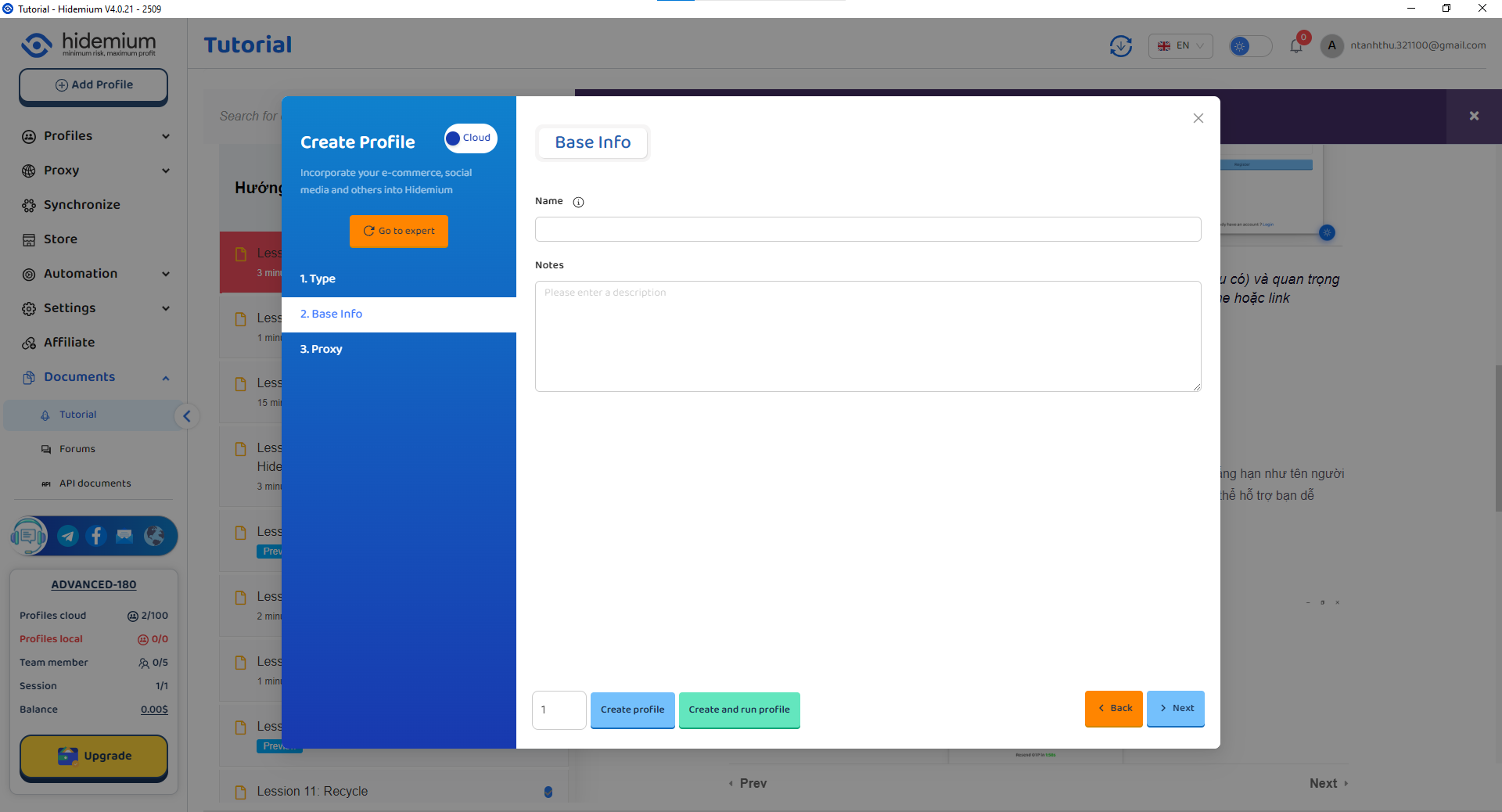
Sau khi hoàn tất thông tin cơ bản, hãy nhấp:
Next
để vào phần thiết lập proxy.
Bước 6: Cấu hình proxy IPWeb trong Hidemium
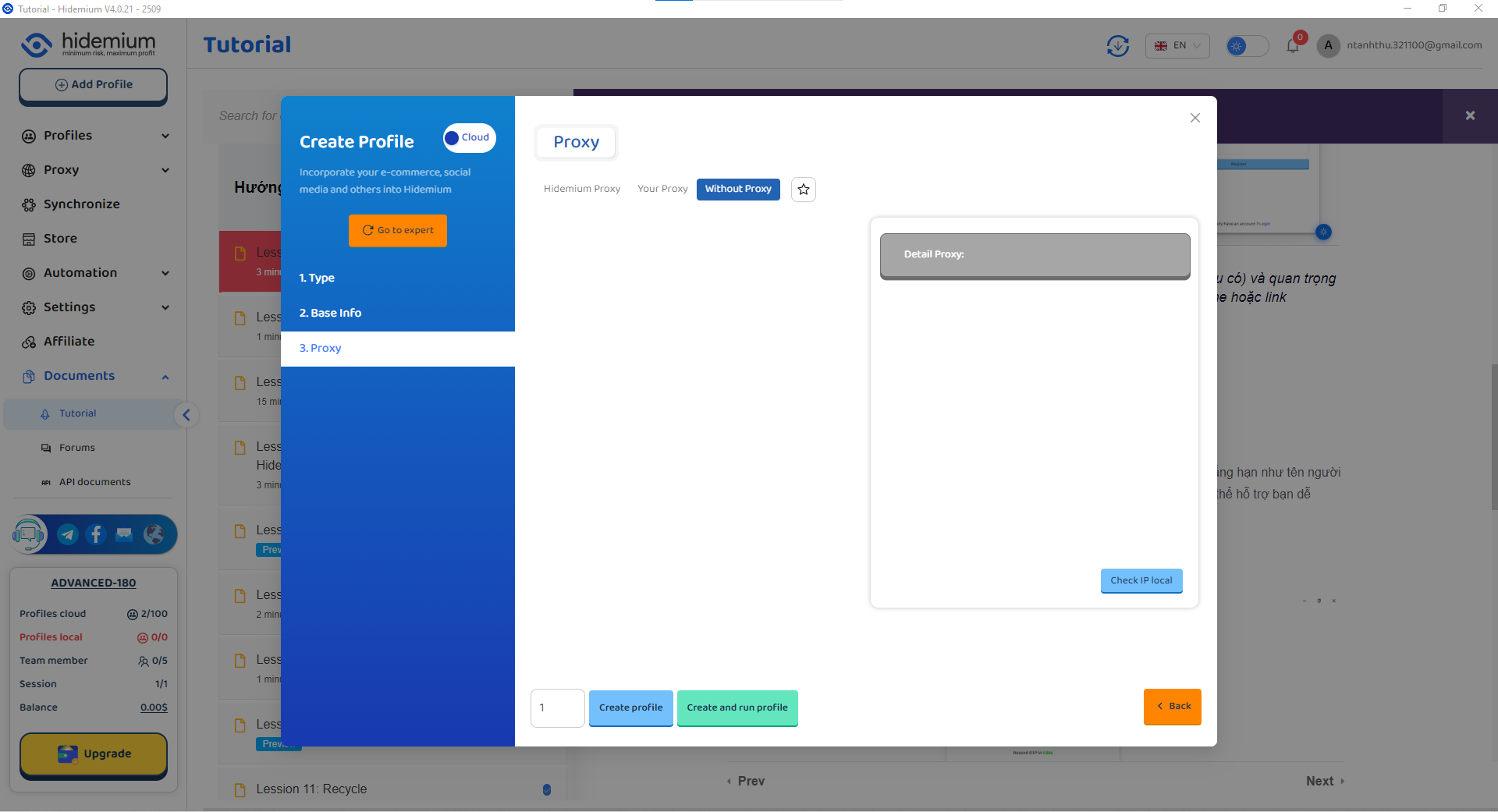
Trên trang thiết lập proxy, trước tiên hãy chọn loại proxy tương ứng với phương thức kết nối proxy IPWeb mà bạn đang dùng.
Proxy tĩnh IPWeb hỗ trợ các giao thức phổ biến như HTTP, HTTPS và SOCKS5. Hãy chọn tùy chọn phù hợp dựa trên phương thức kết nối bạn đang sử dụng.
Ví dụ, nếu hướng dẫn này sử dụng SOCKS5, hãy chọn:
SOCKS5
trong Hidemium.
Sau đó nhập thông tin proxy IPWeb đã chuẩn bị ở Bước 2 vào các trường tương ứng trong Hidemium:
Proxy Host → Nhập host proxy do IPWeb cung cấp
Proxy Port → Nhập cổng tương ứng
Proxy Username → Nhập tên người dùng proxy IPWeb
Proxy Password → Nhập mật khẩu proxy IPWeb
Khuyến nghị sao chép trực tiếp thông tin từ dashboard IPWeb thay vì nhập thủ công.
Một lần nữa, tên người dùng và mật khẩu proxy là thông tin xác thực cho tuyến proxy, không phải thông tin đăng nhập trang web IPWeb.
Bước 7: Kiểm tra kết nối proxy
Sau khi nhập thông tin proxy, đừng vội tạo môi trường trình duyệt ngay.
Hãy nhấp:
Check Proxy
Hidemium sẽ kiểm tra xem proxy có thể thiết lập kết nối bình thường hay không.
Nếu host proxy, cổng, tên người dùng, mật khẩu và loại proxy đều được nhập chính xác, bạn có thể tiếp tục sau khi kiểm tra thành công.
Sau khi kiểm tra thành công, bạn có thể chọn:
Create Profiles
để tạo môi trường trình duyệt.
Nếu bạn muốn khởi chạy ngay sau khi tạo, có thể chọn:
Create and run Profiles
Tại thời điểm này, proxy dân cư tĩnh IPWeb đã được thêm thành công vào Hidemium.
Bước 8: Chạy môi trường trình duyệt và xác nhận cấu hình
Sau khi môi trường trình duyệt đã được tạo, hãy quay lại danh sách môi trường trình duyệt trong Hidemium.
Tìm môi trường bạn vừa tạo và khởi chạy nó.
Sau khi khởi động, bạn có thể kiểm tra IP công cộng mà trình duyệt hiện đang sử dụng.
Nếu IP hiển thị trùng với IP dân cư tĩnh hiển thị trong dashboard IPWeb, việc cấu hình IPWeb và Hidemium đã được hoàn tất thành công.
Đối với các môi trường trình duyệt cần sử dụng trong thời gian dài, bạn có thể tiếp tục sử dụng cùng một proxy dân cư tĩnh IPWeb mà không cần thay đổi cổng ra mạng mỗi lần khởi chạy môi trường.
3. Cách khắc phục sự cố khi kiểm tra proxy thất bại
Nếu Hidemium không kiểm tra được proxy, không cần vội thay đổi thiết lập dấu vân tay trình duyệt hoặc các tùy chọn không liên quan khác.
Hãy bắt đầu bằng việc kiểm tra các thông tin proxy dưới đây.
1. Kiểm tra loại proxy
Đảm bảo loại proxy được chọn trong Hidemium trùng với phương thức kết nối IPWeb mà bạn đang sử dụng.
Ví dụ, nếu bạn đang dùng SOCKS5, thì trong Hidemium cũng phải chọn SOCKS5.
2. Kiểm tra host và cổng proxy
Hãy sao chép lại host và cổng proxy từ chi tiết tuyến trong IPWeb.
Không chỉnh sửa thủ công và đảm bảo host và cổng proxy được nhập đúng vào trường tương ứng.
3. Kiểm tra tên người dùng và mật khẩu proxy
Đảm bảo bạn đang sử dụng tên người dùng và mật khẩu xác thực cho tuyến proxy cụ thể đó.
Không nhầm lẫn với thông tin đăng nhập tài khoản IPWeb của bạn.
4. Kiểm tra xem tuyến proxy còn hiệu lực hay không
Proxy dân cư tĩnh IPWeb có thời hạn mua tương ứng.
Nếu tuyến proxy đã hết hạn, Hidemium cũng có thể không thể hoàn tất kiểm tra proxy.
Sau khi xác nhận các thông tin trên, hãy chạy lại bài kiểm tra proxy.
Nếu toàn bộ thông tin proxy đều chính xác nhưng kết nối vẫn thất bại, bạn có thể kiểm tra thêm môi trường mạng cục bộ hoặc liên hệ bộ phận hỗ trợ kỹ thuật của IPWeb để xác nhận trạng thái tuyến proxy cụ thể.
4. Ưu điểm khi sử dụng IPWeb với Hidemium
Hidemium chủ yếu chịu trách nhiệm tạo, cô lập và quản lý môi trường trình duyệt, trong khi IPWeb cung cấp các cổng ra mạng proxy tương ứng.
Đối với các môi trường trình duyệt cần duy trì trong thời gian dài, có thể gán các môi trường khác nhau cho các proxy dân cư tĩnh IPWeb khác nhau, ví dụ:
Môi trường trình duyệt A → Static Residential IP A
Môi trường trình duyệt B → Static Residential IP B
Cách này giúp mỗi môi trường trình duyệt có một tuyến proxy được gán rõ ràng, khiến việc quản lý mạng, lưu trữ hồ sơ và khắc phục sự cố dễ dàng hơn.
Nếu một số tác vụ không yêu cầu IP cố định lâu dài mà cần luân phiên cổng ra mạng linh hoạt hơn, bạn cũng có thể chọn rotating residential proxies của IPWeb theo nhu cầu thực tế. Hidemium quản lý môi trường trình duyệt, trong khi IPWeb cung cấp các loại proxy và tài nguyên địa lý khác nhau, cho phép điều chỉnh cả hai phía cấu hình theo từng tác vụ cụ thể.
5. Kết luận
IPWeb cung cấp mạng lưới proxy toàn cầu bao phủ hơn 220 quốc gia và khu vực cùng hơn 20.000 thành phố, với nhiều sản phẩm proxy bao gồm rotating residential và static residential proxies. Hidemium đồng thời cung cấp khả năng tạo và quản lý môi trường trình duyệt.
Đối với các môi trường trình duyệt cần cổng ra mạng cố định lâu dài, có thể sử dụng proxy dân cư tĩnh IPWeb. Nếu trong tương lai các tác vụ yêu cầu luân phiên IP linh hoạt hơn, bạn cũng có thể chọn các sản phẩm proxy khác của IPWeb theo nhu cầu thực tế.
Bài viết liên quan

Discord ngày nay không chỉ dành riêng cho game thủ mà đã trở thành công cụ giao tiếp thiết yếu cho học tập và làm việc. Tuy nhiên, việc bị chặn Discord tại trường học, công ty hoặc một số mạng hạn chế khiến nhiều người khó chịu và đặt câu hỏi: “Làm thế nào để bỏ chặn Discord ở mọi nơi?”Bài viết này sẽ giúp bạn giải đáp. Trước tiên, chúng ta sẽ cùng tìm hiểu khái niệm “Discord Unblocked” và nguyên[…]

Bạn đang cố gắng kiếm tiền từ YouTube nhưng mãi chưa đạt mốc 4000 giờ xem? Đừng lo! Đây là cột mốc khiến nhiều YouTuber mới nản lòng, nhưng với bài viết này, bạn sẽ có thể rút ngắn thời gian và sớm bật kiếm tiền.Cùng khám phá 15 cách tạo 4000 giờ xem nhanh nhất để bật kiếm tiền 2025 — kết hợp giữa chiến lược nội dung, tối ưu kênh và công cụ ẩn danh như Hidemium để nuôi kênh an toàn và hiệu quả.1.[…]

Trong thời đại mạng xã hội phát triển mạnh mẽ, Threads đã nhanh chóng trở thành một nền tảng tiềm năng dành cho các nhà sáng tạo nội dung, doanh nghiệp và influencer khai thác cơ hội tiếp cận người dùng và xây dựng nguồn thu nhập bền vững. Nếu bạn đang băn khoăn cách kiếm tiền trên Threads, thì bạn không phải là người duy nhất. Đặc biệt sau khi Threads được tích hợp sâu vào hệ sinh thái của[…]

Dù bạn là game thủ muốn phối hợp team raid, học sinh đang cộng tác nhóm, hay người đam mê tìm kiếm những người cùng sở thích, Discord đã trở thành không gian kỹ thuật số lý tưởng để kết nối. Điều tuyệt vời nhất? Bắt đầu hoàn toàn miễn phí. Đăng ký tài khoản Discord miễn phí là cánh cửa mở ra hàng nghìn cộng đồng sôi động, cuộc trò chuyện thoại sắc nét và giao tiếp văn bản mượt mà.Tuy nhiên, bắt[…]

Fiverr là một trong những thị trường hàng đầu thế giới, nơi người sử dụng lao động có thể thuê freelancer để thực hiện các dịch vụ kỹ thuật số khác nhau. Các dịch vụ đó bao gồm từ tạo trang web hoặc logo cho doanh nghiệp của bạn, đến chỉnh sửa video, thiết kế ảnh, viết kịch bản video, phân tích web, v.v.Gần 4 triệu người thuê dịch vụ kỹ thuật số trên Fiverr mỗi năm, và hàng trăm nghìn nhà sáng[…]

Làm YouTube không còn là xu hướng, đó là một nghề nghiệp nghiêm túc và có thể tạo ra thu nhập thụ động bền vững, chứng kiến sự phát triển từ "vui là chính" cho tới khi YouTube trở thành một "cỗ máy kiếm tiền tỷ đô".Nếu bạn đang tự hỏi: "Làm YouTube có còn đất sống cho người mới?", câu trả lời là có – và thậm chí còn nhiều hơn trước. Bài viết này Hidemium Antidetect Browser sẽ tổng hợp toàn bộ[…]
