WebGL là gì? Cách kiểm tra và kích hoạt WebGL fingerprint hiệu quả
Dùng thử Hidemium miễn phí

Hãy tưởng tượng bạn đang thư giãn sau một ngày làm việc bằng cách chơi game trên trình duyệt, thì bỗng nhiên xuất hiện thông báo: “Trình duyệt của bạn không hỗ trợ WebGL.” Điều này chắc chắn sẽ khiến bạn khó chịu vì bạn không thể tiếp tục trải nghiệm của mình.
Lúc đó, có thể bạn sẽ tự hỏi: “Liệu thiết bị của mình có gặp sự cố gì không?” Đừng lo lắng! Vấn đề không nằm ở thiết bị của bạn mà thường do WebGL chưa được kích hoạt trên trình duyệt hoặc có liên quan đến card đồ họa (GPU).
Nếu bạn chưa rõ WebGL là gì hoặc cách khắc phục lỗi này như thế nào, hãy tiếp tục đọc bài viết để hiểu rõ cách kiểm tra và kích hoạt WebGL fingerprint – một yếu tố quan trọng trong việc tối ưu hóa trải nghiệm đồ họa trên các trình duyệt hiện đại.
1. WebGL là gì?
WebGL (Web Graphics Library) là một thư viện đồ họa nền web dựa trên tiêu chuẩn OpenGL ES 2.0, cho phép hiển thị nội dung đồ họa 2D và 3D tương tác trực tiếp trong trình duyệt mà không cần cài thêm plugin. Công nghệ này được phát triển bởi tổ chức phi lợi nhuận Khronos Group và hiện đã được tích hợp rộng rãi trong các trình duyệt phổ biến như Google Chrome, Mozilla Firefox, Safari, Microsoft Edge, v.v.
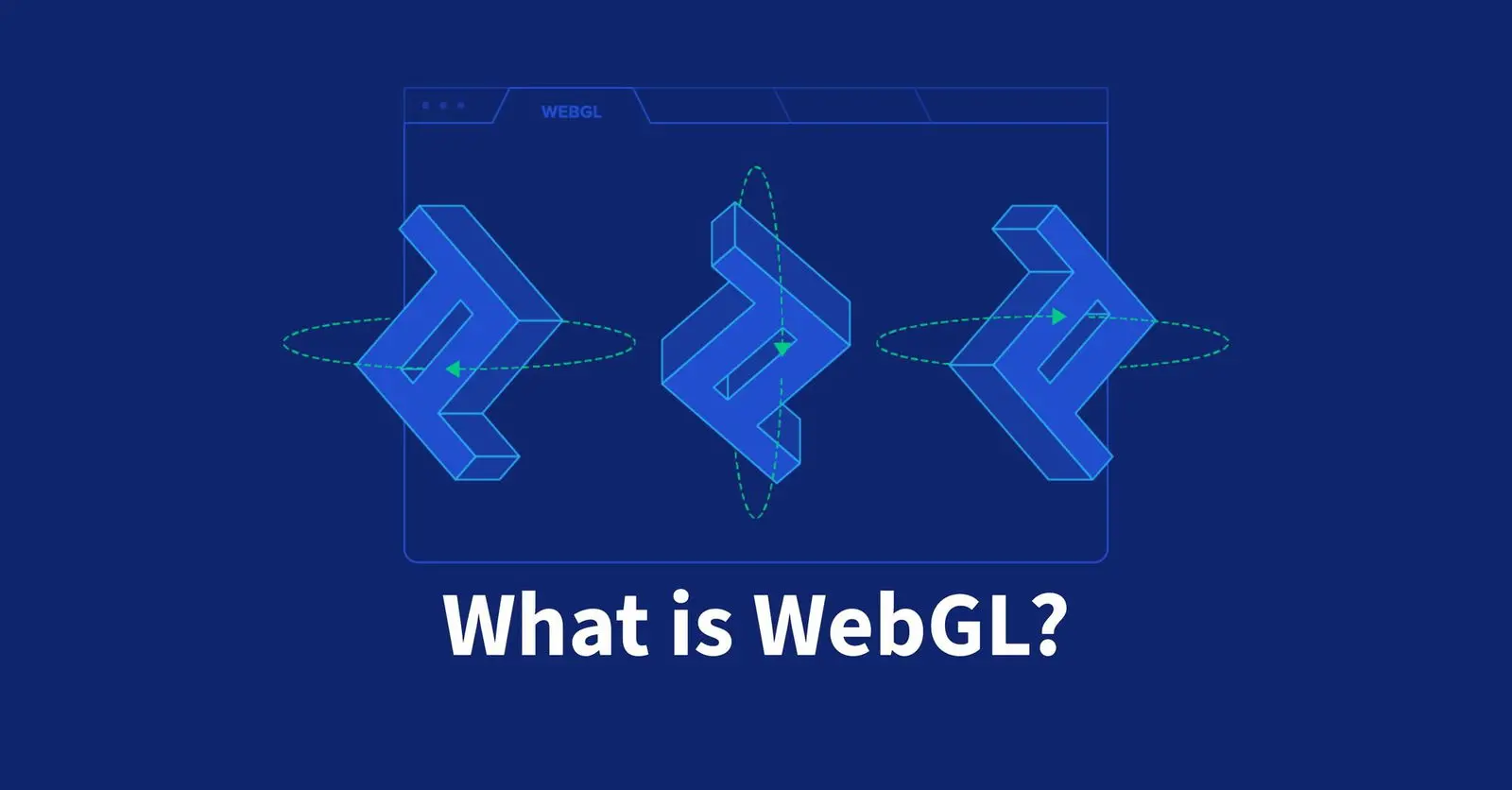
>>> Tìm hiểu thêm: WebGL là gì? Các trang web có thu thập dấu vân tay WebGL không?
2. Cơ chế hoạt động của WebGL
WebGL hoạt động dựa trên sự kết hợp của ba ngôn ngữ lập trình chính: HTML5, JavaScript và GLSL (OpenGL Shading Language). Cụ thể:
GLSL được sử dụng để viết các shader – đoạn mã đồ họa thực thi trực tiếp trên GPU, giúp tăng hiệu suất xử lý.
JavaScript và HTML5 đóng vai trò là ngôn ngữ điều phối, tạo môi trường hiển thị và quản lý các đối tượng đồ họa.
Nhờ khả năng tận dụng sức mạnh của GPU, WebGL giúp các ứng dụng web đạt hiệu suất cao hơn trong việc hiển thị hình ảnh 3D và các hiệu ứng tương tác mượt mà, đặc biệt phù hợp với game, trình mô phỏng và các nền tảng đồ họa phức tạp.
3. Lợi ích của việc sử dụng WebGL là gì?
WebGL mang đến nhiều lợi ích nổi bật, đặc biệt là khả năng hiển thị đồ họa 3D trực tiếp trên trình duyệt mà không cần cài đặt thêm phần mềm. Công nghệ này dễ dàng tích hợp với HTML, hoạt động hiệu quả và hỗ trợ đa nền tảng, giúp tối ưu trải nghiệm người dùng.
Dưới đây là 3 ưu điểm vượt trội của WebGL:
Xử lý các tác vụ phức tạp mà nhiều công nghệ đồ họa khác không thể thực hiện, giúp mở rộng phạm vi ứng dụng.
Tăng tốc phần cứng mạnh mẽ, mang lại hiệu suất vượt trội trong các trò chơi 3D, mô phỏng và trình diễn trực quan nâng cao.
Hỗ trợ Shader (bộ tạo hiệu ứng hình ảnh), cho phép tạo ra các hiệu ứng đồ họa chân thực, sinh động và chuyên sâu.
Bên cạnh đó, WebGL còn được ứng dụng thực tế trong nhiều lĩnh vực như: kiến trúc, phát triển trò chơi, video hoạt hình, mô phỏng phân tử… Ngoài ra, nó còn hỗ trợ trực quan hóa dữ liệu phức tạp như bản đồ khảo sát kỹ thuật hoặc ảnh quét MRI y tế 3D – giúp phân tích và xử lý thông tin trực quan hơn.
4. Vì sao trình duyệt của bạn không hỗ trợ WebGL?
Có nhiều nguyên nhân khiến trình duyệt không hỗ trợ WebGL, và việc xác định đúng lý do sẽ giúp bạn nhanh chóng khắc phục lỗi.
Một trong những lý do phổ biến là bạn đang sử dụng phiên bản trình duyệt quá cũ – vốn không được thiết kế để hỗ trợ công nghệ WebGL. Trong trường hợp này, bạn chỉ cần cập nhật lên phiên bản mới nhất là có thể khắc phục sự cố.
Nguyên nhân thứ hai liên quan đến tính năng tăng tốc phần cứng (hardware acceleration) có thể đang bị vô hiệu hóa. Dù không bắt buộc, nhưng nhiều trình duyệt – đặc biệt là Google Chrome – yêu cầu tính năng này được bật để WebGL hoạt động ổn định. Do đó, bạn nên kiểm tra và kích hoạt lại tính năng tăng tốc phần cứng trong cài đặt trình duyệt.
Một yếu tố khác có thể là driver card đồ họa của bạn đã quá lỗi thời, hoạt động không ổn định hoặc không đủ mạnh để hỗ trợ WebGL hiệu quả. Việc cập nhật driver lên phiên bản mới nhất sẽ giúp tăng khả năng tương thích và cải thiện hiệu suất hiển thị đồ họa.
Ngoài ra, một số trình duyệt có thể chủ động chặn card đồ họa nhằm ngăn ngừa tình trạng treo máy hoặc lỗi hệ thống – điều này cũng khiến WebGL không thể hoạt động bình thường.
Đừng quá lo lắng, trong phần tiếp theo chúng tôi sẽ hướng dẫn chi tiết cách kiểm tra và bật WebGL trên từng trình duyệt cụ thể như Chrome, Firefox hoặc Edge.
>>> Tìm hiểu thêm: Cách nhận biết anti detect có chức năng Webrtc giả tốt
5. Hướng dẫn kiểm tra và kích hoạt WebGL giúp trình duyệt hoạt động mượt mà hơn
WebGL (Web Graphics Library) đóng vai trò quan trọng trong việc hiển thị đồ họa 3D và nâng cao trải nghiệm người dùng trên trình duyệt. Nếu bạn gặp vấn đề với khả năng hiển thị hoặc hiệu suất trình duyệt, hãy kiểm tra và kích hoạt WebGL theo hướng dẫn chi tiết dưới đây cho từng trình duyệt phổ biến.

5.1. Kích hoạt và kiểm tra WebGL trên Chrome
Bước 1: Bật tính năng WebGL
Mở Chrome, truy cập: chrome://settings/system
Bật tùy chọn Use hardware acceleration when available (màu xanh dương)

Nhấn Relaunch để khởi động lại trình duyệt
Sau đó, truy cập: chrome://flags/
Tìm kiếm từ khóa WebGL → Trong mục WebGL Draft Extensions, chọn Enabled

Bước 2: Kiểm tra trạng thái WebGL
Truy cập: chrome://gpu/
Nhấn Ctrl + F để tìm WebGL trong mục Graphics Feature Status
Nếu hiển thị Hardware accelerated ở dòng WebGL hoặc WebGL2 → WebGL đã được kích hoạt và đang hoạt động
Nếu không, bạn sẽ thấy mục Problems Detected – nguyên nhân khiến phần tăng tốc phần cứng không khả dụng

5.2. Cách bật WebGL trên Firefox
Bước 1: Truy cập cài đặt nâng cao
Mở Firefox, nhập about:config vào thanh địa chỉ
Nhấn Accept the Risk and Continue

Tìm và điều chỉnh các thông số sau:
webgl.disabled → giá trị false

webgl.force-enabled → giá trị true

webgl.enable-prototype-webgl2 → nhấn Add nếu chưa có, rồi đặt thành true

Bước 2: Khởi động lại Firefox để áp dụng các thay đổi.
5.3. Kích hoạt WebGL trên trình duyệt Microsoft Edge
Microsoft Edge có quy trình tương tự Chrome.
Bước 1: Bật phần tăng tốc phần cứng
Mở Edge, nhập edge://settings/system vào thanh địa chỉ
Bật tùy chọn Use hardware acceleration when available (màu xanh dương)
Khởi động lại trình duyệt

Bước 2: Kiểm tra trạng thái WebGL
Truy cập: edge://gpu/
Nhấn Ctrl + F để tìm WebGL
Nếu hiện Hardware accelerated ở dòng WebGL hoặc WebGL2 → WebGL hoạt động bình thường
Nếu không, mục Problems Detected sẽ cho biết lý do tính năng tăng tốc phần cứng bị vô hiệu hóa

6. WebGL có thực sự an toàn không?
WebGL tiềm ẩn nhiều nguy cơ bảo mật mà người dùng cần lưu ý. Đó là lý do ra đời của WebGL Fingerprint – một phương pháp giúp nhận diện dấu vân tay trình duyệt thông qua thư viện đồ họa WebGL. Bên cạnh đó, WebRTC cũng là một yếu tố quan trọng giúp các trang web phát hiện thiết bị bằng cách thu thập dấu vân tay kỹ thuật số. Bạn có thể tìm hiểu chi tiết hơn về WebRTC trong blog của chúng tôi.
Với những ai kiếm tiền trực tuyến và quản lý nhiều tài khoản, việc chỉ giả mạo thư viện đồ họa Web là chưa đủ. Các nền tảng vẫn có thể phát hiện dựa trên vị trí địa lý, hệ điều hành, độ phân giải màn hình, chuỗi tác nhân người dùng (User Agent) và nhiều thông số khác. Để bảo vệ tài khoản và tránh nguy cơ bị khóa, sử dụng trình duyệt chống phát hiện như Hidemium là giải pháp tối ưu.
Hidemium không chỉ giúp giả mạo dấu vân tay trình duyệt mà còn hỗ trợ tạo và quản lý nhiều tài khoản trên cùng một phần mềm, giúp bạn vận hành hiệu quả và an toàn. Nếu quan tâm, hãy liên hệ với chúng tôi để được tư vấn chi tiết hơn.
>>> Tìm hiểu thêm: WebRTC là gì? Các trang web có thu thập dấu vân tay WebRTC không?
7. Kết luận
Bài viết đã hướng dẫn bạn cách kiểm tra và kích hoạt WebGL, giúp khắc phục các vấn đề liên quan và duy trì hoạt động trực tuyến ổn định, không gián đoạn. Hy vọng thông tin này sẽ hỗ trợ bạn bảo vệ tài khoản và nâng cao trải nghiệm sử dụng.
Bài viết liên quan
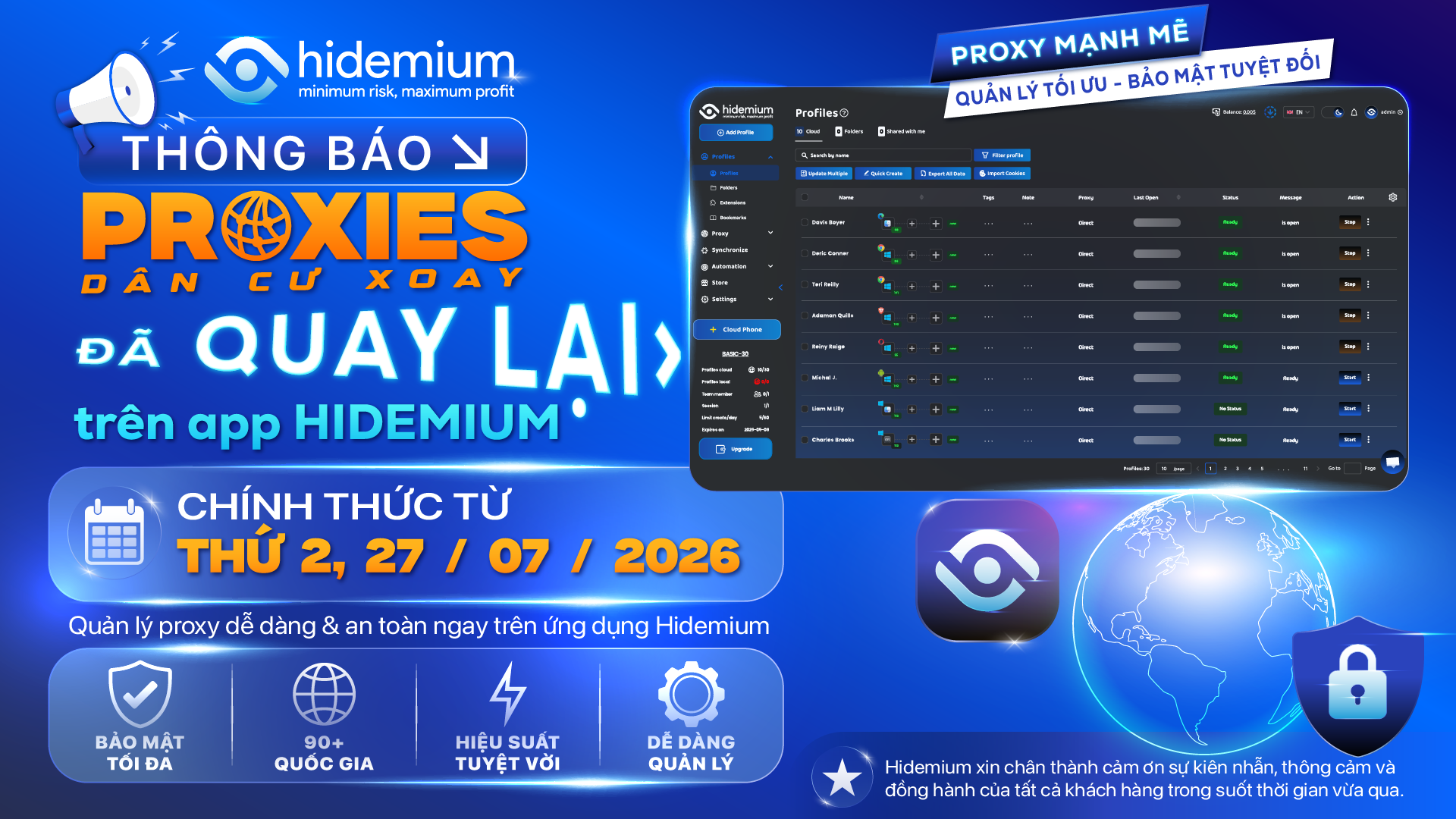
Trong thời gian vừa qua, một số khách hàng sử dụng gói Hidemium cùng Proxy dân cư xoay đã gặp phải sự cố khiến tính năng Proxy trên ứng dụng Hidemium tạm thời không thể sử dụng như bình thường. Chúng tôi hiểu rằng điều này đã ảnh hưởng đến công việc và trải nghiệm của nhiều khách hàng.Thay mặt toàn bộ đội ngũ Hidemium, chúng tôi chân thành xin lỗi vì sự bất tiện này và xin cảm ơn tất cả khách[…]
2025 là năm của YouTube Automation, hàng ngàn creator và MMO đang nuôi hàng chục kênh mỗi tháng, tâm điểm vẫn là tăng view, tăng watch hour và tăng sub nhanh chóng để đủ điều kiện bật kiếm tiền. Chính vì vậy, tool tăng view YouTube đã trở thành vũ khí không thể thiếu. Tuy nhiên, dùng sai tool, sai cách rất dễ bị die kênh hoặc checkpoint tài khoản.Trong bài viết này, Hidemium sẽ chia sẻ Top 5 tool[…]
Nếu bạn thấy Google Gemini nhanh chóng chạm giới hạn khi công việc trở nên phức tạp hơn, thì đây là điều hoàn toàn bình thường. Google áp dụng quota cho prompt, hội thoại và tính năng — và mức tiêu hao sẽ tăng nhanh với các tác vụ dài, nhiều file hoặc nhiều lượt trao đổi.Vì vậy, mỗi người dùng có thể gặp giới hạn ở thời điểm khác nhau. Khi chạm ngưỡng các model cao như Pro hay Thinking, bạn vẫn[…]
Ứng Dụng Email Tốt Nhất Cho Nhiều Tài KhoảnChi Phí Năng Suất Ẩn Khi Quản Lý Nhiều Hộp ThưBạn mở laptop, nhìn vào hàng tab được ghim trên trình duyệt và ngay lập tức cảm thấy một làn sóng lo lắng ập đến. Dữ liệu ngành cho thấy người lao động trung bình mất gần một tháng làm việc hiệu quả mỗi năm chỉ vì phải chuyển đổi qua lại giữa các trang web khác nhau. Việc liên tục nhấp qua lại giữa Gmail cá[…]

CPA Offers (Cost Per Action) hiện là một trong những hình thức kiếm tiền online phổ biến, được nhiều người lựa chọn nhờ tính linh hoạt và tiềm năng sinh lời cao. Với đa dạng chiến dịch và ưu đãi để thử nghiệm, bạn hoàn toàn có thể khám phá nhiều cách khác nhau để tối ưu hóa thu nhập cá nhân.Vậy làm thế nào để bắt đầu kiếm tiền từ CPA offers một cách hiệu quả? Trong bài viết này, chúng tôi sẽ cung[…]
.png)
Nếu Telegram không gửi mã xác minh, những nguyên nhân phổ biến nhất là nhập sai số điện thoại, tín hiệu di động yếu, bộ lọc SMS, độ trễ từ nhà mạng, yêu cầu mã lặp lại quá nhiều lần hoặc một phiên Telegram đã đăng nhập sẵn đang nhận mã thay vì điện thoại bạn. Hãy bắt đầu bằng cách kiểm tra số điện thoại, mạng di động, bộ lọc SMS và các thiết bị khác đã đăng nhập Telegram trước khi yêu cầu mã[…]
