DNS 1.1.1.1 là gì? Hướng dẫn cài đặt & thay đổi DNS 1.1.1.1 dễ dàng
Dùng thử Hidemium miễn phí.png)

DNS 1.1.1.1 là dịch vụ DNS hàng đầu, được nhiều người tin dùng nhờ tốc độ vượt trội và độ bảo mật cao. Đây là lựa chọn lý tưởng cho những ai muốn nâng cao trải nghiệm lướt web an toàn và mượt mà. Cùng Antidetect Browser Hidemium tìm hiểu chi tiết về DNS 1.1.1.1 và cách thiết lập nhanh chóng trên thiết bị của bạn!
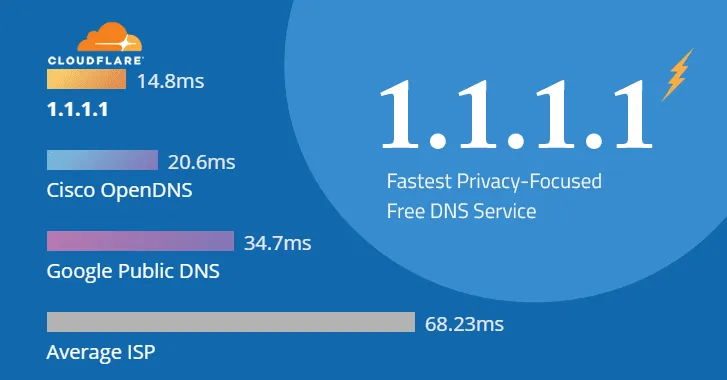
1. DNS 1.1.1.1 là gì? Lợi ích nổi bật khi sử dụng
DNS (Domain Name Server) là hệ thống chuyển đổi tên miền thành địa chỉ IP, giúp máy tính kết nối với các máy chủ. DNS 1.1.1.1, do Cloudflare phát triển, nổi bật với hiệu suất cao và khả năng bảo vệ thông tin người dùng.
Lợi ích khi sử dụng DNS 1.1.1.1:
Tăng tốc độ truy cập Internet: Với hơn 1.000 máy chủ trên toàn cầu và khả năng truy cập hơn 7 triệu tên miền, DNS 1.1.1.1 của Cloudflare đảm bảo phản hồi nhanh chóng, giúp quá trình phân giải tên miền diễn ra hiệu quả.
Bảo mật tối ưu: Cloudflare cam kết không lưu trữ dữ liệu người dùng lâu dài, chỉ giữ nhật ký trong 24 giờ để xử lý sự cố. Dịch vụ này sử dụng các công nghệ bảo mật tiên tiến như giảm thiểu tên truy vấn, chỉ gửi thông tin cần thiết đến máy chủ DNS. Hơn nữa, Cloudflare thực hiện kiểm toán định kỳ hàng năm để đảm bảo tuân thủ chính sách bảo mật, mang đến sự yên tâm tuyệt đối.
Tuân thủ minh bạch: Hệ thống được kiểm toán hàng năm bởi bên thứ ba độc lập nhằm duy trì mức độ bảo mật cao và xây dựng niềm tin với người dùng.
2. Địa chỉ IPv4 và IPv6 của DNS 1.1.1.1
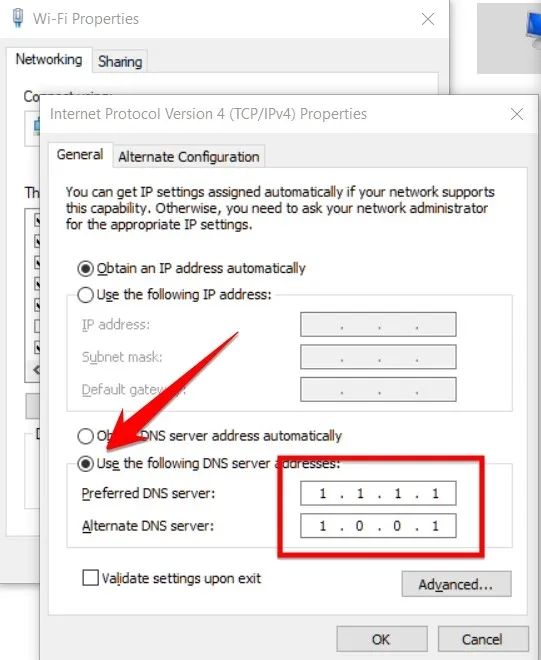
IPv4: DNS 1.1.1.1 sử dụng hai địa chỉ là 1.1.1.1 và 1.0.0.1.
IPv6: Được biểu thị qua hai địa chỉ là 2606:4700:4700::1111 và 2606:4700:4700::1001.

Antidetect Browser Hidemium khuyến khích bạn sử dụng DNS 1.1.1.1 để cải thiện hiệu suất và an toàn mạng. Trong các phần tiếp theo, chúng tôi sẽ hướng dẫn bạn cách thiết lập DNS này trên mọi thiết bị một cách đơn giản và nhanh chóng.
3. Ưu và nhược điểm của DNS 1.1.1.1
DNS 1.1.1.1 của Cloudflare là một trong những dịch vụ DNS công cộng được đánh giá cao về hiệu suất và quyền riêng tư. Tuy nhiên, giống như bất kỳ công nghệ nào khác, dịch vụ này cũng tồn tại cả điểm mạnh lẫn hạn chế. Dưới đây là tổng hợp những ưu và nhược điểm của DNS 1.1.1.1 mà bạn nên cân nhắc trước khi sử dụng:
Ưu điểm | Nhược điểm |
| Tăng cường bảo mật thông tin cá nhân khi truy cập internet. | Không thể đảm bảo an toàn tuyệt đối, có thể khiến người dùng lầm tưởng rằng mọi hoạt động đều được bảo vệ. |
| Cải thiện tốc độ truy cập web, đặc biệt khi DNS mặc định của nhà mạng không tối ưu. | Một số nhà mạng (ISP) có thể chặn DNS 1.1.1.1, khiến dịch vụ không hoạt động trên mạng của họ. |
| Nâng cao quyền riêng tư khi dữ liệu không bị lưu trữ lâu dài. | Một số dữ liệu ẩn danh vẫn có thể được Cloudflare sử dụng vào mục đích nghiên cứu và phân tích. |
| Có khả năng vượt qua kiểm duyệt nội dung từ nhà cung cấp dịch vụ internet, giúp truy cập vào các website bị hạn chế. | — |
Việc lựa chọn DNS 1.1.1.1 phụ thuộc vào nhu cầu bảo mật, tốc độ truy cập và mức độ tin cậy mà bạn mong muốn. Để đảm bảo hiệu quả tối đa, bạn nên kết hợp sử dụng với các công cụ bảo mật khác như VPN hoặc trình duyệt riêng tư.
>>> Tìm hiểu thêm: Cách khắc phục lỗi "Network Blocking Encrypted DNS" trên iOS
4. Cách đổi DNS 1.1.1.1 hiệu quả cho máy tính
Thay đổi DNS sang 1.1.1.1 trên máy tính hoặc điện thoại là một cách đơn giản để tăng tốc độ truy cập Internet và nâng cao bảo mật dữ liệu cá nhân. Dưới đây là hướng dẫn chi tiết để thay đổi DNS 1.1.1.1 trên máy tính, dễ dàng áp dụng cho cả Macbook và PC Windows.
4.1. Hướng dẫn thay đổi DNS 1.1.1.1 trên Macbook
Để cấu hình DNS 1.1.1.1 trên Macbook, bạn chỉ cần thực hiện các bước sau:
Nhấn vào biểu tượng Apple và chọn System Preferences.
Vào mục Network, chọn Wi-Fi, sau đó nhấn nút Advanced.
Chuyển đến tab DNS.
Nhấn biểu tượng dấu cộng “+” để thêm địa chỉ DNS mới, nhập 1.1.1.1.
Tiếp tục nhấn dấu cộng “+” để thêm địa chỉ DNS phụ, nhập 1.0.0.1.

Sau khi hoàn tất, nhấn OK để lưu cài đặt. Việc thay đổi DNS trên Macbook giờ đây trở nên cực kỳ dễ dàng!
Lưu ý: Hãy ghi lại các địa chỉ DNS hiện tại trước khi thay đổi để dễ dàng khôi phục nếu cần thiết.
4.2. Hướng dẫn thay đổi DNS 1.1.1.1 trên PC Windows
Để thay đổi DNS 1.1.1.1 trên máy tính Windows, bạn có thể làm theo các bước sau:
Nhấn vào biểu tượng Windows, mở Control Panel, sau đó chọn Network and Internet.
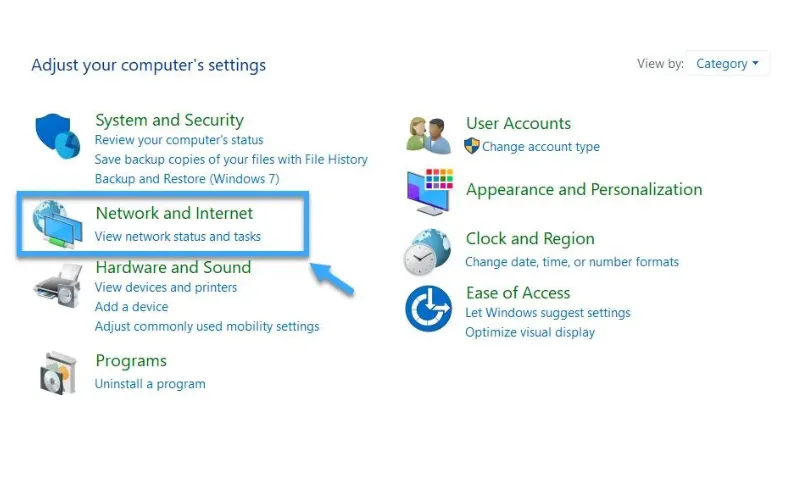
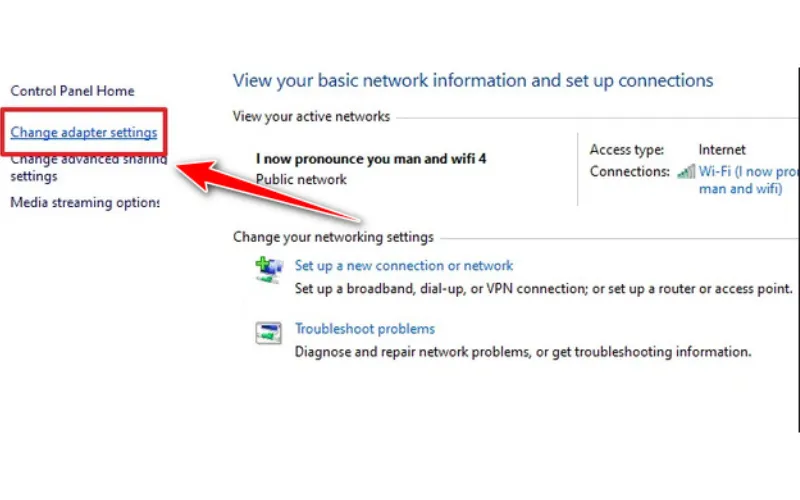
Nhấp vào Change Adapter Settings, sau đó chọn mạng Wi-Fi đang sử dụng.
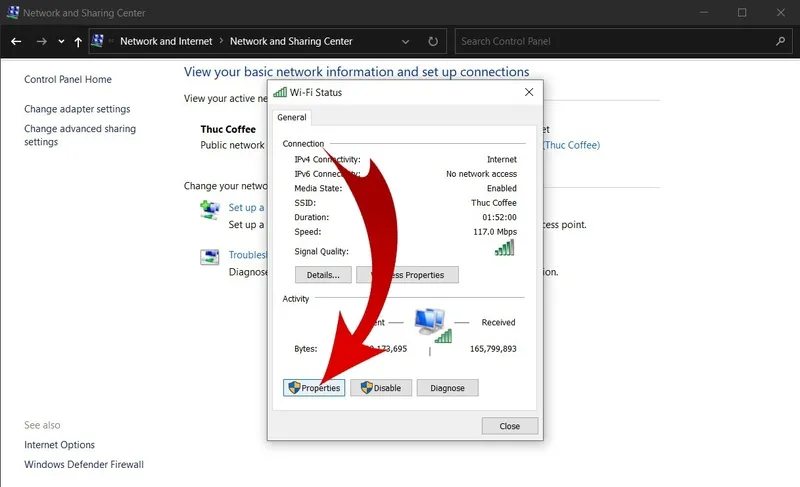
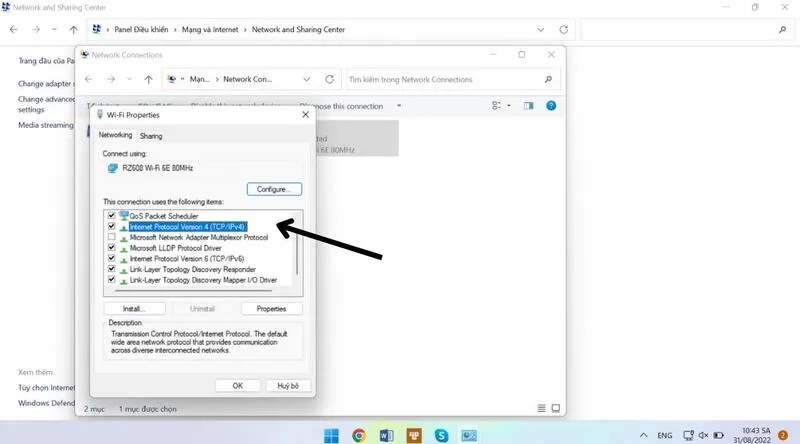
Nhấn Properties, chọn Internet Protocol Version 4 (TCP/IPv4), rồi nhấn Properties lần nữa.
Trong phần DNS server, nhập 1.1.1.1 vào ô Preferred DNS và 1.0.0.1 vào ô Alternate DNS, sau đó nhấn OK để lưu.
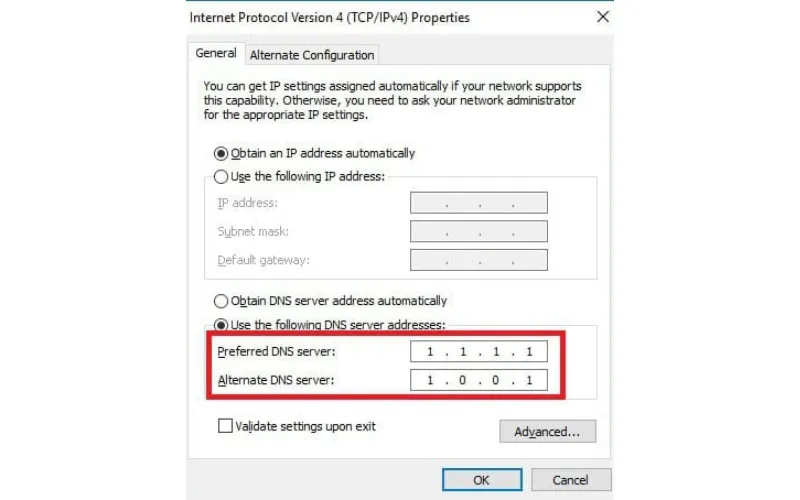
Hoàn tất các bước trên, máy tính Windows của bạn đã được cấu hình DNS 1.1.1.1 thành công, giúp tăng tốc độ và bảo mật khi lướt web.
5. Hướng dẫn cách thay đổi DNS 1.1.1.1 trên điện thoại
Việc thay đổi DNS 1.1.1.1 (hoặc 1.0.0.1) giúp cải thiện tốc độ truy cập mạng, tăng tính bảo mật và vượt qua các rào cản chặn web. Dưới đây là hướng dẫn cụ thể cách cấu hình DNS 1.1.1.1 cho điện thoại Android và iOS.
5.1. Đổi DNS 1.1.1.1 trên điện thoại Android
Để thiết lập DNS 1.1.1.1 trên thiết bị Android, bạn làm theo các bước sau:
Bước 1: Vào Cài đặt, chọn Wi-Fi (hoặc Kết nối mạng tùy phiên bản Android).
Bước 2: Nhấn và giữ tên mạng Wi-Fi đang kết nối, sau đó chọn Sửa mạng hoặc Cấu hình mạng.
Bước 3: Trong phần Cấu hình IP, chọn IP tĩnh.
Bước 4: Nhập địa chỉ DNS vào ô tương ứng:
DNS 1: 1.1.1.1
DNS 2: 1.0.0.1
Nhấn Lưu để hoàn tất.
5.2. Đổi DNS 1.1.1.1 trên iPhone (iOS)
Đối với người dùng iPhone, việc thay đổi DNS cũng rất đơn giản:
Bước 1: Vào Cài đặt, chọn Wi-Fi, sau đó nhấn vào biểu tượng chữ “i” bên cạnh mạng đang kết nối.
Bước 2: Cuộn xuống và chọn Định cấu hình DNS.
Bước 3: Chọn Tùy chỉnh, sau đó xóa các DNS cũ bằng cách nhấn biểu tượng dấu trừ màu đỏ.
Bước 4: Nhấn Thêm máy chủ, nhập:
1.1.1.1
1.0.0.1
Cuối cùng nhấn Lưu để áp dụng cài đặt mới.
Cách thay đổi DNS này không chỉ giúp truy cập Internet nhanh hơn mà còn hỗ trợ cải thiện quyền riêng tư khi sử dụng mạng trên thiết bị di động.
6. Hướng dẫn cài đặt ứng dụng DNS 1.1.1.1 đơn giản và nhanh chóng
Tùy vào thiết bị bạn đang sử dụng, cách cài đặt DNS 1.1.1.1 sẽ có đôi chút khác biệt. Dưới đây là hướng dẫn chi tiết để bạn dễ dàng thiết lập và tối ưu hóa tốc độ truy cập Internet một cách an toàn.
6.1. Cách cài đặt DNS 1.1.1.1 trên điện thoại
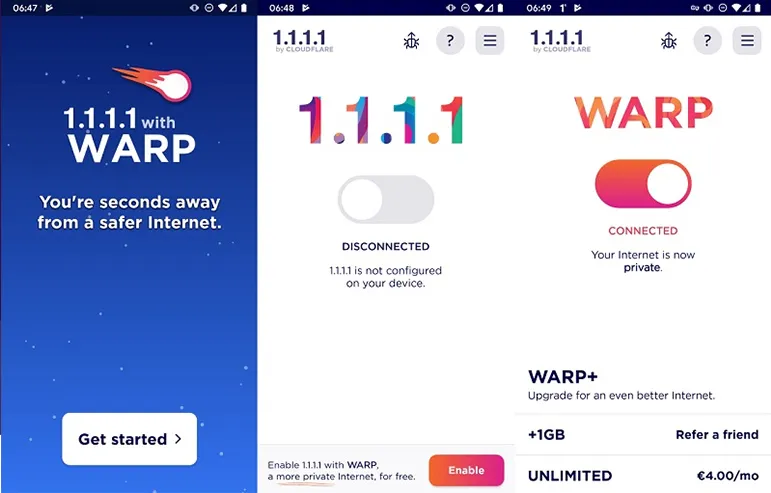
Bạn có thể cài đặt ứng dụng 1.1.1.1: Faster Internet của Cloudflare trên iPhone hoặc Android chỉ với vài bước:
Bước 1: Truy cập App Store (đối với iOS) hoặc Google Play Store (đối với Android).
Bước 2: Tìm kiếm ứng dụng “1.1.1.1: Faster Internet” có biểu tượng màu xanh lá.
Bước 3: Nhấn Cài đặt hoặc Tải xuống để bắt đầu.
Bước 4: Mở ứng dụng sau khi cài đặt hoàn tất.
Bước 5: Nhấn Bắt đầu khi thấy màn hình chào mừng.
Bước 6: Cho phép ứng dụng quyền truy cập cần thiết để hoạt động.
Bước 7: Nhấn Kích hoạt hoặc Enable để bật DNS 1.1.1.1.
Bước 8: Sau khi kích hoạt thành công, nhấn OK để hoàn tất.
Ứng dụng này luôn có sẵn trên App Store và Google Play, đảm bảo tương thích tốt với hầu hết thiết bị di động hiện nay. Sau khi cài đặt, bạn sẽ có trải nghiệm Internet nhanh hơn và bảo mật hơn.
6.2. Cách cài đặt DNS 1.1.1.1 trên máy tính
Việc thiết lập DNS 1.1.1.1 trên máy tính cũng vô cùng đơn giản:
Bước 1: Truy cập trang chính thức của Cloudflare: https://1.1.1.1/
Bước 2: Tìm và chọn “Get 1.1.1.1 for Windows” hoặc “Get 1.1.1.1 for Mac” tùy theo hệ điều hành.
Bước 3: Tải xuống tệp cài đặt và mở tệp để bắt đầu quá trình cài đặt.
Bước 4: Nếu có thông báo bảo mật, hãy chọn Cho phép hoặc Tiếp tục.
Bước 5: Cung cấp quyền quản trị hoặc nhập mật khẩu máy tính khi được yêu cầu.
Bước 6: Khi quá trình cài đặt hoàn tất, ứng dụng sẽ tự động kích hoạt.
Bước 7: Biểu tượng ứng dụng sẽ hiển thị ở khay hệ thống hoặc thanh tác vụ. Nhấp vào để truy cập các cài đặt nâng cao.
Việc cài đặt DNS 1.1.1.1 trên máy tính giúp cải thiện tốc độ truy cập và tăng cường bảo mật khi lướt web – lý tưởng cho cả cá nhân và doanh nghiệp.
Dù DNS 1.1.1.1 nổi bật với tốc độ truy cập nhanh và khả năng bảo vệ quyền riêng tư hiệu quả, nhưng nếu bạn là người làm MMO và cần một giải pháp bảo mật toàn diện hơn, thì việc sử dụng Proxy kết hợp với trình duyệt chống phát hiện Hidemium sẽ là lựa chọn tối ưu. Hidemium cho phép bạn ẩn danh hoàn toàn bằng cách che giấu các thông tin Browser Fingerprint và tạo ra các danh tính kỹ thuật số riêng biệt cho từng profile, là trình duyệt đầu tiên tích hợp AI (Chat GPT, Gemini, Claude) để automation tạo Prom Scipt. Nhờ đó, bạn có thể dễ dàng quản lý nhiều tài khoản cùng lúc mà không bị hệ thống phát hiện.
Không chỉ đảm bảo quyền riêng tư, Hidemium còn nâng cao trải nghiệm duyệt web an toàn, giúp bạn tự do truy cập mọi nền tảng mà không lo bị theo dõi. Hãy tải ngay phần mềm và trải nghiệm miễn phí 3 ngày với 1000 profile miễn phí để cảm nhận sự khác biệt vượt trội mà Hidemium mang lại.
Tóm lại, DNS 1.1.1.1 là một dịch vụ phân giải tên miền đáng tin cậy. Tuy nhiên, để đạt được mức bảo mật cao hơn trong các hoạt động MMO, bạn nên cân nhắc đến giải pháp toàn diện như Hidemium. Nếu bạn cần hỗ trợ thêm về cách cài đặt DNS hoặc sử dụng Antidetect Browser, đừng ngần ngại liên hệ với đội ngũ Hidemium để được tư vấn chi tiết!
>>> Tham khảo bài viết liên quan:
Bài viết liên quan

Dù bạn là game thủ mobile chuyên nghiệp muốn tận hưởng ưu thế cạnh tranh trên màn hình lớn hơn, một nhà phát triển ứng dụng đang thử nghiệm giao diện mới, hay người quản lý nhiều tài khoản trên các nền tảng, thì việc tìm kiếm trình giả lập Android tốt nhất chính là chìa khóa để có trải nghiệm mượt mà. Với những ai làm việc trong lĩnh vực quản lý đa tài khoản hoặc tự động hóa quy trình, việc chọn[…]

Trong lĩnh vực thương mại điện tử, việc mở rộng quy mô kinh doanh thường đồng nghĩa với việc quản lý nhiều cửa hàng cùng lúc. Với nền tảng BigCommerce, khái niệm Multiple Stores mang đến cơ hội tiếp cận đa dạng thị trường, phục vụ nhiều nhóm khách hàng và tối ưu hóa doanh thu. Tuy nhiên, nhiều người vẫn dễ nhầm lẫn giữa Multiple Stores và Multiple Storefronts – một tính năng tích hợp sẵn của[…]

Bạn có biết rằng website có thể nhận diện trình duyệt thông qua nhiều thông tin kỹ thuật, ngay cả khi bạn không đăng nhập hoặc không sử dụng cookie?Khi truy cập internet, trình duyệt có thể tiết lộ địa chỉ IP, hệ điều hành, độ phân giải màn hình, Canvas, WebGL, ngôn ngữ và múi giờ. Những dữ liệu này có thể góp phần tạo nên Browser Fingerprint (dấu vân tay trình duyệt), giúp website phân biệt các[…]
.png)
Câu hỏi này xuất hiện nhiều hơn bạn nghĩ. Một người bán handmade muốn tách shop vintage ra riêng. Một seller printable muốn mở thêm shop cho digital art. Hay đơn giản là bạn muốn thử nghiệm một niche mới mà không ảnh hưởng đến shop đang chạy tốt.Câu trả lời ngắn: Etsy cho phép mở nhiều shop — nhưng có điều kiện rõ ràng. Làm sai cách, tất cả shop của bạn có thể bị đóng cùng lúc.Bài này sẽ giải[…]

Quản lý một tài khoản mạng xã hội thì dễ.Quản lý 30 tài khoản khách hàng thì không.Một agency mạng xã hội điển hình có thể có:nhiều tài khoản Facebook;nhiều hồ sơ Instagram;tài khoản TikTok;trang công ty LinkedIn;bảng điều khiển quảng cáo;công cụ phân tích;công cụ lập lịch nội dung;hộp thư chung.Vấn đề thực sự hiếm khi là mở tài khoản.Mà là đảm bảo đúng thành viên đang làm việc trong đúng phiên[…]
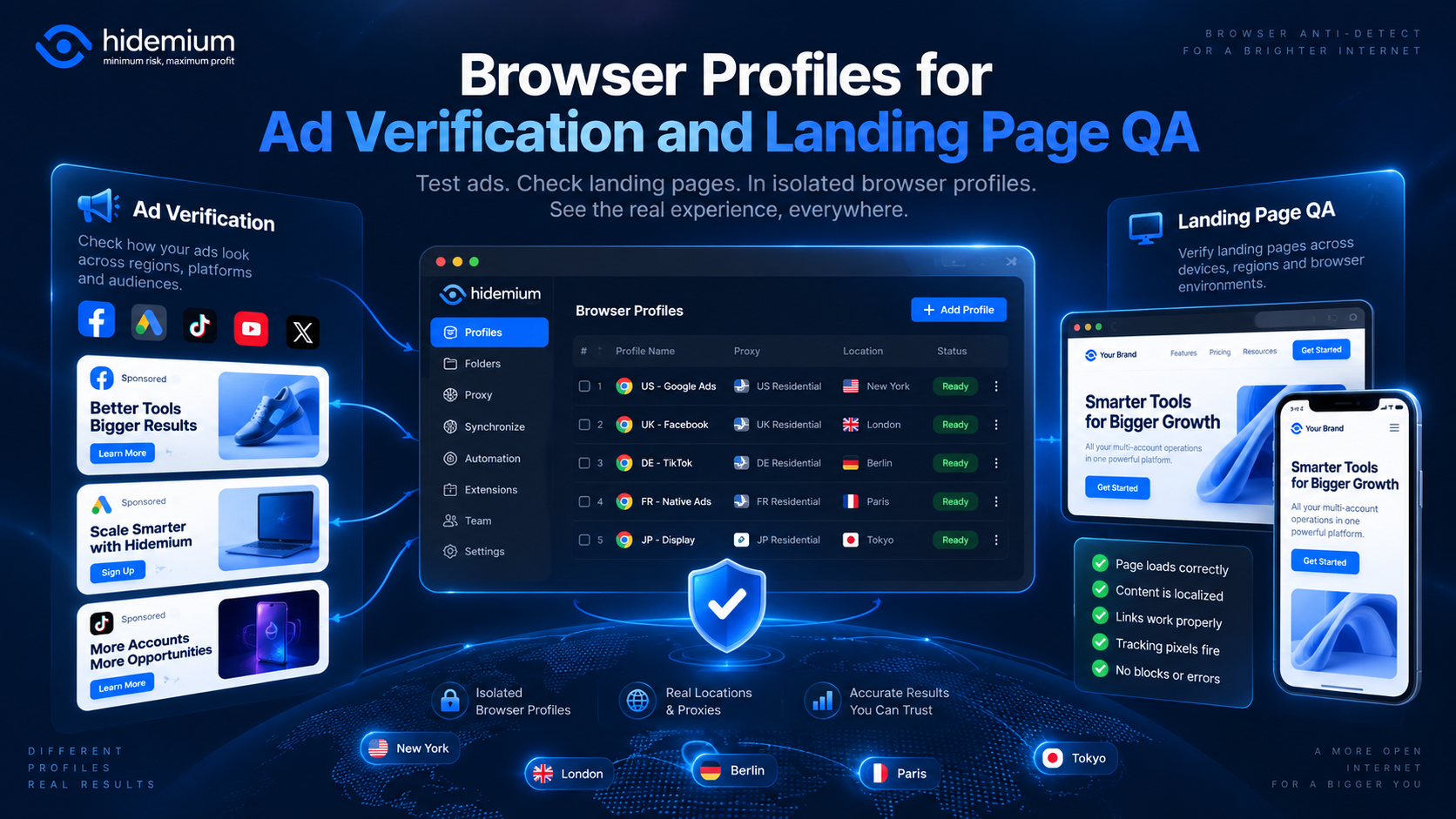
Một chiến dịch quảng cáo có thể trông hoàn hảo trong bảng điều khiển quảng cáo nhưng vẫn thất bại sau cú nhấp chuột.Ngôn ngữ không đúng có thể xuất hiện.Một khuyến mãi theo vùng có thể không tải được.Một khách truy cập quay lại có thể nhìn thấy phiên bản trang đích cũ.Thông số theo dõi có thể biến mất trong quá trình chuyển hướng.Hoặc một chiến dịch nhắm tới một thị trường có thể lại đưa người[…]
