Hidemium “Profile Đang Chạy Trên Thiết Bị Khác” Error: Nguyên Nhân và Cách Khắc Phục
Dùng thử Hidemium miễn phí

Bạn đang cố mở một profile Hidemium nhưng lại thấy thông báo rằng profile đang chạy trên một thiết bị khác? Điều này có thể làm gián đoạn quy trình làm việc của bạn, đặc biệt khi bạn cần chuyển đổi giữa các máy tính hoặc làm việc với một nhóm.
Thông báo này thường có nghĩa là Hidemium vẫn phát hiện profile đang hoạt động trong một phiên trước đó, hoặc dữ liệu profile chưa hoàn tất đồng bộ. Bài viết này giải thích lỗi này có nghĩa là gì và cách kiểm tra, khắc phục để bạn có thể sử dụng profile một cách an toàn.
Các nguyên nhân thường gặp và cách khắc phục
| Nguyên nhân | Dấu hiệu thường gặp | Cần làm gì |
|---|---|---|
| Profile không được đóng trên thiết bị trước đó | Bạn vừa sử dụng profile trên một thiết bị khác | Quay lại thiết bị đó, đóng profile trong Hidemium và chờ đến khi nó dừng hẳn |
| Dữ liệu chưa đồng bộ xong | Thời gian thiết bị hoặc thời gian backup hiển thị không khớp | Chọn Check again, backup profile từ thiết bị trước đó, rồi tiến hành đồng bộ |
| Một thành viên trong nhóm khác đang dùng profile | Profile được chia sẻ với nhóm và gần đây có người truy cập | Kiểm tra với thành viên đang quản lý profile, đóng phiên trước đó rồi thử lại |
| Có thiết bị lạ đang đăng nhập | Device Manager hiển thị một thiết bị bạn không nhận ra | Đăng xuất thiết bị đó, đổi mật khẩu nếu cần và liên hệ bộ phận Support |
| Bạn không còn truy cập được thiết bị trước đó | Bạn không thể kiểm tra trạng thái profile hoặc backup từ thiết bị trước | Không tự ý chỉnh sửa hoặc xóa dữ liệu profile; hãy liên hệ Support để được hướng dẫn |
Lỗi “Profile Is Running on Another Device” có nghĩa là gì?

Một profile Hidemium là một môi trường trình duyệt riêng biệt với các cài đặt và phiên duyệt web riêng. Trong danh sách Profiles, bạn có thể kiểm tra trạng thái của profile và chọn Start để mở. Xem Hidemium Profiles management guide để biết thêm thông tin.
Khi Hidemium thông báo một profile đang chạy trên thiết bị khác, có thể profile vẫn đang được sử dụng trên thiết bị đó, hoặc phiên trước chưa được đóng hay đồng bộ hoàn tất. Đây thường là vấn đề về trạng thái phiên profile, không nhất thiết là vấn đề về kết nối internet.
Tại sao bạn nên xử lý lỗi này đúng cách?
Đóng phiên trước và kiểm tra việc đồng bộ trước khi mở lại profile có thể giúp bạn:
- Tránh làm việc với các phiên không đồng nhất: Những thay đổi gần đây của bạn có thể vẫn còn trên thiết bị trước đó.
- Giảm nguy cơ mất dữ liệu hoặc ghi đè: Kiểm tra trạng thái backup trước khi đồng bộ profile sang thiết bị khác.
- Kiểm soát quyền truy cập tài khoản: Xem lại các thiết bị đã đăng nhập có thể giúp bạn phát hiện các thiết bị không còn dùng hoặc không nhận ra.
- Giữ cho quy trình làm việc trôi chảy: Hữu ích khi chuyển đổi giữa các máy tính hoặc khi một nhóm cùng quản lý profile.
Nếu bạn đang xây dựng một quy trình làm việc với nhiều profile hoặc nhiều thành viên, hãy xem How to Build a Multi-Profile Management System with an Antidetect Browser
Cách khắc phục lỗi theo từng bước
Bước 1 — Xác định thiết bị đã sử dụng profile gần nhất
Xác định thiết bị đã mở profile báo lỗi gần nhất. Nếu profile được chia sẻ với đồng đội, hãy kiểm tra xem họ có đang dùng profile đó không.
Trong khi kiểm tra, tránh việc liên tục cố mở profile trên nhiều thiết bị. Hãy xử lý phiên trước đó trước khi bắt đầu phiên mới.
Bước 2 — Đóng profile trên thiết bị trước đó
Nếu bạn có thể truy cập thiết bị trước đó:
- Mở Hidemium trên thiết bị đó.
- Tìm profile đang báo lỗi.
- Đóng profile bằng các nút điều khiển trong ứng dụng.
- Chờ đến khi profile dừng hoàn toàn. Sau đó đăng xuất khỏi Hidemium hoặc đóng ứng dụng nếu bạn chuẩn bị chuyển sang thiết bị khác.
Chờ dữ liệu profile được đồng bộ xong trước khi tiếp tục trên thiết bị mới. Xem Local Profile Backup guide để biết thêm thông tin về việc backup và di chuyển profiles.

Bước 3 — Kiểm tra thông tin backup và đồng bộ
Trên thiết bị mới, nếu Hidemium hiển thị thông tin về bản backup gần nhất hoặc thiết bị đã tạo bản backup đó, hãy xem kỹ trước khi chấp nhận đồng bộ.
Nếu thời gian backup không đúng hoặc thiết bị hiển thị không phải là thiết bị bạn dùng gần nhất, đừng vội chấp nhận đồng bộ. Hãy chọn Check again, quay lại thiết bị trước, backup profile và đăng xuất đúng cách trước khi thử đồng bộ lại.
Bước 4 — Kiểm tra các thiết bị đang đăng nhập vào tài khoản
Nếu bạn thấy một thiết bị lạ, hãy mở Settings → Device Manager để xem lại các thiết bị đang đăng nhập. Bạn có thể đăng xuất thiết bị không quen thuộc hoặc bật Local Login để kiểm soát truy cập.
Nếu nghi ngờ tài khoản bị người khác truy cập, hãy đổi mật khẩu và liên hệ Hidemium Support.
Bước 5 — Mở lại profile và kiểm tra
Sau khi đóng phiên trước đó và xác nhận việc đồng bộ đã hoàn tất:
- Mở danh sách Profiles trên thiết bị hiện tại.
- Tìm profile bị ảnh hưởng và kiểm tra trạng thái.
- Chọn Start để mở profile một lần.
- Xác nhận rằng phiên trình duyệt hiển thị đúng dữ liệu như mong đợi.
Nếu lỗi vẫn tiếp diễn, hãy ghi lại tên profile, thời điểm xảy ra lỗi và thiết bị đã sử dụng profile gần nhất. Gửi các thông tin này cho Hidemium Support.
Mẹo giúp hạn chế gặp lỗi này
- Đóng profile trong Hidemium trước khi chuyển sang thiết bị khác.
- Chờ đồng bộ hoàn tất trước khi mở profile trên thiết bị mới.
- Kiểm tra tên thiết bị và thời gian backup trước khi chấp nhận đồng bộ.
- Nếu bạn dùng Local Profile Backup, hãy giữ tính năng này bật khi cần đồng bộ thay đổi sang thiết bị khác.
- Không tự ý xóa hoặc chỉnh sửa các file dữ liệu profile trừ khi được Hidemium Support hướng dẫn.
Các câu hỏi thường gặp
Tôi đã tắt máy tính trước đó nhưng vẫn không mở được profile. Tôi nên làm gì?
Nếu có thể, hãy khởi động lại máy tính trước đó, mở Hidemium và kiểm tra xem profile đã được đóng và dữ liệu đã được backup chưa. Nếu bạn không thể truy cập máy đó, đừng tự xóa dữ liệu profile. Hãy gửi chi tiết lỗi cho Hidemium Support.
Tôi có nên chọn “Accept synchronization” ngay khi đăng nhập trên thiết bị mới không?
Chỉ tiếp tục sau khi đã kiểm tra thiết bị và thời gian backup. Nếu thông tin không khớp hoặc bản backup không phải bản mới nhất, hãy chọn Check again và xác minh profile trên thiết bị trước đó.
Tôi có thể mở cùng một profile trên hai máy tính cùng lúc không?
Nếu Hidemium báo profile đang chạy trên thiết bị khác, hãy đóng phiên trước đó trước khi mở lại trên thiết bị hiện tại. Khi chuyển thiết bị, hãy chờ dữ liệu profile được đồng bộ.
Tôi nên làm gì nếu không nhận ra một thiết bị trong Device Manager?
Hãy đăng xuất thiết bị đó, đổi mật khẩu tài khoản nếu cần và liên hệ Hidemium Support để được hỗ trợ thêm.
Kết luận
Lỗi “Profile Is Running on Another Device” trong Hidemium thường liên quan đến một phiên trước đó chưa được đóng hoặc chưa đồng bộ hoàn tất. Hãy đóng profile trên thiết bị trước, kiểm tra thông tin backup và xem lại các thiết bị đã đăng nhập trước khi mở lại.
Nếu bạn thường xuyên chuyển đổi profile giữa các thiết bị, hãy tìm hiểu thêm về quyền truy cập và quản lý profile trên Hidemium website. Hãy chọn quy trình lưu trữ và đồng bộ phù hợp với nhu cầu của bạn, và luôn kiểm tra trạng thái backup trước khi chuyển thiết bị.
Bài viết liên quan
.png)
Nếu Telegram không gửi mã xác minh, những nguyên nhân phổ biến nhất là nhập sai số điện thoại, tín hiệu di động yếu, bộ lọc SMS, độ trễ từ nhà mạng, yêu cầu mã lặp lại quá nhiều lần hoặc một phiên Telegram đã đăng nhập sẵn đang nhận mã thay vì điện thoại bạn. Hãy bắt đầu bằng cách kiểm tra số điện thoại, mạng di động, bộ lọc SMS và các thiết bị khác đã đăng nhập Telegram trước khi yêu cầu mã[…]

Multilogin đã khẳng định vị thế nhờ khả năng vận hành ổn định và có mặt trên thị trường từ lâu. Tuy nhiên, công cụ này cũng gây chú ý bởi mức giá cao và chế độ hỗ trợ tùy biến theo quy mô khách hàng.Đáng chú ý, với bản cập nhật Multilogin X mới nhất, Multilogin đã có những bước tiến lớn, khiến nhiều người đặt câu hỏi liệu đây có phải là khoản đầu tư xứng đáng. Trong bài viết này, chúng ta sẽ phân[…]

Trong thời đại dữ liệu số bùng nổ, nhu cầu thu thập và xử lý thông tin từ Internet ngày càng trở nên cấp thiết. Đây chính là lúc Web Scraping phát huy vai trò như một giải pháp mạnh mẽ, thay thế cho các phương pháp thu thập dữ liệu thủ công vốn tốn thời gian và nguồn lực.Vậy Web Scraping là gì? Nó hoạt động như thế nào và mang lại giá trị gì cho cá nhân hoặc doanh nghiệp? Hãy cùng Hidemium khám[…]
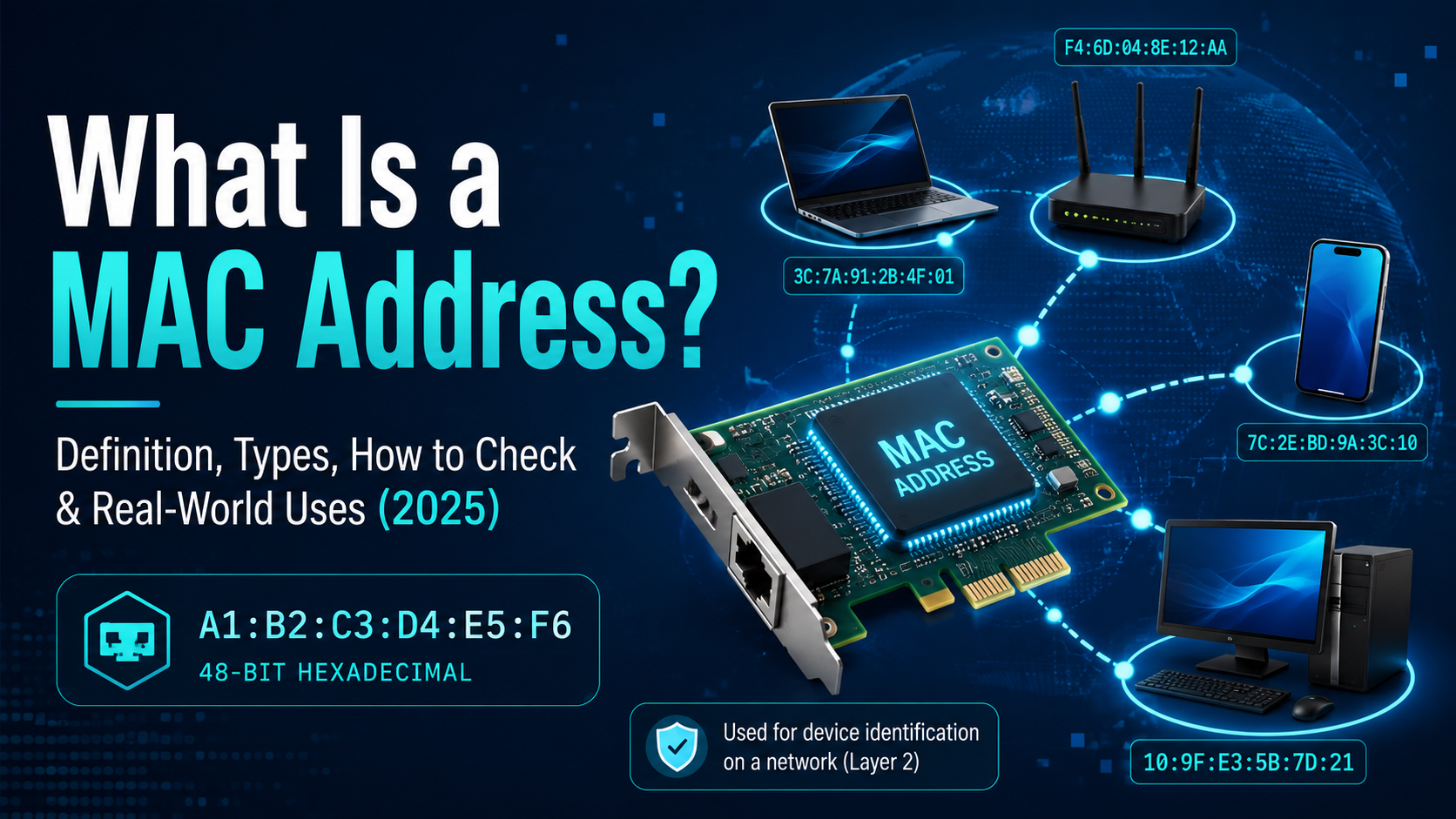
MAC address (Media Access Control address) là địa chỉ vật lý 48-bit duy nhất được gán cố định vào phần cứng của mỗi card mạng (NIC) bởi nhà sản xuất. Địa chỉ gồm 12 ký tự thập lục phân — ví dụ: 00:1A:2B:3C:4D:5E — trong đó 6 ký tự đầu xác định nhà sản xuất (OUI) và 6 ký tự sau xác định thiết bị cụ thể. MAC address hoạt động tại Lớp 2 (Data Link layer) của mô hình OSI và được dùng để nhận dạng[…]

Bạn cần sử dụng nhiều tài khoản hoặc cửa hàng để phục vụ cho công việc kinh doanh trực tuyến của mình? Nhưng điều này thường gây ra nhiều nguy hiểm do vấn đề dấu vân tay trình duyệt. Vậy có cách nào để tối ưu hóa việc quản lý nhiều tài khoản này không?Lợi ích của việc chạy nhiều tài khoản Các nền tảng mạng xã hội và thương mại điện tử đã trở nên cực kỳ phổ biến trong thế giới internet ngày nay,[…]

TikTok Shop đang trở thành một trong những kênh bán hàng tiềm năng nhất dành cho người làm MMO. Tuy nhiên, một trong những lỗi khó chịu nhất mà người dùng thường xuyên gặp đó là tình trạng giỏ hàng bị khóa, không hiển thị nút mua. Trong bài viết này, chúng tôi sẽ phân tích nguyên nhân dẫn đến tình trạng TikTok Shop bị khóa giỏ hàng, cách khắc phục, và cách sử dụng ứng dụng Hidemium để giữ cho[…]
