Как изменить DNS Win 10, чтобы увеличить скорость сети и защитить конфиденциальность
Попробуйте Hidemium бесплатно

Изменение DNS в Windows 10 — одно из простых, но эффективных решений, помогающих повысить скорость сети, оптимизировать работу веб-сайтов и повысить личную безопасность. В этой статье Антидетект Браузер Хидемиум подробно расскажет вам, как изменить DNS в Win 10, чтобы оптимизировать производительность соединения и обеспечить безопасность при доступе в Интернет.
1. Когда следует менять DNS в Windows 10?
Существует множество ситуаций, когда смена DNS явно будет полезна. Вот наиболее распространенные причины:
Увеличить скорость доступа в Интернет
Некоторые DNS-серверы, такие как Google DNS или Cloudflare DNS, скорее всего, будут отвечать быстрее, чем DNS по умолчанию от вашего интернет-провайдера (ISP). Переключение на эти DNS помогает ускорить просмотр веб-страниц и сократить время загрузки страниц, особенно если текущий DNS нестабилен.
Повышенная безопасность и конфиденциальность
При использовании DNS вашего интернет-провайдера вся ваша интернет-активность может регистрироваться. Перейдя на надежные DNS-сервисы, которые не хранят историю посещенных страниц, вы защитите свои персональные данные и снизите риск отслеживания.
Доступ к заблокированному контенту
Доступ к некоторым веб-сайтам ограничен сетевыми операторами в соответствии с национальной политикой. Изменение DNS поможет вам обойти этот барьер и получить доступ к заблокированному контенту без необходимости использования сложного программного обеспечения.
Устранение неполадок в сети
Если сеть работает медленно или Интернет недоступен, причиной может быть проблема с DNS-сервером. Изменение DNS — это быстрое решение для восстановления сетевого подключения и повышения производительности.
Изменение DNS в Win 10 не только помогает увеличить скорость соединения, но и обеспечивает безопасный, стабильный и безлимитный доступ в Интернет. В следующей части Hidemium расскажет вам, как быстро и легко изменить DNS в Windows 10 — это подойдет как обычным, так и профессиональным пользователям.
>>> Узнать больше: Что такое DNS 1.1.1.1? Простое руководство по установке и изменению DNS 1.1.1.1
2. Подробная инструкция по изменению DNS Win 10 для улучшения скорости сети
Изменение DNS в Windows 10 — простое, но эффективное решение, помогающее оптимизировать скорость интернет-соединения и легко получить доступ к заблокированным веб-сайтам. Ниже приведены подробные инструкции по двум способам смены DNS на Win 10: через раздел Настройки и через Панель управления.
2.1. Как изменить DNS Win 10 через Настройки
Вы можете легко изменить адрес DNS в настройках Windows 10, выполнив следующие действия:
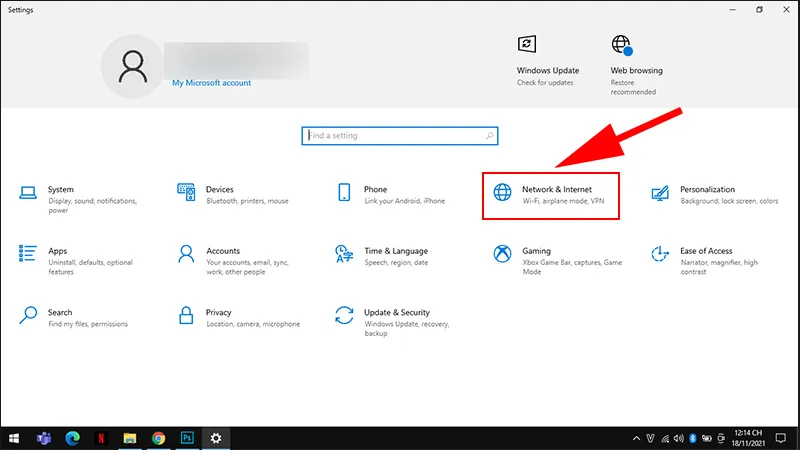
Шаг 1: Откройте настройки сети.
Нажмите комбинацию клавиш Окна + Я для доступа Настройки, затем выберите Сеть и Интернет.
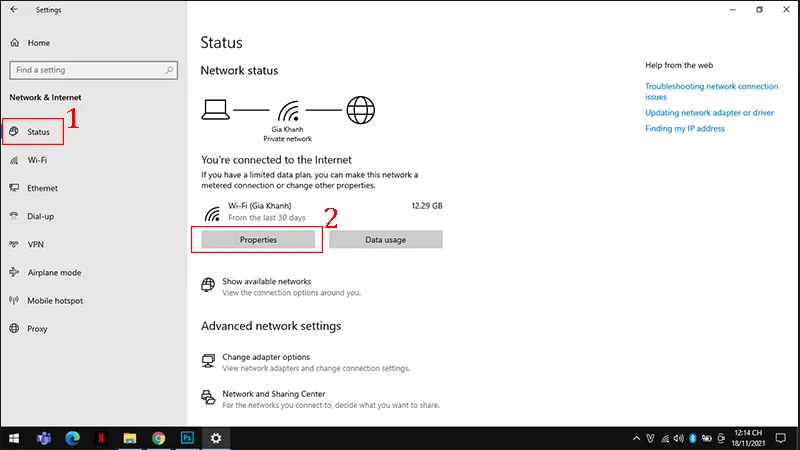
Шаг 2: Выберите используемое соединение.
В зависимости от типа подключения (Wi-Fi или Ethernet) выберите нужный пункт и нажмите Характеристики.
Шаг 3: Измените IP-адрес
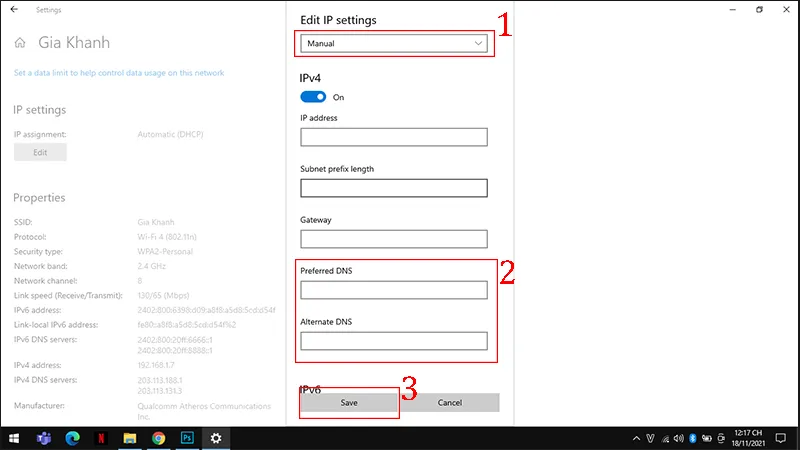
Прокрутите вниз до раздела Настройки IP, нажимать Редактировать и переключать режимы с Автоматический (DHCP)пелРуководство.
Шаг 4: Введите новый DNS
Активировать IPv4, затем введите DNS-адрес, который вы хотите использовать. Например:
Google DNS: 8.8.8.8 и 8.8.4.4
Cloudflare DNS:1.1.1.1 и 1.0.0.1
Нажимать Сохранять для сохранения.
Шаг 5: Перезагрузите устройство.
Перезагрузите компьютер, чтобы изменения вступили в силу.
Шаг 6: Проверьте DNS
После перезагрузки вы можете проверить, успешно ли обновился DNS, посетив веб-сайты или воспользовавшись онлайн-инструментами проверки DNS.
2.2. Как изменить DNS Win 10 через Панель управления
Если вы знакомы с Панелью управления, выполните следующие действия:
Шаг 1: Откройте Центр управления сетями и общим доступом
Щелкните правой кнопкой мыши значок сети на панели задач, выберите Открытый центр управления сетями и общим доступом.
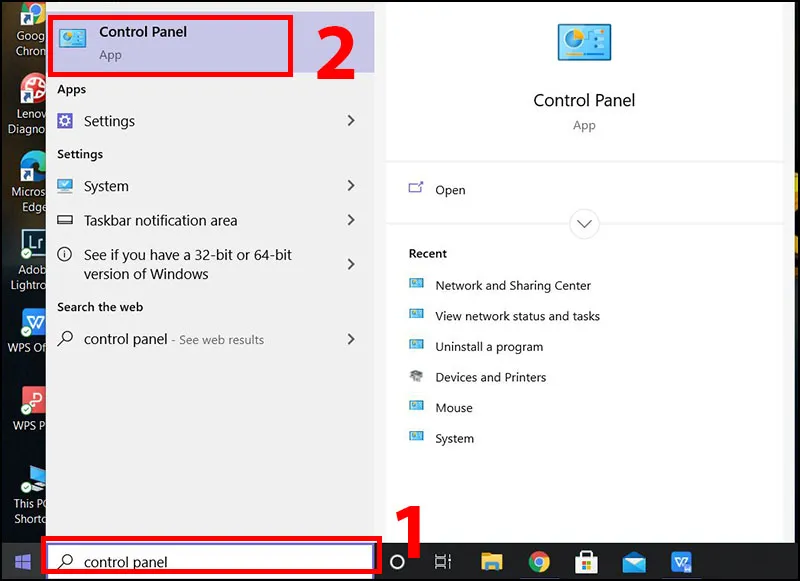
Шаг 2: Доступ к настройкам сетевого адаптера
Выбирать Изменить настройки адаптера, затем щелкните правой кнопкой мыши по сети, которую вы используете, и выберите Характеристики.
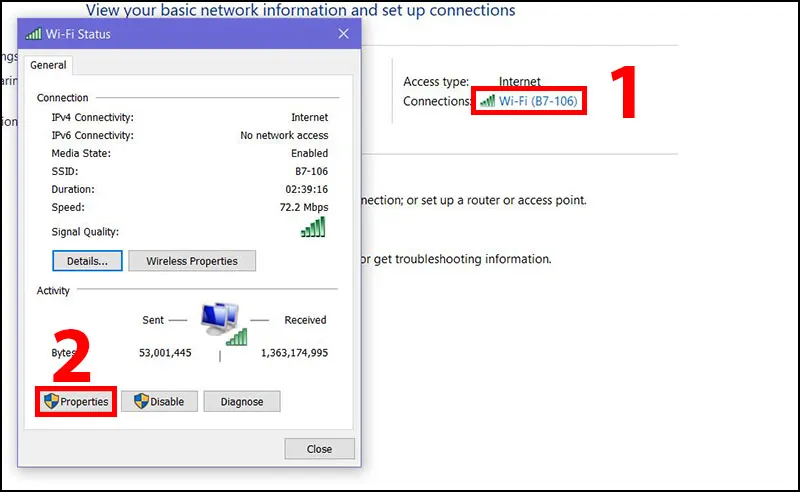
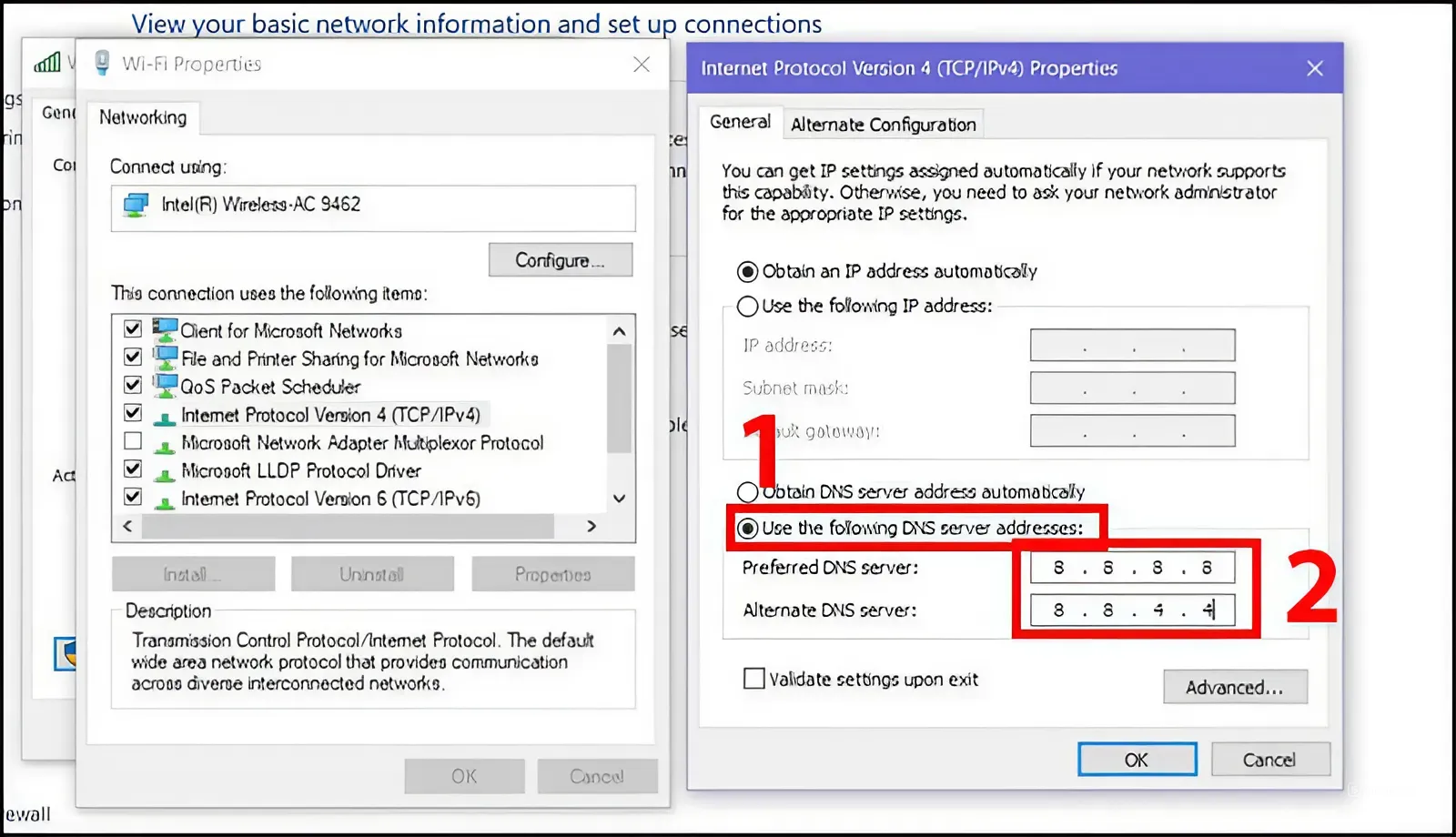
Шаг 3: Измените DNS-адрес вручную
Выбирать Интернет-протокол версии 4 (TCP/IPv4) и нажмите Характеристики.
Выбирать Используйте следующие адреса DNS-серверов затем введите информацию DNS, которую вы хотите использовать:
OpenDNS:208.67.220.220 и 208.67.222.222
Google DNS:8.8.8.8 и 8.8.4.4
DNS.Смотреть:84.200.69.80 и 84.200.70.40
VeriSign DNS:64.6.64.6 и 64.6.65.6
Затем нажмите ХОРОШО для сохранения изменений.
>>> Узнать больше: Как исправить ошибку «Сеть блокирует зашифрованный DNS» на iOS
3. Список высокоскоростных, бесплатных и популярных DNS на сегодняшний день
Изменение DNS — простое, но эффективное решение для улучшения скорости доступа в Интернет, особенно в случаях доступа к заблокированным веб-сайтам или медленного соединения. Ниже приведен список бесплатных, высокоскоростных и надежных DNS-адресов, которые часто выбирают вьетнамские пользователи:
Google DNS
IPv4: 8.8.8.8 / 8.8.4.4
IPv6: 2001:4860:4860::8888 / 2001:4860:4860::8844
ВНПТ DNS
203.162.4.191 / 203.162.4.190
Виеттель DNS
203.113.131.1 / 203.113.131.2
DNS-ФПТ
210.245.24.20 / 210.245.24.22
OpenDNS
208.67.222.222 / 208.67.220.220
Cloudflare DNS
IPv4: 1.1.1.1 / 1.0.0.1
IPv6: 2606:4700:4700::1111 / 2606:4700:4700::1001
Нортон DNS
198.153.192.1 / 198.153.194.15
DNSAdvantage
156.154.70.1 / 156.154.71.1
DNS NetNam
203.162.7.89 / 203.162.6.71 / 203.162.0.181 / 203.162.0.24
203.162.22.2 / 203.162.7.131 / 203.162.21.114 / 203.162.7.71
ВННИЦ DNS
203.162.57.105 / 203.162.57.107 / 203.162.57.108
Высокотехнологичный DNS
209.126.152.184 / 216.98.138.163 / 209.126.152.185
DNS Веризон
4.2.2.1 / 4.2.2.2 / 4.2.2.3 / 4.2.2.4 / 4.2.2.5 / 4.2.2.6
Выбор правильного DNS не только помогает увеличить скорость доступа, но и повышает стабильность и безопасность при работе в Интернете. В зависимости от вашего оператора и региона вы можете поэкспериментировать с указанными выше DNS, чтобы найти оптимальный для вас вариант.
>>> Узнать больше: Что такое внутренние DNS-данные Chrome Net? Как очистить кэш DNS в Chrome
4. Альтернатива DNS Changer: ускорение и полная безопасность с помощью прокси-сервера и браузера Antidetect
В процессе оптимизации сетевого подключения многие люди часто выбирают изменить DNS для увеличения скорости загрузки страницы. Однако этот метод только улучшает производительность доступа. не может предотвратить сбор отпечаток браузера – ключевой фактор, помогающий веб-сайтам идентифицировать пользователей. Для тех, кто это делает ММО или нужно Управление несколькими счетами, это все равно несет в себе риск отслеживания и блокировки.
Чтобы полностью преодолеть это ограничение, вам следует объединить прокси с одним Антидетект Браузер специализированный как Хидемиум. Этот инструмент не только поддерживает абсолютная анонимность, но также помогает вам создать независимый профиль браузера для каждой учетной записи через функцию Скрыть параметры отпечатка пальца браузера. Это решающий фактор, который поможет вам управлять несколькими счетами, не подвергаясь подозрениям или предупреждениям со стороны автоматизированных систем.
Особенный, Hidemium имеет встроенную функцию прокси, что позволяет пользователям легко изменить свой IP-адрес на более быстрый доступ, преодолевать географические барьеры и поддерживать стабильные, бесперебойные связи.
Короче говоря, смена DNS может быть эффективной в некоторой степени, но если вам нужно более комплексное решение для скорости и безопасности, рассмотрите возможность использования Hidemium. Это идеальный выбор, который поможет вам оптимизировать производительность труда, защитить цифровую идентификацию и управлять несколькими учетными записями с абсолютной безопасностью.
>>> Смотрите похожие статьи:
Читайте также

Заблокированный аккаунт Google Adwords негативно влияет на работу и результаты бизнеса, прерывая рекламную кампанию. Как же исправить ситуацию и снизить риск блокировки аккаунта в рекламе Google Adwords? Давайте разберёмся в этой статье!Блокировка аккаунта из‑за связанных ошибок, нарушающих правила Google Ads1. Обход системыИзменение элементов объявления (текста, видео, изображения, домена или[…]
.png)
В эпоху цифровых технологий информационная безопасность и конфиденциальность при доступе к Интернету все чаще становятся главными проблемами пользователей. ПодробнееВойти выглядит как браузер-антидетект, который эффективно поддерживает анонимность пользователей и предотвращает отслеживание действий в Интернете. В этой статье Хидемий предоставит всестороннее представление о MoreLogin — от[…]

Управлять несколькими аккаунтами бывает сложно, особенно когда их часто блокируют, что негативно влияет на бизнес. Antidetect Browser — это отличное решение для безопасной работы с множеством аккаунтов одновременно. Однако с таким разнообразием на рынке найти подходящее ПО — задача не из легких. Ниже приведен список 10 лучших Antidetect Browser, которые помогут вам сделать правильный выбор.1.[…]
.png)
Подмена браузерного отпечатка часто используется в рекламе и MMO‑активностях. Вы запускаете множество аккаунтов — и в итоге получаете письмо, которое останавливает весь ваш бизнес: «Ваш аккаунт заблокирован». В такой ситуации оспорить решение практически нереально, а шансы на восстановление аккаунта на платформах вроде Facebook Business почти равны нулю. Что вы будете делать, чтобы исправить эту[…]

Что нужно проверить перед покупкой аккаунта TikTok?Перед покупкой аккаунта TikTok вам следует проверить подлинность подписчиков, вовлеченность, соответствие нише, географию аудитории, историю аккаунта, передачу прав владения, репутацию продавца и доступность монетизации.Большое количество подписчиков не всегда означает, что аккаунт ценен. Фейковые подписчики, слабая вовлеченность, неподходящая[…]
Именно счёт за прокси ограничивает ваш масштабЛюбой, кто ведёт много аккаунтов, упирается в одну и ту же стену, и это не техническая проблема. Это арифметика.Допустим, вам нужно 200 изолированных профилей, каждый со своим выделенным резидентским IP. Если покупать эти IP напрямую у крупного провайдера, это превращается в серьёзную ежемесячную статью расходов, плюс отдельные аккаунты у трёх–четырёх[…]
