Как настроить IPWeb прокси в антидетект‑браузере Hidemium: пошаговое руководство по интеграции
Попробуйте Hidemium бесплатно

Используя IPWeb вместе с Hidemium, пользователи могут выбирать прокси из разных стран, регионов и типов прокси в зависимости от реальных потребностей каждой браузерной среды.
В этом руководстве в качестве примера используются статические резидентские прокси IPWeb, и по шагам показан весь процесс: от получения прокси IPWeb до создания браузерной среды Hidemium, ввода информации о прокси и тестирования соединения.
1. Глобальная прокси‑сеть IPWeb и ключевые преимущества
IPWeb — это глобальный провайдер прокси‑сервисов для разработчиков, дата‑команд, кросс‑граничного бизнеса и проектов автоматизации. В настоящее время он предлагает ротирующие резидентские прокси, статические резидентские прокси, безлимитные резидентские прокси, мобильные прокси и прокси дата‑центров.
В настоящий момент IPWeb предоставляет 70M+ резидентских IP‑адресов, охватывая 220+ стран и регионов и 20 000+ городов, с поддержкой распространённых прокси‑протоколов, включая HTTP, HTTPS и SOCKS5.
По сравнению с провайдерами, предлагающими только один прокси‑продукт, IPWeb предоставляет более полный спектр типов прокси и географических ресурсов, позволяя пользователям выбирать подходящий продукт в зависимости от таких требований, как стабильность IP, местоположение, длительность использования и трафик.
- Широкое глобальное покрытие: IPWeb охватывает более 220 стран и регионов и предоставляет широкий спектр геолокаций, что облегчает настройку соответствующего сетевого выхода для разных браузерных сред Hidemium.
- Несколько типов прокси: Rotating residential proxies подходят для задач, которым требуется гибкая ротация IP, а static residential proxies лучше подходят для браузерных сред, которым необходимо сохранять один и тот же IP в течение длительного периода.
- Поддержка распространённых прокси‑протоколов: Поддерживаются HTTP, HTTPS и SOCKS5, и их можно использовать с браузерами, программами и другими инструментами, которые поддерживают сторонние прокси.
- Удобство долгосрочного управления браузерными средами: Статические резидентские прокси поддерживают фиксированный IP в течение периода активной подписки, что позволяет долгосрочной браузерной среде Hidemium использовать стабильное прокси‑соединение для упрощения управления и устранения неполадок.
- Простая интеграция: Получив хост, порт, имя пользователя и пароль прокси, вы можете сразу настроить прокси в Hidemium без установки дополнительного прокси‑расширения.
Пользователи, которые уже управляют несколькими браузерными средами с помощью Hidemium, могут подбирать прокси‑ресурсы IPWeb в соответствии с реальными задачами и напрямую подключать их к Hidemium.
2. Как настроить статические резидентские прокси IPWeb в антидетект‑браузере Hidemium
Общий процесс настройки можно кратко описать так:
Купить статический резидентский прокси IPWeb → Получить информацию о прокси → Создать браузерную среду Hidemium → Выбрать платформу → Ввести основную информацию → Настроить прокси → Протестировать прокси → Создать и запустить
Шаг 1. Покупка статического резидентского прокси IPWeb
Сначала зарегистрируйте или войдите в свой аккаунт IPWeb.
После входа в панель управления найдите в разделе прокси‑продуктов пункт Static Proxy и нажмите:
Buy Now
Вы будете перенаправлены на страницу покупки статического прокси.
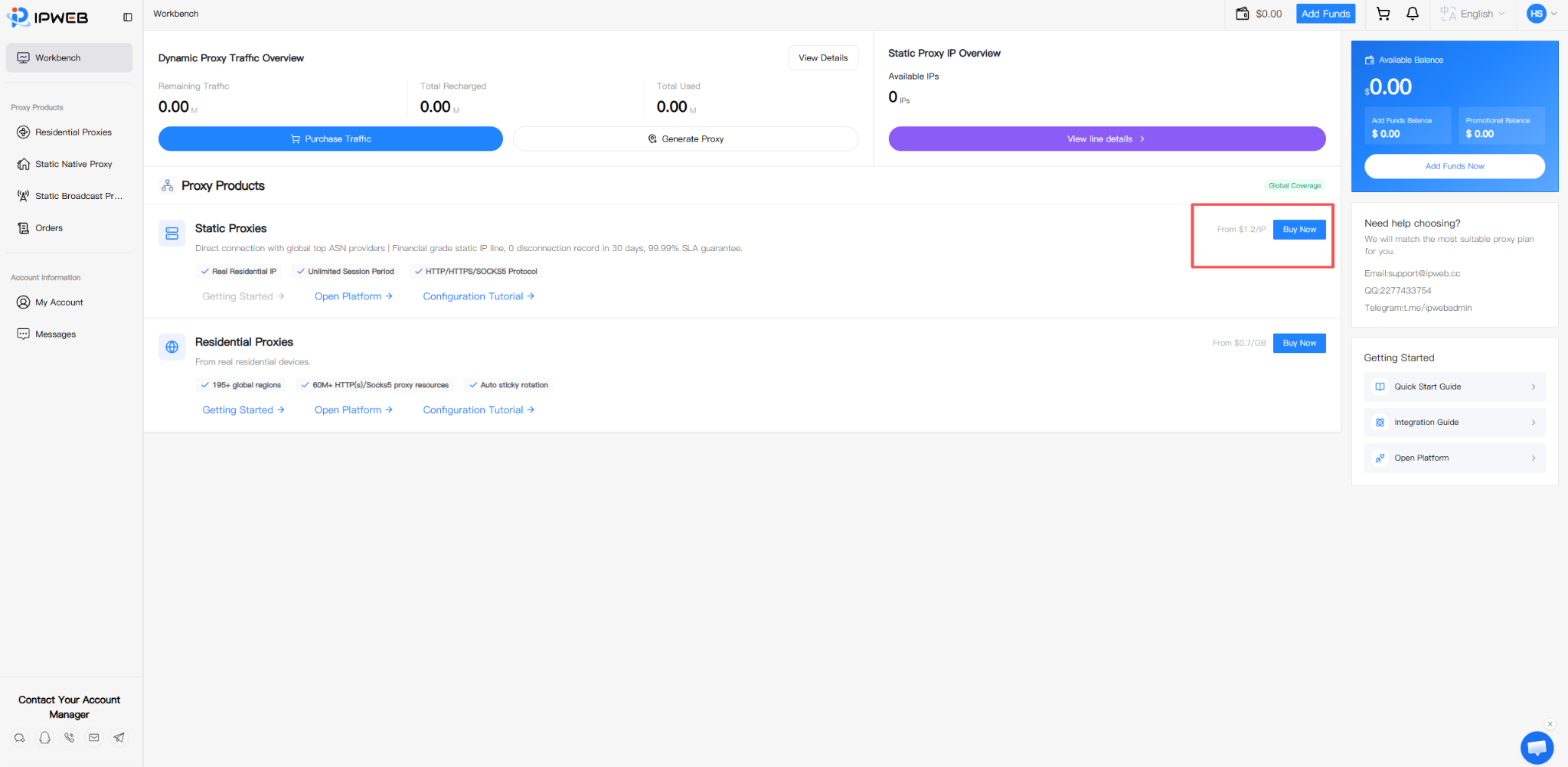
На странице покупки выберите прокси‑ресурсы в соответствии с вашими реальными потребностями.
Основные параметры покупки включают:
- Dedicated / Shared
- Country / Region
- IP subscription duration
- Number of IPs
После выбора страны или региона детали заказа будут отображаться в правой части страницы. Вы также можете просмотреть такие параметры, как пропускная способность, количество одновременных подключений и статус UDP.
После подтверждения типа прокси, местоположения, срока подписки и количества IP‑адресов нажмите:
Confirm Order
чтобы завершить покупку.
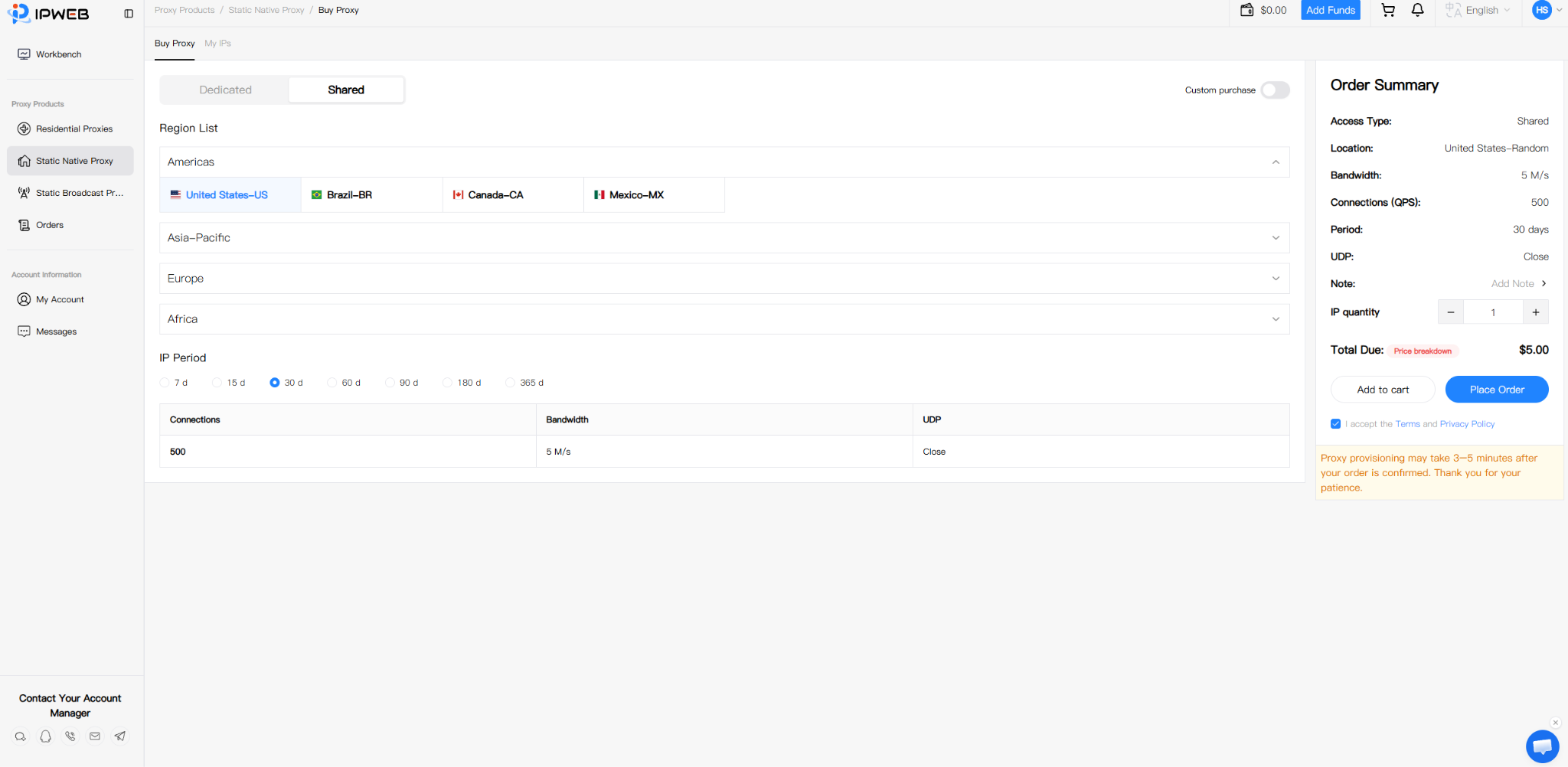
В этом руководстве для демонстрации используется статический резидентский прокси IPWeb. Если вы настраиваете IPWeb с Hidemium впервые, вы можете начать с небольшого количества IP для тестирования соединения и позже приобрести больше в зависимости от фактического использования.
Шаг 2. Получение информации о статическом резидентском прокси IPWeb
После завершения покупки перейдите в раздел:
Static Proxy → My IPs
Найдите купленную прокси‑линию и откройте её детали.
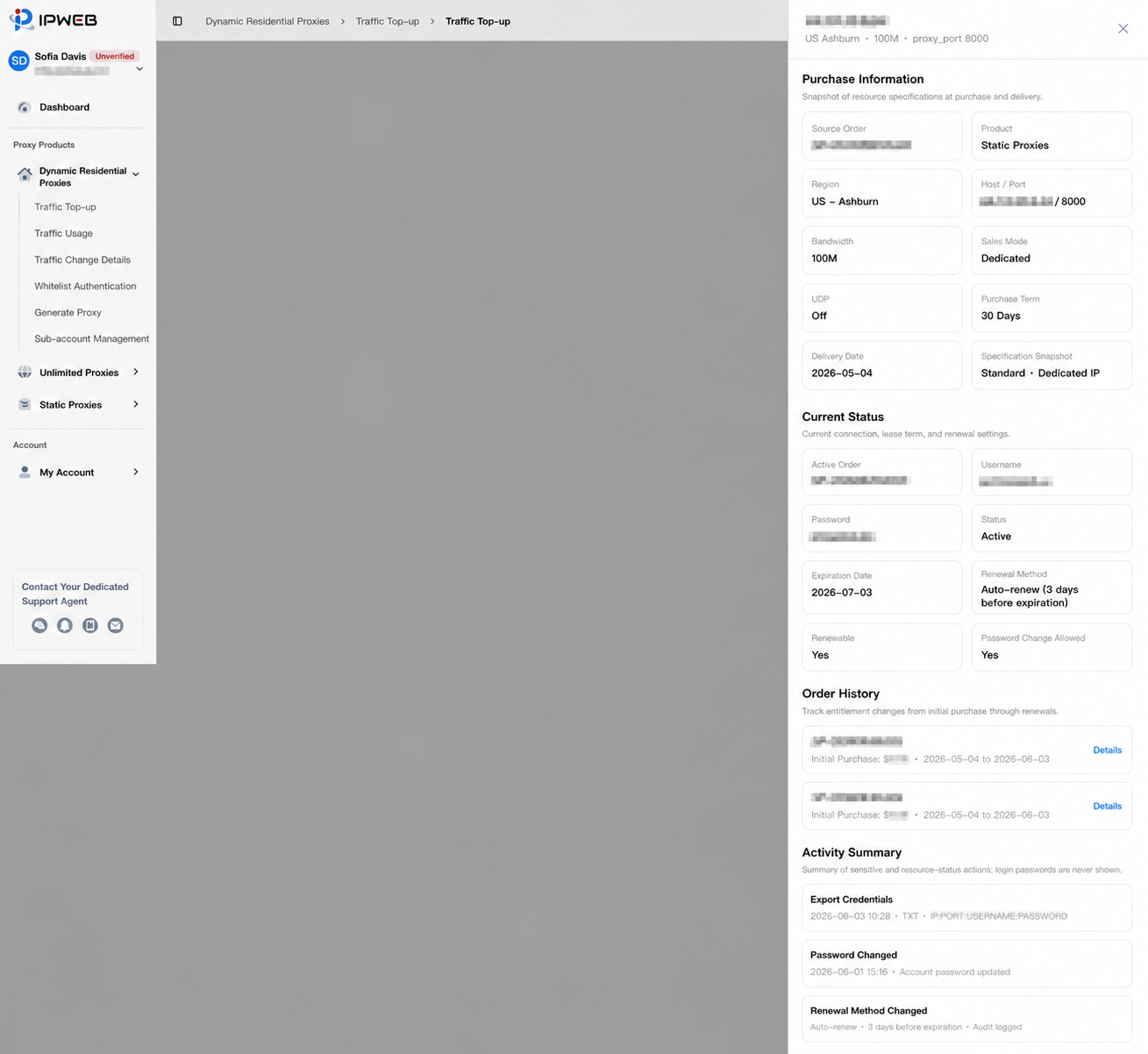
В деталях линии вы найдёте информацию, необходимую для настройки Hidemium, включая:
- Хост и порт прокси
- Имя пользователя прокси
- Пароль прокси
Также можно просмотреть информацию о местоположении, пропускной способности, сроке покупки, статусе линии и дате истечения срока действия.
При настройке Hidemium вам фактически нужны:
Хост прокси + Порт + Имя пользователя + Пароль
Рекомендуется копировать эту информацию напрямую из панели IPWeb, чтобы избежать ошибок ручного ввода.
Обратите внимание, что имя пользователя и пароль, показанные здесь, — это учётные данные для аутентификации прокси‑линии, а не логин и пароль от вашего аккаунта IPWeb.
После подготовки информации о прокси откройте Hidemium.
Шаг 3. Вход в Hidemium и создание браузерной среды
Если вы ещё не установили Hidemium, посетите сайт Hidemium, скачайте клиент и завершите регистрацию.
После входа в Hidemium нажмите:
Add Profiles
на главном экране, чтобы начать создание новой браузерной среды.
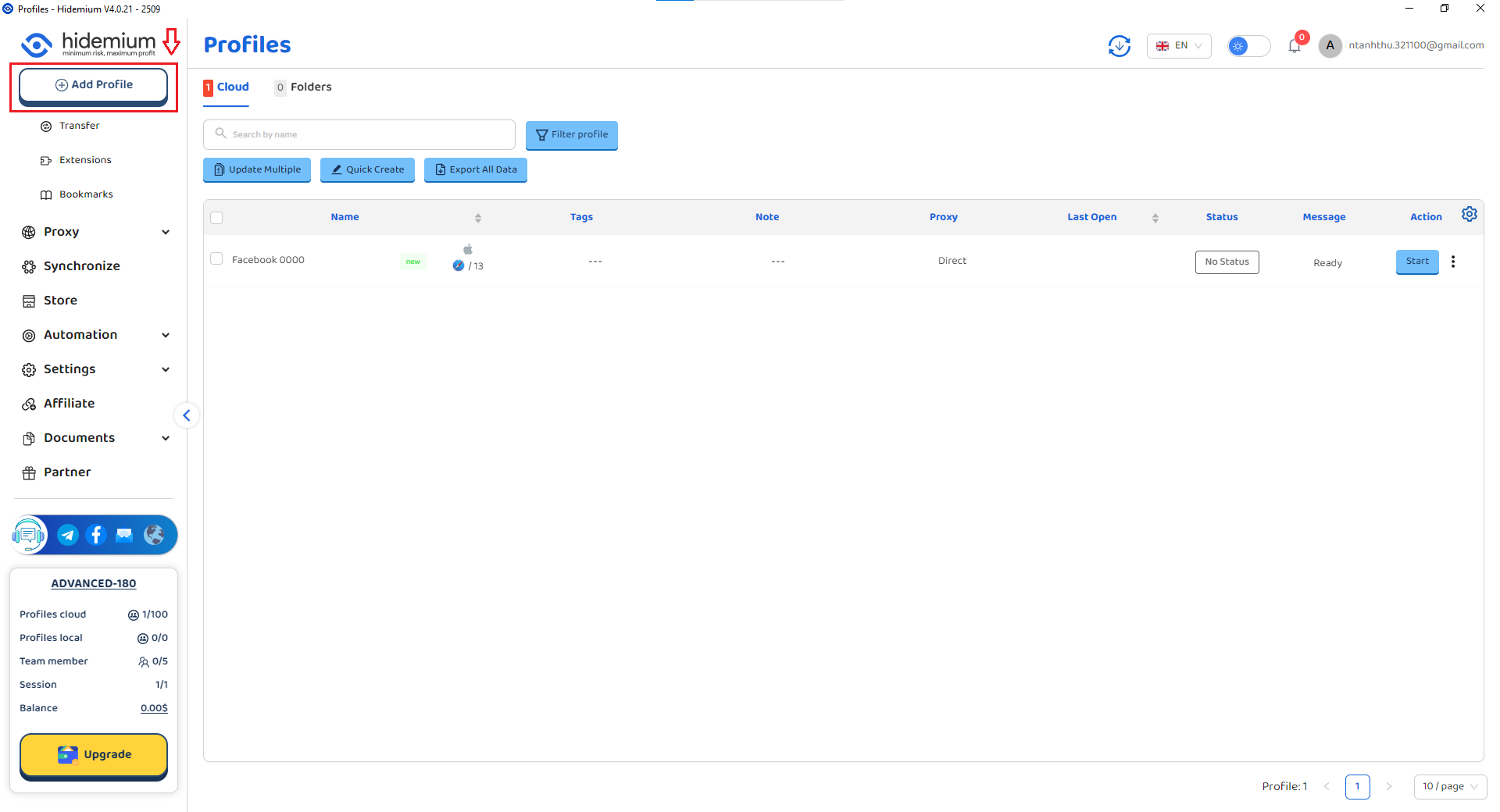
После перехода к созданию среды продолжайте настройку в соответствии с параметрами, указанными на странице.
Шаг 4. Выбор платформы для браузерной среды
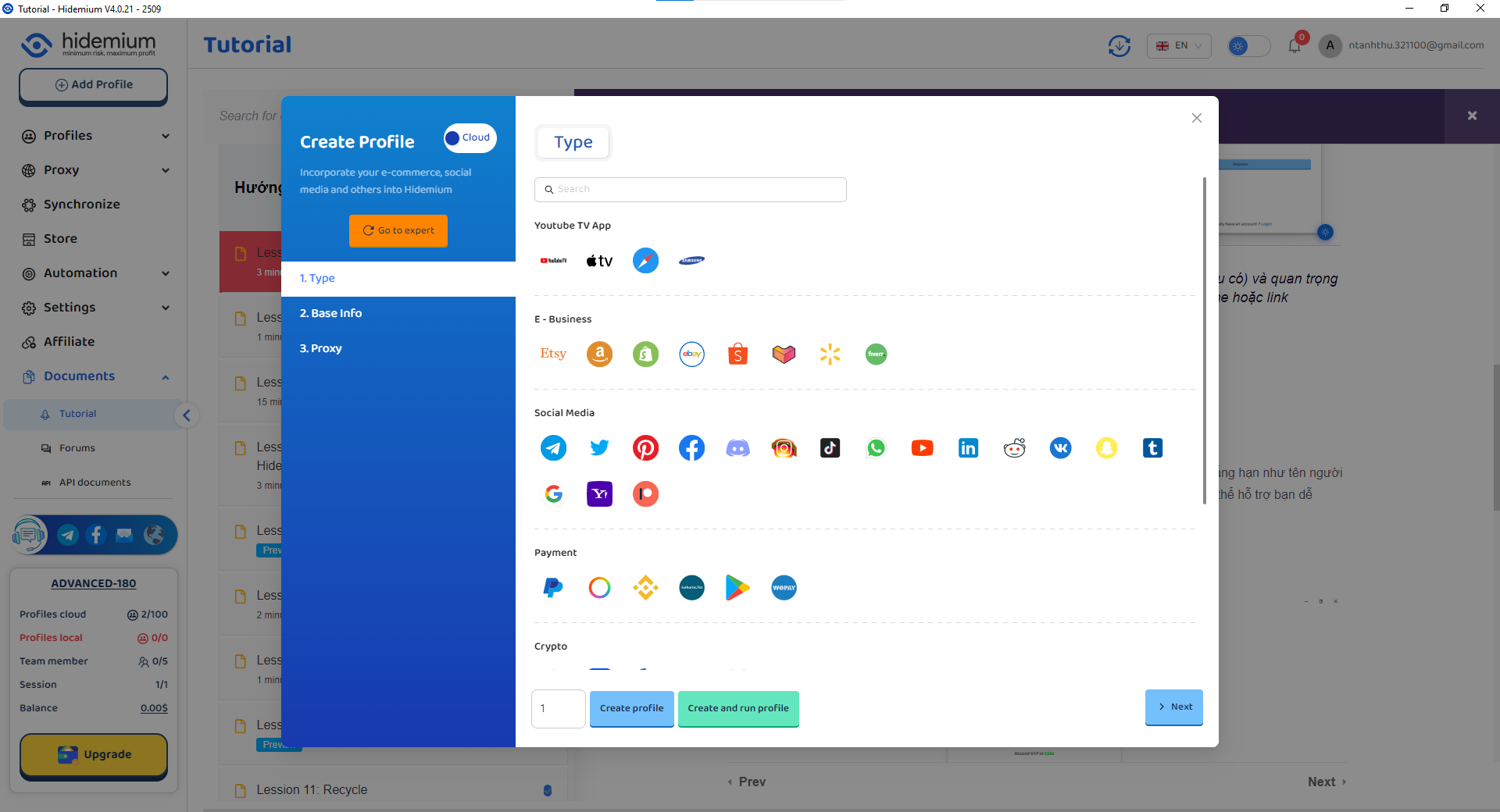
На странице создания Hidemium сначала попросит выбрать платформу, с которой будет связана эта браузерная среда.
Выберите платформу в соответствии с реальной задачей.
Например, если среда будет в основном использоваться для определённого сайта или бизнес‑платформы, выберите соответствующую платформу и нажмите:
Next
для продолжения.
Нет необходимости изменять другие несвязанные настройки только из‑за того, что вы подключаете прокси IPWeb.
Шаг 5. Ввод основной информации о браузерной среде
Далее введите базовые настройки.
Здесь вы можете указать имя и примечания для текущей браузерной среды.
Если вы планируете поддерживать несколько браузерных сред, рекомендуется использовать легко узнаваемую систему наименований.
Например, если текущая среда будет использовать статический резидентский прокси IPWeb из США, вы можете назвать её:
IPWeb-US-01
Так проще определить соответствующее местоположение и прокси‑линию при последующем просмотре списка браузерных сред.
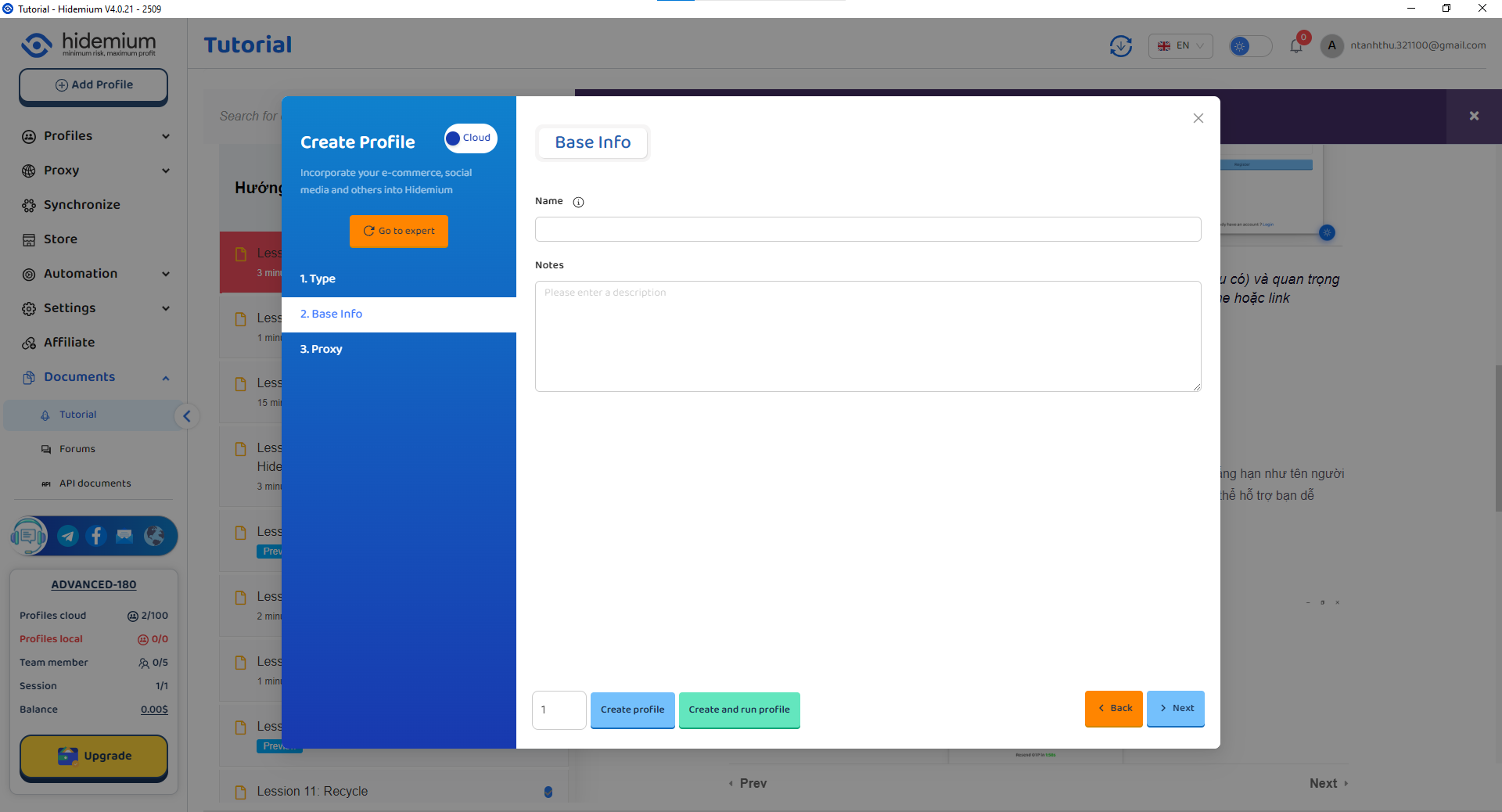
После заполнения основной информации нажмите:
Next
чтобы перейти к настройкам прокси.
Шаг 6. Настройка прокси IPWeb в Hidemium
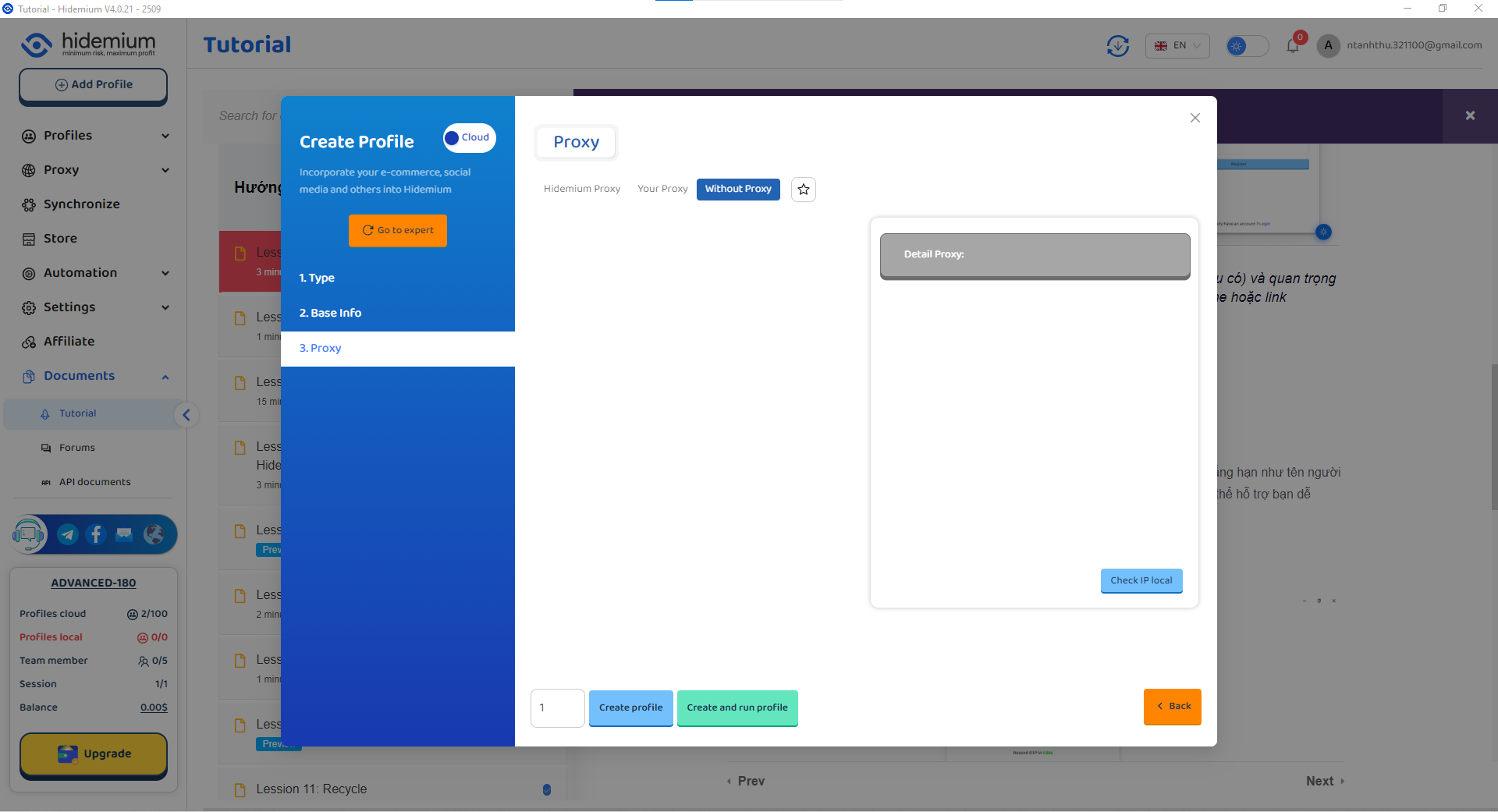
На странице настроек прокси сначала выберите тип прокси, соответствующий методу подключения, используемому вашим прокси IPWeb.
Статические прокси IPWeb поддерживают распространённые протоколы, такие как HTTP, HTTPS и SOCKS5. Выберите подходящий вариант в зависимости от фактического метода подключения.
Например, если в данном руководстве используется SOCKS5, выберите:
SOCKS5
в Hidemium.
Затем введите информацию о прокси IPWeb, подготовленную на шаге 2, в соответствующие поля в Hidemium:
Proxy Host → Введите хост прокси, предоставленный IPWeb
Proxy Port → Введите соответствующий порт
Proxy Username → Введите имя пользователя прокси IPWeb
Proxy Password → Введите пароль прокси IPWeb
Рекомендуется копировать информацию напрямую из панели IPWeb, а не вводить её вручную.
Снова обратите внимание: имя пользователя и пароль прокси — это учётные данные для аутентификации прокси‑линии, а не учётные данные для входа на сайт IPWeb.
Шаг 7. Тестирование прокси‑соединения
После ввода информации о прокси не создавайте браузерную среду сразу.
Нажмите:
Check Proxy
Hidemium проверит, можно ли нормально установить соединение через прокси.
Если хост, порт, имя пользователя, пароль и тип прокси введены корректно, после успешного теста можно продолжать.
После успешной проверки вы можете выбрать:
Create Profiles
чтобы создать браузерную среду.
Если вы хотите запустить её сразу после создания, выберите:
Create and run Profiles
На этом этапе статический резидентский прокси IPWeb успешно добавлен в Hidemium.
Шаг 8. Запуск браузерной среды и проверка конфигурации
После создания браузерной среды вернитесь к списку браузерных сред в Hidemium.
Найдите только что созданную среду и запустите её.
После запуска вы можете проверить текущий публичный IP‑адрес выхода, используемый браузером.
Если отображаемый IP совпадает со статическим резидентским IP, показанным в панели IPWeb, настройка IPWeb и Hidemium завершена успешно.
Для браузерных сред, которые требуется использовать долгое время, вы можете продолжать использовать тот же статический резидентский прокси IPWeb без смены сетевого выхода при каждом запуске среды.
3. Как устранять неполадки при неудачном обнаружении прокси
Если Hidemium не может обнаружить прокси, не нужно сразу менять настройки браузерного отпечатка или другие несвязанные параметры.
Сначала проверьте информацию о прокси, указанную ниже.
1. Проверьте тип прокси
Убедитесь, что выбранный в Hidemium тип прокси соответствует методу подключения IPWeb, который вы фактически используете.
Например, если вы используете SOCKS5, в Hidemium также должен быть выбран SOCKS5.
2. Проверьте хост и порт прокси
Снова скопируйте хост и порт прокси из деталей линии IPWeb.
Не изменяйте их вручную и убедитесь, что хост и порт введены в соответствующие поля.
3. Проверьте имя пользователя и пароль прокси
Убедитесь, что вы используете имя пользователя и пароль аутентификации именно для этой прокси‑линии.
Не вводите по ошибке учётные данные для входа в аккаунт IPWeb.
4. Проверьте, активна ли ещё прокси‑линия
Статические резидентские прокси IPWeb имеют определённый срок покупки.
Если срок действия линии истёк, Hidemium также может не суметь выполнить обнаружение прокси.
После проверки вышеуказанной информации снова запустите тест прокси.
Если вся информация о прокси верна, но соединение по‑прежнему не устанавливается, дополнительно проверьте ваше локальное сетевое окружение или свяжитесь с технической поддержкой IPWeb для уточнения статуса конкретной прокси‑линии.
4. Преимущества использования IPWeb вместе с Hidemium
Hidemium в основном отвечает за создание, изоляцию и управление браузерными средами, а IPWeb предоставляет соответствующие сетевые выходы через прокси.
Для браузерных сред, которые необходимо поддерживать в течение длительного времени, можно назначить разные среды различным статическим резидентским прокси IPWeb, например:
Браузерная среда A → Static Residential IP A
Браузерная среда B → Static Residential IP B
Таким образом каждая браузерная среда получает чётко закреплённую прокси‑линию, что упрощает сетевое администрирование, ведение записей и устранение неполадок.
Если для некоторых задач не требуется долгосрочный фиксированный IP, а нужна более гибкая ротация сетевых выходов, можно выбрать ротирующие резидентские прокси IPWeb в зависимости от реальных потребностей. Hidemium управляет браузерными средами, а IPWeb предоставляет различные типы прокси и географические ресурсы, что позволяет настраивать обе стороны конфигурации в зависимости от конкретных задач.
5. Заключение
IPWeb предоставляет глобальную прокси‑сеть, охватывающую 220+ стран и регионов и 20 000+ городов, с несколькими прокси‑продуктами, включая ротирующие резидентские и статические резидентские прокси. Hidemium, в свою очередь, обеспечивает создание и управление браузерными средами.
Для браузерных сред, которым нужен долгосрочный фиксированный сетевой выход, можно использовать статические резидентские прокси IPWeb. Если в будущем для задач потребуется более гибкая ротация IP, можно выбрать другие прокси‑продукты IPWeb в соответствии с реальными требованиями.
Читайте также

Доступ к заблокированным веб-сайтам во Вьетнаме теперь не представляет особой сложности, если знать, как этим пользоваться. Прокси через брандмауэр правильно. Это идеальное решение, которое помогает бесплатный доступ в интернет, просто убедитесь, безопасность и сохранность личной информации. Вместе Браузер Hidemium Antidetect Откройте для себя 3 наиболее эффективных метода использования[…]

Что лучше выбрать — VPN или Proxy — для вашего онлайн-бизнеса?Многие ошибочно полагают, что достаточно использовать VPN для смены IP-адреса, чтобы обеспечить безопасность. На практике же крупные платформы легко распознают общие VPN-диапазоны IP и быстро заносят аккаунты в чёрный список.Ключевое различие между шифрованием данных (VPN) и использованием выделенного IP-адреса (Proxy) — это граница[…]

Лучший antidetect-браузер для SMM Маркетинг в социальных сетях больше не ограничивается публикацией контента в одном аккаунте Facebook или Instagram. Агентства и внутренние маркетинговые команды могут одновременно управлять несколькими брендами, региональными страницами, рекламными аккаунтами, контент-планами и рабочими пространствами клиентов. Это создает операционные сложности. Когда несколько[…]

Какой лучший Incogniton альтернативный браузер в 2026 году?Лучшей альтернативой Incogniton в 2026 году является Hidemium — Incogniton альтернативный браузер для команд, которым нужно больше, чем базовое управление браузерными профилями. Hidemium — сильный выбор для пользователей, которые хотят организовывать несколько браузерных профилей, назначать прокси, управлять командными рабочими[…]

Bright Data — один из самых высоко оцененных поставщиков премиум-прокси. Но стоит ли он своих денег, учитывая его высокую цену? В этой статье Антидетект Браузер Хидемиум Проанализируем плюсы и минусы Bright Data в 2025 году, сравним эффективность с другими прокси-решениями и поможем вам решить, стоит ли инвестировать или нет.1. Что такое яркие данные?Bright Data — компания с огромной сетью[…]
.png)
В международных кампаниях Flash Sale, где время играет решающую роль, а возможности появляются только один раз, крайне важно иметь эффективный инструмент для покупок. Antidetect Browser – это решение, которое помогает управлять несколькими аккаунтами и участвовать в Flash Sale без риска быть обнаруженным. Этот инструмент меняет отпечаток браузера, IP-адрес и личную идентификационную информацию,[…]
