
設定 Windows 上的靜態 IP 是幫助您主動處理網路問題的重要一步,同時提升管理辦公室或業務系統中的連線能力。和反檢測瀏覽器 希德米姆,您可以按照以下詳細說明輕鬆快速地完成此操作。
1.什麼是靜態IP?
靜態 IP (靜態IP)是由使用者手動設定的IP位址,在電腦的整個使用過程中是固定的。與動態 IP 位址不同,靜態 IP 不會在每次電腦或裝置重新啟動時變更。
使用靜態IP的突出好處:
- 使用固定IP位址與網路設備穩定連線。
- 透過路由器輕鬆為同一網路上的裝置設定連接埠轉送。
- 有效解決有限存取 Wi-Fi 連線錯誤。
- 支援區域網路內快速、方便的資料存取和共用。
>>> 了解更多: 什麼是 IP 位址?如何隱藏IP位址
2. 在 Windows 上設定靜態 IP 的說明非常簡單
2.1.透過路由器設定靜態IP
步驟1: 開啟網路瀏覽器(Chrome、Firefox、Microsoft Edge 等)並使用管理員帳戶(admin)登入路由器的 IP 位址。

以管理員權限登入系統
第 2 步: 訪問該部分設定工具 在配置介面。

存取設定工具
步驟3: 輸入您的使用者名稱和密碼(預設通常是行政)。

預設使用者名稱和密碼是 admin
步驟4: 在左側選單中,依序選擇:進階設定 > 網路 > LAN/DHCP 伺服器。

按順序選擇項目
步驟5: 按下按鈕啟動 DHCP開始 然後選擇申請 啟動該服務。

啟動 DHCP 進行設定
步驟6: 在 IP 位址欄位中,輸入要設定的 IP 位址 > 按添加。

您可以參考所示的參數。
步驟7: 在左側的資訊面板中再次檢查IP位址和MAC位址資訊。

您也可以在左欄中看到資訊。
步驟8: 勾選以下兩個支援選項並選擇申請 完成配置。

請務必檢查這兩個選項。
2.2 如何在 Windows 7/8/10 上指派靜態 IP 位址
穩定的網際網路或區域網路連線需要電腦具有特定的IP位址,以便識別和傳輸資料。在某些情況下,例如重新安裝Windows或受到病毒攻擊,IP位址可能會遺失或改變,導致連線錯誤。若要解決此問題,您可以依照下列步驟自行指派靜態 IP 位址:
步驟1: 壓力組合Windows + R, 進入ncpa.cpl,然後點擊好的 開啟網路連線面板。

使用運行面板快速訪問
第 2 步: 雙擊要設定靜態 IP 的網路連線。

選擇您要設定 IP 位址的適配器。
步驟3: 在標籤頁聯網, 選擇網際網路協定版本 4 (TCP/IPv4) > 按特性。

在對應部分設定靜態IP
步驟4: 選擇使用以下 IP 位址,然後填寫以下部分中的資訊:
- IP 位址
- 子網路遮罩
- 預設網關
接下來,在欄位中輸入 DNS使用以下 DNS 伺服器位址:
- 首選 DNS 伺服器
- 備用 DNS 伺服器
最後,選擇退出時驗證設定 若要檢查配置 > 按好的 完成

輸入所示的參數。
>>> 了解更多: 7款免費線上IP指紋檢查工具
2.3 如何在 Windows Vista 上指派靜態 IP 位址
與其他 Windows 版本類似,您也可以在 Windows Vista 上設定靜態 IP 以維持穩定的網路連線。如何操作:
步驟1: 進入菜單開始 > 右鍵單擊網路 > 選擇特性。

從“開始”功能表存取設置
第 2 步: 在視窗網路和共享中心, 選擇管理網路連接。

選擇網路連線管理
步驟3: 右鍵點選要指派 IP 的網路介面卡 > 選擇特性。

在屬性中自訂
步驟4: 選擇網際網路協定版本 4 (TCP/IPv4) > 按特性。

在相應部分設置
步驟5: 選擇使用以下 IP 位址,然後輸入IP、子網路遮罩和預設網關資訊。然後在填寫DNS首選 DNS 伺服器 和備用 DNS 伺服器, 選擇退出時驗證設定 > 按好的。

您可以參考所示的參數。
設定後如何檢查IP
若要驗證 IP 位址是否已正確分配,您可以使用命令提示字元:
步驟1: 打開命令提示符 從搜尋欄 > 選擇打開。

在搜尋欄中開啟命令提示符
第 2 步: 輸入命令ipconfig,然後檢查部分中的信息乙太網路適配器本地連接。

輸入對應指令,查看IP狀態
💡尖端: 如果您想要更高的安全性或造訪被封鎖的網站,請考慮使用Hidemium 的代理伺服器。該工具支援輕鬆更改 IP,幫助您在存取網路時更加安全、更匿名。立即註冊免費試用!
3. 在 Windows 上設定靜態 IP 位址的重要注意事項
本文介紹了兩種設定靜態IP的方法:直接在Windows上設定和透過路由器設定。不過,在設定之前,您需要牢記以下幾點:
- 靜態 IP 設定適用於內部(LAN)IP 位址,而不是 ISP 提供的公用 IP。
- 如果要切換回動態 IP(預設),請選擇自動取得 IP 位址 和自動取得DNS伺服器位址 在網路設定中。

>>> 了解更多: 如何使用手機尋找 Facebook IP 位址
4.如何在 Windows 11 上設定靜態 IP
若要在 Windows 11 上設定靜態 IP 位址,請依照下列步驟操作:
步驟 1:按下組合鍵Windows + I 打開該部分設定。
第 2 步:訪問該項目網路與網際網路,選擇 Wi-Fi 或乙太網路連線。
步驟3:向下捲動並點擊編輯 部分地IP分配。
步驟4:在出現的對話框中:
- 選擇手動的 從選單中。
- 啟用選項IPv4。
- 根據內網資訊輸入IP位址、子網路遮罩、閘道、DNS。
- 按節省 完成。
如何檢查IP位址: 按Windows + R, 進入命令 並按進入。在命令提示字元視窗中,鍵入命令ipconfig 並查看行中的地址IPv4 位址。
>>> 了解更多: 繞過 IP 禁令的 7 種方法
在現場MMO(線上賺錢)其中,IP位址扮演關鍵的角色。為了安全地存取 Google、Facebook、Amazon、eBay、Etsy 等主要平台而不被阻止,同時保護您的身分並有效地管理多個帳戶,您應該使用代理與 Hidemium 軟體結合。
希德米姆 是一種全面的匿名解決方案,允許創建具有完全不同的硬體和網路資訊的多個瀏覽器設定檔。每個設定檔都是一個獨立的操作環境,讓您可以輕鬆管理多個帳戶而不會被發現。
Hidemium的突出特點:
- 高階代理管理
- 自動儲存 cookies、書籤和擴充程序
- 魔法連結 – 快速登入
- 使用人工智慧驅動的提示腳本實現營運自動化
👉免費試用 Hidemium 3 天 立即體驗卓越的 IP 安全和管理!
希望本文能幫助您了解如何在 Windows 上設定靜態 IP 並選擇正確的安全解決方案。如果您需要支持,請聯絡 Hidemium 以獲得詳細建議!
>>> 了解更多: IP 位置檢查器:自動比對瀏覽器位置設定與外部 IP 位址位置設定
另请阅读

1. 什么是 Proxyium?Proxyium 是一项免费的网络代理服务,提供安全、隐私保护和匿名的浏览解决方案。通过 Proxyium,用户可以安全访问在线内容,无需担心个人信息泄露。作为一项高质量的住宅代理服务,Proxyium 适用于企业和个人用户。拥有超过 1000 万个 IP 地址,Proxyium 提供高速、可靠的代理体验,全面满足用户的多样化网络访问需求。2. Proxyium 的功能是什么?Proxyium 提供了一系列实用功能,用于网页浏览和在线隐私保护。以下是其主要功能:2.1 最佳匿名性——保护您的隐私Proxyium 提供全面匿名功能,隐藏您的真实IP地址,防止个人信息泄露,并降低被在线追踪的风险。特别适合访问地理限制网站或保护身份时使用。2.2 固定链接——便捷安全的内容共享通过[…]
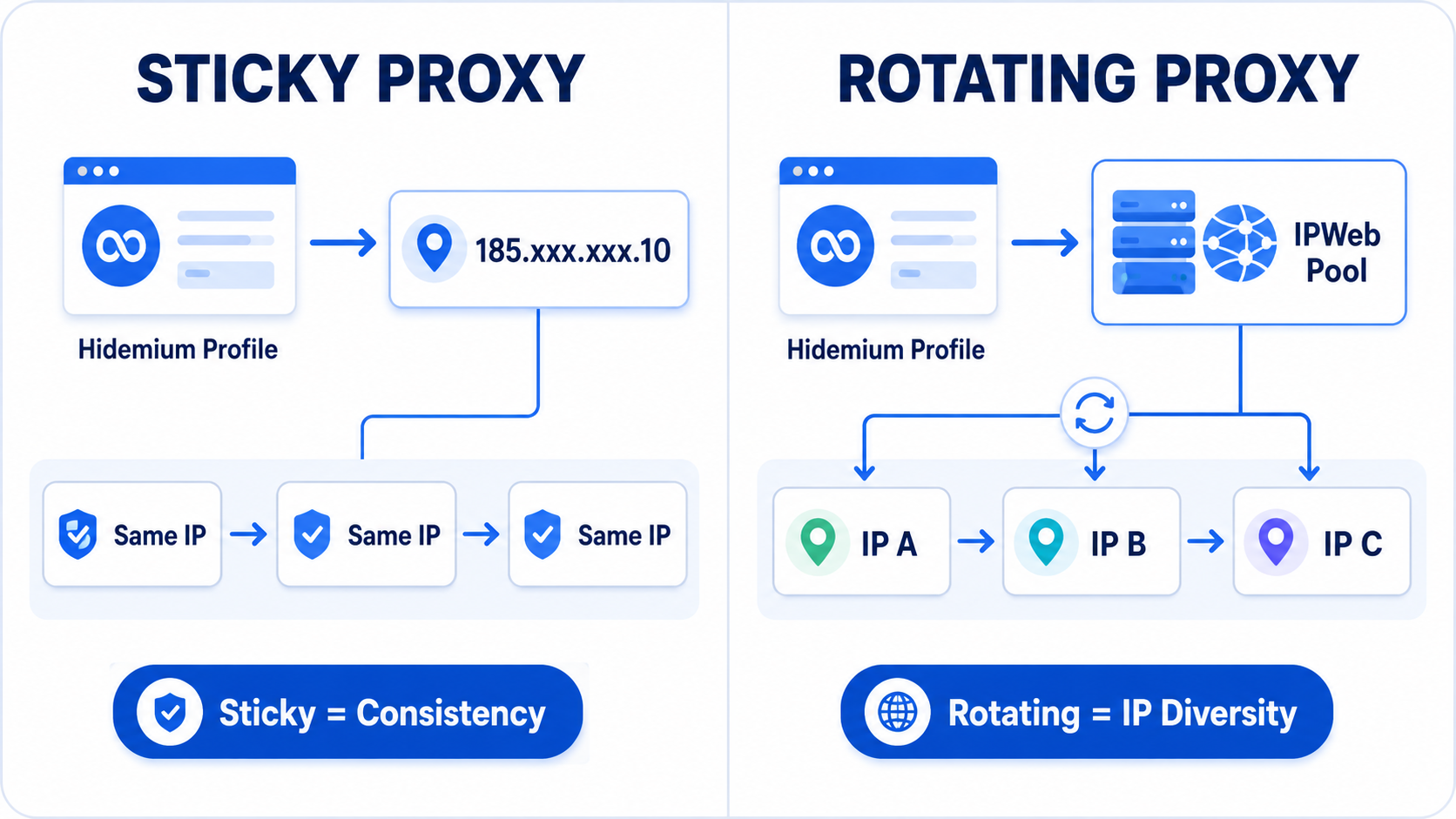
标题: 针对 Hidemium 的轮换代理与粘性代理:你该使用哪种 IPWeb 设置? 元描述: 在 Hidemium 中选择轮换代理还是粘性代理?对比两种 IPWeb 代理设置,看看哪种更适合稳定会话、调研、地域测试和浏览器配置文件。 Hidemium 中的轮换代理 vs 粘性代理:哪种 IPWeb 代理设置更适合你? 如果你在 Hidemium 中使用 IPWeb 代理,配合 Hidemium Antidetect Browser ,首先要决定的是你的浏览器配置文件该使用 粘性代理 ,还是 轮换代理 。 两者差别很简单: 粘性代理: 在设定的会话期间保持同一 IP 地址。 轮换代理: 会随时间或连接变化自动更换出口 IP。 对于 Hidemium 用户而言, 当浏览器配置文件需要保持一致的网络身份时,通常粘性代理更合适 ;而 轮换代理则更适合调研、数据采集以及需要 IP[…]

縮短連結賺錢因其簡單易用、效率高,在網路賺錢社群中越來越受歡迎。然而,為了確保穩定的收入並規避風險,選擇一個信譽良好且安全的連結縮短網站至關重要。本文將探討:反檢測 Hidemium將介紹當今賺錢的 8 大最佳連結縮短平台,幫助您輕鬆在家優化收入。1.什麼是縮短連結賺錢?縮短連結來賺錢是一種透過分享短連結來產生被動收入的模式。用戶點擊這些連結後,會在觀看一則簡短的廣告後被重新導向到目標網頁。連結所有者將根據點擊次數獲得佣金,具體佣金取決於用戶使用的平台和地理位置。>>> 了解更多: Antidetect Browser - 為 MMO 玩家提供強大的支援軟體2. 選擇信譽良好的連結縮短網站的標準並非所有平台都能保證支付的效率和透明度。以下是您在選擇平台前應考慮的一些標準:🔹CPM cao(每千次曝光費用):優先考慮每千次造訪付費率高的平台。🔹支援多種支付方式:建議選擇支援[…]

在同一设备上管理多个账号的过程中,许多个人和企业常常面临 Profile 运行不稳定、因指纹、IP 或行为重复而被封禁的问题。此时,Antidetect Browser 便成为关键的基础解决方案,为每个账号打造独立的“数字身份”,使其运行更加稳定且更难被平台识别,从而构建一个长期可持续、更加安全的多 Profile 体系。本文将深入分析 Antidetect Browser 在实际应用中的价值,并介绍 HIDEMIUM 如何助力搭建一个安全、易于管理且具备长期扩展能力的 Profile 管理系统。1. 为什么需要构建可持续的多 Profile 系统?当 Profile 系统缺乏系统化、规范化的设计时,只要其中一个账号出现问题,其他账号就很容易受到牵连。这使得账号规模化运营风险极高,难以长期维持和扩展。因此,构建一个稳定、可持续的多 Profile[…]
.png)
根据 Stack Overflow 的一项调查,76% 的程序员正在使用或计划将人工智能应用于他们的工作中。然而,现实情况是,许多团队在使用人工智能生成的内容和代码之前,仍然需要对其进行修改。因此,“Claude 和 ChatGPT 哪个更好?”这个问题在产品、工程和运营团队中越来越常见。问题的关键不再是人工智能能否生成内容,而是生成的内容质量是否足以直接使用,还是需要进一步编辑。在本文中,Hidemium本文将对比 Anthropic 的 Claude 和 OpenAI 的 ChatGPT,比较它们在内容写作、编程和日常工作等常见任务上的表现。目标是帮助您确定哪款工具最适合您,或者何时将两者结合使用以达到最佳效率。1. Claude 与 ChatGPT:在日常工作中,哪些差异真正重要?比较 Claude 和 ChatGPT[…]
.png)
2026年最佳AdsPower替代方案:顶级反检测浏览器对比如果您正在2026年评估反检测浏览器(anti-detect browser),AdsPower很可能已经在您的考察名单中——但它绝对不是唯一的选择。无论您是因为定价、性能、自动化需求还是团队协作需求而考虑切换,目前已有几款成熟的替代方案值得考虑。本指南对最广泛使用的AdsPower替代方案进行了比较,涵盖它们的优势、局限性和理想使用场景——帮助您基于实际工作流程而非功能列表做出明智决策。快速答案:最佳AdsPower替代方案取决于您的需求。Hidemium适合代理机构和自动化密集型团队;Multilogin为企业级用户而生;GoLogin适合初学者;Dolphin[…]
