
在 Windows 10 上更改 DNS 是幫助提高網路速度、優化網頁瀏覽體驗和增強個人安全的簡單但有效的解決方案之一。在本文中,Antidetect 瀏覽器 Hidemium 將詳細指導您如何變更 DNS Win 10,以優化連線效能並確保存取網際網路時的安全。
1.何時應在 Windows 10 上變更 DNS?
在許多情況下,更改 DNS 顯然是有益的。以下是最常見的原因:
提高網路訪問速度
某些 DNS 伺服器(例如 Google DNS 或 Cloudflare DNS)的回應速度可能比您的網際網路服務供應商 (ISP) 的預設 DNS 更快。切換到這些 DNS 有助於加快網頁瀏覽速度並減少頁面載入時間,尤其是當您目前的 DNS 不穩定時。
增強安全性和隱私性
當使用您的 ISP 的 DNS 時,您的所有網路活動都可能會被記錄下來。透過切換到不儲存瀏覽歷史記錄的知名 DNS 服務,您可以保護您的個人資料並降低被追蹤的風險。
存取被阻止的內容
部分網站根據國家政策受到網路營運商的限制。更改 DNS 可以幫助您繞過此障礙並存取被封鎖的內容,而無需複雜的軟體。
網路故障排除
當網路速度慢或無法上網時,原因可能是DNS伺服器問題。更改 DNS 是恢復網路連線和提高效能的快速解決方案。
更改 DNS Win 10 不僅有助於提高連線速度,還能確保安全、穩定且無限制的網路體驗。在下一部分中,Hidemium 將指導您如何快速輕鬆地在 Windows 10 上更改 DNS - 適合普通用戶和專業用戶。

>>> 了解更多: DNS 1.1.1.1 是什麼?安裝和更改 DNS 1.1.1.1 的簡單指南
2.有關如何變更DNS Win 10以提高網路速度的詳細說明
在 Windows 10 上更改 DNS 是一個簡單但有效的解決方案,有助於優化網路連線速度並輕鬆存取已封鎖的網站。以下是在 Win10 上更改 DNS 的兩種方法的詳細說明:透過本節設定 並透過控制面板。
2.1.如何透過「設定」更改 DNS Win 10
您可以按照以下步驟輕鬆變更 Windows 10 設定中的 DNS 位址:
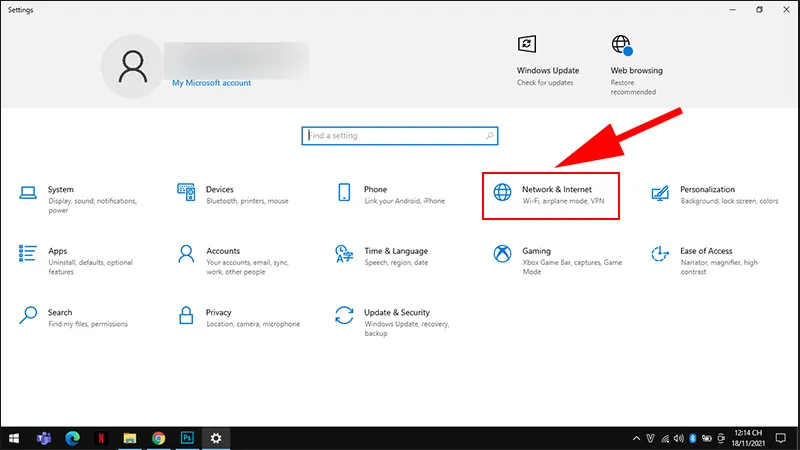
步驟1:開啟網路設定
按下組合鍵Windows + I 訪問設定,然後選擇網路與網際網路。
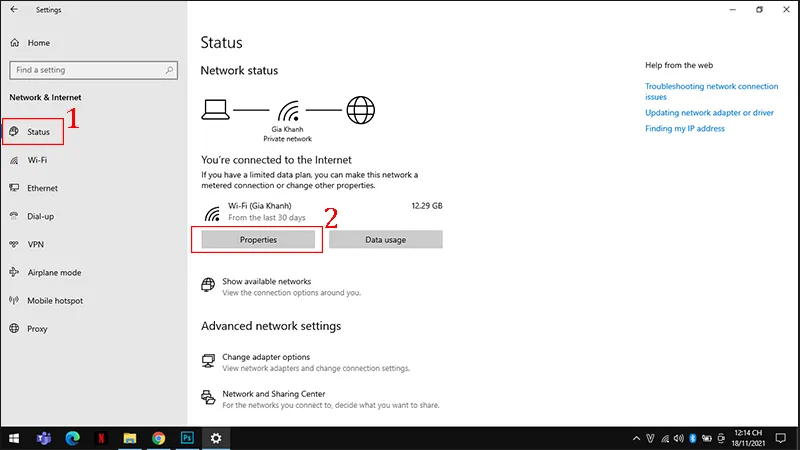
步驟 2: 選擇正在使用的連接
根據連線類型(Wi-Fi 或乙太網路),選擇正確的項目並點擊特性。
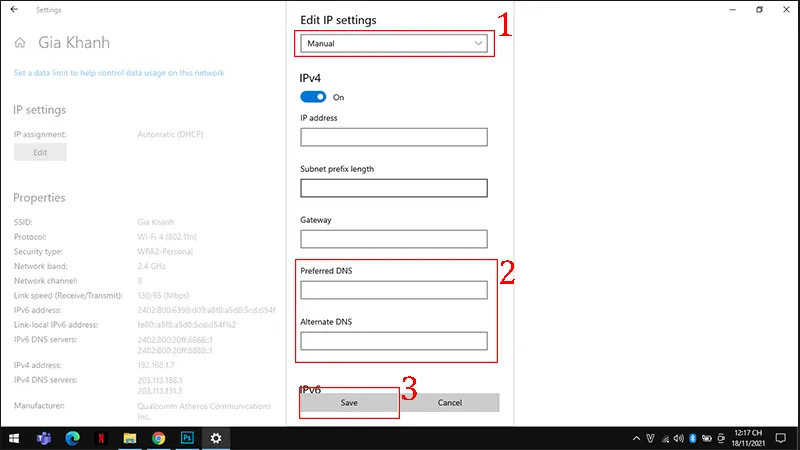
步驟3:編輯IP位址
向下捲動到部分IP 設定, 按編輯 並切換模式自動 (DHCP) 唱手動的。
步驟 4:輸入新的 DNS
啟用設定 IPv4,然後輸入您要使用的 DNS 位址。例如:
谷歌DNS:8.8.8.8 和8.8.4.4
Cloudflare DNS:1.1.1.1 和1.0.0.1
按節省 保存。
步驟 5:重啟設備
重新啟動電腦以使變更生效。
步驟6:檢查DNS
重新啟動後,您可以造訪網站或使用線上 DNS 檢查工具檢查 DNS 是否已成功更新。
2.2.如何透過控制台更改 DNS Win10
如果您熟悉控制面板,請依照下列步驟操作:
步驟1:開啟網路和共享中心
右鍵單擊任務欄中的網路圖標,選擇開啟網路和共享中心。
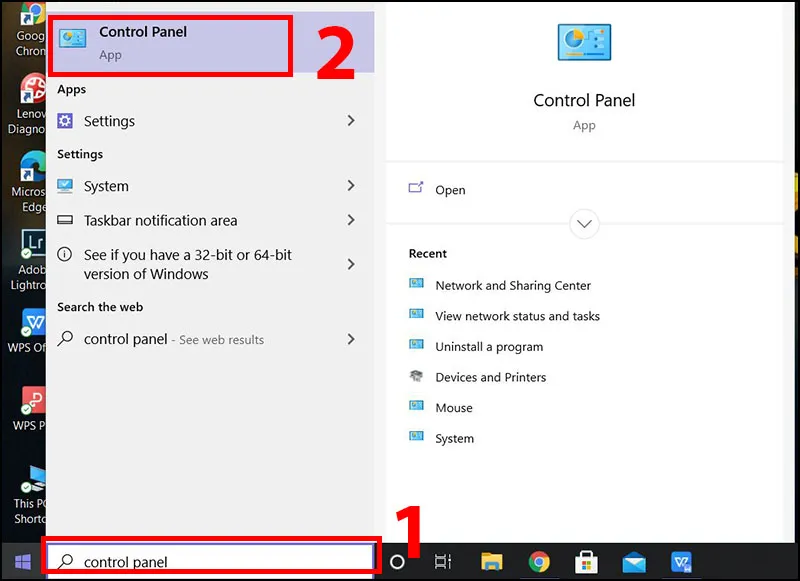
第 2 步:存取網路介面卡設定
選擇更改適配器設定,然後右鍵單擊您正在使用的網路並選擇特性。
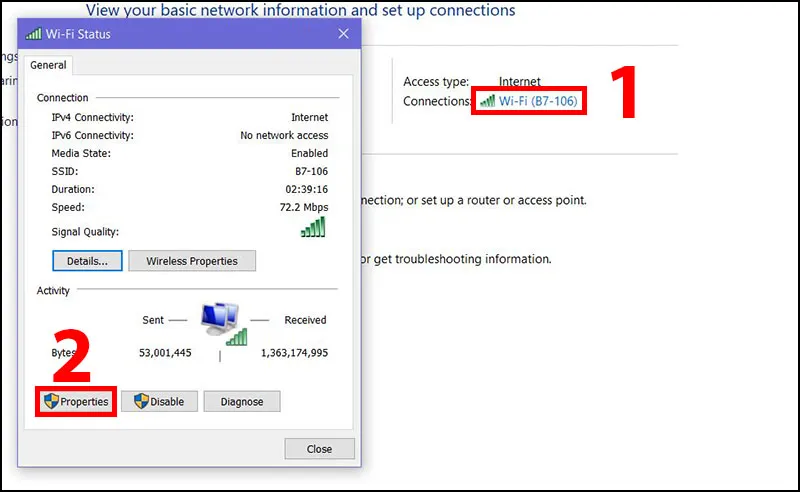
步驟 3:手動更改 DNS 位址
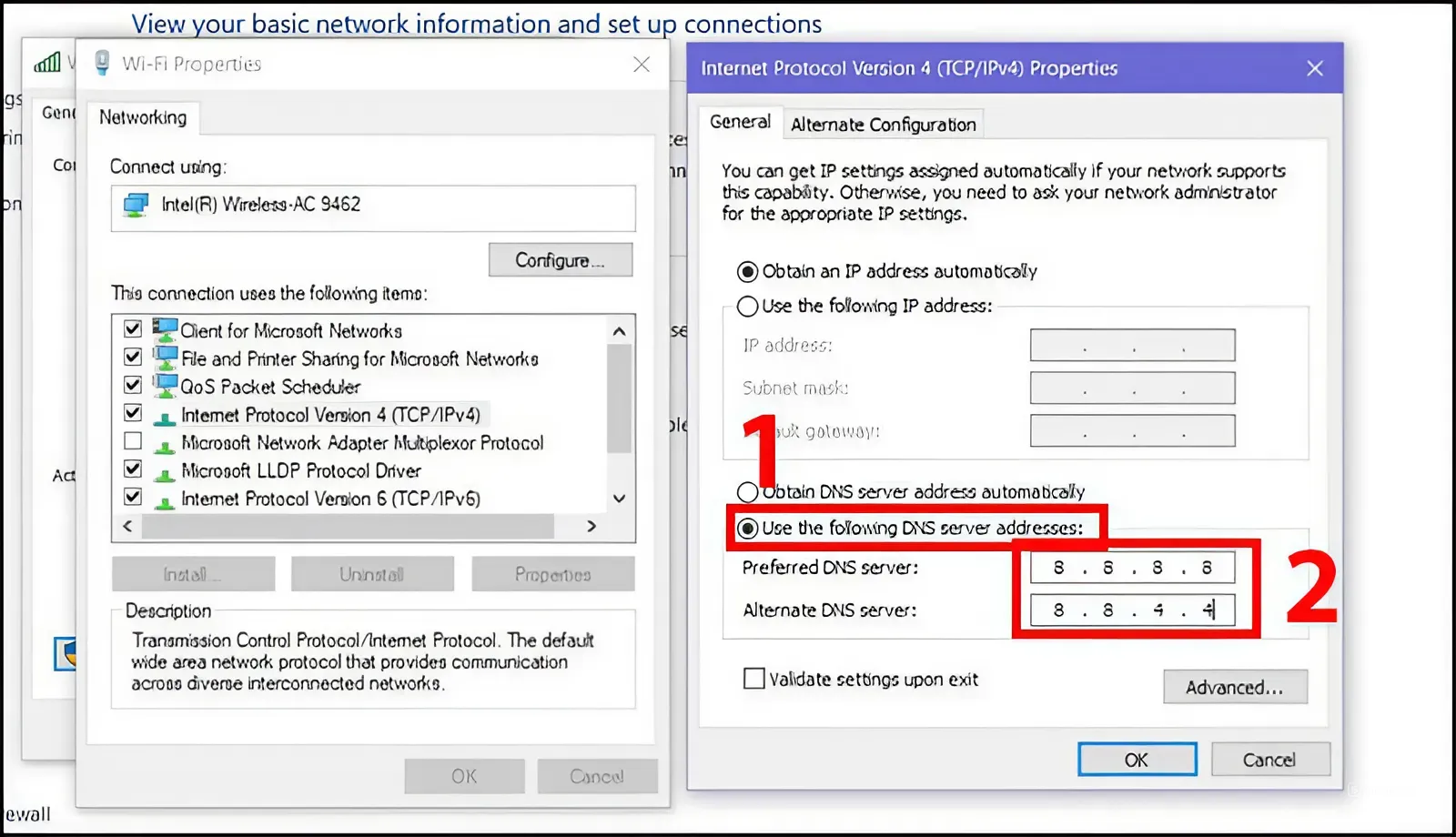
選擇網際網路協定版本 4 (TCP/IPv4) 並按特性。
選擇使用以下 DNS 伺服器位址 然後輸入您要使用的 DNS 資訊:
OpenDNS:208.67.220.220 和208.67.222.222
谷歌DNS:8.8.8.8 和8.8.4.4
DNS監控:84.200.69.80 和84.200.70.40
威瑞信 DNS:64.6.64.6 和64.6.65.6
然後按好的 儲存更改。
>>> 了解更多:如何修復 iOS 上的「網路阻止加密 DNS」錯誤
3. 現今熱門高速免費 DNS 列表
更改 DNS 是一種簡單但有效的解決方案,可提高網路存取速度,尤其是在存取已封鎖的網站或連線速度較慢的情況下。以下總結了越南用戶經常選擇的免費、高速、可靠的DNS地址:
谷歌DNS
IPv4:8.8.8.8 / 8.8.4.4
IPv6:2001:4860:4860::8888/2001:4860:4860::8844
虛擬私人網路 DNS
203.162.4.191 / 203.162.4.190
Viettel DNS
203.113.131.1 / 203.113.131.2
DNS 遠端會話
210.245.24.20 / 210.245.24.22
OpenDNS
208.67.222.222 / 208.67.220.220
Cloudflare DNS
IPv4:1.1.1.1 / 1.0.0.1
IPv6:2606:4700:4700::1111 / 2606:4700:4700::1001
諾頓 DNS
198.153.192.1/198.153.194.15
DNSAdvantage
156.154.70.1 / 156.154.71.1
DNS 網路名稱
203.162.7.89 / 203.162.6.71 / 203.162.0.181 / 203.162.0.24
203.162.22.2 / 203.162.7.131 / 203.162.21.114 / 203.162.7.71
VNNIC DNS
203.162.57.105 / 203.162.57.107 / 203.162.57.108
Hi-Teck DNS
209.126.152.184 / 216.98.138.163 / 209.126.152.185
DNS威瑞森
4.2.2.1 / 4.2.2.2 / 4.2.2.3 / 4.2.2.4 / 4.2.2.5 / 4.2.2.6
選擇正確的DNS不僅有助於提高存取速度,還可以提高上網時的穩定性和安全性。根據您的電信業者和地區,您可以嘗試上述 DNS 來找到最適合您的選項。
>>> 了解更多: Chrome 網路內部 DNS 是什麼?如何清除 Chrome 中的 DNS 快取
4. DNS 更改器替代方案:使用代理程式和防偵測瀏覽器加速並實現全面安全
在優化網路連線的過程中,許多人常會選擇更改 DNS 以提高頁面載入速度。但這種方法僅僅提高了存取效能。 無法阻止收集瀏覽器指紋 – 幫助網站辨識使用者的關鍵因素。對於那些大型多人線上遊戲 或需要多帳戶管理,這仍然存在被追蹤和鎖定的風險。
為了完全克服這個限制,你應該結合代理人 有一個反檢測瀏覽器 專門作為希德米姆。該工具不僅支援絕對匿名,而且還可以幫助您建立獨立的瀏覽器設定檔 透過該功能為每個帳戶隱藏瀏覽器指紋參數。這是幫助您操作多個帳戶而不被自動化系統懷疑或警告的決定性因素。
特別的,Hidemium 具有內建代理功能,讓使用者輕鬆將其 IP 位址變更為更快的訪問,克服地理障礙,保持穩定、順暢的連結。
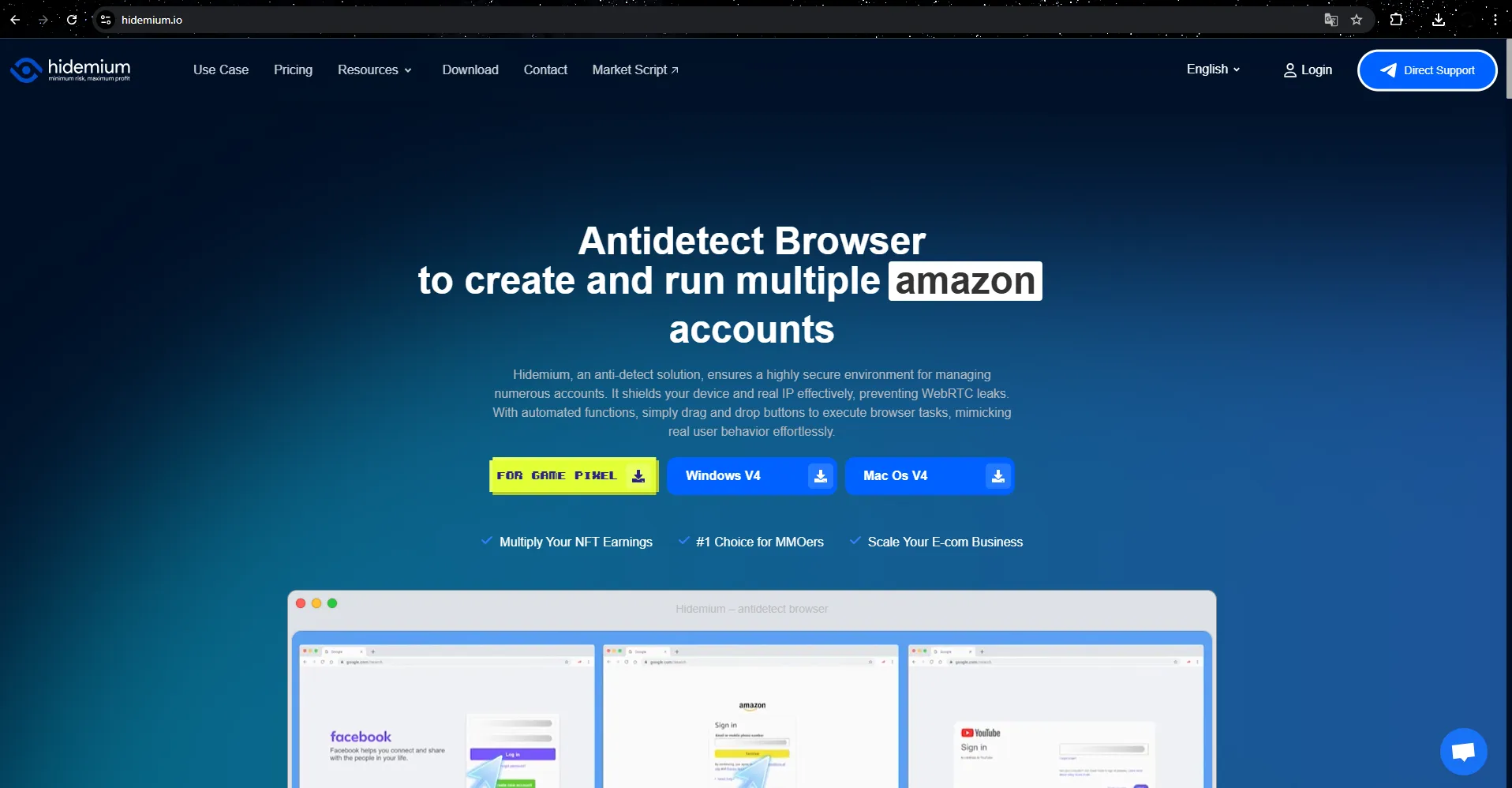
簡而言之,更改 DNS 在一定程度上是有效的,但如果您需要更全面的速度和安全性解決方案,請考慮使用 Hidemium。這是幫助您優化工作績效、保護數位身分和絕對安全地管理多個帳戶的理想選擇。
>>>看相關文章:
另请阅读

在当今的互联网环境下,管理数字身份变得越来越重要。每次您访问网站、登录帐户或进行在线操作时,都会留下某些识别标记。这些数据的收集就构成了您的数字身份。数字足迹许多平台都使用这种技术来识别和跟踪用户。用于分析这种认可程度的常用工具之一是伊菲此工具可让您检查浏览器和系统如何显示网站上的信息,帮助您了解哪些信息正在被泄露。本文将提供详细的分步指南,指导您如何使用一款能够规避检测的浏览器通过 Iphey 的检查。Hidemium这有助于增强在线操作时的隐私和安全。1. Iphey是什么?伊菲它是一款浏览器指纹分析工具,可以帮助用户了解其系统在互联网上是如何被识别的。该平台会检查各种因素,从 IP 地址和浏览器配置到详细的设备规格。通过收集和分析这些数据,Iphey 可以创建您浏览网页时数字身份的全面“快照”。这些信息有助于检测潜在的安全漏洞或可能使您的帐户容易受到跟踪或关联的迹象。通过[…]

2026 年适合媒介购买的最佳防检测浏览器现代媒介购买早已不只是投放广告和监控 ROAS。一个代理机构或绩效营销团队,往往要同时管理多个客户、广告账户、Business Portfolios、落地页、分析工具以及不同地区的市场。随着数字资产数量不断增加,在标准浏览器中打开所有内容,容易导致 Cookie 混杂、登录会话丢失、错误操作错误账户以及凭证共享不安全。因此,许多团队会寻找一种用于媒介购买的防检测浏览器,用来更好地组织工作环境。防检测浏览器允许用户创建彼此独立的浏览器配置文件。每个配置文件都可以保存自己的 Cookie、登录会话、代理、扩展程序和浏览器配置。对媒介购买团队而言,其实际价值在于:划分工作空间、管理团队权限,以及标准化对授权账户的访问方式。简要评估:Hidemium[…]

如何管理多个 Amazon 卖家账户对运营不同业务、独立品牌、区域团队或客户组合的公司来说,管理多个 Amazon 卖家账户可能是必要的。但如果对账户所有权、权限、账户健康状况或登录流程缺乏清晰记录,也会带来严重的运营和合规风险。核心难点不仅仅是切换不同的 Seller Central 控制面板。企业必须判断每个账户是否有正当存在理由,确保所有账户保持良好状态,保护敏感登录凭证,并防止员工误操作到错误的店铺。一般而言,Amazon 在每个销售区域只允许一个 Seller Central 账户,除非卖家因正当商业需要必须额外开设账户。Amazon 也希望卖家运营的所有账户都能保持良好状态。这意味着,仅靠软件、不同设备、浏览器配置文件或不同网络连接,并不能赋予运营额外账户的权限。技术工具可以辅助已获授权的账户结构运作,但不能替代 Amazon[…]

在數位時代,增加 YouTube 評論已成為分享內容和與觀眾互動的重要平台。評論數量不僅是衡量觀眾參與度的指標,也是提升影片在平台上排名的重要因素。以下是 5 種有效增加 YouTube 影片評論的方法。1.提出巧妙的問題來鼓勵觀眾發表評論創作影片內容時,與觀眾互動至關重要。吸引觀眾注意力並建立聯繫的最有效方法之一是鼓勵評論和提問。讓我們探索如何鼓勵觀眾參與並分享他們的觀點。1.1. 為什麼這很重要?在影片中提問是提高參與度最有效的方法之一。在影片結尾提出一個開放式問題可以鼓勵觀眾參與,並讓他們有機會分享自己的個人觀點。1.2.[…]
.png)
反偵測瀏覽器取代 Ghost 瀏覽器 - 詳細評論 2025在線上業務和社交網路管理環境中,在同一平台(例如 Facebook、Twitter 或 Amazon)上使用多個帳戶是常見的需求。 幽靈瀏覽器 誕生作為一個便利的解決方案,幫助用戶在單一瀏覽器介面中輕鬆管理多個帳戶。本文希德米姆 將解釋Ghost瀏覽器是什麼,為什麼它成為許多非技術用戶最喜歡的選擇,以及在任何情況下都可以取代Ghost瀏覽器的瀏覽器。 1. 什麼是幽靈瀏覽器?幽靈瀏覽器 是一個以核心為基礎的網頁瀏覽器鉻,旨在透過以下方式支援多個線上帳戶的管理單獨的會議 在同一個瀏覽器視窗中。與專用的反偵測瀏覽器不同,Ghost瀏覽器專注於簡單易用,讓使用者在同一平台上登入多個帳戶,而無需切換瀏覽器或裝置。Ghost瀏覽器使用系統顏色編碼的選項卡[…]
.png)
什么样的浏览器可以避免被检测到?为什么它在 2026 年如此重要?每次打开浏览器,你都会发送一个指纹。不是你的 IP 地址,而是更具体的信息:canvas 代码、WebGL 输出、已安装的字体、屏幕分辨率、时区、音频上下文,以及网站用来识别你作为唯一设备的数十种其他信号。标准浏览器会直接发送这个指纹,不做任何修改。而反检测浏览器会创建独立的配置文件,每个配置文件都有自己独特但内部一致的虚假指纹,因此每个账户看起来都像是完全不同的人在完全不同的设备上操作。到了 2026 年,这一点比以往任何时候都更加重要。浏览器指纹识别已经超越了基于 IP 的检测方法,成为 Facebook、Google、TikTok 和 Amazon[…]
