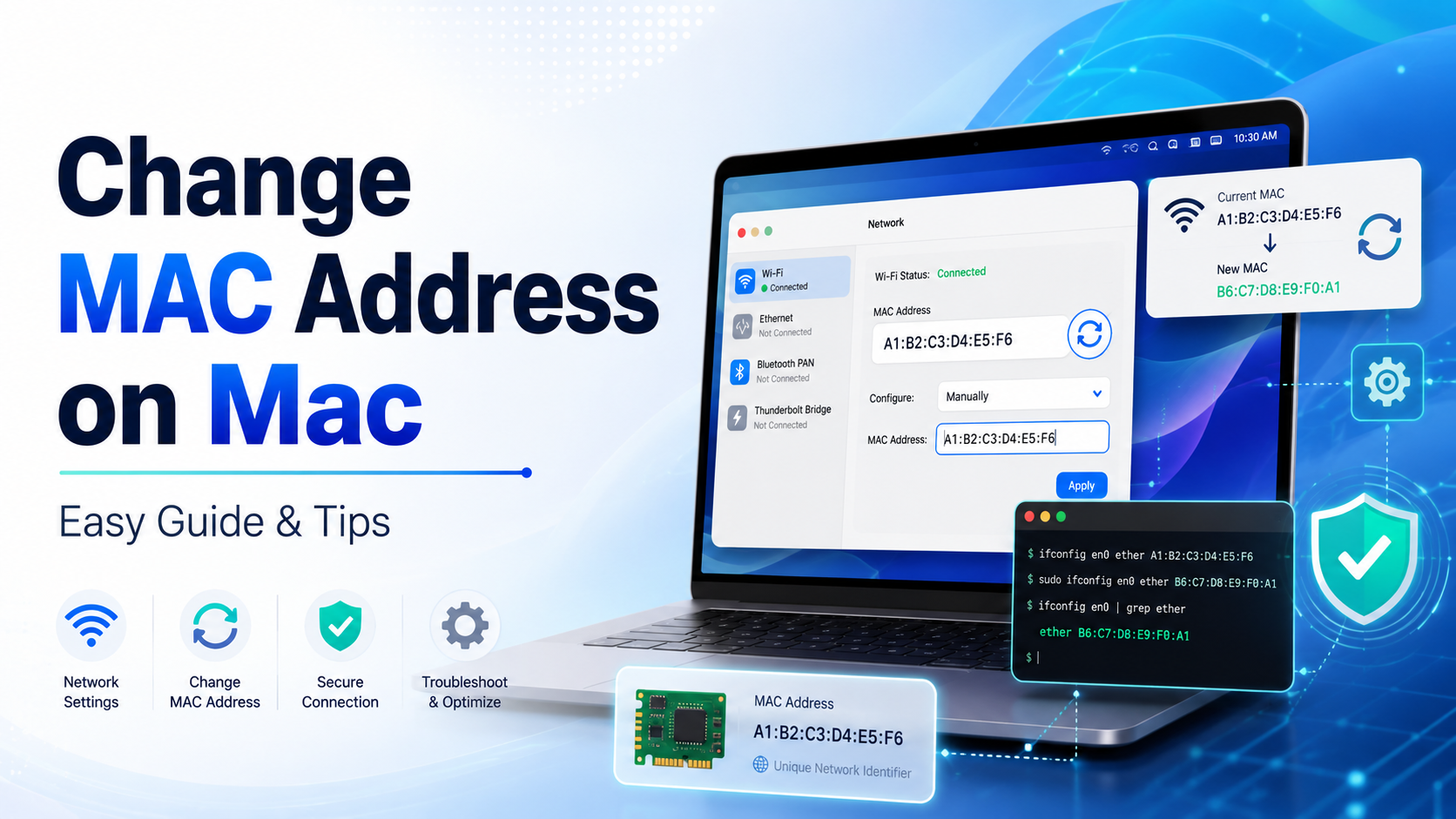

如何更改 Mac 上的 MAC 地址:完整隐私指南
在当今高度互联的世界中,保护您的数字身份从未如此重要。每次您的 Mac 连接到网络时,它都会广播一个唯一的硬件标识符,该标识符可能被记录、追踪并用于建立您的行为档案。如果您曾经想知道如何在 Mac 上更改 MAC 地址,您并不孤单——这是现代计算机用户可以采取的最实用的隐私保护措施之一。
无论您的目标是增强匿名性、绕过公共 Wi-Fi 的时间限制,还是排除顽固的网络故障,这份分步指南涵盖了您需要了解的一切——从基础知识到高级终端命令。

了解 MAC 地址
在深入了解操作方法之前,先理解 MAC 地址究竟是什么会很有帮助。MAC 代表媒体访问控制(Media Access Control)。它是一个 12 字符的字母数字标识符——看起来像 f4:0f:24:1a:2b:3c——由制造商永久分配给设备的网络接口控制器(NIC)。
MAC 地址与 IP 地址:关键区别
MAC 地址很容易与 IP 地址混淆,但它们服务于完全不同的目的。您的 MAC 地址就像一个硬件序列号——它在本地网络上标识您的特定设备。您的路由器使用它将数据包定向到您的笔记本电脑而不是手机。另一方面,您的 IP 地址就像一个邮寄地址。它由您的路由器或 ISP 分配,并根据您加入的网络而变化。
关键区别:您的 MAC 地址在网络之间移动时不会改变。正是这种静态特性,让许多注重隐私的用户想要学习如何修改它。
为什么您的 MAC 地址对隐私至关重要
您连接的每个 Wi-Fi 网络都会记录您的 MAC 地址。零售商、购物中心和营销公司经常使用这些日志来追踪您在不同地点的实际移动模式。如果您在任何地方都使用相同的 MAC 地址,它就会成为与您设备绑定的持久数字指纹——而不仅仅是您的账户。正如您可能运行浏览器指纹测试来查看您的浏览器暴露了哪些数据一样,检查和更改 MAC 地址是主动保护隐私的另一层措施。
为什么要更改 MAC 地址?主要原因
人们选择伪造或轮换 MAC 地址有几个合理的、以安全为重点的原因。以下是最常见的原因。
1. 增强您的数字隐私
公共 Wi-Fi 上的网络管理员可以记录哪些设备连接以及连接时长。通过在连接前随机化您的 MAC 地址,您每次都以新的匿名设备身份出现。这可以防止第三方根据您的网络活动建立长期行为档案。对于任何认真对待网络隐私的人来说,这与更广泛的安全浏览器指南方法相辅相成,共同减少您的数字足迹。
2. 绕过公共 Wi-Fi 时间限制
许多酒店、机场和咖啡馆提供 30 到 60 分钟的免费 Wi-Fi,之后会根据您的硬件 ID 阻止访问。通过生成新的 MAC 地址,路由器将您的设备识别为全新设备——有效地重置您的免费会话。这是 MAC 地址欺骗最流行的实际使用案例之一。

3. 修复网络身份验证问题
如果您路由器的 DHCP 表损坏,它可能会拒绝为您的设备分配有效的 IP 地址。更改 MAC 地址会迫使路由器将您的 Mac 视为全新客户端,通常可以解决顽固的连接错误,而无需重启整个网络。这在办公室环境中尤其有用,因为重启路由器可能不是一个选项。
准备工作:查找您当前的 MAC 地址
在进行任何更改之前,请记下您原始的 MAC 地址。您需要它来验证更改是否成功——并在需要时恢复原始地址。
方法一:通过系统设置
这是大多数用户最简单的方法:
- 点击左上角的 Apple 标志,选择系统设置。
- 在侧边栏中点击网络。
- 选择您的活跃连接(通常是 Wi-Fi),然后点击详细信息或高级。
- 查找 Wi-Fi MAC 地址字段——它会显示类似 f4:0f:24:1a:2b:3c 的字符串。
方法二:通过终端
如果想要更快的单行命令方法,请打开终端(应用程序 → 实用工具)并运行:
ifconfig en0 | grep ether
这会返回 en0 接口(您的主要 Wi-Fi 适配器)的当前 MAC 地址。在继续操作之前请记下输出结果。

Apple Silicon Mac 用户的重要说明
如果您使用的是 M1、M2 或 M3 Mac,请注意一个重要的硬件限制。Apple 已将某些网络安全协议硬编码到这些芯片的 Wi-Fi 架构中。如果您尝试使用完全随机的地址(不遵循 Apple 的 OUI(组织唯一标识符)前缀格式)来欺骗您的 Wi-Fi 接口,您的 Mac 可能会拒绝更改——您的 Wi-Fi 可能会拒绝开启,直到您恢复原始设置。
Apple Silicon 用户专业提示:使用第三方 USB Wi-Fi 适配器,或使用能自动生成带有有效 Apple OUI 前缀(前 6 个十六进制字符)地址的欺骗工具。这样可以完全避免硬件拒绝问题。
分步操作:如何通过终端更改 MAC 地址
此方法仅使用内置的 macOS 工具——无需额外软件。请仔细按照每个步骤操作。
第一步:断开当前网络连接
在应用更改之前,您的 Wi-Fi 网卡必须与活跃网络断开连接,但 Wi-Fi 硬件本身必须保持开启。按住 Option,点击菜单栏中的 Wi-Fi 图标,然后从当前网络中选择断开连接。
第二步:生成随机 MAC 地址
在终端中,运行以下命令以生成正确格式的随机地址:
openssl rand -hex 6 | sed 's/..../&:/g;s/:$//'
复制输出结果(例如,1a:2b:3c:4d:5e:6f)。您将在下一步中使用它。
第三步:应用新的 MAC 地址
运行以下命令,将 [新 MAC 地址] 替换为您刚刚生成的字符串。系统会提示您输入 Mac 登录密码——输入密码并按 Enter:
sudo ifconfig en0 ether [NEW MAC ADDRESS]
第四步:重新连接并验证
点击 Wi-Fi 图标并重新连接到所需网络。然后再次运行验证命令:
ifconfig en0 | grep ether
如果输出显示您的新地址而不是原始地址,则欺骗成功。永远不要跳过此验证步骤——它只需要几秒钟,可以确认命令已成功执行。
替代方案:第三方 MAC 欺骗工具
不是每个人都能轻松使用命令行,这完全没问题。几个备受好评的第三方 macOS 应用程序——例如 WiFiSpoof——提供图形界面,只需单击即可更改您的硬件 ID。这些工具通常包括内置随机化引擎、保存多个 MAC 配置文件的功能以及自动 Apple Silicon 兼容性处理。
对于管理多个在线账户、浏览器配置文件或自动化工作流程的用户,Hidemium 通过在独立配置文件中隔离浏览器指纹、Cookie、代理和登录环境,进一步提升隐私保护。这使得全栈身份分离变得易于管理——远超仅依靠 MAC 地址更改所能实现的效果。

如何恢复您的 MAC 地址
macOS 上被欺骗的 MAC 地址始终是临时的。更改只存在于系统的易失性内存中,因此恢复原始地址最简单的方法是重启您的 Mac。重启后,macOS 会清除临时网络配置,并直接从物理 NIC 提取原始硬件标识符。
如果无法重启,请在终端中使用原始地址运行相同的命令手动恢复:
sudo ifconfig en0 ether [YOUR_ORIGINAL_MAC]
如果您的网络设置严重损坏,请导航至系统设置 → 网络,完全删除 Wi-Fi 连接,重启 Mac,然后重新添加 Wi-Fi 作为新连接,将所有内容重置为默认值。
常见问题解答
我可以更改有线以太网连接上的 MAC 地址吗?
可以。过程完全相同,但您需要针对不同的接口。使用您的以太网接口(通常是 en1 或 en2)而不是 en0(Wi-Fi)。在终端中运行 networksetup -listallhardwareports,查看您的以太网端口的确切名称。
MAC 地址欺骗合法吗?
在大多数司法管辖区,是合法的。更改您自己设备的硬件标识符是一种公认的合法隐私保护做法。但是,使用 MAC 欺骗绕过企业网络的安全禁令、实施欺诈或从事恶意活动是违法的。请负责任地使用这些知识。
更改 MAC 地址会向 ISP 隐藏我的浏览记录吗?
不会。您的 MAC 地址只管理本地网络通信——即您的设备与路由器之间的通信。一旦数据离开路由器进入互联网,您的 IP 地址就会接管。要向 ISP 隐藏流量,除了 MAC 级别的隐私措施外,您还需要 VPN。
结论
学习如何在 Mac 上更改 MAC 地址是加强网络隐私最实用、最省力的方法之一。无论您是在防止零售追踪系统记录您的行动轨迹、绕过令人沮丧的机场 Wi-Fi 计时器,还是修复本地网络故障,几个终端命令就能让您完全控制您的硬件识别方式。
始终遵循黄金法则:在进行更改之前记下原始地址,验证新地址已应用,并记住简单的重启始终会恢复您的默认身份。将此与更广泛的数字卫生实践相结合,以获得显著更强大的整体隐私保护。
另请阅读

擁有多家 Shopify 商店是明智的商業策略,可以幫助企業市場擴張,服務多元化的客戶群 和增加收入同時保持高效率的管理。與其將所有產品捆綁到一個網站上,不如將它們拆分到不同的商店,這樣可以幫助你構建專業品牌形象,運作更加順暢,輕鬆掌控各細分市場的表現。在本文中,希德米姆 將指導您:何時擴充您的 Shopify 商店如何妥善組織與管理支援工具幫助您安全、經濟地管理多家商店並優化利潤1.我可以創建多個 Shopify 商店嗎?或許。Shopify 不限制您可以開設的商店數量。每個商店都需要單獨訂閱和設置,但您將獲得許多好處:為每個客戶群或市場區域客製化產品、價格、語言和行銷策略靈活地開發多個品牌或合作夥伴關係零售和批發通路之間的差異輕鬆測試利基市場,而不會影響您的主商店不過,你需要注意的是,每家門市都將作為獨立單位運作。因此,請做好以下準備:時間、人員和預算高效運作。>>>[…]

管理多个社交媒体账号听起来很简单——但真正开始做之后,你就会发现并不容易。如果你正在运营 5、10 甚至 15 个账号,你一定会有这样的感觉:不断重复写类似的文案,执行同样的流程,还要频繁切换账号。时间消耗大,而且很难实现规模化。这时候,一个基于 Claude AI 的结构化工作流就能发挥巨大作用。与其零散地处理内容,不如建立一个可重复执行的系统,让你在保证质量的同时,大幅提升效率。接下来我们一步一步来看。第一步:建立账号内容“上下文”(非常关键)在生成内容之前,你需要先为 Claude 提供清晰的背景信息。可以把这一步理解为打基础。对于每个账号,你都应该明确:品牌语气目标受众内容方向信息越具体,Claude[…]
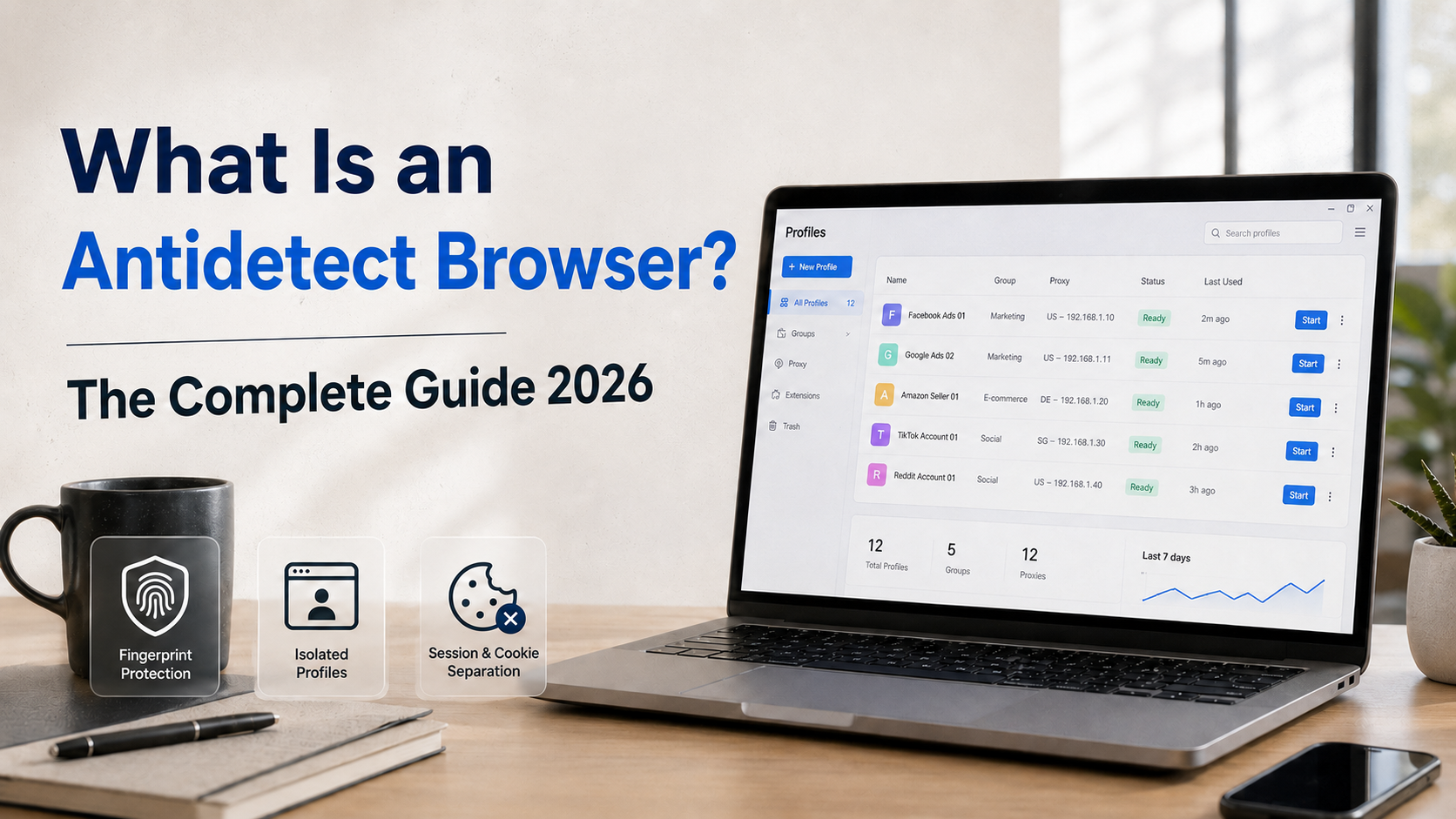
您正在管理Facebook、Google或Amazon上的多个账户,但由于"IP重复"或"检测到指纹"而不断遭到封号?这是数以千计的营销人员和卖家每天都面临的常见问题。而越来越多专家正在转向的解决方案就是反检测浏览器(antidetect browser)。那么,反检测浏览器是什么,它如何工作,谁应该使用它?本文将以最全面的方式解答所有这些问题。什么是反检测浏览器?反检测浏览器(也称为高级隐私浏览器)是一种专门设计的浏览器,用于隐藏或伪造用户的数字识别信息,即浏览器指纹(browser fingerprint)。与Chrome或Firefox等普通浏览器不同,反检测浏览器允许您创建多个独立的浏览器配置文件(browser profile),每个配置文件都有其独特的"数字身份"。每个配置文件将拥有自己的参数,例如:User[…]

在 Surfinite 不再能很好地滿足安全和自動化需求的情況下,許多用戶正在轉向更有效的替代方案。 2025年,反檢測瀏覽器 希德米姆 由於其功能,成為一個值得考慮的選擇 隱IP位址、反追蹤、跨平台支援、AI自動化。下面的文章將希米姆詳細評測 – 從介面到功能再到效能 – 幫助 b您可以決定這是否是替代 Surfinite 的值得選擇。1.什麼是Surfinite瀏覽器?Surfinite Browser 是一款反偵測瀏覽器,旨在管理多個線上帳戶,而不會被反機器人或追蹤系統偵測到。它允許用戶使用數位指紋創建和自訂單獨的瀏覽器設定檔(瀏覽器指紋) 是唯一的,包括作業系統、時區、代理和副檔名等參數。 Surfinite 是跨平台的(Windows、macOS、Linux),為開發人員提供自動化 API,適合聯盟行銷、社群媒體管理或廣告測試等需求。>>>[…]
.png)
管理多个在线账户已成为企业数字技术发展战略中不可或缺的一部分。像 AdsPower 浏览器、GoLogin、Hidemium 以及其他 Antidetect 浏览器的工具,在优化多账户管理、提高企业运营效率和安全性方面的重要性日益凸显。根据 Hidemium 的观点,未来使用 Antidetect 浏览器的趋势将大幅增长。本文将为您提供关于 AdsPower 的准确评测——作为当前最突出的 Antidetect 浏览器之一。AdsPower 源自中国,凭借出色的自动化能力和灵活的成本结构,迅速赢得了用户的信任,适合各种不同的用户群体。然而,AdsPower 是否真的适合作为企业的理想选择?让我们深入分析,并与 Hidemium 直接比较,找出答案!1. 什么是 AdsPower?AdsPower 是一款 Antidetect[…]

Amazon 和 Amazon Marketplace 同属一个电商生态系统,但并不是相同的销售模式。Amazon Retail 直接向消费者销售产品,而 Amazon Marketplace 则允许第三方卖家通过 Amazon 平台上架并销售产品。Amazon 与 Amazon Marketplace 之间的主要区别在于谁拥有库存、卖家费用、履约方式、客户服务、Prime 资格以及卖家可控程度。尽管同处于同一平台,这两种模式在运营方式、产品类型、销售费用以及客户服务方面都有明显差异。理解这些重要区别,不仅能帮助买家拥有更好的购物体验,也能帮助企业优化商业策略,选择合适的销售渠道并提升利润。在下文中,Hidemium 将详细分析Amazon 与 Amazon Marketplace 的区别,并介绍相关选项,帮助你最大化在该平台上的销售潜力。要点速览:Amazon vs Amazon[…]
