

Để tắt mở khóa bằng vân tay cho mật khẩu Chrome, hãy mở Google Password Manager hoặc phần cài đặt bảo mật sinh trắc học trên thiết bị và vô hiệu hóa xác thực bằng vân tay, Face ID hoặc Touch ID nếu có. Khi đó Chrome sẽ sử dụng một phương thức xác thực khác được hỗ trợ trên thiết bị, chẳng hạn như mã PIN, mật khẩu hoặc passcode.
Trong bài viết này, Hidemium sẽ hướng dẫn chi tiết cho bạn cách tắt xác thực vân tay trên Chrome trong năm 2026 trên Android, iPhone và cả laptop, để bạn có thể tùy chỉnh phương thức bảo mật phù hợp nhất với nhu cầu của mình.
Các bước nhanh: Tắt vân tay cho mật khẩu Chrome
Android
- Mở Chrome hoặc Google Password Manager.
- Mở phần cài đặt Password Manager.
- Tìm các tùy chọn khóa màn hình hoặc xác thực sinh trắc học.
- Tắt xác thực sinh trắc học nếu thiết bị của bạn cung cấp tùy chọn đó.
iPhone/iPad
- Kiểm tra cài đặt xác thực trong Chrome hoặc Google Password Manager.
- Nếu cần, mở phần cài đặt Face ID hoặc Touch ID trên iPhone/iPad.
- Tắt xác thực sinh trắc học cho quy trình truy cập mật khẩu tương ứng.
- Sử dụng passcode của thiết bị khi được yêu cầu.
Windows
- Kiểm tra cài đặt xác thực trong Chrome/Google Password Manager.
- Xem lại các tùy chọn đăng nhập Windows Hello.
- Thay đổi phương thức xác thực sinh trắc học nếu cần.
- Sử dụng mã PIN/mật khẩu Windows làm phương án dự phòng.
Mac
- Xem lại cài đặt xác thực mật khẩu trong Chrome.
- Nếu cần, mở phần cài đặt Touch ID & Password trên macOS.
- Điều chỉnh xác thực sinh trắc học.
- Sử dụng mật khẩu đăng nhập Mac khi không có xác thực sinh trắc học.
1. Tại sao Chrome yêu cầu xác thực vân tay cho mật khẩu đã lưu?
Chrome có thể sử dụng xác thực sinh trắc học hoặc khóa màn hình của thiết bị để bảo vệ quyền truy cập vào mật khẩu đã lưu. Điều này thêm một bước xác minh trước khi thông tin đăng nhập nhạy cảm được xem, chỉnh sửa hoặc sử dụng trong một số quy trình mật khẩu nhất định.
Google Chrome có nhiều lớp bảo mật tích hợp để ngăn truy cập trái phép vào thông tin đăng nhập của bạn. Theo mặc định, trình duyệt tận dụng công nghệ sinh trắc học trên thiết bị như cảm biến vân tay (Android, các laptop được hỗ trợ) hoặc Face ID/Touch ID (iPhone, iPad) để mở khóa mật khẩu đã lưu.
Mục đích chính là để thêm một lớp bảo mật bổ sung. Nếu ai đó cầm được điện thoại hoặc máy tính của bạn, họ sẽ không thể truy cập mật khẩu nếu không có xác nhận sinh trắc học.
Tuy nhiên, thực tế là không phải ai cũng cảm thấy thoải mái với điều này. Một số người dùng gặp tình trạng cảm biến vân tay chậm, thường xuyên nhận diện lỗi, hoặc đơn giản là họ muốn kiểm soát thông tin bằng mật khẩu hoặc mã PIN.
Đó là lý do nhiều người tìm cách tắt vân tay trên Chrome khi quản lý mật khẩu để quá trình đăng nhập nhanh hơn, tiện hơn và phù hợp hơn với thói quen bảo mật cá nhân.
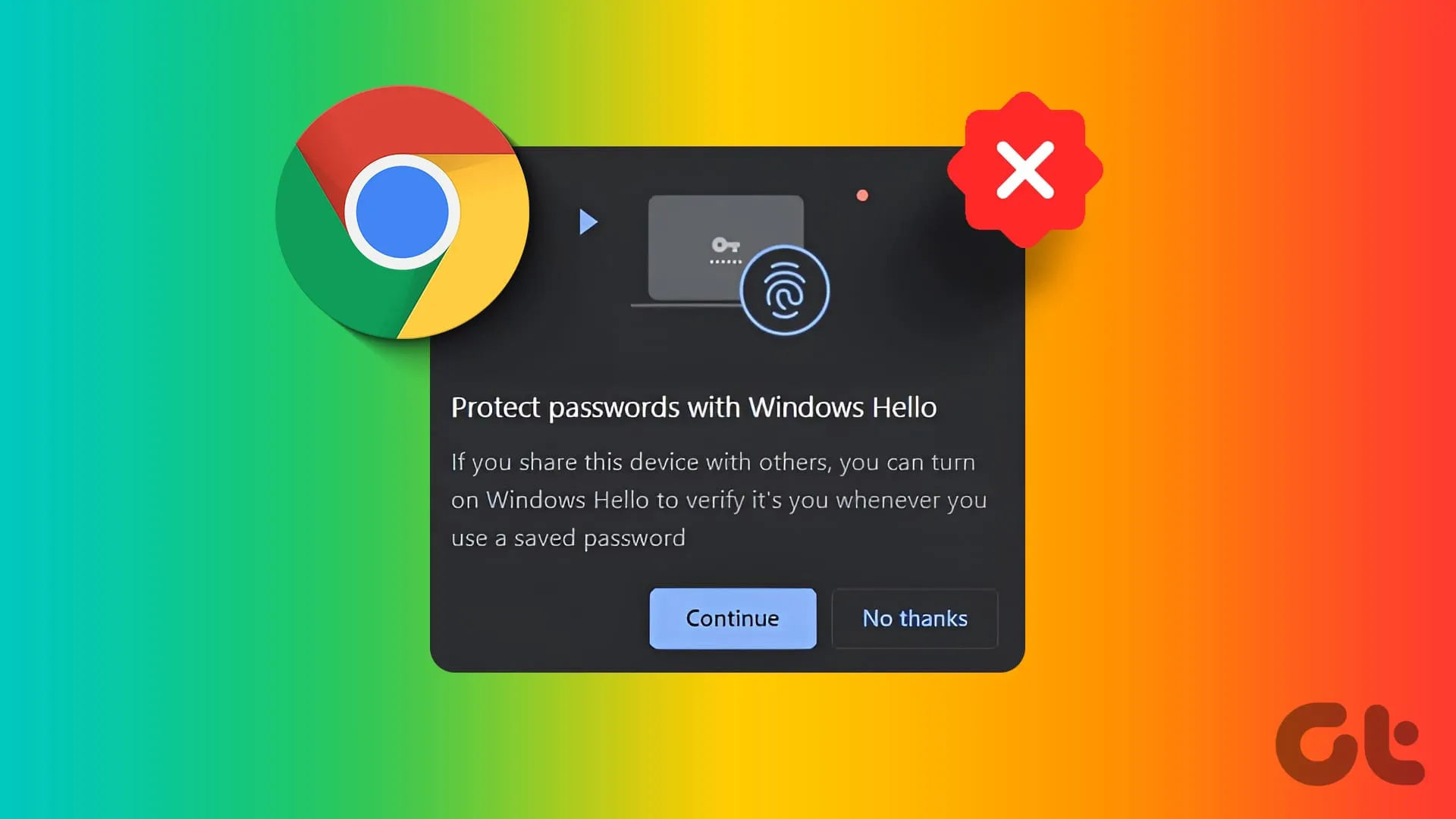
2. Cách tắt mở khóa vân tay cho mật khẩu Chrome?
Bạn muốn tắt vân tay khi đăng nhập hoặc xem mật khẩu trên Chrome? Tùy vào thiết bị bạn đang dùng (Android, iPhone/iPad hay máy tính), các bước sẽ hơi khác nhau. Dưới đây là hướng dẫn chi tiết cho từng nền tảng.
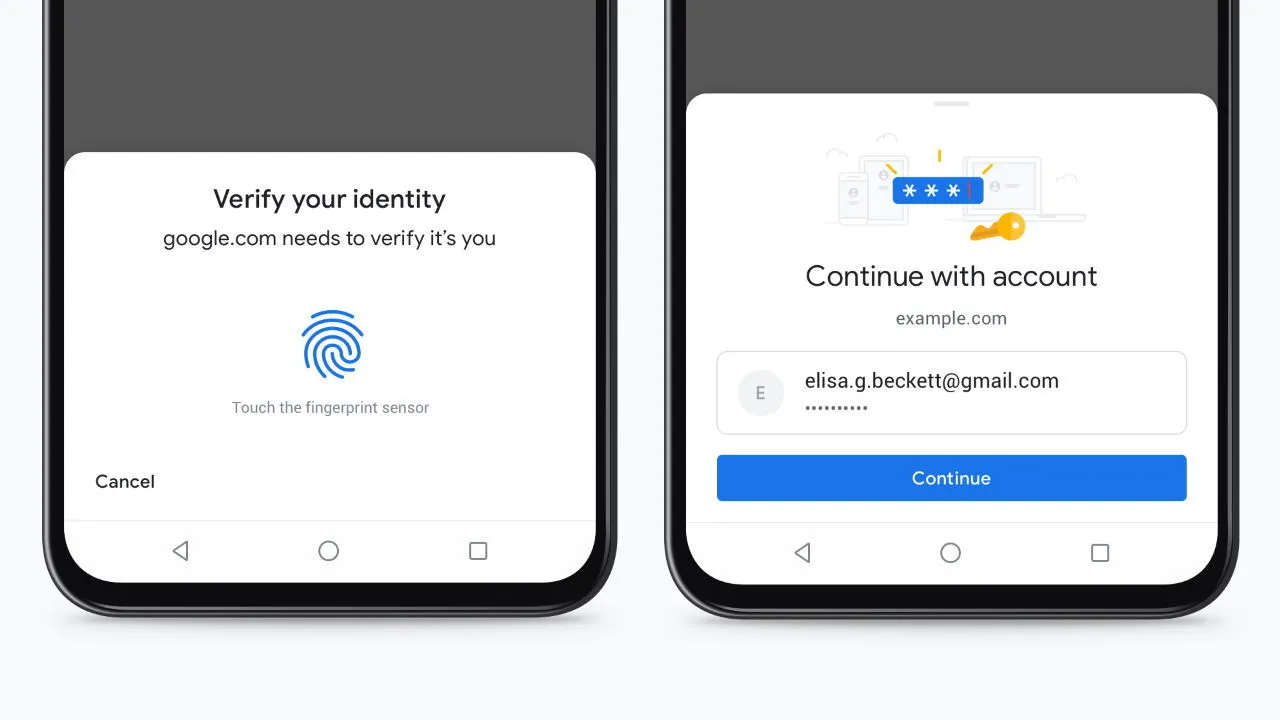
2.1 Cách tắt mở khóa vân tay cho mật khẩu Chrome trên Android?
Mở ứng dụng Chrome và nhấn vào biểu tượng ba chấm ở góc trên bên phải.
Chọn Setting → Password Manager (hoặc mục “Password”).
Nhấn vào biểu tượng bánh răng bên cạnh Password Manager.
Tìm các tùy chọn “Use screen lock” hoặc “Biometric Unlock” (tùy loại điện thoại).
Tắt vân tay hoặc sinh trắc học.
Xác nhận bằng mã PIN hoặc mật khẩu thiết bị.
➡ ️ Sau khi tắt, Chrome sẽ yêu cầu bạn nhập mã PIN, mật khẩu hoặc hình vẽ thay vì vân tay để truy cập mật khẩu.
Tên menu có thể khác nhau tùy hãng sản xuất Android và phiên bản Chrome. Nếu Chrome không cung cấp nút gạt sinh trắc học riêng, hãy kiểm tra cài đặt Android security hoặc biometric trước khi thay đổi xác thực trên toàn hệ thống.
2.2 Cách tắt Face ID hoặc Touch ID cho mật khẩu Chrome trên iPhone/iPad?
- Mở Chrome và kiểm tra cài đặt mật khẩu hoặc Google Password Manager.
- Xem liệu xác thực sinh trắc học có đang được bật cho truy cập mật khẩu hay không.
- Nếu cần, mở phần cài đặt Face ID & Passcode hoặc Touch ID & Passcode trên iPhone/iPad.
- Điều chỉnh tùy chọn xác thực liên quan.
- Sử dụng passcode thiết bị khi không có xác thực sinh trắc học.
Các tùy chọn có sẵn phụ thuộc vào phiên bản iOS và cách Chrome hoặc Google Password Manager xử lý xác thực thiết bị. Tránh tắt Face ID hoặc Touch ID trên toàn hệ thống trừ khi bạn cũng muốn tắt chúng cho các ứng dụng và chức năng khác của thiết bị.
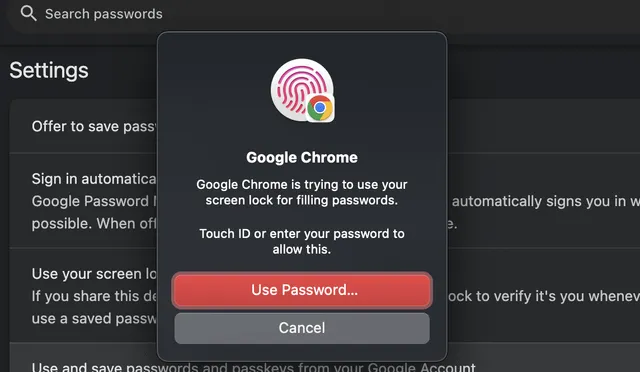
2.3 Cách tắt mở khóa sinh trắc học cho mật khẩu Chrome trên Windows hoặc Mac?
Trước tiên, hãy kiểm tra xem Chrome hoặc Google Password Manager có cung cấp cài đặt xác thực thiết bị hay không. Nếu xác thực được điều khiển bởi Windows, hãy xem lại Settings → Accounts → Sign-in options → Windows Hello.
Trên Windows (Windows Hello):
Vào Windows Installation → Account → Login options.
Trong mục Windows Hello, xóa các vân tay đã lưu.
Chrome sẽ tự động chuyển sang xác thực bằng mã PIN hoặc mật khẩu Windows.
Trên Mac (Touch ID):
Mở Apple Menu → System Settings → Touch ID & Password.
Xóa hoặc chỉnh sửa quyền truy cập bằng vân tay.
Chrome sẽ sử dụng mật khẩu người dùng Mac thay thế.
👉 Lưu ý: Nếu bạn không tìm thấy tùy chọn, hãy cập nhật Chrome và hệ điều hành. Trong một số trường hợp, bạn cần tắt sinh trắc học trực tiếp trong cài đặt bảo mật của thiết bị (ví dụ: xóa tất cả vân tay trên Android).
>>> Tìm hiểu thêm: WebGL là gì? Cách kiểm tra và kích hoạt WebGL Fingerprinting hiệu quả
3. Điều gì xảy ra khi bạn tắt xác thực vân tay cho mật khẩu trên Chrome?
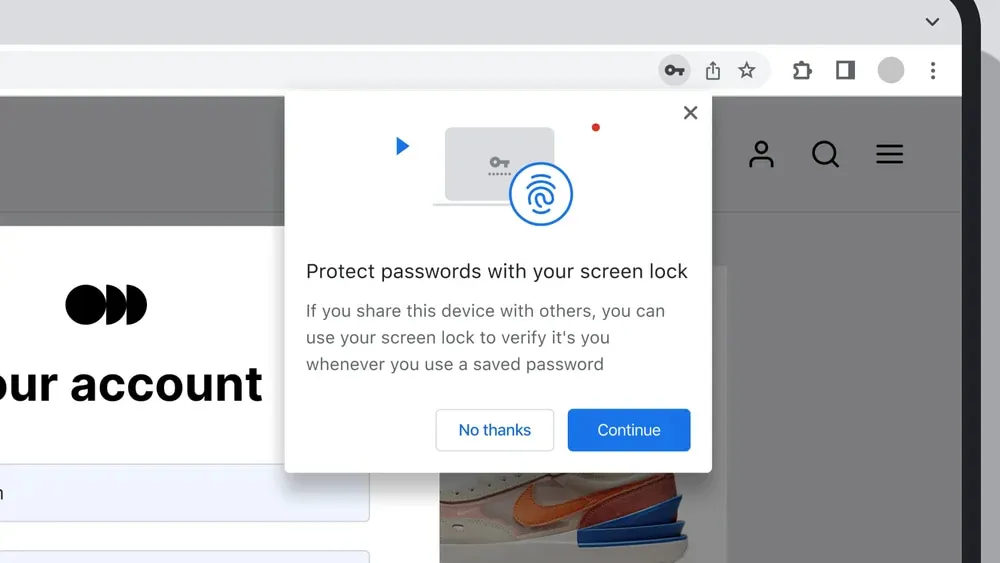
Việc tắt xác thực vân tay không xóa mật khẩu đã lưu trên Chrome. Chrome hoặc thiết bị của bạn thường sẽ yêu cầu một phương thức xác thực khác được hỗ trợ, chẳng hạn như mã PIN, passcode, hình vẽ hoặc mật khẩu.
Khi bạn tắt tính năng xác thực sinh trắc học bằng vân tay hoặc Face ID trên Chrome, sẽ có một số thay đổi trong cách bạn đăng nhập và quản lý mật khẩu. Dưới đây là những điểm quan trọng cần biết:
3.1. Chrome chuyển sang dùng mã PIN hoặc mật khẩu thiết bị
Thay vì quét vân tay hoặc Face ID, Chrome sẽ yêu cầu bạn nhập mã PIN thiết bị, mật khẩu hoặc hình vẽ mở khóa trong các trường hợp sau:
Truy cập và xem mật khẩu đã lưu trong Chrome
Tự động điền thông tin đăng nhập trên trang web hoặc ứng dụng
Chỉnh sửa hoặc cập nhật dữ liệu đăng nhập đã lưu
3.2. Mật khẩu vẫn được bảo vệ an toàn
Việc tắt xác thực vân tay không tự động khiến mật khẩu đã lưu trở nên kém an toàn, nhưng mức độ bảo mật tổng thể giờ đây phụ thuộc nhiều hơn vào độ mạnh của mã PIN, mật khẩu, passcode và cài đặt bảo mật trên thiết bị của bạn. Chrome vẫn tiếp tục bảo vệ dữ liệu đăng nhập bằng các lớp bảo mật được tích hợp trên thiết bị. Chỉ những người biết mã PIN, mật khẩu hoặc hình vẽ mở khóa của bạn mới có thể truy cập thông tin này.
3.3. Trải nghiệm đăng nhập có thể thay đổi
Bạn có thể cảm thấy mất thời gian hơn khi phải nhập mã PIN hoặc mật khẩu. Tuy nhiên, nhiều người dùng cho rằng cách này mang lại mức độ an toàn và cảm giác kiểm soát cao hơn so với dùng cảm biến vân tay.
3.4. Có thể bật lại vân tay bất cứ lúc nào
Nếu đổi ý, bạn hoàn toàn có thể bật lại xác thực bằng vân tay hoặc Face ID ngay trong cài đặt Chrome hoặc cài đặt bảo mật trên thiết bị. Điều này giúp bạn linh hoạt chọn phương thức bảo mật phù hợp với mình.
>>> Tìm hiểu thêm: 7 công cụ trực tuyến miễn phí kiểm tra dấu vân tay IP
4. Tại sao tôi không thể tắt xác thực vân tay cho mật khẩu Chrome?
Trong một số trường hợp, hướng dẫn có thể không trùng khớp hoàn toàn với giao diện thực tế trên thiết bị của bạn. Nguyên nhân là do Chrome và hệ điều hành thường xuyên được cập nhật. Đồng thời mỗi loại điện thoại, máy tính bảng hoặc máy tính lại có cách sắp xếp menu khác nhau.
Nếu bạn gặp khó khăn khi tắt vân tay trên Chrome để đăng nhập mật khẩu, hãy thử các giải pháp sau:
4.1. Cập nhật Chrome và hệ điều hành
Đảm bảo rằng trình duyệt Chrome và thiết bị của bạn đều được nâng cấp lên phiên bản mới nhất. Nhiều tùy chọn bảo mật chỉ xuất hiện sau khi cập nhật hệ thống.
4.2. Thử tìm với tên gọi khác
Một số thiết bị không dùng trực tiếp thuật ngữ “fingerprint”, mà thay bằng các tên như:
Biometric Unlock
Use screen lock
Device login information
Nếu bạn không tìm thấy “fingerprint”, hãy thử tìm các thuật ngữ này.
4.3. Tắt xác thực sinh trắc học trên toàn hệ thống
Trong trường hợp Chrome không cho phép tắt trực tiếp:
Vào Main Settings > Security (hoặc Biometrics)
Xóa tất cả vân tay đã lưu – điều này sẽ buộc Chrome (và các ứng dụng khác) sử dụng mã PIN hoặc mật khẩu để xác thực.
4.4. Khởi động lại Chrome hoặc thiết bị
Sau khi thay đổi cài đặt, bạn nên khởi động lại Chrome hoặc khởi động lại toàn bộ thiết bị để đảm bảo các tùy chỉnh được áp dụng.
4.5. Gỡ và cài đặt lại Chrome
Nếu tất cả các bước trên vẫn không hiệu quả, hãy thử gỡ cài đặt và cài đặt lại Chrome. Cách này sẽ đặt lại toàn bộ quyền sinh trắc học và cho phép bạn thiết lập lại tùy chọn đăng nhập từ đầu.
👉 Nếu vẫn không khắc phục được, bạn có thể:
Xem tài liệu hỗ trợ chính thức của thiết bị
Tìm kiếm thông tin trực tuyến theo model thiết bị cụ thể
Lưu ý: với thiết bị làm việc do IT quản lý, tính năng vân tay có thể đã bị hệ thống khóa lại.
Việc tắt vân tay cho mật khẩu trên Chrome không quá phức tạp nếu bạn biết cách thiết lập. Tùy vào phiên bản trình duyệt và thiết bị, bạn có thể tùy chỉnh ngay trong Chrome Password Manager hoặc trong phần cài đặt bảo mật hệ thống. Ngay cả khi tính năng này bị tắt, mật khẩu của bạn vẫn được bảo vệ an toàn bằng mã PIN hoặc mật khẩu thiết bị.
Nếu bạn muốn linh hoạt hơn trong việc kiểm soát dữ liệu đăng nhập, hãy cân nhắc bật/tắt mở khóa bằng vân tay trên Chrome khi cần. Đây là cách giúp bạn chủ động hơn về bảo mật và đảm bảo trải nghiệm đăng nhập mượt mà, an toàn trong năm 2025.
Xác thực sinh trắc học bằng vân tay và browser fingerprinting là hai khái niệm khác nhau. Xác thực vân tay xác minh người dùng qua cảm biến sinh trắc học vật lý, trong khi browser fingerprinting nhận diện trình duyệt thông qua các tín hiệu như Canvas, WebGL, font chữ, cài đặt màn hình và đặc điểm thiết bị.
Hidemium là một trình duyệt antidetect tập trung vào cô lập hồ sơ trình duyệt, quản lý fingerprint, tích hợp proxy và các quy trình bảo mật cho người dùng chuyên nghiệp. Nó không thay thế các cài đặt xác thực mật khẩu sinh trắc học của Chrome.
5. Câu hỏi thường gặp về cách tắt vân tay cho mật khẩu trên Chrome
1. Tại sao tôi không thể tắt vân tay cho mật khẩu trong Chrome?
Nếu bạn không thấy tùy chọn này, có thể phiên bản Chrome hoặc thiết bị của bạn không hỗ trợ điều khiển trực tiếp. Khi đó, hãy thử tắt sinh trắc học ở cấp hệ thống bằng cách xóa tất cả vân tay đã đăng ký trongSecurity Settings. Đồng thời, hãy đảm bảo Chrome và hệ điều hành đều được cập nhật.
2. Tắt mở khóa vân tay trong Chrome có an toàn không?
Có. Ngay cả khi bạn tắt, Chrome vẫn bảo vệ dữ liệu bằng mã PIN, mật khẩu hoặc passcode của thiết bị. Vân tay chỉ là một lớp bảo mật bổ sung, và việc dùng mật khẩu mạnh hoặc mã PIN an toàn vẫn giúp bảo vệ thông tin đăng nhập của bạn.
3. Tôi có thể bật lại vân tay cho mật khẩu Chrome không?
Hoàn toàn được. Chỉ cần vào Password Manager của Chrome hoặc Security Settings trên thiết bị để bật lại sinh trắc học. Đây là tùy chọn linh hoạt, có thể bật hoặc tắt bất cứ lúc nào.
4. Việc tắt vân tay có ảnh hưởng đến các tính năng tự động điền mật khẩu khác không?
Không. Thay đổi này chỉ áp dụng cho Chrome. Các trình duyệt khác như Firefox, Edge hoặc các trình quản lý mật khẩu như LastPass, 1Password vẫn có cơ chế bảo mật và xác thực riêng.
5. Khi tôi tắt mở khóa vân tay, mật khẩu đã lưu trên Chrome có bị mất không?
Không. Việc tắt vân tay không xóa mật khẩu đã lưu. Nó chỉ thay đổi phương thức xác thực khi truy cập, giúp bạn linh hoạt hơn trong việc lựa chọn cách bảo mật.
Bài viết liên quan

Bạn đang tìm cách kiếm tiền online đơn giản, uy tín và không cần vốn? Hãy tham khảo ngay danh sách 20 trang web khảo sát trả tiền hàng đầu – nơi bạn có thể nhận phần thưởng như tiền mặt, thẻ quà tặng hoặc các ưu đãi hấp dẫn khác. Bài viết dưới đây Hidemium sẽ giúp bạn hiểu rõ cách thức hoạt động của các nền tảng khảo sát và chia sẻ mẹo tối ưu hóa thu nhập hiệu quả.1. Khảo sát kiếm tiền online là[…]
.png)
GoLogin, một trong những Antidetect Browser lâu đời và phổ biến nhất, đã tạo dựng vị thế vững chắc trong việc bảo vệ danh tính trực tuyến và duy trì tính ẩn danh khi duyệt web. Tuy nhiên, trước sự cạnh tranh ngày càng mạnh mẽ từ các đối thủ với công nghệ hiện đại, giá cả hấp dẫn và giao diện trực quan hơn, liệu GoLogin có thực sự xứng đáng để đầu tư? Cùng tìm hiểu chi tiết để đưa ra quyết định[…]
 (1).png)
Trong thế giới thương mại điện tử, eBay là một nền tảng mua bán trực tuyến nổi tiếng, nơi người dùng có thể tìm thấy gần như mọi sản phẩm. Nhiều người đã xây dựng sự nghiệp từ việc kinh doanh trên eBay và kiếm tiền trực tuyến. Tuy nhiên, vì giao dịch trên eBay diễn ra hoàn toàn qua internet, việc sử dụng công nghệ để điều hành hoạt động kinh doanh là điều cần thiết. Một trong những vấn đề lớn mà[…]

Bán hàng trên các nền tảng thương mại điện tử lớn mang lại doanh thu khổng lồ, nhưng đi kèm với đó là những quy định kiểm duyệt vô cùng khắt khe. Chỉ một sai sót nhỏ trong việc rò rỉ dữ liệu thiết bị cũng có thể khiến tài khoản bị khoá. Hãy cùng tìm hiểu Cách tạo môi trường sạch cho eBay/Amazon với Hidemium qua bài viết dưới đây.1. Tại sao cần tạo môi trường sạch khi bán hàng trên eBay và[…]
Việc tạo tài khoản Gmail thường đi kèm yêu cầu xác minh bằng số điện thoại để Google đảm bảo rằng người dùng không tạo tài khoản giả hoặc đăng ký hàng loạt. Tuy nhiên, vẫn có những phương pháp hiệu quả giúp bạn tạo Gmail mà không cần nhập số điện thoại.Trong bài viết này, Hidemium Antidetect Browser sẽ hướng dẫn bạn chi tiết cách tạo tài khoản Gmail không cần xác minh số điện thoại, đồng thời lý[…]

Khi kinh doanh trên eBay, nhiều người bán – dù mới bắt đầu hay đã có kinh nghiệm – đều gặp phải rào cản mang tên giới hạn bán hàng. Đây là một trong những yếu tố có thể làm gián đoạn hoạt động kinh doanh, ngăn bạn đăng thêm sản phẩm, giới hạn hàng tồn kho hiển thị và ảnh hưởng đến quá trình mở rộng quy mô.Trong bài viết này, Hidemium sẽ cùng bạn khám phá chi tiết về giới hạn bán hàng eBay: định[…]
