
Bạn có biết rằng website có thể nhận diện trình duyệt thông qua nhiều thông tin kỹ thuật, ngay cả khi bạn không đăng nhập hoặc không sử dụng cookie?
Khi truy cập internet, trình duyệt có thể tiết lộ địa chỉ IP, hệ điều hành, độ phân giải màn hình, Canvas, WebGL, ngôn ngữ và múi giờ. Những dữ liệu này có thể góp phần tạo nên Browser Fingerprint (dấu vân tay trình duyệt), giúp website phân biệt các môi trường truy cập.
Để hiểu trình duyệt đang hiển thị những thông tin gì, bạn có thể sử dụng các công cụ kiểm tra IP và Browser Fingerprint miễn phí như IPHEY, BrowserLeaks hoặc Pixelscan.
Trong bài viết này, Hidemium sẽ giới thiệu 7 công cụ đáng tham khảo, so sánh các tính năng và hướng dẫn cách kiểm tra kết quả hiệu quả.
1. Browser Fingerprint là gì?
Browser Fingerprint là tập hợp các thuộc tính kỹ thuật được thu thập từ trình duyệt và thiết bị. Khi kết hợp, những thuộc tính này có thể tạo ra một dấu hiệu nhận diện giúp website phân biệt các trình duyệt hoặc phiên truy cập.
Một số thông tin thường được sử dụng gồm:
- User-Agent: Thông tin trình duyệt và hệ điều hành.
- Canvas Fingerprinting: Tín hiệu liên quan đến cách trình duyệt hiển thị đồ họa.
- WebGL: Thông tin về môi trường xử lý đồ họa.
- Screen Resolution: Độ phân giải và kích thước màn hình.
- Timezone: Múi giờ được thiết bị cung cấp.
- Language: Ngôn ngữ trình duyệt.
- Fonts: Thông tin phông chữ có thể được phát hiện.
Không giống cookie, Browser Fingerprint không nhất thiết cần lưu một mã định danh trên thiết bị. Tuy nhiên, fingerprint có thể thay đổi khi người dùng cập nhật trình duyệt, thay đổi cấu hình hoặc chuyển thiết bị.
Điều quan trọng là Browser Fingerprint không đồng nghĩa với địa chỉ IP. IP phản ánh thông tin kết nối mạng, còn fingerprint có thể bao gồm nhiều thuộc tính của trình duyệt và thiết bị.
Đọc thêm: Browser Fingerprinting là gì?
2. Vì sao cần kiểm tra IP và Browser Fingerprint?
Việc kiểm tra IP và Browser Fingerprint giúp người dùng hiểu rõ hơn những thông tin mà website có thể quan sát khi họ truy cập internet.
2.1. Xác định địa chỉ IP công khai
Công cụ kiểm tra IP cho biết địa chỉ IP mà dịch vụ đang nhìn thấy. Điều này hữu ích khi bạn muốn kiểm tra kết nối mạng, VPN hoặc proxy.
Một số công cụ còn cung cấp thông tin về nhà mạng, ASN và vị trí địa lý ước tính của địa chỉ IP.
2.2. Kiểm tra các tín hiệu Browser Fingerprint
Các công cụ chuyên biệt có thể hiển thị những thuộc tính như Canvas, WebGL, ngôn ngữ, múi giờ và cấu hình trình duyệt.
Nhờ đó, người dùng có thể tìm hiểu những yếu tố nào góp phần tạo nên fingerprint và quan sát sự thay đổi sau khi điều chỉnh cấu hình.
2.3. Phát hiện một số dạng rò rỉ thông tin
Một số dịch vụ hỗ trợ kiểm tra WebRTC hoặc DNS để giúp người dùng xác định những thông tin mạng có thể bị tiết lộ.
Tuy nhiên, IP leak, DNS leak và Browser Fingerprinting là những khái niệm khác nhau. Không nên sử dụng kết quả của một phép kiểm tra để kết luận toàn bộ mức độ riêng tư của trình duyệt.
Đọc thêm: WebRTC Leak là gì và cách kiểm tra?
3. Gợi ý 7 công cụ kiểm tra IP và Browser Fingerprint tốt nhất
Dưới đây là 7 công cụ đáng tham khảo khi cần kiểm tra địa chỉ IP, thông tin kết nối hoặc dấu vân tay trình duyệt.
3.1. IPHEY – Kiểm tra IP và môi trường trình duyệt
IPHEY là công cụ giúp người dùng quan sát các tín hiệu liên quan đến kết nối mạng và môi trường trình duyệt.
Công cụ phù hợp khi bạn muốn kiểm tra nhanh những thông tin được website ghi nhận hoặc so sánh kết quả giữa các cấu hình trình duyệt khác nhau.
Ưu điểm:
- Giao diện phục vụ nhu cầu kiểm tra nhanh.
- Hữu ích khi đối chiếu thông tin giữa nhiều môi trường trình duyệt.
- Giúp nhận biết các tín hiệu cần phân tích thêm.
Hạn chế: Kết quả đánh giá không bảo đảm trình duyệt hoàn toàn ẩn danh hoặc không thể bị nhận diện.
Phù hợp với: Người cần kiểm tra môi trường trình duyệt và thông tin kết nối.
Website: https://iphey.com/
3.2. BrowserLeaks – Kiểm tra IP, WebRTC và Fingerprint
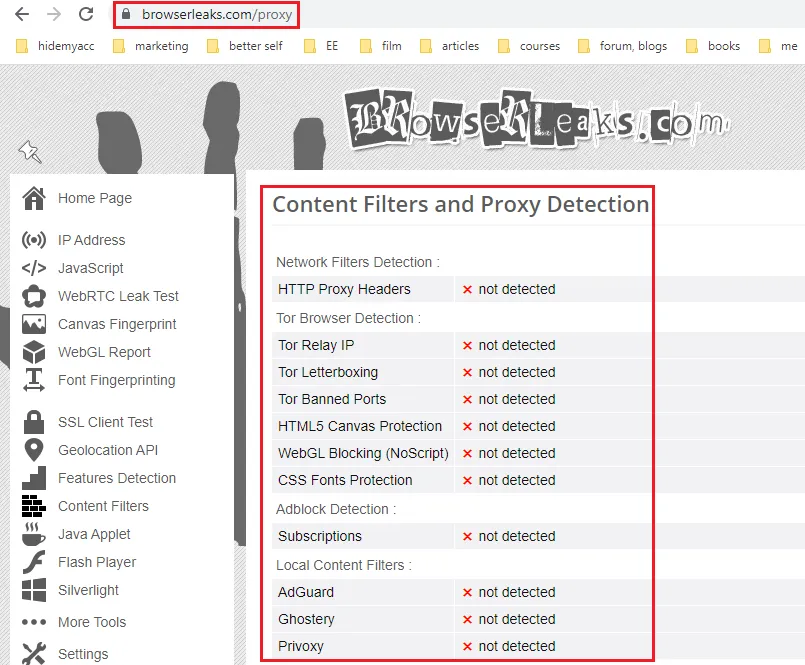
BrowserLeaks cung cấp nhiều bài kiểm tra kỹ thuật giúp người dùng quan sát thông tin mà trình duyệt có thể tiết lộ.
Công cụ có các trang kiểm tra riêng cho những thuộc tính như Canvas, WebGL, WebRTC và thông tin HTTP.
Ưu điểm:
- Cung cấp nhiều bài kiểm tra chuyên sâu.
- Hiển thị các thông số kỹ thuật chi tiết.
- Hữu ích khi so sánh kết quả trước và sau khi thay đổi cấu hình.
Hạn chế: Giao diện chứa nhiều thuật ngữ kỹ thuật, có thể khó hiểu với người mới.
Phù hợp với: Người dùng kỹ thuật, lập trình viên hoặc người nghiên cứu Browser Fingerprinting.
Website: https://browserleaks.com/
Nếu muốn hiểu rõ hơn về cách dữ liệu đồ họa góp phần tạo nên fingerprint, hãy xem bài Canvas Fingerprinting là gì?.
3.3. Whoer – Kiểm tra địa chỉ IP trực tuyến
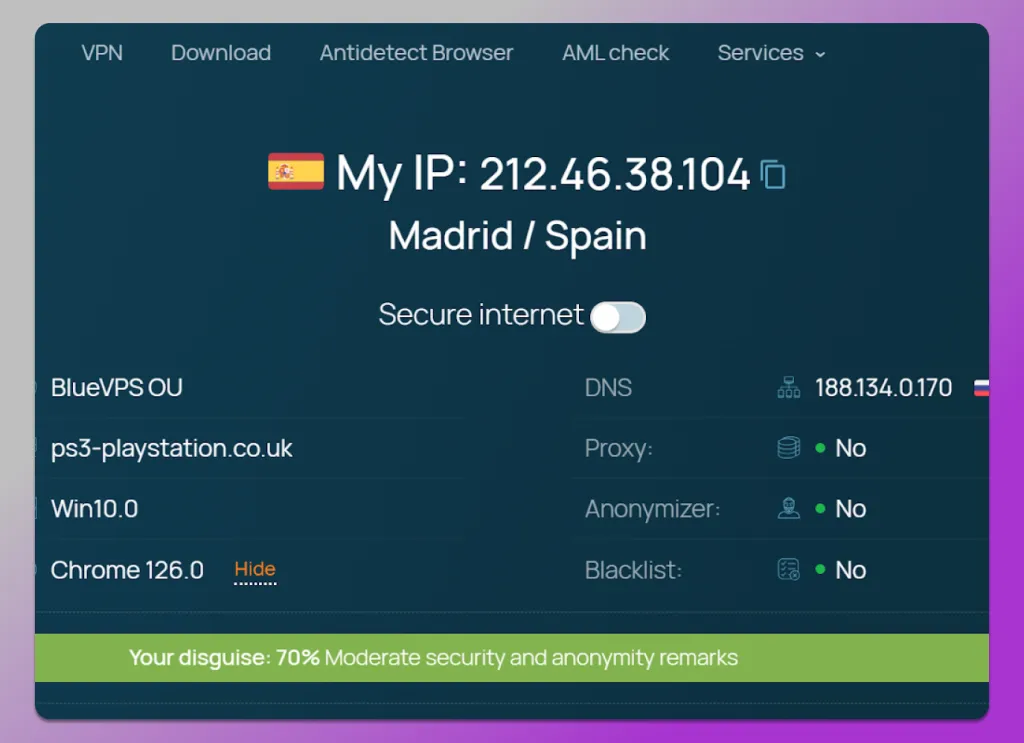
Whoer là công cụ kiểm tra IP trực tuyến, giúp người dùng xem địa chỉ IP công khai và một số thông tin liên quan đến kết nối mạng.
Công cụ đặc biệt hữu ích khi bạn muốn kiểm tra địa chỉ IP đang được website nhận diện sau khi thay đổi mạng, VPN hoặc proxy.
Ưu điểm:
- Thao tác đơn giản.
- Hiển thị thông tin IP dễ theo dõi.
- Phù hợp với nhu cầu kiểm tra nhanh.
Hạn chế: Không thể sử dụng riêng kết quả kiểm tra IP để đánh giá toàn diện Browser Fingerprint.
Phù hợp với: Người dùng muốn xác định IP công khai và thông tin kết nối cơ bản.
Website: https://whoer.net/
3.4. Pixelscan – Kiểm tra môi trường trình duyệt
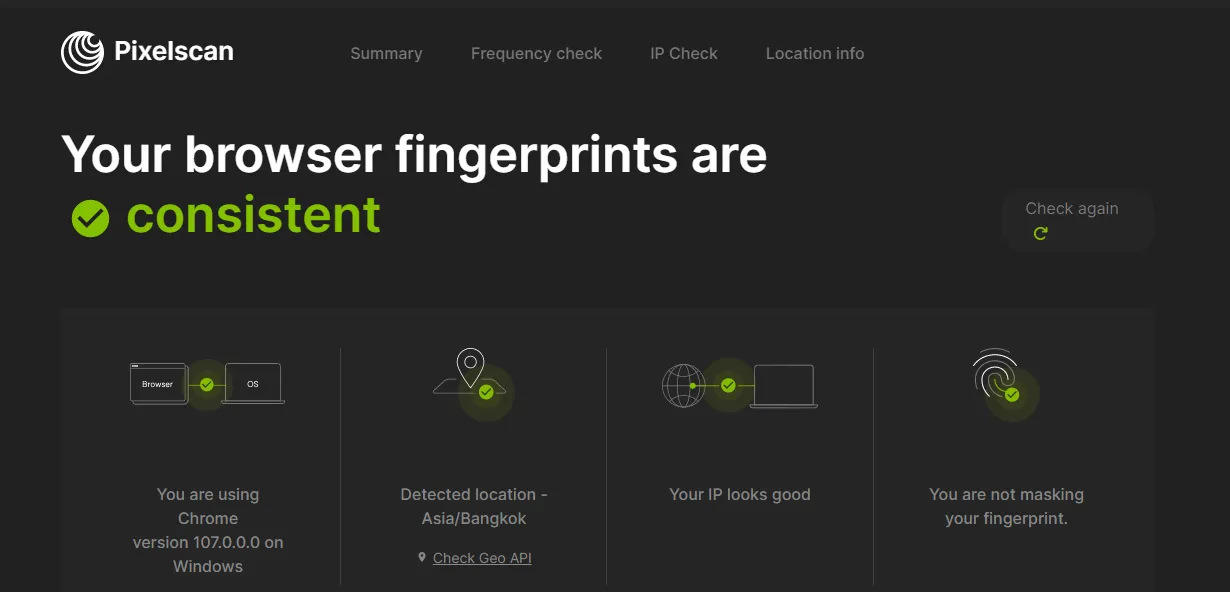
Pixelscan là công cụ hỗ trợ quan sát các tín hiệu liên quan đến môi trường trình duyệt.
Người dùng có thể tham khảo những thông tin được công cụ hiển thị để đánh giá cấu hình trình duyệt và xác định các điểm cần kiểm tra thêm.
Ưu điểm:
- Phù hợp khi đánh giá môi trường duyệt web.
- Hữu ích khi so sánh nhiều cấu hình.
- Có thể kết hợp với công cụ kiểm tra IP hoặc WebRTC chuyên biệt.
Hạn chế: Một kết quả đánh giá thuận lợi không có nghĩa trình duyệt sẽ không bị nhận diện trên mọi website.
Phù hợp với: Người thường xuyên làm việc với nhiều cấu hình trình duyệt.
Website: https://pixelscan.net/
3.5. IPinfo – Tra cứu thông tin địa chỉ IP
IPinfo là dịch vụ cung cấp dữ liệu liên quan đến địa chỉ IP, bao gồm nhà cung cấp mạng, ASN và vị trí địa lý ước tính.
Công cụ phù hợp khi người dùng muốn tìm hiểu thêm về một địa chỉ IP thay vì chỉ xem IP công khai.
Ưu điểm:
- Cung cấp thông tin về mạng và địa chỉ IP.
- Hữu ích cho việc tra cứu và đối chiếu dữ liệu.
- Phù hợp với người dùng có nhu cầu phân tích thông tin kết nối.
Hạn chế: Dữ liệu định vị IP chỉ là ước tính, không phản ánh chính xác vị trí thực tế của người dùng.
Phù hợp với: Người muốn tìm hiểu nhà mạng, ASN hoặc vị trí địa lý liên quan đến IP.
Website: https://ipinfo.io/
3.6. IPLeak.net – Kiểm tra rò rỉ IP và DNS
IPLeak.net tập trung vào việc kiểm tra những thông tin mạng có thể được tiết lộ trong quá trình truy cập website.
Công cụ hữu ích khi người dùng cần kiểm tra địa chỉ IP, DNS hoặc các thông tin liên quan đến WebRTC trong những cấu hình được hỗ trợ.
Ưu điểm:
- Tập trung vào kiểm tra rò rỉ thông tin mạng.
- Hữu ích khi đánh giá kết nối VPN.
- Có thể kết hợp với các công cụ phân tích Browser Fingerprint.
Hạn chế: Không cung cấp đầy đủ mọi phép kiểm tra fingerprint chuyên sâu như một số công cụ chuyên biệt.
Phù hợp với: Người muốn kiểm tra IP, DNS và các dạng rò rỉ thông tin kết nối.
Website: https://ipleak.net/
3.7. WhatIsMyIPAddress – Kiểm tra IP công khai
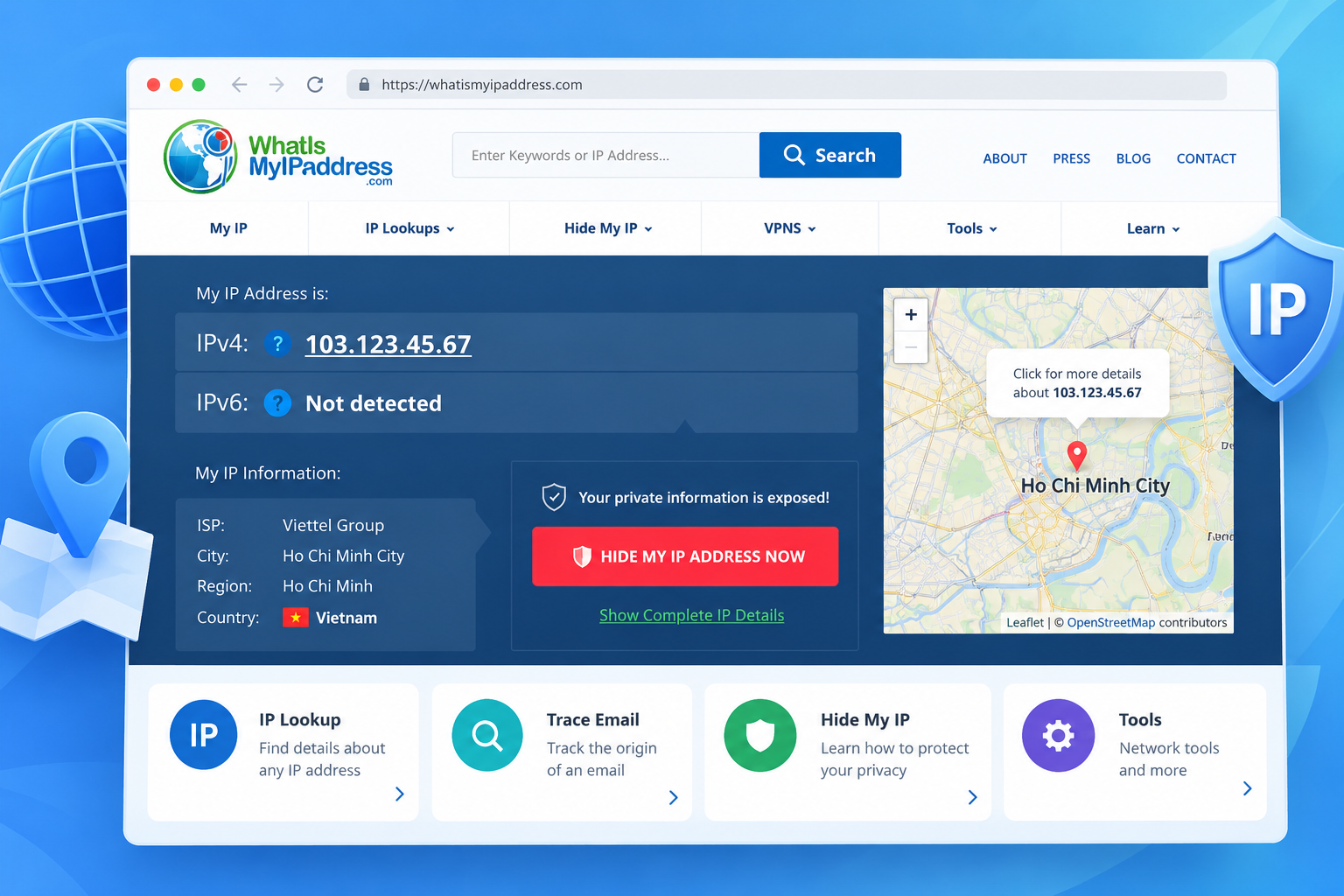
WhatIsMyIPAddress là website hỗ trợ kiểm tra địa chỉ IP công khai và tra cứu một số thông tin liên quan.
Nếu chỉ cần biết website đang nhìn thấy địa chỉ IP nào, đây là một lựa chọn dễ sử dụng.
Ưu điểm:
- Giao diện dễ tiếp cận.
- Phù hợp với người mới.
- Cung cấp thông tin cơ bản về IP.
Hạn chế: Không thay thế công cụ kiểm tra chuyên sâu Canvas, WebGL hoặc Browser Fingerprint.
Phù hợp với: Người muốn kiểm tra IP nhanh mà không cần phân tích nhiều thuộc tính kỹ thuật.
Website: https://whatismyipaddress.com/
Bảng so sánh nhanh các công cụ
Công cụ | Chức năng chính | Nhu cầu phù hợp |
| IPHEY | Kiểm tra môi trường trình duyệt | Đánh giá cấu hình |
| BrowserLeaks | Phân tích nhiều thuộc tính trình duyệt | Kiểm tra kỹ thuật |
| Whoer | Kiểm tra IP và kết nối | Kiểm tra nhanh |
| Pixelscan | Đánh giá môi trường trình duyệt | So sánh cấu hình |
| IPinfo | Tra cứu dữ liệu IP | Phân tích IP |
| IPLeak.net | Kiểm tra thông tin mạng và rò rỉ | Kiểm tra VPN/DNS |
| WhatIsMyIPAddress | Xem IP công khai | Người mới bắt đầu |
Nên chọn công cụ nào? Nếu cần kiểm tra IP đơn giản, hãy bắt đầu với Whoer hoặc WhatIsMyIPAddress. Nếu muốn phân tích Browser Fingerprint, BrowserLeaks hoặc IPHEY đáng để tham khảo. Khi cần kiểm tra DNS hoặc rò rỉ IP, IPLeak.net phù hợp hơn.
4. Cách kiểm tra IP và Browser Fingerprint miễn phí
Bạn có thể thực hiện theo năm bước sau:
Bước 1: Chọn công cụ phù hợp
Nếu chỉ muốn biết IP công khai, hãy chọn một công cụ kiểm tra IP. Nếu muốn xem nhiều thuộc tính trình duyệt, hãy sử dụng một fingerprint checker chuyên biệt.
Bước 2: Chạy bài kiểm tra
Truy cập website của công cụ và thực hiện theo hướng dẫn. Một số dịch vụ tự động hiển thị kết quả, trong khi những dịch vụ khác yêu cầu chọn từng bài kiểm tra.
Bước 3: Quan sát thông tin được hiển thị
Kiểm tra IP, múi giờ, ngôn ngữ, Canvas, WebGL và những thuộc tính khác mà công cụ hỗ trợ.
Bước 4: Kiểm tra WebRTC hoặc DNS khi cần
Nếu muốn đánh giá thông tin mạng, hãy thực hiện thêm bài kiểm tra chuyên biệt về WebRTC hoặc DNS.
Bước 5: So sánh kết quả
Thử kiểm tra lại sau khi thay đổi một thiết lập trình duyệt. Việc so sánh giúp bạn hiểu những thuộc tính nào thay đổi và những thuộc tính nào vẫn giữ nguyên.
5. Cách đọc kết quả Browser Fingerprint
Kết quả kiểm tra có thể bao gồm nhiều thông số. Bốn nhóm thông tin dưới đây đáng chú ý nhất.
Fingerprint Uniqueness: Thể hiện mức độ khác biệt của fingerprint trong tập dữ liệu được công cụ sử dụng. Kết quả này không đại diện tuyệt đối cho toàn bộ internet.
Canvas và WebGL: Liên quan đến cách trình duyệt và thiết bị xử lý đồ họa. Những tín hiệu này có thể thay đổi theo phần cứng, phần mềm hoặc cấu hình.
IP, DNS và WebRTC: Giúp người dùng đánh giá những thông tin mạng có thể được tiết lộ trong một số trường hợp.
Browser Configuration: Bao gồm ngôn ngữ, múi giờ, độ phân giải và các thuộc tính môi trường khác.
Một fingerprint độc nhất không tự động đồng nghĩa với trình duyệt không an toàn. Tương tự, một kết quả ít độc nhất cũng không bảo đảm quyền riêng tư hoặc khả năng ẩn danh.
6. Công cụ kiểm tra Fingerprint và Antidetect Browser khác nhau thế nào?
Công cụ kiểm tra Browser Fingerprint chủ yếu giúp người dùng quan sát thông tin mà trình duyệt có thể tiết lộ.
Trong khi đó, antidetect browser được thiết kế để hỗ trợ quản lý những môi trường hoặc hồ sơ trình duyệt riêng biệt, tùy theo tính năng của sản phẩm.
Hidemium là giải pháp trình duyệt antidetect hỗ trợ quản lý browser profile. Với những người cần làm việc trên nhiều môi trường trình duyệt, hiểu Browser Fingerprint giúp họ đánh giá cấu hình và nhận biết những thông tin cần kiểm tra.
Bạn có thể tìm hiểu thêm về Antidetect Browser là gì? và cách quản lý Browser Profile bằng Hidemium.
Việc sử dụng antidetect browser không bảo đảm ẩn danh tuyệt đối hoặc ngăn chặn mọi hình thức nhận diện trực tuyến.
7. Câu hỏi thường gặp
7.1. Kiểm tra Browser Fingerprint có miễn phí không?
Có. Nhiều dịch vụ cung cấp bài kiểm tra miễn phí hoặc bản demo công khai. Tuy nhiên, các tính năng và giới hạn sử dụng có thể thay đổi theo từng công cụ.
7.2. Địa chỉ IP và Browser Fingerprint có giống nhau không?
Không. Địa chỉ IP liên quan đến kết nối mạng, còn Browser Fingerprint có thể kết hợp nhiều thuộc tính kỹ thuật từ trình duyệt và thiết bị.
7.3. Chế độ ẩn danh có ngăn Browser Fingerprinting không?
Không hoàn toàn. Chế độ ẩn danh chủ yếu hạn chế việc lưu một số dữ liệu duyệt web cục bộ sau phiên sử dụng, nhưng không loại bỏ mọi thuộc tính có thể được sử dụng để nhận diện trình duyệt.
7.4. Thay đổi IP có làm thay đổi Browser Fingerprint không?
Thay đổi IP có thể làm thay đổi một tín hiệu liên quan đến kết nối mạng. Tuy nhiên, nhiều thuộc tính khác của trình duyệt như Canvas, WebGL hoặc độ phân giải màn hình vẫn có thể giữ nguyên.
7.5. Công cụ nào phù hợp để kiểm tra Browser Fingerprint?
BrowserLeaks phù hợp khi cần xem thông số kỹ thuật chi tiết. IPHEY và Pixelscan có thể được sử dụng để tham khảo các tín hiệu môi trường trình duyệt. Nếu chỉ cần kiểm tra IP, Whoer hoặc WhatIsMyIPAddress là những lựa chọn đơn giản hơn.
8. Kết luận
Kiểm tra IP và Browser Fingerprint là cách hữu ích để hiểu những thông tin mà trình duyệt có thể tiết lộ khi truy cập internet.
Mỗi công cụ có mục đích riêng: một số tập trung vào IP và kết nối mạng, trong khi những công cụ khác hỗ trợ phân tích các thuộc tính trình duyệt.
Để có góc nhìn đầy đủ hơn, bạn nên kết hợp nhiều phép kiểm tra, đọc kỹ kết quả và tránh xem một chỉ số duy nhất là bằng chứng tuyệt đối về quyền riêng tư.
Nếu cần quản lý nhiều môi trường trình duyệt cho công việc, hãy khám phá Hidemium để tìm hiểu các tính năng quản lý browser profile.
Bài viết liên quan

Nếu bạn từng tự hỏi “Tài khoản spam trên TikTok là gì?”, bài viết này sẽ cung cấp cái nhìn đầy đủ và chính xác nhất. Hidemium sẽ giúp bạn hiểu rõ định nghĩa tài khoản spam, lý do khiến TikTok đánh dấu tài khoản của bạn là spam và các cách phòng tránh hiệu quả. Đồng thời, bạn cũng sẽ biết cách sử dụng các công cụ như Hidemium Antiditect Browser để quản lý nhiều tài khoản TikTok một cách an toàn và[…]
Trong thời đại số, việc bảo vệ danh tính và quản lý nhiều tài khoản trực tuyến ngày càng trở nên quan trọng. Proxy 911 S5 từng được biết đến như một trong những giải pháp proxy cư trú mạnh mẽ và ổn định nhất trên thị trường. Bài viết này sẽ giúp bạn hiểu rõ Proxy 911 S5 là gì, ưu – nhược điểm của nó, và liệu đây có phải là công cụ phù hợp với nhu cầu bảo mật, kinh doanh hoặc tự động hóa của bạn[…]

CAPTCHA được thiết kế để phân biệt người thật với bot, nhưng trong lĩnh vực tự động hóa và kiểm thử phần mềm, việc vượt qua lớp bảo vệ này đôi khi là yêu cầu cần thiết. Các dịch vụ giải CAPTCHA chuyên dụng đáp ứng nhu cầu đó bằng cách kết hợp sức mạnh của thuật toán với nguồn nhân lực toàn cầu.Trong bài viết này, Hidemium sẽ phân tích và so sánh bốn nền tảng hàng đầu hiện nay — 2Captcha,[…]

Redbubble đang ngày càng khẳng định vị thế là một trong những nền tảng lý tưởng dành cho người bán độc lập và người tiêu dùng yêu thích sự sáng tạo. Tại đây, người bán có thể dễ dàng giới thiệu các thiết kế độc đáo của mình trên nhiều loại sản phẩm như áo thun, ly sứ, ốp điện thoại hay tranh treo tường. Đối với người mua, Redbubble hấp dẫn bởi sự đa dạng về thiết kế và cơ hội sở hữu những sản[…]
.png)
Để đăng nhập X/Twitter Web, mở x.com, chọn “Log in”, và nhập email, số điện thoại hoặc tên người dùng và mật khẩu của bạn. Nếu đăng nhập thất bại, hãy kiểm tra thông tin đăng nhập, cookie trình duyệt, kết nối mạng và trạng thái tài khoản trước khi thử một trình duyệt hoặc thiết bị khác.Đối với doanh nghiệp quản lý nhiều tài khoản X hợp pháp, việc tách hồ sơ trình duyệt có thể giúp sắp xếp cookie,[…]

Việc quản lý nhiều tài khoản trở nên khó khăn khi nhiều phiên làm việc dùng chung cùng một môi trường trình duyệt. Cookies, bộ nhớ cục bộ, cài đặt trình duyệt, địa chỉ IP và các tín hiệu ở cấp độ thiết bị đều có thể góp phần vào cách một nền tảng đánh giá một phiên làm việc.Trình duyệt Antidetect Hidemium giúp các nhóm tách biệt hồ sơ trình duyệt, phiên làm việc, cấu hình proxy và môi trường[…]
