Cách sửa lỗi “mạng này đang chặn lưu lượng DNS được mã hóa” trên iOS
Dùng thử Hidemium miễn phí

Bạn đang gặp lỗi “mạng này đang chặn lưu lượng DNS được mã hóa” khi sử dụng iPhone hoặc iPad? Đây là vấn đề khá phổ biến có thể ảnh hưởng nghiêm trọng đến quyền riêng tư và trải nghiệm truy cập internet của bạn. Trong bài viết này, hãy cùng tìm hiểu nguyên nhân, tác hại và các cách khắc phục hiệu quả nhất.
1. Mã hóa DNS là gì?
Mã hóa DNS (DNS Encryption) là công nghệ bảo mật các truy vấn tên miền (DNS) khi bạn truy cập một website. Thay vì để lộ thông tin, dữ liệu này sẽ được mã hóa, giúp ngăn chặn việc theo dõi hoặc can thiệp từ bên thứ ba. Đây là một trong những giải pháp quan trọng để bảo vệ quyền riêng tư và nâng cao bảo mật khi sử dụng internet.
>>> Tìm hiểu thêm: DNS mới nhất của Viettel & Cách đổi DNS để tăng tốc độ truy cập Internet
2. Nguyên nhân xuất hiện lỗi “mạng này đang chặn lưu lượng DNS được mã hóa”
Thông báo lỗi này thường xảy ra khi bạn kết nối vào một mạng Wi-Fi có chính sách hạn chế, chẳng hạn như Wi-Fi công cộng, mạng công ty hoặc trường học. Các mạng này có thể chặn các giao thức mã hóa DNS phổ biến như DoH (DNS over HTTPS) hoặc DoT (DNS over TLS), khiến thiết bị không thể thực hiện truy vấn DNS an toàn.
Rủi ro khi DNS bị chặn mã hóa
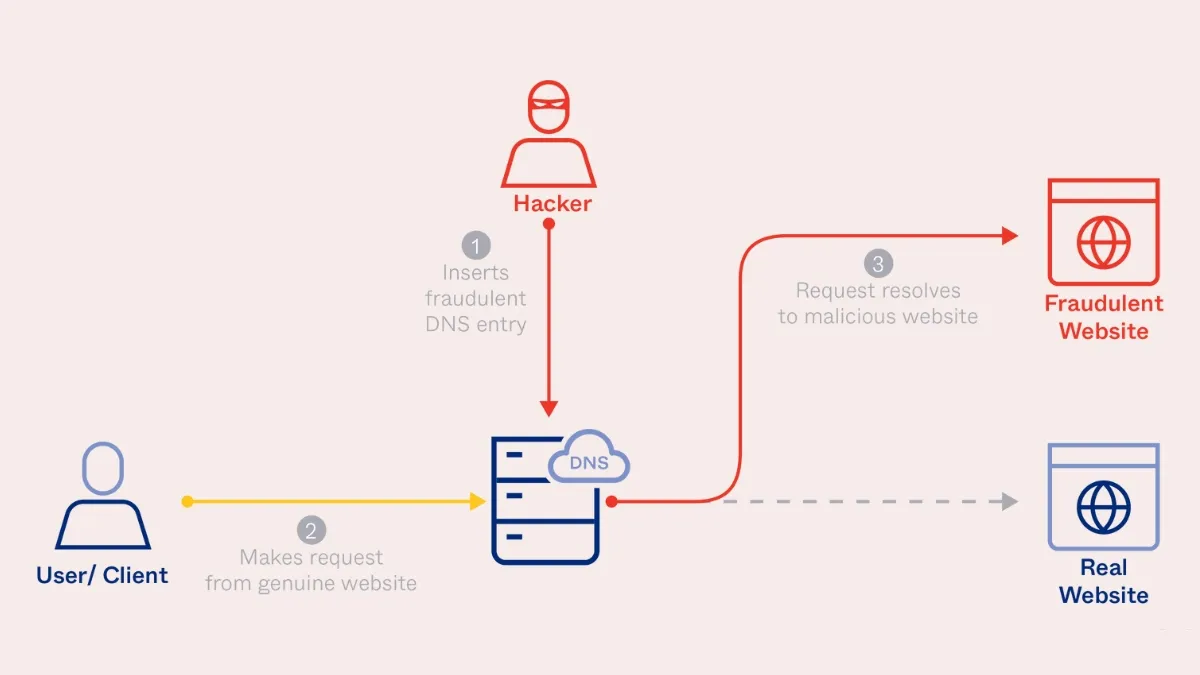
Khi lưu lượng DNS không được mã hóa, các thông tin bạn truy vấn có thể bị giám sát, thu thập hoặc bị giả mạo. Điều này làm giảm đáng kể tính bảo mật và quyền riêng tư của người dùng, đồng thời tăng nguy cơ bị chuyển hướng đến các website độc hại, lừa đảo hoặc chứa phần mềm nguy hiểm.
3. ❝Chặn lưu lượng DNS được mã hóa❞ nghĩa là gì?
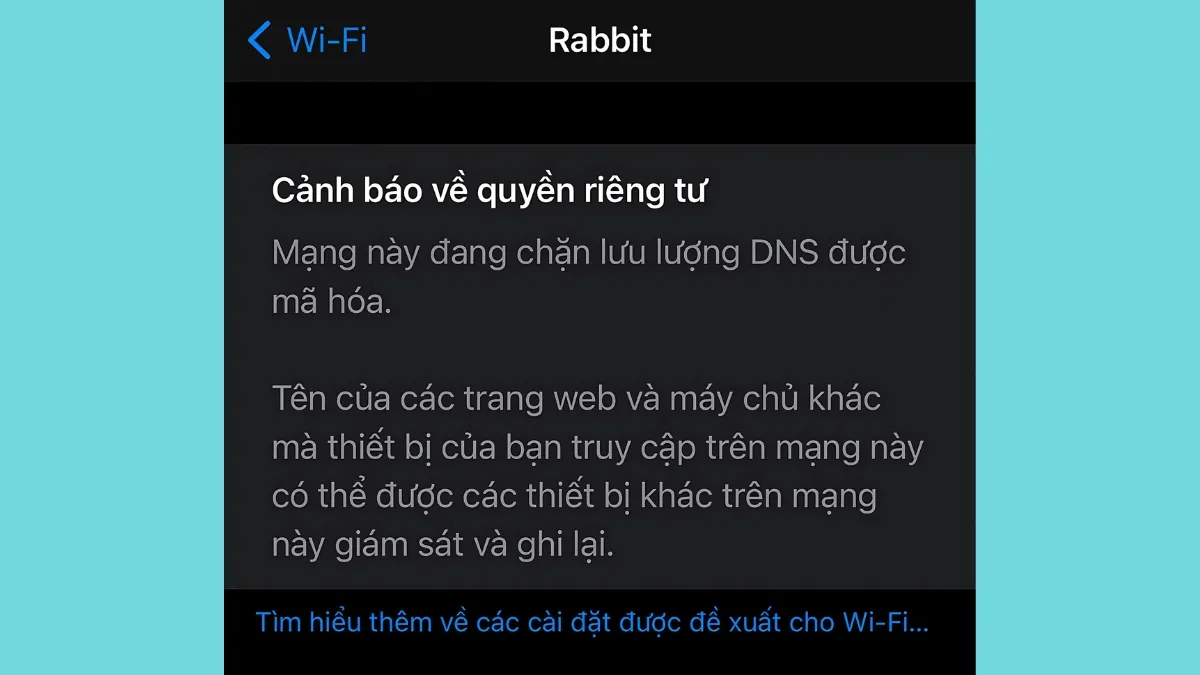
Thông báo "Mạng này đang chặn lưu lượng DNS được mã hóa" có nghĩa là mạng Wi-Fi hoặc dữ liệu di động bạn đang sử dụng không cho phép các truy vấn DNS được mã hóa – như DNS-over-HTTPS (DoH) hoặc DNS-over-TLS (DoT) – truyền tải qua. Điều này làm giảm mức độ bảo vệ thông tin cá nhân và ảnh hưởng trực tiếp đến quyền riêng tư khi bạn truy cập internet.
Về cơ bản, Domain Name System (DNS) là hệ thống giúp chuyển đổi tên miền thành địa chỉ IP, cho phép thiết bị kết nối đến đúng máy chủ. Khi DNS được mã hóa, mọi truy vấn sẽ được bảo mật và khó bị theo dõi. Tuy nhiên, nếu mạng đang chặn loại lưu lượng này, tin tặc hoặc các bên thứ ba có thể dễ dàng tiếp cận và giám sát hoạt động duyệt web của bạn.
Đặc biệt, với người dùng smartphone, việc bảo vệ dữ liệu cá nhân là vô cùng quan trọng. Không phải tất cả các mạng đều hỗ trợ DNS được mã hóa, vì vậy bạn cần cân nhắc lựa chọn thiết bị có khả năng hỗ trợ tốt các giao thức bảo mật như DNS-over-HTTPS để yên tâm truy cập mạng – kể cả khi sử dụng Wi-Fi công cộng.
Đừng bỏ qua việc lựa chọn cho mình một chiếc điện thoại thông minh có khả năng bảo vệ DNS hiệu quả, giúp bạn duyệt web an toàn, riêng tư và ổn định hơn mỗi ngày.
4. Nguyên nhân khiến lưu lượng DNS bị chặn – Giải thích dễ hiểu và chi tiết
Tình trạng mạng này đang chặn lưu lượng DNS được mã hóa có thể gây khó khăn cho người dùng khi truy cập Internet, đặc biệt là các trang web bị hạn chế hoặc yêu cầu bảo mật cao. Dưới đây là những nguyên nhân phổ biến dẫn đến tình trạng này:
4.1 Kiểm duyệt nội dung và giới hạn truy cập
Một trong những nguyên nhân chính khiến lưu lượng DNS bị chặn là do chính sách kiểm soát thông tin của một số quốc gia như Trung Quốc, Nga hay Iran. Tại đây, các cơ quan quản lý Internet thường áp dụng biện pháp ngăn chặn các truy vấn DNS được mã hóa (ví dụ: DoH, DoT) nhằm giới hạn quyền truy cập vào các trang web bị coi là "nhạy cảm". Điều này giúp họ dễ dàng kiểm soát thông tin lan truyền trên môi trường trực tuyến.

4.2 Bảo mật hệ thống và ngăn chặn tấn công mạng
DNS là mục tiêu dễ bị khai thác bởi các hình thức tấn công như DNS Spoofing hay Cache Poisoning. Chính vì vậy, nhiều tổ chức hoặc doanh nghiệp lựa chọn chặn lưu lượng DNS được mã hóa để tăng khả năng kiểm soát và giám sát lưu lượng mạng nội bộ. Mặc dù biện pháp này giúp nâng cao bảo mật, nhưng nếu không cấu hình phù hợp, người dùng có thể gặp khó khăn khi truy cập các dịch vụ trực tuyến.
4.3 Chặn DNS không mã hóa để tăng cường bảo vệ dữ liệu
Các truy vấn DNS truyền thống vốn được gửi qua giao thức không an toàn, khiến chúng dễ bị theo dõi và đánh cắp thông tin. Do đó, nhiều nhà cung cấp dịch vụ Internet (ISP) đã áp dụng chính sách chặn DNS không mã hóa để bảo vệ người dùng trước các rủi ro bảo mật. Đồng thời, họ cũng khuyến khích người dùng chuyển sang các giao thức hiện đại như DNS over HTTPS (DoH) hoặc DNS over TLS (DoT) để tăng cường tính riêng tư.
4.4 Tối ưu băng thông và giới hạn lưu lượng
Ngoài lý do bảo mật, một số ISP chặn DNS mã hóa nhằm tối ưu băng thông hoặc giới hạn tốc độ truy cập. Bằng cách ưu tiên lưu lượng cho các dịch vụ thiết yếu, họ có thể đảm bảo chất lượng kết nối ổn định hơn. Tuy nhiên, điều này cũng có thể khiến trải nghiệm của người dùng bị ảnh hưởng, nhất là khi họ truy cập vào các website ngoài phạm vi cho phép.
Kết luận: Dù vì lý do kiểm duyệt, bảo mật hay tối ưu hạ tầng mạng, việc mạng này đang chặn lưu lượng DNS được mã hóa đều có thể ảnh hưởng đến quyền truy cập và sự riêng tư của người dùng. Để khắc phục, bạn có thể sử dụng các công cụ bảo mật chuyên dụng như Hidemium – trình duyệt hỗ trợ truy cập an toàn, bảo vệ danh tính và vượt qua các rào cản DNS hiệu quả.
5. Cách khắc phục lỗi “Lưu lượng DNS được mã hóa bị chặn” trên iOS
Nếu bạn thấy thông báo “Mạng này đang chặn lưu lượng DNS được mã hóa” xuất hiện trên iPhone, điều đó có nghĩa là dữ liệu truy cập web của bạn có thể không được bảo mật như mong muốn. Nguyên nhân chủ yếu là do mạng Wi-Fi bạn đang sử dụng không đáp ứng các tiêu chuẩn bảo mật của Apple, khiến thiết bị cảnh báo nguy cơ rò rỉ quyền riêng tư.
Để xử lý lỗi này, bạn có thể áp dụng các giải pháp đơn giản sau:
Cách 1: Tắt nguồn và khởi động lại thiết bị iOS để làm mới hệ thống.
Cách 2: Vào phần Cài đặt > Wi-Fi > chọn mạng hiện tại > nhấn “Quên mạng này”, sau đó kết nối lại.
Cách 3: Khởi động lại bộ định tuyến Wi-Fi để thiết lập lại kết nối mạng.
Cách 4: Đảm bảo bộ định tuyến Wi-Fi đã được cập nhật firmware mới nhất.
Để đảm bảo mạng Wi-Fi tuân thủ các khuyến nghị bảo mật của Apple, bạn có thể truy cập vào giao diện cấu hình của bộ định tuyến thông qua trình duyệt hoặc ứng dụng đi kèm. Tại đây, hãy kiểm tra và điều chỉnh các cài đặt cần thiết theo hướng dẫn chính thức từ Apple. Sau khi thiết lập đúng, thông báo lỗi về DNS sẽ không còn xuất hiện trên thiết bị của bạn nữa.
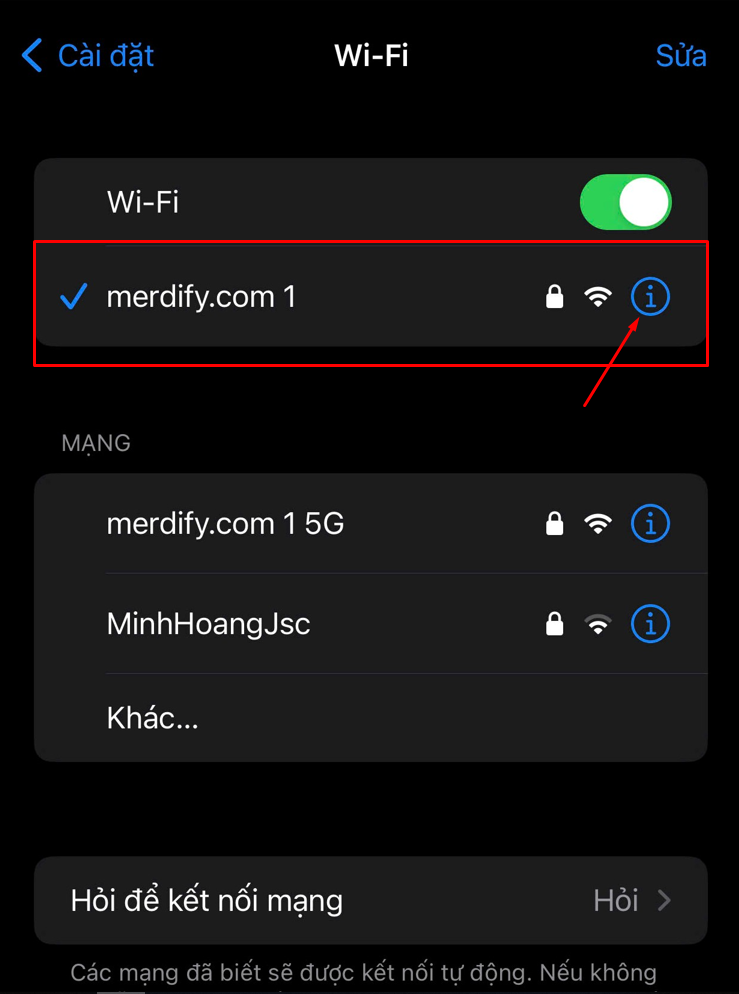
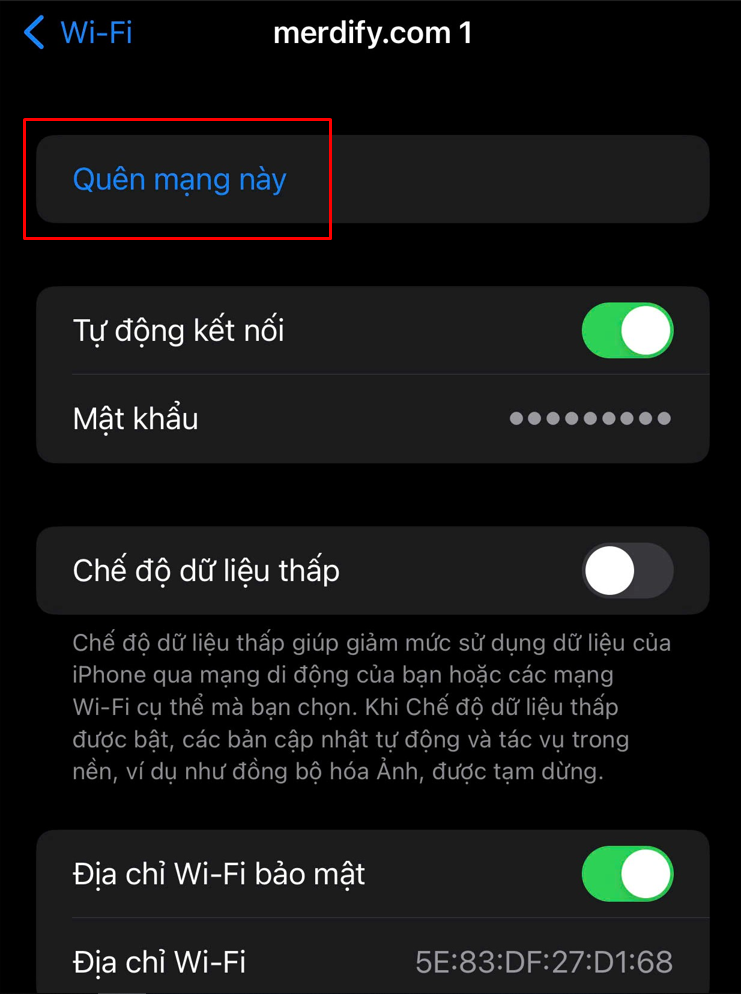
Nếu bạn có quyền quản trị mạng, việc áp dụng các cài đặt bảo mật theo tiêu chuẩn Apple sẽ giúp ngăn chặn lỗi này hiệu quả hơn.
Hidemium hy vọng bài viết này đã mang đến cho bạn những thông tin hữu ích. Chúc bạn khắc phục lỗi thành công và có trải nghiệm mạng an toàn, riêng tư hơn!
>>> Tìm hiểu thêm: AdGuard DNS là gì? Cách cấu hình AdGuard DNS trên mọi thiết bị
Bài viết liên quan

Trong quá trình quản lý nhiều tài khoản trên cùng một thiết bị, nhiều cá nhân và doanh nghiệp gặp tình trạng profile hoạt động không ổn định, dễ bị khoá do trùng fingerprint, IP hoặc hành vi. Đây là lúc Antidetect Browser trở thành giải pháp nền tảng, giúp mỗi tài khoản có một “danh tính số” riêng biệt, hoạt động ổn định và khó bị phát hiện hơn, giúp xây dựng hệ thống nhiều profile bền vững và an[…]
Trong thời đại AI bùng nổ, nhiều doanh nghiệp cần cùng lúc sử dụng nhiều công cụ như ChatGPT cho nội dung, MidJourney cho hình ảnh, hay Veo3 cho video. Để sử dụng ổn định các công cụ này tại nhiều khu vực khác nhau, dịch vụ proxy dân cư chất lượng cao của Croxy (hơn 80 triệu IP toàn cầu, hỗ trợ định vị chính xác tại hơn 195 quốc gia) sẽ giúp khắc phục hiệu quả các hạn chế về IP, từ đó thiết lập[…]
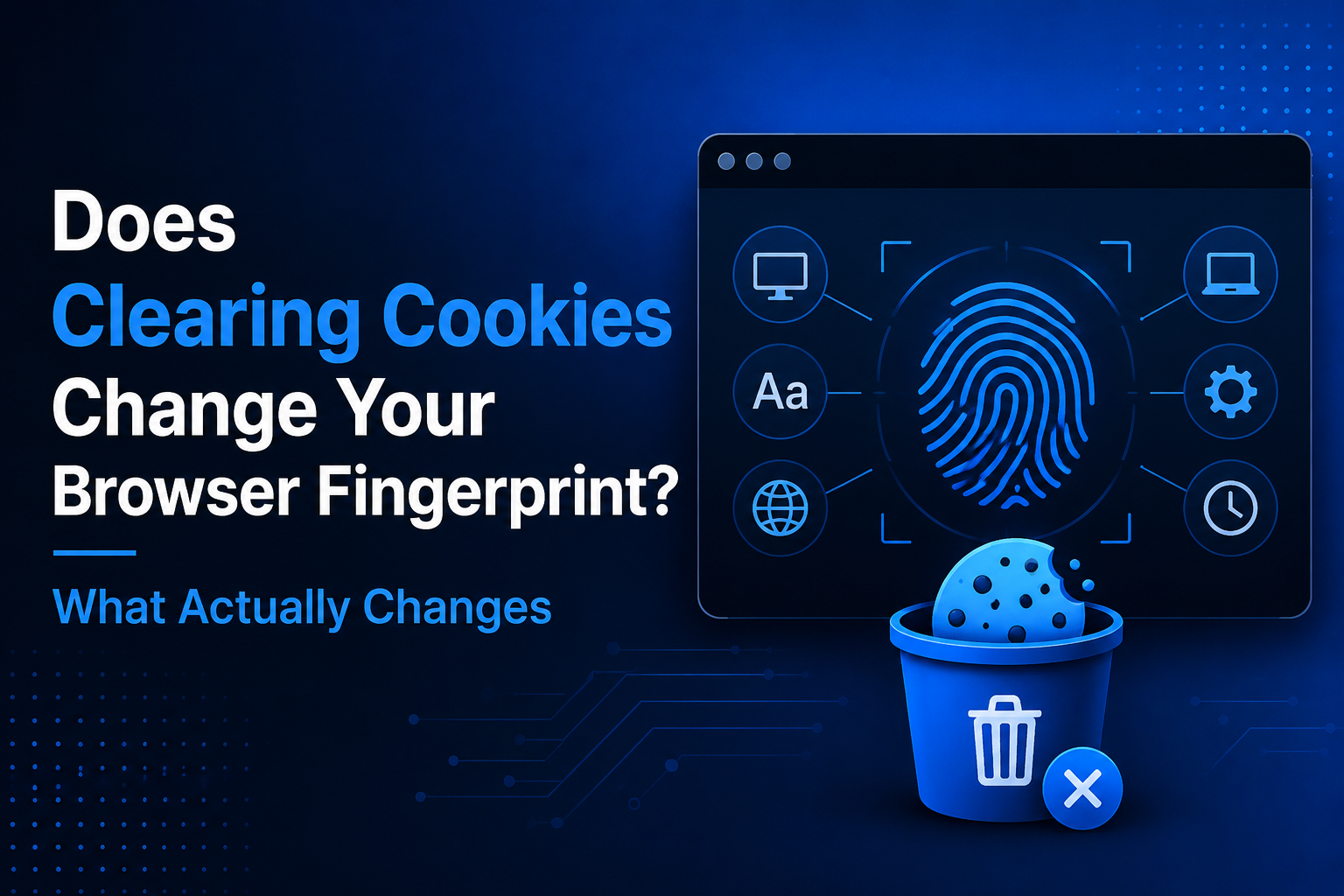
Câu trả lời nhanh: Việc xóa cookie có làm thay đổi dấu vân tay trình duyệt của bạn không?Không. Việc xóa cookie thường sẽ không làm thay đổi dấu vân tay trình duyệt của bạn.Xóa cookie sẽ loại bỏ các mã định danh đã lưu và dữ liệu phiên làm việc của trang web khỏi trình duyệt, nhưng dấu vân tay trình duyệt được xây dựng từ các đặc điểm như hệ điều hành, phiên bản trình duyệt, độ phân giải màn[…]

TikTok không chỉ là mạng xã hội giải trí mà còn là nền tảng kiếm tiền cực kỳ tiềm năng trong năm 2025. Với khả năng lan truyền mạnh mẽ của video ngắn, bạn hoàn toàn có thể tạo ra thu nhập thụ động, bền vững dù là người sáng tạo nội dung cá nhân hay đang kinh doanh online. Trong bài viết này, Hidemium sẽ giúp bạn hiểu rõ cách kiếm tiền TikTok 2025: từ điều kiện cơ bản, chiến lược nội dung hiệu[…]
.png)
Trong bối cảnh công nghệ phát triển nhanh chóng, nắm vững cách kiểm tra Proxy và Firewall sẽ giúp người dùng bảo vệ an ninh thông tin và tối ưu hóa trải nghiệm duyệt web. Hãy cùng Hidemium tìm hiểu những cách đơn giản để kiểm tra Proxy và Firewall thông qua hướng dẫn chi tiết trong bài viết dưới đây.Cách Kiểm Tra Proxy và Firewall Trên Win 10, Win 11Proxy và Firewall là hai công cụ quan trọng để[…]

Trong thế giới công nghệ kết nối ngày nay, địa chỉ MAC là một khái niệm quan trọng nhưng thường bị hiểu nhầm hoặc bỏ qua. Vậy địa chỉ MAC là gì? Nó có vai trò gì quan trọng trong việc kết nối mạng, bảo mật và quản lý hệ thống. Trong bài viết này Antidetect Browser Hidemium sẽ cùng bạn tìm hiểu chi tiết về địa chỉ MAC, cách kiểm tra trên nhiều thiết bị khác nhau, các loại địa chỉ MAC phổ biến và[…]
