Инструкции по быстрому и эффективному отключению прокси во всех браузерах
Попробуйте Hidemium бесплатно

Прокси-серверы являются важным инструментом повышения безопасности и защиты конфиденциальности при доступе к Интернету. Однако в некоторых случаях дальнейшее использование прокси-сервера может оказаться ненужным или привести к проблемам с подключением. Следующая статья взята из Антидетект Браузер Хидемиум подскажет вам, как быстро и эффективно отключить прокси в популярных современных браузерах.
1. Что такое прокси-сервер?
Прокси-сервер — это посредник между вашим устройством и Интернетом. Когда вы посещаете веб-сайт, прокси-сервер получает и обрабатывает запрос от имени вашего устройства, тем самым скрывая ваш реальный IP-адрес и повышая вашу конфиденциальность в сети.
Например, если вы находитесь во Вьетнаме, но используете прокси-сервер с сервером, расположенным в Германии, посещаемые вами веб-сайты будут идентифицировать вас как посетителя из Германии, а не из Вьетнама. Это поможет вам преодолеть барьеры, связанные с геолокацией, и одновременно повысить анонимность при просмотре веб-страниц.

>>> Узнать больше: Что такое гражданский доверенный представитель? Инструмент для защиты конфиденциальности и личных данных в Интернете
2. Когда следует отключать прокси?
Хотя прокси-серверы обеспечивают множество преимуществ в плане безопасности и конфиденциальности, существуют ситуации, когда пользователям следует рассмотреть возможность отключения прокси-серверов, в том числе:
Больше нет необходимости использовать прокси-серверы для доступа к ограниченному контенту.
Ошибка подключения к Интернету, низкая или нестабильная скорость сети.
Необходимо проверить реальный IP-адрес или выполнить другую настройку сети.
Отключение прокси-сервера в таких случаях поможет восстановить производительность соединения и обеспечить более плавный просмотр веб-страниц.
>>> Узнать больше: Топ-15 надежных бесплатных прокси-сайтов
3. Подробная инструкция по отключению настроек прокси-сервера в Windows 10
Отключение прокси-сервера в операционной системе Windows 10 помогает пользователям восстановить сетевое подключение до состояния по умолчанию и эффективно решать проблемы, связанные с сетью. Вот два популярных и простых способа сделать это.
3.1 Отключение прокси через системные настройки
Это быстрый способ вернуть сетевое подключение вашего компьютера в автоматический режим. Шаги следующие:
Шаг 1: Нажмите сочетание клавиш Windows + I, чтобы открыть окно «Параметры», затем откройте раздел «Сеть и Интернет».
Шаг 2: В левой строке меню выберите «Прокси», затем отключите опцию «Автоматически определять параметры».
 Bước 2.webp)
Шаг 3: Прокрутите страницу вниз и отключите параметр «Использовать прокси-сервер».
 Bước 3.webp)
После выполнения вышеуказанных действий ваш компьютер успешно отключил прокси-сервер. Если вам потребуется повторно включить его позже, просто вернитесь в этот раздел и повторно включите соответствующие опции.
3.2 Отключение настроек прокси-сервера с помощью Панели управления
Это традиционный способ, но его по-прежнему выбирают многие пользователи из-за его стабильности и детализации:
Шаг 1: Откройте Панель управления из строки поиска или меню «Пуск».
Шаг 2: В правом верхнем углу в разделе «Просмотр» выберите «Крупные значки» или «Маленькие значки», чтобы отобразить подробный список.
Шаг 3: Нажмите «Свойства обозревателя».
Шаг 4: Перейдите на вкладку «Подключения», затем нажмите кнопку «Настройки локальной сети».
 Bước 4.webp)
Шаг 5: Снимите два флажка «Использовать прокси-сервер» и «Использовать прокси-сервер для локальной сети».
Шаг 6: Нажмите «ОК», чтобы сохранить изменения.
 Bước 6.webp)
Шаг 7: В окне «Свойства обозревателя» нажмите «Применить», а затем «ОК», чтобы завершить настройку.
Правильное отключение прокси-серверов поможет повысить скорость доступа к сети и избежать нежелательных ошибок подключения. Это базовый, но полезный навык для каждого пользователя Windows 10.
>>> Узнать больше: Какой прокси-сервер следует купить для Facebook? Амазон? Инстаграм? Shopify-ы? …
4. Инструкции по отключению прокси в популярных браузерах
Отключение прокси-сервера в браузере — важная операция, помогающая пользователям устранять проблемы с сетевым подключением, получать доступ к заблокированным веб-сайтам или обеспечивать стабильную скорость доступа. Однако в каждом браузере шаги будут разными. Ниже приведены подробные инструкции по отключению прокси в самых популярных на сегодняшний день браузерах:
4.1 Как отключить прокси в Google Chrome (Windows 10)
Чтобы отключить прокси-сервер в Google Chrome при использовании операционной системы Windows 10, выполните следующие действия:
Шаг 1: Откройте браузер Chrome, нажмите на значок с тремя точками в правом верхнем углу и выберите «Настройки».
Шаг 2: Прокрутите страницу вниз и нажмите «Дополнительно».
Шаг 3: В разделе «Система» нажмите «Открыть настройки прокси-сервера вашего компьютера».
Шаг 4: Следуйте инструкциям по отключению прокси-сервера в настройках системы (упомянутым в разделе 3.1).
4.2 Инструкции по отключению прокси-сервера в Internet Explorer
Для браузера Internet Explorer вы можете отключить прокси-сервер, выполнив следующие действия:
Шаг 1: Нажмите на значок шестеренки, выберите «Свойства обозревателя».
Шаг 2: Перейдите на вкладку «Подключения» и нажмите кнопку «Настройки локальной сети».
Шаг 3: Снимите флажок «Использовать прокси-сервер для локальной сети».
Шаг 4: Нажмите «ОК», чтобы сохранить настройки и выйти из окна.
4.3 Как отключить прокси в Safari
Если вы используете браузер Safari, отключить прокси можно следующим образом:
Шаг 1: Перейдите в главное меню и выберите «Настройки».
Шаг 2: Перейдите на вкладку «Дополнительно» и нажмите кнопку «Изменить параметры».
Шаг 3: Снимите флажок «Использовать прокси-сервер» и нажмите «ОК», чтобы сохранить изменения.
4.4 Инструкции по отключению прокси в Firefox
Firefox позволяет пользователям настраивать параметры прокси-сервера непосредственно в браузере. Шаги следующие:
Шаг 1: Откройте Firefox, перейдите в «Настройки».
Шаг 2: Прокрутите вниз до пункта «Настройки сети» и нажмите «Настройки».
Шаг 3: Выберите опцию «Не использовать прокси» или «Использовать системный прокси», затем нажмите OK для подтверждения.
Примечание: После выполнения вышеуказанных шагов вам следует перезапустить браузер или компьютер, чтобы гарантировать полное применение новых настроек. Правильное отключение прокси-серверов поможет улучшить производительность интернета и избежать нежелательных ошибок подключения.
5. Как отключить общесистемный прокси с помощью редактора реестра
Редактор реестра — мощный инструмент, позволяющий настраивать расширенные параметры системы, включая отключение прокси-серверов на всем компьютере. Для этого следуйте подробным инструкциям ниже:
Шаг 1: Нажмите сочетание клавиш Windows + R, чтобы открыть диалоговое окно «Выполнить», затем введите regedit и нажмите Enter.
Шаг 2: Перейдите по следующей ссылке:
Компьютер\HKEY_LOCAL_MACHINE\SOFTWARE\Policies\Microsoft\Windows\CurrentVersion\Параметры Интернета
Шаг 3: В папке «Параметры Интернета» щелкните правой кнопкой мыши → выберите «Создать» → «Параметр DWORD (32 бита)».
Шаг 4: Назовите новое значение ProxySettingsPerUser.
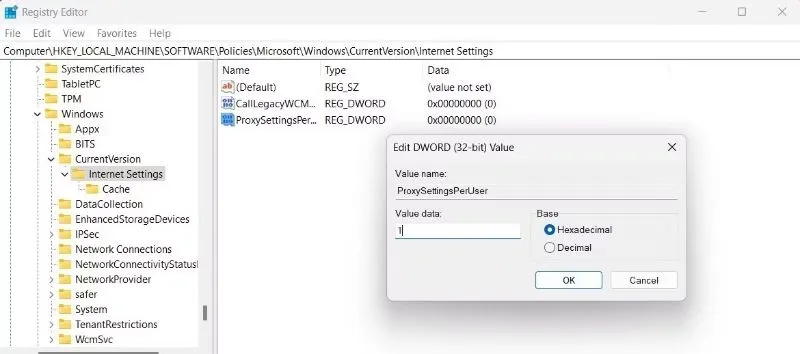
Шаг 5: Дважды щелкните ProxySettingsPerUser, измените значение на 1 и нажмите OK.
Шаг 6: Перезагрузите компьютер, чтобы завершить процесс отключения прокси-сервера. Если вы хотите повторно включить прокси-сервер, просто удалите только что созданное значение DWORD.
Это Как безопасно и эффективно отключить прокси в операционной системе Windows. Правильное отключение прокси-серверов поможет улучшить производительность сети и снизить риски безопасности. Однако, если вы не уверены в выполнении шагов по редактированию системы, немедленно свяжитесь с технической командой Hidemium для получения своевременной и точной поддержки.
>>> Узнать больше:
Читайте также

Ввод капчи с целью заработка — это простая и популярная сегодня форма онлайн-работы, подходящая для новичков. Эта работа не требует специальных навыков или инвестиционного капитала — вам понадобится только подключенное к Интернету устройство, например компьютер или телефон, чтобы начать вводить коды Captcha и зарабатывать деньги прямо из дома. Вместе Антидетект Браузер Хидемиум Подробно узнайте,[…]

В сегодняшней статье мы рассмотрим Multilogin – одно из ведущих имен в области Antidetect Browser. Multilogin занял свою нишу благодаря стабильной работе и длительному присутствию на рынке. Однако этот инструмент привлекает внимание высокой ценой и настройкой поддержки в зависимости от масштаба клиентов. Особенно стоит отметить, что с последним обновлением Multilogin X инструмент сделал[…]

Alibaba — одна из ведущих мировых платформ электронной коммерции, связующее звено между миллионами покупателей и продавцов по всему миру. Основанная в 1999 году Джеком Ма, Alibaba быстро выросла и стала «гигантом» в секторе оптовой торговли, предлагая широкий ассортимент товаров — от сырья до готовой продукции.Однако из-за масштабности и глобального характера деятельности многие потребители и[…]

Если вы ищете альтернативы Proxyium, есть несколько бесплатных веб‑прокси, которые стоит сравнить перед выбором сервиса.Для быстрого доступа через браузер обычно рассматривают такие сервисы, как CroxyProxy, KProxy, hide.me Web Proxy, 4everproxy, ProxySite, BlockAway и VPNBook Web Proxy в качестве альтернатив браузерным прокси‑сервисам вроде Proxyium.Правильный выбор зависит от того, что вам на[…]
.png)
В сценариях мультиаккаунтинга, мониторинга электронной коммерции и проверки рекламы изоляция браузерной среды и надежные прокси‑сервисы стали необходимой «инфраструктурой». Для пользователей мультиаккаунтных браузеров, таких как Hidemium, выбор стабильного, безопасного и с широкой географией резидентного прокси‑сервиса критически важен.В этой статье мы познакомим вас с IPPeak, объясним, почему на[…]
.png)
В эпоху, когда все большее внимание уделяется цифровой конфиденциальности, анонимность в Интернете — это больше, чем просто изменение. IP-адрес. Сегодня веб-сайты могут идентифицировать пользователей посредством отпечаток браузера – набор уникальных параметров устройства. Если вы активно занимаетесь заработком в Интернете и вам необходимо создать большое количество учетных записей на одном[…]
