
造訪網站時瀏覽器報錯“DNS 伺服器沒有回應”,這表示您的電腦無法連線到 DNS 伺服器,無法將網域名稱轉換為 IP 位址。這是常見的網路錯誤之一,會中斷網頁瀏覽並影響使用者體驗。本文將介紹 Antidetect 瀏覽器 Hidemium將幫助你理解DNS 伺服器沒有回應是什麼意思?、此錯誤的原因,以及15個有效解決方案只需幾個簡單的步驟。立即了解如何快速安全地恢復您的網路連線!
1. DNS 伺服器無回應錯誤是什麼?
錯誤“DNS 伺服器沒有回應”當您的裝置無法連線到 DNS 伺服器時,就會發生 (DNS 伺服器無回應) - DNS 伺服器負責將網域名稱(例如 google.com)轉換為瀏覽器可以理解和存取的 IP 位址。
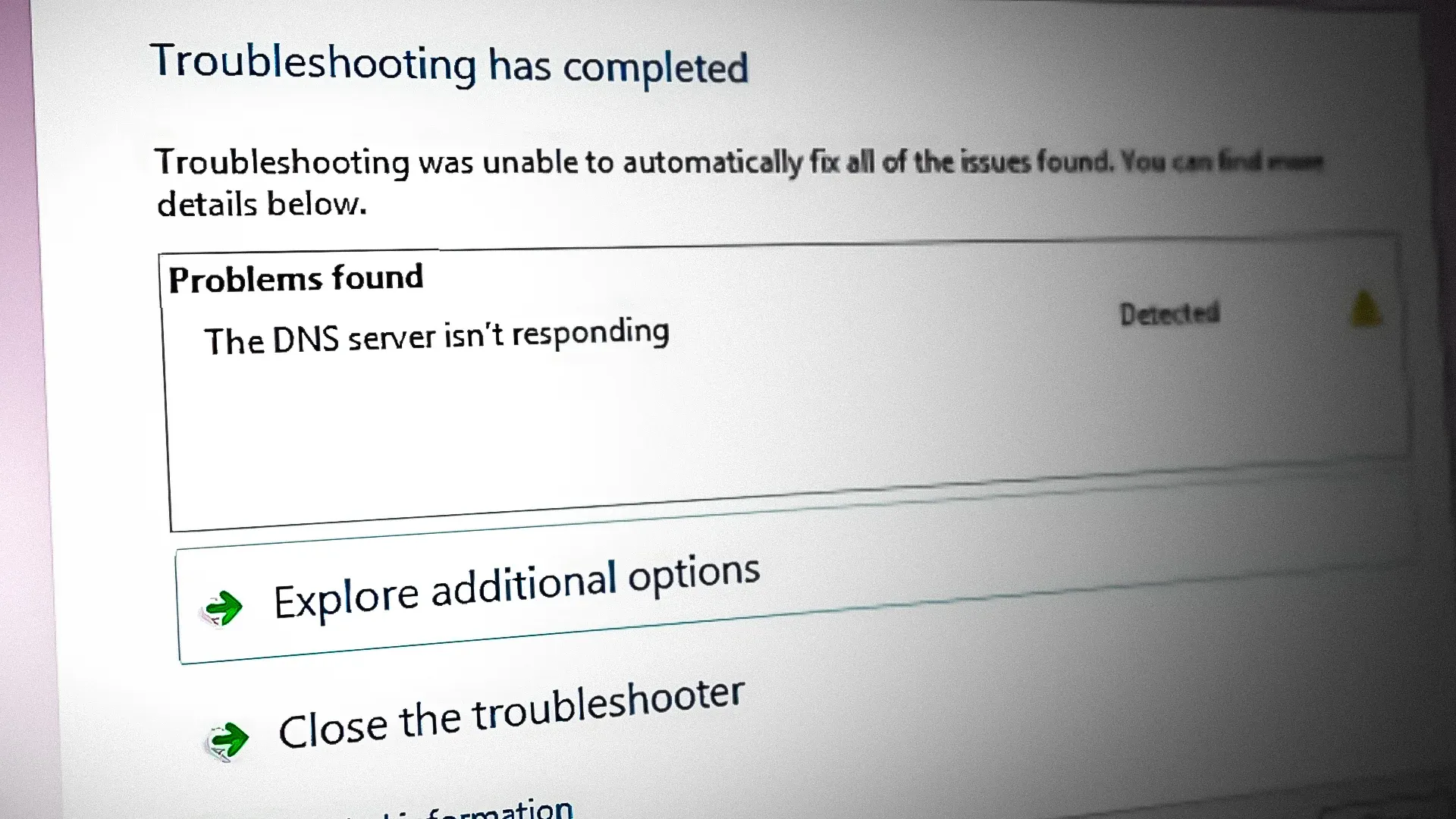
換句話說,即使你輸入了正確的網站位址,瀏覽器也會因為 DNS 伺服器或網路配置問題而無法載入網站。此錯誤通常伴隨以下訊息:
“DNS 伺服器沒有回應”
“DNS 伺服器沒有回應”
“DNS 探測已完成,設定錯誤”(在 Chrome 上)
錯誤“DNS 伺服器沒有回應”是導致用戶無法存取網站的常見問題之一。原因是瀏覽器沒有收到 DNS 伺服器的回應——DNS 伺服器負責將網域轉換為 www.google.com轉換為設備可以理解和存取的 IP 位址。如果此過程中斷,則會顯示錯誤訊息,阻止您正常使用網路。
>>> 了解更多: DNS 1.1.1.1 是什麼?安裝並更改 DNS 1.1.1.1 的簡易指南
2. DNS伺服器無回應錯誤的原因
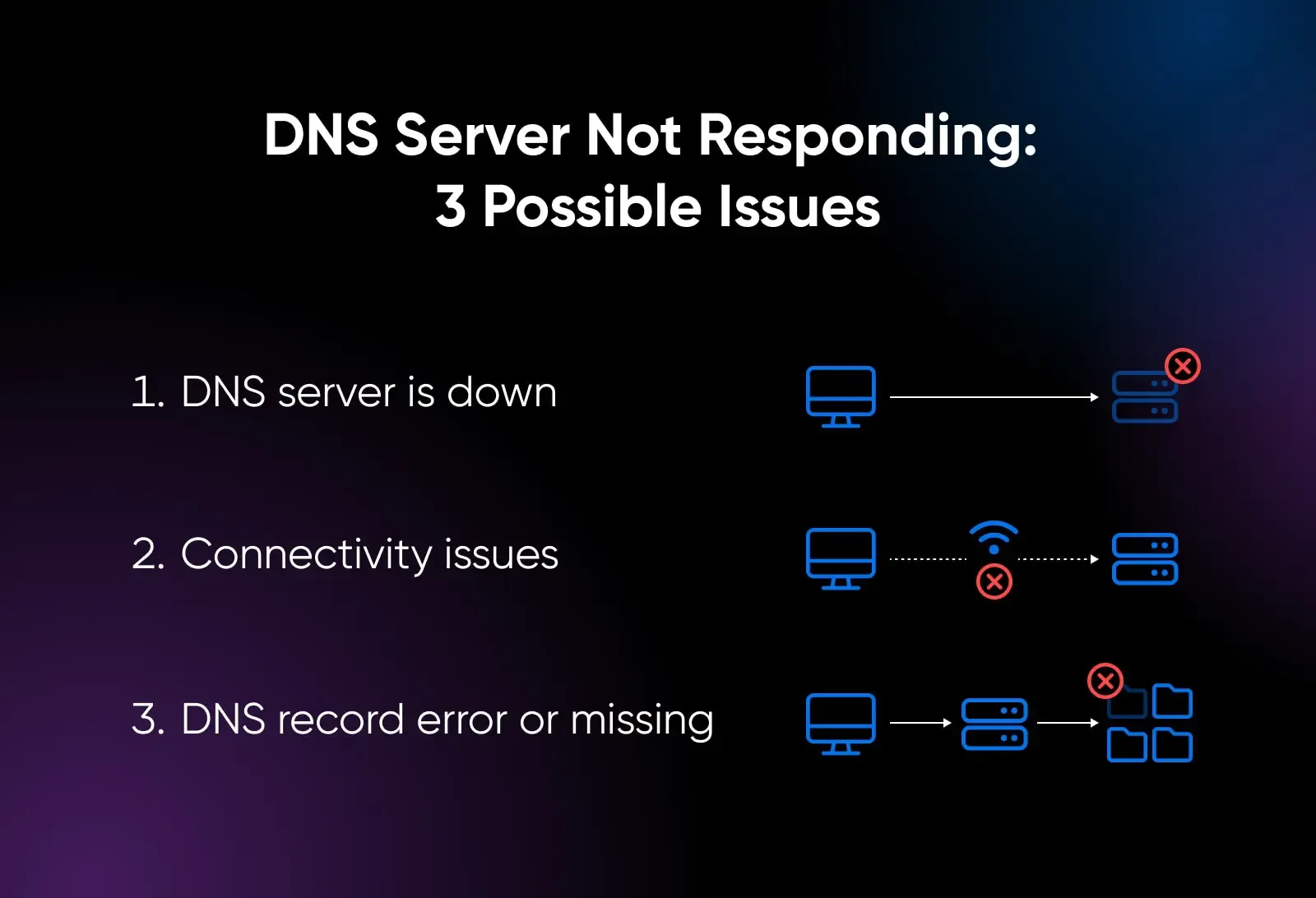
錯誤DNS 伺服器沒有回應造成 DNS 不回應的原因有很多,既有軟體原因,也有硬體原因。以下是 DNS 伺服器不回應最常見的原因:
網路連線不穩定:網際網路服務供應商 (ISP) 問題、電纜斷裂或 Wi-Fi 訊號弱可能會阻止您的裝置向 DNS 伺服器發送請求。
DNS 伺服器過載或出現問題:您使用的 DNS 伺服器(通常是您的 ISP)可能發生故障、過載或暫時關閉。
DNS 配置不正確:錯誤的手動DNS位址設定或軟體幹擾可能會導致電腦無法連接到正確的DNS伺服器。
防火牆或安全軟體阻止了連接:某些防毒軟體、VPN 或防火牆軟體可能會意外阻止 DNS 要求,從而導致連線錯誤。
瀏覽器或作業系統錯誤:故障、過時或衝突的網路瀏覽器或 Windows/Mac 系統可能會影響 DNS 解析。
路由器或數據機工作不正常:網路設備長時間沒有重新啟動或軟體出現錯誤也是常見原因。
找出正確的原因將幫助您選擇正確、更快的解決方案,避免浪費時間嘗試許多不必要的解決方案。
>>> 了解更多:如何修復 iOS 上的「網路阻止加密 DNS」錯誤
3. 修正「DNS 伺服器無回應」錯誤的 15 種有效方法
根據「DNS伺服器無回應」錯誤的原因,您需要套用不同的修復方法。以下15種簡單有效的方法可協助您快速處理此錯誤:
3.1. 嘗試切換到其他瀏覽器
如果您無法造訪某個網站,很可能是您的瀏覽器出了問題。請嘗試切換到其他瀏覽器。例如,如果您使用的是 Chrome 瀏覽器,而且它崩潰了,請嘗試 Firefox 或 Firefox。
如果備用瀏覽器運作正常,您可以嘗試重設舊瀏覽器。如果重設無效,請解除安裝並重新安裝舊瀏覽器以恢復其原始功能。
3.2. 以安全模式重啟計算機
以安全模式啟動電腦是許多人採用的處理 DNS 錯誤的簡單方法之一。
步驟如下:
步驟 1:點擊螢幕下角的 Windows 圖標,將滑鼠移到按鈕力量。
第 2 步:按住鍵轉移,然後按重啟。
步驟3:在出現的新視窗中,選擇故障排除>進階選項。
步驟4: 點選啟動設定,然後選擇重啟。
步驟5:在新選項介面,選擇4 或者5根據需要進入安全模式。
筆記:如果您使用的是 Windows 7 或更早版本,只需重新啟動電腦並按住F8進入安全模式。
3.3. 更改網路位址
修復 DNS 無回應錯誤的一個相當有效的方法是如下調整網路位址:
步驟 1:按下鍵開始,開啟對話框跑步。
第 2 步: 使用權網路和共享中心, 選擇更改適配器設定。
步驟3:右鍵點選正在使用的網路連線 >特性。
步驟4: 尋找網際網路協定版本 4 (TCP/IPv4)並如下變更 DNS:
首選 DNS 伺服器:8.8.8.8
備用 DNS 伺服器:8.8.4.4
步驟5: 打鉤退出時驗證設定然後按好的。
步驟6: 進入開始>跑步, 進入命令執行程式,然後按進入。
步驟7:輸入命令ipconfig /all獲取資訊實際地址。
步驟8: 返回網路和共享中心>先進的>網路位址,輸入剛剛記下的地址,然後按好的。
3.4. 重置DNS
如果您更改了網路位址但仍收到錯誤DNS 伺服器沒有回應,請嘗試將 DNS 重設為預設值。這有助於修復由配置錯誤或 DNS 衝突引起的問題。
請遵循以下 3 個步驟:
步驟1: 按Windows + R, 進入命令執行程式,然後按 Enter 開啟命令提示字元。
第 2 步:依序輸入以下命令,每輸入一條命令後按 Enter 鍵:

步驟3:重新啟動電腦以套用變更。
💡筆記:上述命令將清除DNS快取並將DNS設定恢復為預設值,使系統更加穩定。
3.5. 恢復 Winsock 註冊表
新增或恢復金鑰Winsock 註冊表可能是解決錯誤的有效方法DNS 伺服器沒有回應。
如何操作:
步驟1: 按Windows + R, 進入登錄編輯器,然後按 Enter 開啟登錄編輯程式。
第 2 步:依照路徑依序存取:

步驟3:右鍵單擊項目溫索克, 選擇出口,命名並儲存備份登錄檔。
步驟4:重新啟動電腦。
步驟5:重新開啟登錄編輯器,選擇:

然後找到之前儲存的註冊表檔案並選擇打開。
步驟6:再次重啟設備。
這會將網路設定重設為預設值,這有助於解決任何 DNS 或 Winsock 相關的網路連線錯誤。
>>> 了解更多: Chrome 網路內部 DNS 是什麼?如何清除 Chrome 中的 DNS 快取
3.6. 停用 NetBIOS
儘管 NetBIOS 不是導致錯誤的常見原因DNS 伺服器沒有回應,但禁用 NetBIOS在某些情況下可以幫助改善連接性,特別是當您不使用家庭或企業網路時。
遵循的步驟:
步驟1: 進入控制面板→網路和網際網路→網路和共享中心。
第 2 步:雙擊您正在使用的網絡,選擇網際網路協定版本 4 (TCP/IPv4)→特性。
步驟3: 選擇先進的→ 標籤勝利→ 勾選停用 TCP/IP 上的 NetBIOS。
步驟4:按一下“確定”並關閉所有視窗。
停用 NetBIOS 是一個進階選項,並非總是必要的,但如果您懷疑 NetBIOS 幹擾了 DNS 連接,則很有用。
3.7. 重新啟動系統 – DNS 錯誤的快速解決方案
重新啟動電腦是修復 Windows 作業系統上「DNS 伺服器無回應」錯誤的簡單而有效的方法。系統重新啟動後,所有設定和資源都將重新加載,使電腦更加穩定,並消除包括與 DNS 伺服器相關的問題在內的小錯誤。
3.8. 關閉防火牆和防毒軟體 – 檢查連線被阻斷的原因
防火牆和防毒軟體有時會幹擾網路連接,導致 DNS 伺服器錯誤。要檢查這是否是原因,您可以按照以下步驟暫時停用安全程序:
步驟1: 打開控制面板從搜尋欄。
第 2 步:選擇項目系統和安全。
步驟3:點選Windows Defender 防火牆。
步驟4: 選擇開啟或關閉 Windows Defender 防火牆,然後關閉防火牆,按OK確認。
3.9. 清除DNS快取 – 刷新網路系統內存
DNS 快取有助於儲存您造訪的網站的 IP 位址,以加快您未來的存取速度。但是,如果此快取損壞,可能會導致連線問題。清除 DNS 快取將刷新您的系統並修復 DNS 錯誤。
請按如下操作:
步驟1:進入命令進入搜尋欄並運行命令提示符正在管理中。
第 2 步:鍵入命令ipconfig /flushdns然後按 Enter 鍵清除 DNS 快取。
3.10. 更新網路驅動程式 – 不容錯過的步驟
網路驅動程式在連接互聯網方面發揮著重要作用。如果您的驅動程式已過時或版本過舊,您的電腦可能會遇到存取網路的問題,包括 DNS 錯誤。若要更新網路驅動程序,請按照以下步驟操作:
步驟1: 打開控制面板,然後選擇裝置經理。
第 2 步:展開部分網路適配器點擊三角形圖示。
步驟3:右鍵單擊正在使用的網路設備並選擇更新驅動程式更新。
>>> 了解更多: 什麼是 Flush DNS?如何清除電腦和瀏覽器上的 DNS 快取
3.11. 重置並更新路由器
如果您已嘗試所有上述方法但「DNS 伺服器無回應」錯誤仍未解決,請嘗試關閉路由器幾分鐘,然後重新開啟並檢查連線。
如果問題仍然存在,您應該繼續重置路由器重置按鈕通常位於裝置背面,靠近電源按鈕,呈現凹陷狀。用牙籤或小針按住此按鈕約20秒,直到路由器上的所有指示燈閃爍後熄滅。然後:
透過裝置底部印刷的IP位址存取路由器設定介面。
輸入您的用戶名和密碼(也列印在那裡)。
根據製造商的說明執行路由器重置。
筆記:如果重設後 DNS 錯誤仍然存在,您可以考慮將路由器的韌體升級到最新版本。
3.12. 調整 TCP/IP 設定
TCP/IPTCP/IP 是幫助裝置連接到網際網路的底層協定套件。若要在 Windows 上調整 TCP/IP,請依照下列步驟操作:
打開控制面板, 選擇網路和網際網路。
點選網路和共享中心,然後選擇更改適配器設定在左側選單中。
右鍵點擊您正在使用的 WiFi 網絡,選擇特性。
按兩下該項目網際網路協定版本 4 (TCP/IPv4)。
選擇:
自動取得 IP 位址
自動取得DNS伺服器位址
按好的儲存變更並重新啟動裝置。
這有助於系統自動取得適當的 IP 位址和 DNS,從而改善網路連線。
3.13. 關閉未使用的輔助連接
處理 DNS 錯誤的另一種方法是停用裝置上並行運行的不必要的輔助網路連線。
對於 Windows:
打開控制面板→網路和網際網路→網路和共享中心。
選擇更改適配器設定在左欄。
在清單中網路連線,尋找帶有紅色(X)圖示的子連接。
右鍵單擊每個未使用的連接,選擇停用。
重新啟動瀏覽器以套用變更。
對於 macOS:
使用權蘋果菜單→系統偏好設定→網路。
在左側列中,選擇每個子連接。
點擊底部的減號 (-) 圖示即可刪除該連線。
關閉所有輔助連線後,重新啟動瀏覽器並嘗試再次造訪網站。
建議:停用未使用的連線有助於避免網路衝突,提高存取速度,並降低 DNS 錯誤的可能性。
3.14. 停用 Windows 對等功能來處理 DNS 錯誤
發生錯誤時DNS 伺服器沒有回應在 Windows 10 上關閉防火牆或變更網路連線不起作用,您可以嘗試另一種方法:停用點對點 (P2P) 功能。
此功能可讓裝置下載一次 Windows 更新,然後與同一本機網路上的其他裝置共用,從而節省頻寬。但是,在某些情況下,它可能會中斷 DNS 解析過程,從而導致網路連線錯誤。
關閉點對點的說明:
步驟 1:點擊 Windows 圖標並訪問設定。
第 2 步:選擇項目更新和安全。
步驟3: 點選交付優化在左側選單中。
步驟4:停用選項允許從其他電腦下載。
完成後,重新啟動電腦並透過造訪任何網站檢查錯誤是否已修復。
3.15. 優先使用乙太網路連線而不是 WiFi
如果您正在使用無線上網並出現 DNS 錯誤,嘗試切換到使用乙太網路連接將網路線直接插入電腦即可。如果您使用的是以太網,請拔下網線,等待約 30 秒,然後重新插入以刷新連線。
如果切換到乙太網路後連線正常,表示你的 WiFi 路由器可能有問題。在這種情況下,你應該重啟WiFi路由器 或者重置網路配置以確保穩定。
錯誤DNS 伺服器沒有回應這是一個常見問題,但只要正確使用,通常可以輕鬆解決。希望本文分享的 15 種方法能幫助您徹底解決斷線問題。如果您仍然遇到問題,請聯繫希德米姆提供快速、專業的支援。
>>>看相關文章:
另请阅读
我们自豪地宣布重大更新:Hidemium 2.1.3 版本全新浏览器内核上线!旧版本将自动更新至此版本,全程不会中断你的工作。✅ “新配置文件”界面中的高级配置选项进一步增强下载链接:Windows 版: https://hidemium.io/download/windowsMac 版: https://hidemium.io/download/mac
快速回答:清除 Cookies 会改变你的浏览器指纹吗?不会。清除 Cookies 通常不会改变你的浏览器指纹。删除 Cookies 会从浏览器中移除已存储的标识符和网站会话数据,但浏览器指纹是基于操作系统、浏览器版本、屏幕分辨率、语言、时区、字体、Canvas、WebGL 以及其他设备或浏览器信号等特征构建的。所以在你清除 Cookies 之后:基于 Cookie 的标识符可能会消失。但:你的浏览器指纹可能保持不变,或者仅有非常小的变化。这个区别很重要,因为现代网站可以同时使用多种识别方法。如果你的目标只是清除已保存的会话,清除 Cookies 可能就足够了。如果你的目标是创建真正独立的浏览器环境,Cookies 只是其中的一部分。Cookies 和浏览器指纹不是一回事Cookies 和浏览器指纹都可以帮助网站识别回访的浏览器,但它们的工作方式完全不同。什么是[…]
.png)
这个问题出现的频率比你想象的要高。做手工首饰的卖家想把复古商品单独开店。做可打印模板的卖家想为数字艺术品另开一个店铺。又或者你只是想测试一个新品类,又不想冒险影响已经运营良好的店铺。简短的回答:Etsy允许开多个店铺——但有明确的条件。操作不当,你所有的店铺可能会同时被关闭。本文将详细解释Etsy究竟允许什么、禁止什么,以及如何在不影响业务的前提下安全运营多个店铺。Etsy的官方政策究竟是怎么说的?根据Etsy官方卖家政策,一个人可以拥有多个店铺——数量没有上限。但Etsy要求:每个店铺必须有独立的账号——不能用同一个登录账号同时运营两个店铺每个店铺都必须完全遵守Etsy政策——其中一个店铺违规,可能会导致你所有店铺被暂停不能用第二个店铺规避封禁——如果第一个店铺因违规被关闭,再开新店是进一步违规 核心结论:Etsy不禁止多店铺运营,但你的运营方式才是关键。Etsy是如何识别多个店铺属于[…]

在管理多个 Amazon 账号的过程中,如果登录环境不够“干净”,往往会面临账号被关联并遭到批量停用的高风险。在本文中,我们将指导你如何搭建独立的浏览器环境,最大限度降低账号关联风险,并借助 Hidemium 等反检测浏览器,高效、安全地管理大量 Amazon 账号。1. 为什么大规模管理 Amazon 账号如此困难?对于正在实施 Amazon 销量增长策略 的卖家来说,拥有多个账号几乎是不可避免的。然而,Amazon 以其全球最严格的反欺诈风控体系而闻名。只要在 IP 地址或设备参数上出现哪怕一丝疏漏,你的整套账号体系都有可能在瞬间被关联并彻底封禁。最常见的错误就是所谓的“账号关联(Linked Account)”。当 Amazon 发现不同账号却拥有相同的浏览器指纹时,往往会对所有账号进行统一封禁。这时,你需要了解 如何高效解决 Amazon 账号被封禁问题[…]
.png)
2026年最佳AdsPower替代方案:顶级反检测浏览器对比如果您正在2026年评估反检测浏览器(anti-detect browser),AdsPower很可能已经在您的考察名单中——但它绝对不是唯一的选择。无论您是因为定价、性能、自动化需求还是团队协作需求而考虑切换,目前已有几款成熟的替代方案值得考虑。本指南对最广泛使用的AdsPower替代方案进行了比较,涵盖它们的优势、局限性和理想使用场景——帮助您基于实际工作流程而非功能列表做出明智决策。快速答案:最佳AdsPower替代方案取决于您的需求。Hidemium适合代理机构和自动化密集型团队;Multilogin为企业级用户而生;GoLogin适合初学者;Dolphin[…]
錯誤dns_probe_finished_nxdomain 手機上的惡意軟體經常會導致用戶無法存取某些網站,即使網路連線仍然正常運作。不用擔心!在本文中,Antidetect 瀏覽器 Hidemium 將指導您如何簡單有效地修復此 DNS 錯誤,只需幾個步驟即可恢復網路可存取性。1. dns_probe_finished_nxdomain 錯誤是什麼?錯誤DNS_PROBE_FINISHED_NXDOMAIN 當瀏覽器無法將您所造訪的網域名稱解析為對應的IP位址時就會發生這種情況。這導致了公告“NX域”,表示網域不存在或找不到主機。>>> 了解更多: DNS 1.1.1.1 是什麼?安裝和更改 DNS 1.1.1.1 的簡單指南2.手機上出現 dns_probe_finished_nxdomain[…]
