




Chrome 網路內部 DNS 是 Google Chrome 瀏覽器內建的進階功能,可讓使用者有效地監控和管理 DNS 活動。該工具的一個突出用途是支持清除 DNS 快取,從而提高瀏覽器效能並增強安全性。在下面的文章中,Antidetect 瀏覽器 Hidemium 將介紹有關chrome://net-internals/#dns 以及如何使用它快速有效地解決 DNS 問題。
1. Chrome 網路內部 DNS 是什麼?
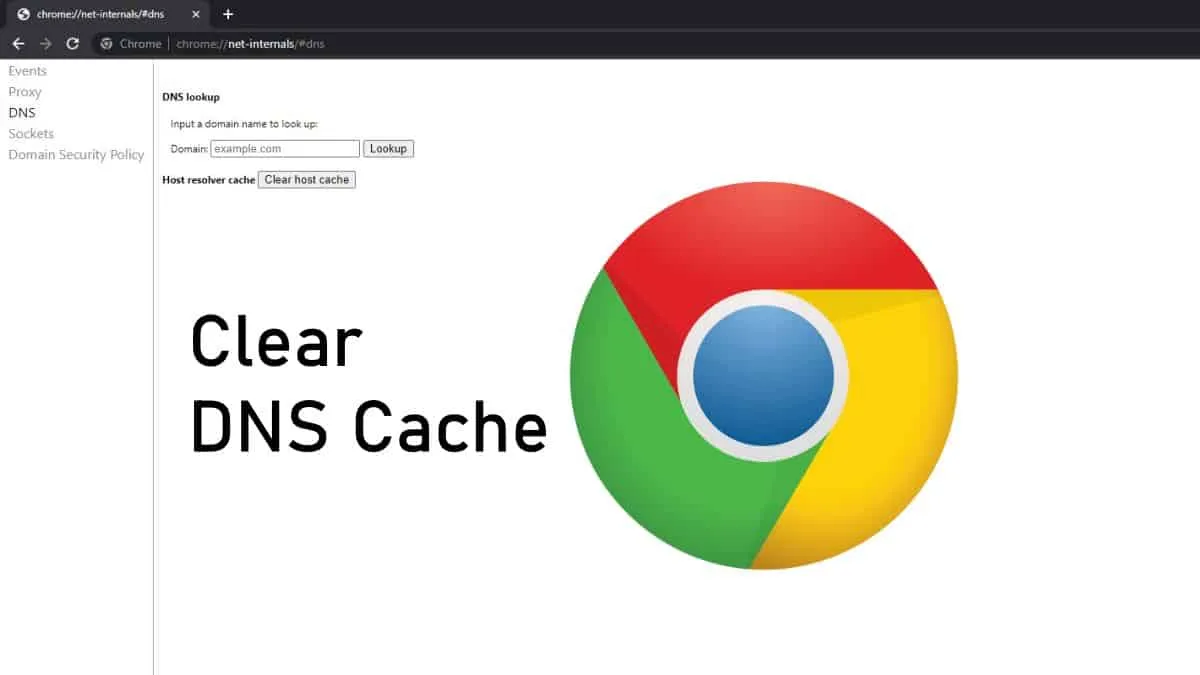
Chrome 網路內部 DNS (訪問地址)chrome://net-internals/#dns) 是 Google Chrome 中的深度管理介面,可讓使用者監控 DNS 解析並管理DNS快取 直接從瀏覽器。
該工具的顯著特點包括:
查看已儲存的 DNS 記錄:顯示已儲存的每個 DNS 記錄的網域名稱、對應的 IP 位址和過期時間的清單。
清除 DNS 快取:刪除過時的 DNS 記錄,協助解決網站無法存取的問題。
檢查DNS解析時間:追蹤瀏覽器根據網域名稱尋找 IP 位址所需的時間,有助於評估連線效能。
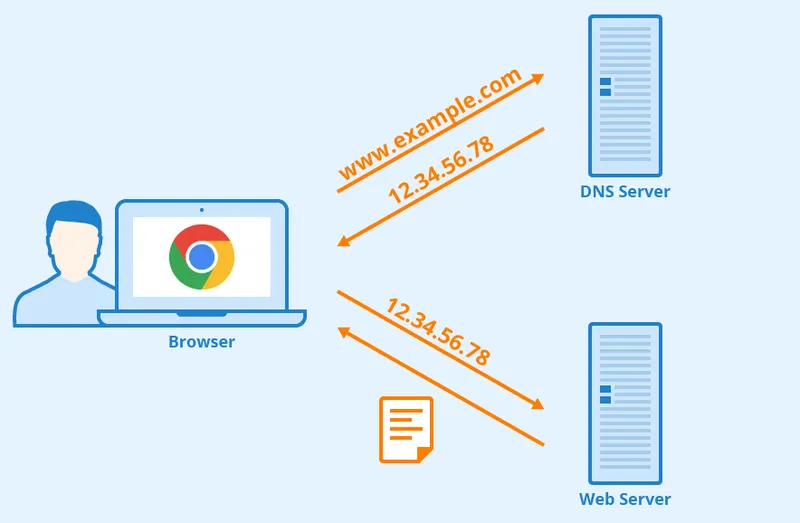
DNS快取 是暫時儲存先前造訪過的網站的 IP 位址的地方,以縮短後續造訪時的頁面載入時間。但如果網站的IP位址發生變化或快取失敗,用戶可能會遇到斷線的情況。此時,清除 Chrome 中的 DNS 快取 將協助瀏覽器從DNS伺服器更新最新數據,確保連線穩定、準確。

>>> 了解更多: DNS 1.1.1.1 是什麼?安裝和更改 DNS 1.1.1.1 的簡單指南
2. 使用 Chrome://net-internals/#dns 的好處
使用工具Chrome 網路內部 DNS 在網頁瀏覽過程中帶來許多實際好處,尤其是在遇到與 DNS 相關的問題時:
加速網頁瀏覽:清除 DNS 快取有助於刪除舊記錄,減少延遲並縮短頁面載入時間。
增強安全性:監控 DNS 查詢有助於及早發現異常活動,有助於防止 DNS 欺騙等攻擊。
高效率的網路故障排除:支援分析連線錯誤原因並提出適當解決方案的工具,幫助使用者主動快速處理錯誤。
主動 DNS 控制:允許使用者根據自己的需求管理DNS,而不必完全依賴網路服務供應商的預設DNS系統。
>>> 了解更多:如何修復 iOS 上的「網路阻止加密 DNS」錯誤
3. 使用 Google Chrome 中的 chrome://net-internals/#dns 清除 DNS 快取的說明
如果您遇到網路連線問題或需要刷新 DNS 數據,該工具Chrome 網路內部 DNS 將是一個快速有效的解決方案。只需幾個簡單的步驟即可清除 Chrome 中的 DNS 快取:
步驟 1:造訪 Chrome 的 DNS 管理頁面
開啟 Chrome 瀏覽器,按下組合鍵Ctrl + L 將遊標放在網址列中,然後輸入:
chrome://net-internals/#dns 並按進入。
第 2 步:清除 DNS 快取
在DNS管理介面中,您將看到目前DNS記錄的清單。點擊按鈕清除主機快取 清除目前儲存的所有 DNS 快取。
步驟 3:(可選)清除套接字緩存
若要繼續清理插槽內存,請前往:
chrome://net-internals/#sockets
然後按刷新套接字池 完成該過程。
執行上述步驟後,您的瀏覽器將刷新DNS快取和套接字,有助於提高網路存取速度並修復連線錯誤。
4. 使用 Chrome 網路內部 DNS 時的重要注意事項
用法chrome net 內部 DNS 在優化網頁瀏覽體驗方面帶來許多好處。然而,為了達到最佳效果並避免不必要的風險,您需要牢記以下幾點:
4.1.何時應清除 DNS 快取?
僅當遇到以下問題時才應清除 DNS 快取:
無法存取特定網站。
更改 DNS 伺服器或網路配置。
過度頻繁地清除 DNS 快取會減慢頁面載入時間,因為瀏覽器必須從頭開始重新建立 DNS 記錄。
4.2.更改 DNS 設定時要小心
更改DNS可以提高安全性和存取速度,但如果配置錯誤,很容易導致連線錯誤。確保您對 DNS 系統有基本的了解,或在進行任何變更之前諮詢 IT 專業人員。
4.3.監控 DNS 查詢以確保安全
Chrome net internals DNS 還允許即時監控 DNS 查詢。這有助於您偵測可疑請求或對不安全 IP 位址的存取。如果發現任何異常,請立即採取行動,保護系統免受網路攻擊。

希望以上指南能幫助您了解如何使用它。 chrome://net-internals/#dns 清除 DNS 快取並提高瀏覽效能。這是一個強大的工具,可以幫助您主動控制 DNS 數據,而無需安裝外部軟體。
如果您需要更多資訊或深入支持,請隨時聯繫Antidetect 瀏覽器 Hidemium – 瀏覽器存取網際網路時管理和身分安全的最佳解決方案。
>>>看相關文章: