


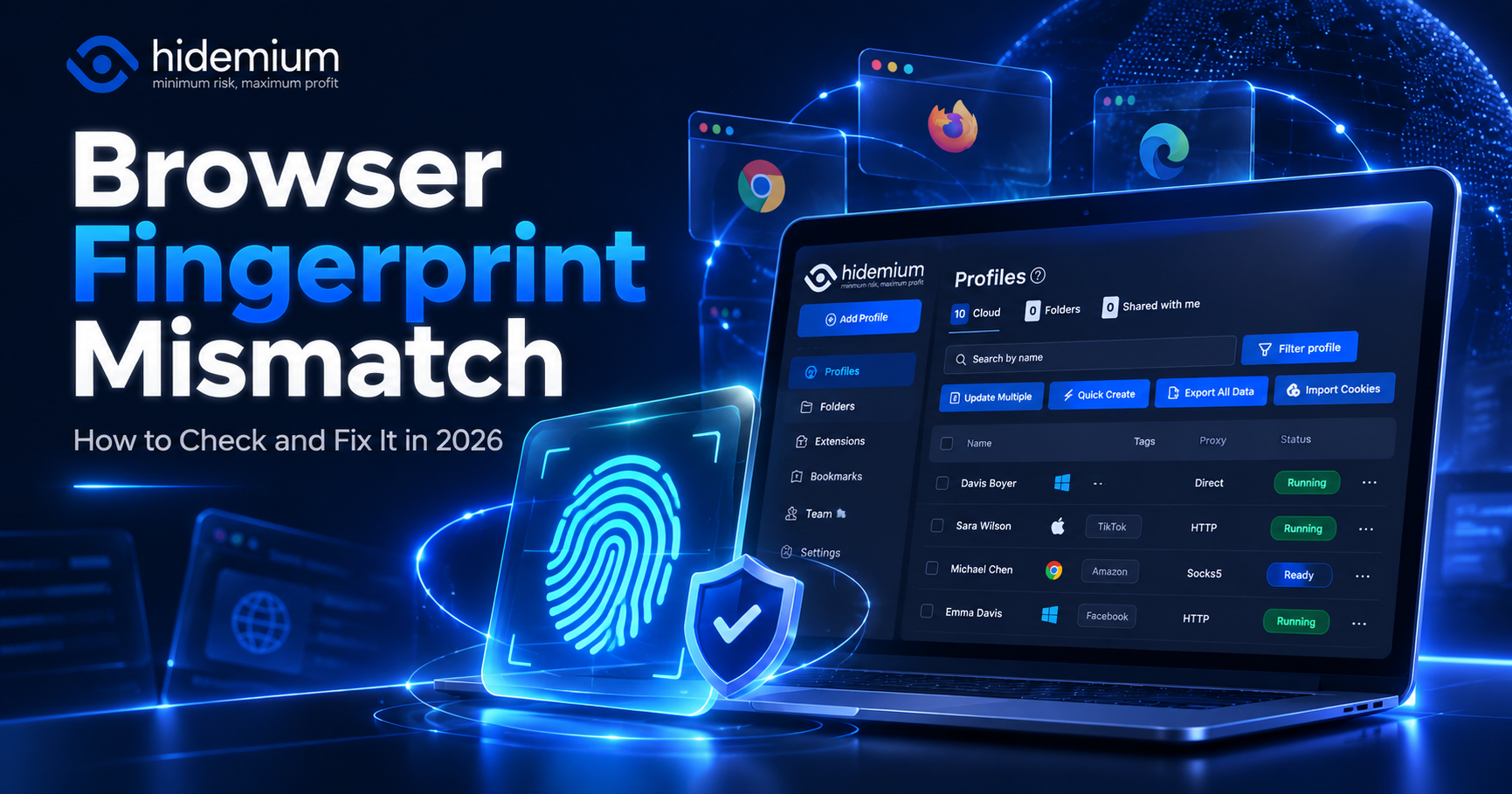
你的代理正常工作,你的 IP 地址显示的位置也正确,但网站仍然不断要求你验证设备。或者,每次重新打开同一个配置文件时,你的浏览器指纹都会意外发生变化。
问题可能不在于你的代理,而是浏览器指纹不匹配,即浏览器设置与设备信息看起来不一致。
在本指南中,你将学习如何使用 BrowserScan 检查浏览器指纹,识别配置问题,并使用 Hidemium 排查指纹不匹配。
快速解答:如何修复浏览器指纹不匹配
打开你的浏览器配置文件并访问 BrowserScan。检查你的 User-Agent、操作系统、Canvas、WebGL、时区和 IP 地址。
如果你发现信息相互矛盾或出现意外变化,请在 Hidemium 中检查对应的浏览器设置,进行必要的调整,然后再次运行测试。
快速流程: 打开 Hidemium → 检查 BrowserScan → 找出不匹配 → 查看配置文件设置 → 再次测试。
1. 什么是浏览器指纹?
浏览器指纹是网站用来收集浏览器和设备特征的一种技术,包括 User-Agent、操作系统、Canvas、WebGL、屏幕分辨率和时区等。
通过组合这些信号,网站可以区分不同的浏览环境。
指纹不匹配 是指浏览器信号彼此矛盾或出现意外变化。
常见示例包括:
- User-Agent 显示为 Windows,但其他平台信息却表明是不同的环境。
- 在更新显卡驱动或更改配置后,WebGL 信息发生变化。
- 由于浏览器扩展的影响,Canvas 指纹结果发生变化。
- 浏览器时区与预期配置不匹配。
这些不一致可能会影响网站对浏览会话的评估,尽管它们并不是账户验证中唯一涉及的因素。
如需更全面了解浏览器追踪和隐私,请参阅 How to Protect Against Browser Fingerprinting。
2. 如何使用 Hidemium 检查并修复指纹不匹配

以下流程可以帮助你在不必大幅修改整个浏览器配置文件的情况下,识别指纹问题。
步骤 1:在 Hidemium 中打开浏览器配置文件
启动 Hidemium,然后选择你想要检查的浏览器配置文件。
在更改任何设置之前,先确认你最近是否:
- 更新了 Hidemium 或操作系统。
- 更改了代理连接。
- 修改了指纹设置。
- 安装了新的浏览器扩展。
如果问题只影响某一个配置文件,请先排查该配置文件。
步骤 2:使用 BrowserScan 检查浏览器指纹
打开选定的配置文件并访问:
检查以下信息:
| 参数 | 检查内容 |
|---|---|
| User-Agent | 是否与浏览器和操作系统匹配? |
| Canvas | 是否出现意外变化? |
| WebGL | 图形相关数值是否异常? |
| Timezone | 是否与你的预期配置相匹配? |
| Language | 首选语言是否配置正确? |
| IP / WebRTC | 是否暴露了任何意外的网络地址? |
提示: 如果 BrowserScan 显示警告,请针对具体参数进行排查,而不是只依赖总评分。
出现警告并不一定意味着浏览器配置已损坏。
步骤 3:在 Hidemium 中检查指纹设置
返回 Hidemium 中的浏览器配置文件设置,检查引发问题的参数。
- User-Agent 不匹配: 检查浏览器版本和操作系统信息。
- Canvas 出现意外变化: 检查是否有扩展或设置修改了 Canvas 行为。
- WebGL 不一致: 检查显卡驱动、硬件加速以及近期软件变更。
- 时区不正确: 将时区调整为与你预期环境一致。
- 语言不正确: 检查浏览器的语言首选项。
- 意外的 IP 地址: 核实代理连接和 WebRTC 行为。
仅修改需要纠正的设置。一次性更改多个参数会让你更难找出真正原因。
步骤 4:再次测试浏览器指纹
在检查或更新配置之后:
- 保存浏览器配置文件设置。
- 关闭并重新打开该配置文件。
- 再次访问 BrowserScan。
- 将新的测试结果与你之前的测试进行对比。
如果冲突的参数已经解决,你就可以继续使用该配置文件。
如果问题仍然存在,请测试一个干净的配置文件,以确定问题是来源于现有设置、扩展还是运行环境。
有些隐私工具会有意随机化指纹值,因此指纹哈希变化并不一定意味着出现错误。
3. 常见浏览器指纹问题及解决方法
| 问题 | 可能原因 | 推荐解决方法 |
|---|---|---|
| User-Agent 不匹配 | 手动修改了 User-Agent | 检查浏览器和操作系统设置 |
| Canvas 变化 | 扩展或渲染行为导致 | 检查浏览器扩展 |
| WebGL 不一致 | 显卡驱动或 GPU 设置 | 检查图形配置 |
| 时区不正确 | 时区配置错误 | 更新时区设置 |
| 意外的 IP 地址 | 代理配置错误 | 验证代理连接 |
| 更新后指纹发生变化 | 浏览器或系统更新 | 对比更新前后的设置 |
3.1. 每次打开配置文件时浏览器指纹都会变化
可能原因: 浏览器扩展、软件更新或有意随机化指纹值的隐私功能。
解决方法: 不要只对比指纹哈希,而是先确定具体是哪些参数在变化。检查最近安装的扩展和软件更新。
如果这些变化源自有意的隐私保护机制,则不一定需要修正。
3.2. 代理 IP 正确,但网站仍要求验证
可能原因: 新的登录会话、设备变化、Cookie、账户活动或其他安全信号。
解决方法: 核实你的 IP 地址,检查登录会话,并完成网站要求的任何合法安全验证。
只有在确认存在真实配置问题时,才需要调整指纹设置。
如果你遇到与代理相关的问题,请参阅How to Configure 9Proxy on Hidemium: Step-by-Step Guide。
3.3. Canvas 或 WebGL 指纹显示意外结果
可能原因: 浏览器更新、显卡驱动、硬件加速或扩展。
解决方法: 检查最近的软件变更,并与干净的浏览器环境进行对比测试。
不存在适用于所有设备的“通用” Canvas 或 WebGL 指纹值。
4. 在 Hidemium 中预防指纹不匹配的最佳实践
为了让你的浏览器配置文件更稳定、也更易于排查问题,请遵循以下做法:
- 保持稳定的配置文件设置: 避免对浏览器配置进行不必要的更改。
- 限制有冲突的扩展: 不要同时使用多个会修改同一指纹参数的扩展。
- 在重大更新后进行测试: 在更新浏览器、操作系统或显卡驱动后,重新检查重要的浏览器设置。
- 分别验证代理连接: 在排查指纹相关问题前,先确认你的网络配置。
- 按项目管理配置文件: 使用清晰的配置文件名称,并记录重要的配置变更。
Hidemium's Antidetect Browser 帮助用户创建和管理独立的浏览器配置文件,更轻松地为不同项目和工作流组织浏览环境。
5. 常见问题解答(FAQ)
更换代理能解决浏览器指纹不匹配吗?
不一定。代理会改变你互联网流量的路由方式,并可能改变你的公网 IP 地址,但不会自动修改 Canvas、WebGL、User-Agent 或其他浏览器指纹属性。
指纹不匹配会导致账号被封吗?
指纹不一致可能是网站风控评估中的一项因素,但账户限制还取决于平台政策、账户活动以及其他安全信号。
如何判断我的浏览器指纹已经修复?
再次运行 BrowserScan 测试,确认之前存在冲突的参数现在已经与你预期的浏览器配置相匹配。
不要只依赖指纹哈希或总评分。
Hidemium 能自动修复所有指纹不匹配吗?
不能。Hidemium 提供用于管理浏览器配置文件和配置的工具,但要解决问题仍然需要先找出其原因并检查相关设置。
6. 总结
当你遇到浏览器指纹不匹配时,不要立刻更换代理、删除配置文件或修改所有浏览器设置。
先使用 BrowserScan 检查你的 User-Agent、Canvas、WebGL、时区和网络信息。找出具体的不一致,进行相应调整,然后再次测试。
借助 Hidemium,你可以更高效地组织多个浏览器配置文件、检查配置并管理多个浏览环境。
准备开始了吗?
Download Hidemium,创建并管理你的浏览器配置文件。
Explore Hidemium Antidetect Browser,进一步了解如何管理浏览环境和指纹相关设置。