

代理伺服器是存取網際網路時增強安全性和保護隱私的重要工具。但是,在某些情況下,繼續使用代理可能不再有必要,或會導致連線問題。以下文章來自Antidetect 瀏覽器 Hidemium 將指導您如何在當今流行的瀏覽器上快速有效地關閉代理程式。
1.什麼是代理伺服器?
代理伺服器是您的裝置和網際網路之間的中介。當您造訪網站時,代理伺服器會代表您的裝置接收並處理要求,從而隱藏您的真實 IP 位址並提高您的線上隱私。
例如,如果您在越南,但使用伺服器位於德國的代理,那麼您訪問的網站將識別您是從德國而不是越南訪問的。這可以幫助您克服地理位置障礙,同時增強瀏覽網頁時的匿名性。

>>> 了解更多: 什麼是民事代理?線上隱私和身分保護工具
2. 什麼時候應該關閉代理?
雖然代理提供了許多安全和隱私優勢,但在某些情況下用戶應該考慮停用代理,包括:
不再需要使用代理來存取受限內容。
網路連線錯誤,網路速度慢或不穩定。
需要檢查真實IP或做其他網路設定。
在這些情況下停用代理將有助於恢復連線效能並確保更流暢的瀏覽體驗。
>>> 了解更多: 15 個最值得信賴的免費代理商網站
3.有關如何在 Windows 10 上停用代理設定的詳細說明
在Windows 10作業系統上停用代理程式可以幫助使用者將網路連線恢復到預設狀態,並有效處理與網路相關的問題。這裡有兩種流行且簡單的方法供您執行此操作。
3.1 透過系統設定關閉代理
這是讓您的電腦網路連線重新回到自動模式的快捷方法。步驟如下:
步驟1:按Windows + I組合鍵開啟「設定」窗口,然後存取「網路和Internet」部分。
步驟2:在左側選單列中,選擇“代理”,然後關閉“自動偵測設定”選項。
 Bước 2.webp)
步驟3:向下捲動並繼續關閉「使用代理伺服器」。
 Bước 3.webp)
完成上述步驟後,您的電腦已成功停用代理程式。如果您稍後需要重新啟用它,只需返回此部分並重新啟用相應的選項。
3.2 使用控制面板停用代理設定
這是傳統的方式,但由於其穩定性和細節性,仍然被許多用戶選擇:
步驟 1:從搜尋列或開始功能表開啟控制面板。
步驟2:在右上角的「檢視方式」下,選擇「大圖示」或「小圖示」以顯示詳細清單。
步驟3:按一下“Internet 選項”。
步驟4:切換到「連線」選項卡,然後按一下「LAN設定」按鈕。
 Bước 4.webp)
第五步:取消勾選「使用代理伺服器」和「為您的區域網路使用代理伺服器」兩個項目。
步驟 6:按一下「確定」儲存變更。
 Bước 6.webp)
步驟7:在“Internet屬性”視窗中,按一下“套用”,然後按一下“確定”完成設定。
適當停用代理將有助於提高網路存取速度並避免不必要的連線錯誤。對於每個 Windows 10 用戶來說,這是一項基本但有用的技能。
>>> 了解更多:您應該為 Facebook 購買哪個代理商?亞馬遜? Instagram? Shopify? …
4. 關閉主流瀏覽器代理程式的說明
在瀏覽器上停用代理程式是一項重要的操作,可以幫助使用者修復網路連線問題、存取已封鎖的網站或確保穩定的存取速度。但是,每個瀏覽器都會有不同的步驟。以下是有關如何在當今最受歡迎的瀏覽器上停用代理的詳細說明:
4.1 如何在 Google Chrome 上停用代理程式(Windows 10)
若要在使用 Windows 10 作業系統時關閉 Google Chrome 上的代理,請依照下列步驟操作:
步驟1:開啟Chrome瀏覽器,點選右上角的三個點圖標,選擇「設定」。
步驟 2:向下捲動到底部並點擊「進階」。
步驟3:在「系統」下,按一下「開啟電腦的代理設定」。
步驟 4:按照說明在系統設定中停用代理程式(第 3.1 節中提到)。
4.2 在 Internet Explorer 上停用代理程式的說明
對於 Internet Explorer 瀏覽器,您可以依照下列步驟停用代理程式:
步驟1:點選齒輪圖標,選擇「Internet 選項」。
步驟 2: 前往「連線」標籤,然後按一下「LAN 設定」按鈕。
步驟3:取消勾選「為您的 LAN 使用代理伺服器」選項。
步驟4:點選「確定」儲存設定並退出視窗。
4.3 如何在 Safari 上關閉代理
如果您使用 Safari 瀏覽器,可以如下停用代理:
步驟 1:進入主選單並選擇“首選項”。
第 2 步:前往「進階」選項卡,然後按一下「變更設定」按鈕。
步驟3:取消選取“使用代理伺服器”,然後按一下“確定”儲存變更。
4.4 在 Firefox 上關閉代理程式的說明
Firefox 允許使用者直接在瀏覽器中自訂代理設定。步驟如下:
步驟1:開啟Firefox,進入「設定」。
步驟 2:向下捲動到“網路設定”,然後點擊“設定”。
步驟3:選擇「不使用代理」或「使用系統代理」選項,然後按OK確認。
注意:完成上述步驟後,您應該重新啟動瀏覽器或計算機,以確保新設定完全應用。正確停用代理將有助於提高網路效能並避免不必要的連線錯誤。
5.如何使用登錄編輯器停用系統範圍的代理
註冊表編輯器是一個強大的工具,它允許您調整高級系統設置,包括停用整個電腦上的代理程式。為此,請按照以下詳細說明進行操作:
步驟 1:按 Windows + R 組合鍵開啟執行對話框,然後鍵入 regedit 並按 Enter。
第 2 步:造訪以下連結:
計算機\HKEY_LOCAL_MACHINE\SOFTWARE\Policies\Microsoft\Windows\CurrentVersion\Internet 設定
步驟3:在Internet設定資料夾中,右鍵點選→選擇新建→DWORD(32位元)值。
步驟 4:將新值命名為 ProxySettingsPerUser。
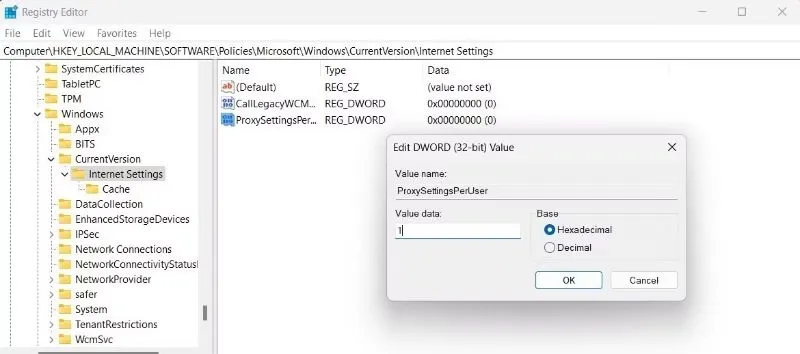
步驟5:雙擊ProxySettingsPerUser,將數值資料變更為1,然後按確定。
第 6 步:重新啟動電腦以完成代理程式停用程序。如果您想重新啟用代理,只需刪除新建立的 DWORD 值。
這是 如何安全有效地停用 Windows 作業系統上的代理程式。適當禁用代理將有助於提高網路效能並降低安全風險。但是,如果您對執行系統編輯步驟沒有信心,請立即聯絡 Hidemium 的技術團隊以獲得及時且準確的支援。
>>> 了解更多:
另请阅读
.png)
随着TikTok 变现项目的兴起,越来越多用户希望通过批量获取账号来快速放大规模。虽然创建一个 TikTok 账号很简单,但管理和验证多个账号——尤其是跨不同地区的账号——很快就会变得复杂。这也是为什么很多人选择直接购买成品 TikTok 账号,作为一种更省事的替代方案。但如何确保购买安全呢?让 Hidemium 在本指南中带你了解关键考量因素以及值得信赖的平台。1. 购买 TikTok 账号前需要评估的关键因素为了做出明智且安全的购买决策,你需要记住几个重要要素。关注这些因素可以帮助你避开骗局,确保你的投入物有所值:账号真实性: 确保 TikTok 账号拥有真实、自然增长的粉丝和稳定互动。粉丝造假或机器人粉丝的账号通常互动率很差,会损害你品牌的可信度。是否符合你的细分领域:[…]

在互联网隐私日益萎缩的时代,浏览网页时的匿名性比以往任何时候都更加重要。事实上,大多数网站现在都使用指纹识别技术来收集用户数据。即使使用隐身模式,这些技术仍然可以通过浏览器和系统的独特特征识别您的设备。“隐身模式”或“隐私浏览模式”等功能只能限制设备上浏览历史记录或 Cookie 的存储,但无法完全阻止高级追踪。现代技术可以根据浏览器配置、硬件和系统环境创建几乎独一无二的用户画像——这意味着即使您更改了 IP 地址或删除了 Cookie,仍然会被追踪。本文将全面概述目前最流行的隐身浏览解决方案。特别是诸如以下工具:Hidemium 反检测浏览器我们将对此进行分析,以帮助您了解它们的工作原理、它们对您隐私的保护程度以及您应该何时使用它们。1.[…]
 (1).png)
在电子商务的世界中,eBay 是一个著名的在线交易平台,用户可以在这里找到几乎所有的产品。许多人通过在 eBay 上销售商品和在线赚钱,建立了自己的事业。然而,由于 eBay 上的交易完全通过互联网进行,因此利用技术来管理商业操作变得至关重要。eBay 卖家面临的一个重大问题是,账户可能随时被暂停或禁止。eBay 在监控和处理违规账户方面有着严格的政策,账户被禁止的时间可能是永久的。禁止账户的原因通常列在 eBay 的违规政策中,其中一个常见的原因是使用无效的 IP 地址或被 eBay 禁止的 IP 地址。1. 什么是 eBay Proxy?代理服务器是用户与目标服务器之间的中介,当您在线访问服务时,代理服务器充当保护层,帮助您连接到在线服务和内容,而不会暴露您的个人信息,包括您的真实 IP 地址。当您在线连接时,您的请求会发送到目标服务器,您的 IP[…]

管理多个社交媒体账号听起来很简单——但真正开始做之后,你就会发现并不容易。如果你正在运营 5、10 甚至 15 个账号,你一定会有这样的感觉:不断重复写类似的文案,执行同样的流程,还要频繁切换账号。时间消耗大,而且很难实现规模化。这时候,一个基于 Claude AI 的结构化工作流就能发挥巨大作用。与其零散地处理内容,不如建立一个可重复执行的系统,让你在保证质量的同时,大幅提升效率。接下来我们一步一步来看。第一步:建立账号内容“上下文”(非常关键)在生成内容之前,你需要先为 Claude 提供清晰的背景信息。可以把这一步理解为打基础。对于每个账号,你都应该明确:品牌语气目标受众内容方向信息越具体,Claude[…]

为什么用了代理账号还是被封?你认真设置了代理,创建了新邮箱,使用了不同设备。但账号还是在24小时内被封了。原因是什么?代理只能隐藏IP——但无法隐藏浏览器指纹。每次打开Chrome或Firefox,浏览器都会向服务器发送数十个识别信号:Canvas指纹、WebGL渲染器、时区、系统语言、已安装字体、屏幕分辨率、鼠标移动模式……这些信息共同构成了每台设备几乎独一无二的「数字指纹」。当你从同一台机器运行5个账号——即使IP不同——系统也会立即发现,因为指纹完全一致。这就是防检测浏览器存在的原因。防检测浏览器是什么?它如何运作?防检测浏览器是一种专用浏览器,允许你创建多个独立的「配置文件」,每个文件拥有完全不同的指纹。对于Facebook、Google或Amazon的服务器来说,每个配置文件看起来都像是来自不同用户、不同设备、不同地点的访问。与普通浏览器不同,防检测浏览器允许你控制和自定义:•[…]

在 MMO、Dropshipping 或 Affiliate 等运营模式中,多账号管理 始终伴随着极高的风险:频繁触发安全检查(checkpoint)、被影子封禁(shadowban),甚至出现账号大规模被封的情况。在同一台设备、同一个传统浏览器中登录多个账号,很容易造成指纹和行为轨迹重叠,从而显著增加账号被封的概率。正因如此,Antidetect Browser 成为了不可或缺的基础工具,而 Hidemium 也正是当前备受信赖的解决方案之一。1. 什么是 Antidetect Browser?为什么它如此重要?Antidetect Browser 是一种允许在同一台设备上创建多个相互独立浏览器环境的工具。每一个 Profile 都如同一个独立的浏览器,拥有完全分离的指纹信息(fingerprint)、Cookie 和 Session。Antidetect Browser[…]
