

要关闭用于 Chrome 密码的指纹解锁,请打开 Google Password Manager 或设备的生物识别安全设置,在可用的情况下关闭指纹、Face ID 或 Touch ID 认证。之后,Chrome 会改用其他受支持的设备认证方式,例如 PIN 码、密码或解锁码。
在本文中, Hidemium 将为你详细介绍如何在2026 年在 Chrome 中关闭指纹验证,适用于 Android、iPhone 以及笔记本电脑,帮助你自定义最适合自己的安全方式。
快速步骤:关闭用于 Chrome 密码的指纹
Android
- 打开 Chrome 或 Google Password Manager。
- 打开 Password Manager 设置。
- 查找屏幕锁定或生物识别认证选项。
- 如果设备提供该选项,则关闭生物识别认证。
iPhone/iPad
- 检查 Chrome 或 Google Password Manager 的认证设置。
- 如有需要,打开 iPhone/iPad 的 Face ID 或 Touch ID 设置。
- 为相关的密码访问流程关闭生物识别认证。
- 在提示时使用设备密码。
Windows
- 检查 Chrome/Google Password Manager 的认证设置。
- 查看 Windows Hello 登录选项。
- 根据需要更改生物识别认证方式。
- 使用 Windows PIN/密码作为备用方式。
Mac
- 检查 Chrome 密码认证设置。
- 如有需要,打开 macOS 的 Touch ID 与密码设置。
- 调整生物识别认证。
- 在生物识别认证不可用时,使用 Mac 登录密码。
1. 为什么 Chrome 会要求为已保存密码进行指纹认证?
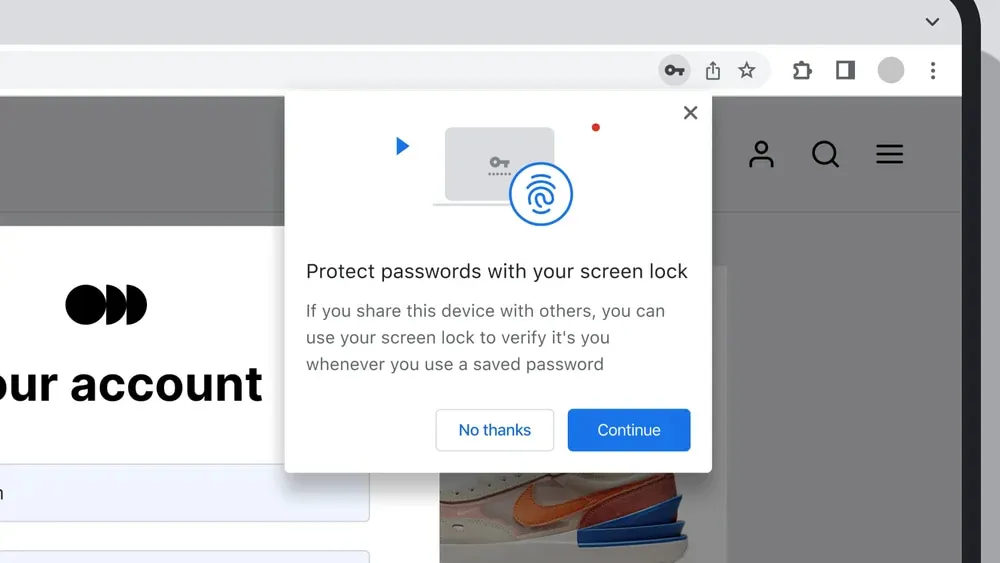
Chrome 可能会使用设备的生物识别认证或屏幕锁定来保护对已保存密码的访问。这会在查看、编辑或在某些密码相关操作中使用敏感登录信息前,增加一个验证步骤。
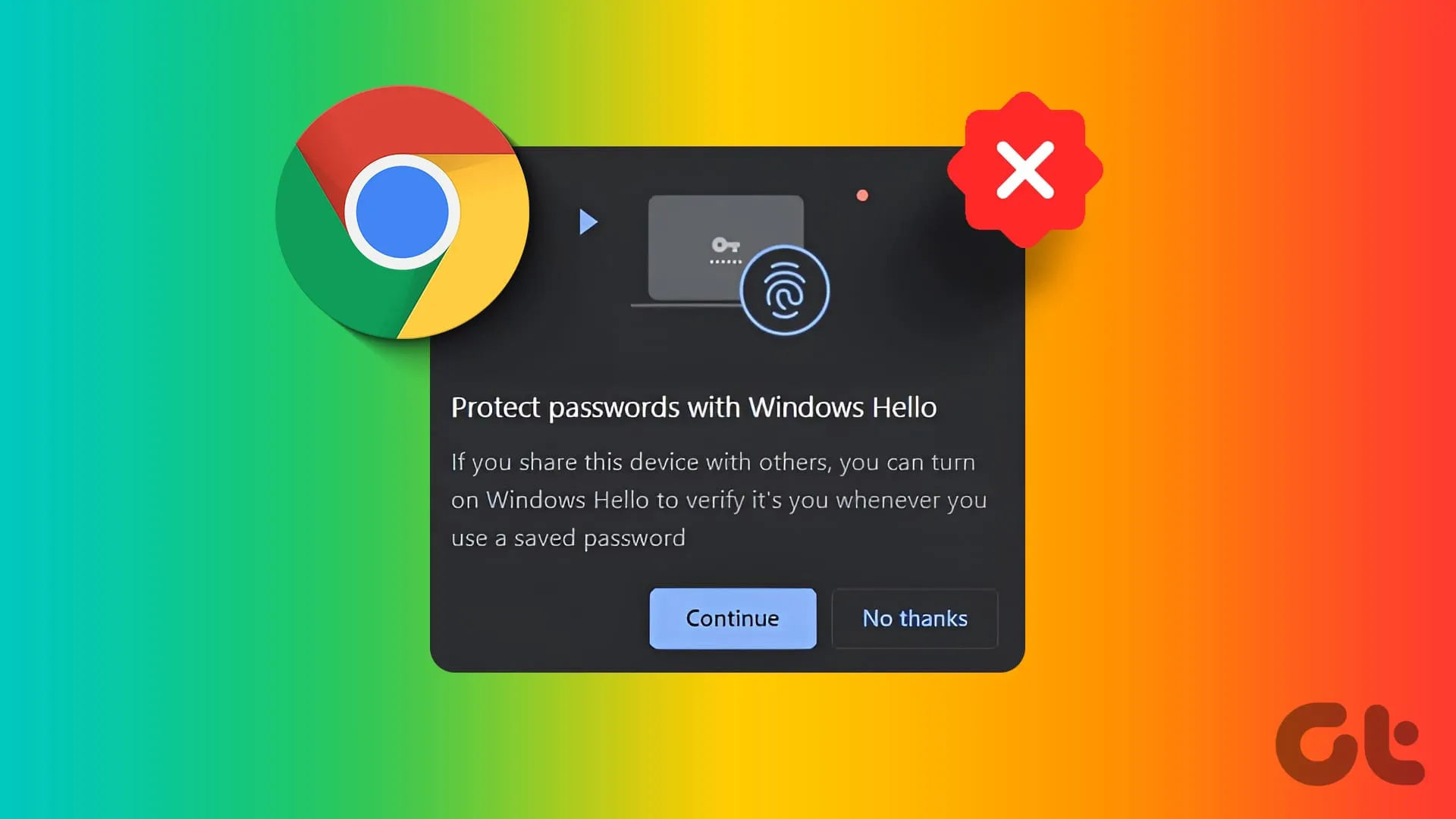
Google Chrome 内置了多层安全机制,防止未授权访问你的登录信息。默认情况下,浏览器会利用设备上的生物识别技术,例如指纹传感器(Android、部分笔记本)或 Face ID/Touch ID(iPhone、iPad),来解锁已保存的密码。
其主要目的是增加一层额外的安全保护。如果有人拿到你的手机或电脑,没有生物识别确认,就无法访问你的密码。
但实际上,并不是所有人都对此感到安心。有些用户经常遇到指纹识别很慢、频繁识别错误等情况,或者只是单纯希望通过密码或 PIN 码来控制信息。
因此,很多人都会寻找方法,在管理密码时关闭 Chrome 上的指纹,让登录流程更快、更方便,也更符合自己的安全习惯。
>>> 了解更多: What is Chrome net internals DNS? How to clear DNS cache in Chrome
2. 如何关闭用于 Chrome 密码的指纹解锁?
你想在登录或查看 Chrome 密码时关闭指纹?根据你使用的设备(Android、iPhone/iPad 或电脑)不同,步骤会略有差异。下面是各个平台的详细指南。
2.1 如何在 Android 上关闭用于 Chrome 密码的指纹解锁?
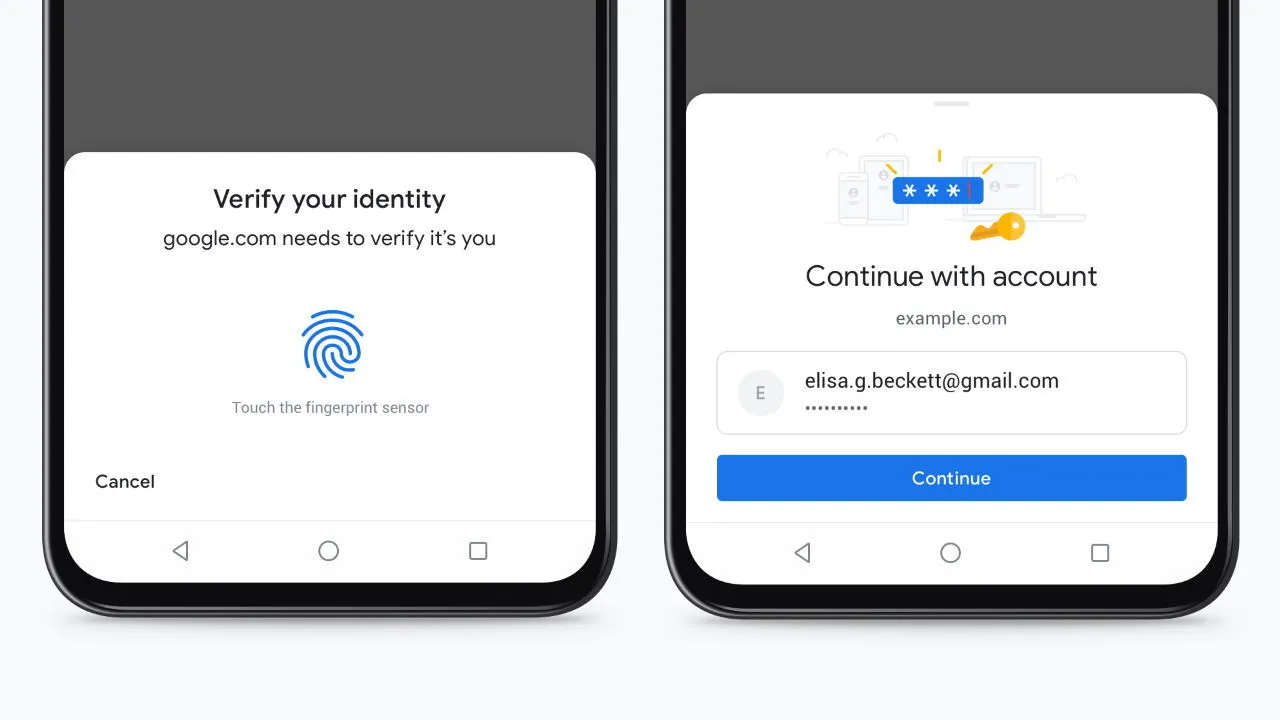
打开 Chrome 应用,点击右上角的三个点。
选择“设置” → “Password Manager”(或“密码”栏目)。
点击 Password Manager 旁边的齿轮图标。
找到“使用屏幕锁定”或“生物识别解锁”等选项(取决于手机型号)。
关闭指纹或其他生物识别方式。
通过输入PIN 码或设备密码进行确认。
➡ ️ 关闭后,Chrome 将不再要求指纹解锁密码,而是让你输入 PIN 码、密码或图案来访问密码。
菜单名称可能会因 Android 厂商和 Chrome 版本而异。如果 Chrome 没有单独的生物识别开关,请在更改系统级认证前,先检查你的 Android 安全或生物识别设置。
2.2 如何在 iPhone/iPad 上关闭用于 Chrome 密码的 Face ID 或 Touch ID?
- 打开 Chrome,检查密码或 Google Password Manager 设置。
- 查看是否已为密码访问启用生物识别认证。
- 如有必要,打开 iPhone/iPad 的 “Face ID 与密码”或“Touch ID 与密码”设置。
- 调整相关的认证选项。
- 在生物识别认证不可用时,使用设备密码。
可用选项取决于你的 iOS 版本以及 Chrome 或 Google Password Manager 处理设备认证的方式。除非你也希望对其他应用和系统功能关闭,否则避免在系统级别关闭 Face ID 或 Touch ID。
2.3 如何在 Windows 或 Mac 上关闭用于 Chrome 密码的生物识别解锁?
首先检查 Chrome 或 Google Password Manager 是否提供设备认证设置。如果认证由 Windows 控制,请查看“设置 → 帐户 → 登录选项 → Windows Hello”。
在 Windows 上(Windows Hello):
进入“Windows 设置” → “帐户” → “登录选项”。
在“Windows Hello”部分,删除已保存的指纹。
之后 Chrome 会自动切换为使用PIN 码或Windows 密码进行认证。
在 Mac 上(Touch ID):
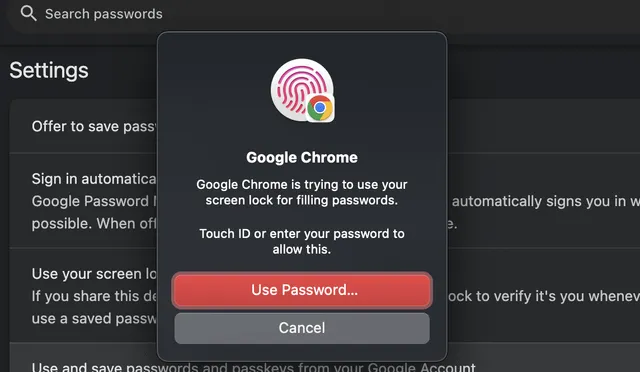
打开“Apple 菜单” → “系统设置” → “Touch ID 与密码”。
删除或编辑指纹访问权限。
Chrome 会改用Mac 用户密码进行验证。
👉 注意:如果找不到相关选项,请更新Chrome和操作系统。在某些情况下,你需要直接在设备安全设置中关闭生物识别(例如在 Android 上删除所有指纹)。
>>> 了解更多: What is WebGL? How to Check and Enable WebGL Fingerprinting Effectively
3. 在 Chrome 上关闭密码指纹认证后会发生什么?
关闭指纹认证不会删除你在 Chrome 中保存的密码。Chrome 或你的设备通常会要求使用其他受支持的认证方式,例如 PIN 码、解锁码、图案或密码。
当你关闭 Chrome 上指纹或 Face ID 等生物识别认证功能后,你在登录和管理密码时的方式会有一些变化。以下是需要重点了解的内容:
3.1 Chrome 改为使用 PIN 码或设备密码
Chrome 不再扫描指纹或 Face ID,而是会要求你输入设备 PIN 码、密码或解锁图案,典型场景包括:
在 Chrome 中访问并查看已保存密码
在网站或应用上自动填充登录信息
编辑或更新已保存的登录数据
3.2 密码仍然是安全的
关闭指纹认证并不会自动让已保存的密码变得不安全,但整体安全性会更多地依赖于你的 PIN 码、密码、解锁码以及设备安全设置的强度。Chrome 依然会通过设备内置的多层安全机制保护你的登录数据。只有知道你的 PIN 码、密码或图案的人,才能访问这些信息。
3.3 登录体验可能会改变
你可能会觉得输入 PIN 码或密码更花时间。不过,很多用户认为这种方式相比指纹传感器更安全,也更有掌控感。
3.4 随时可以重新启用指纹
如果之后改变主意,完全可以在 Chrome 设置或设备安全设置中重新启用指纹或 Face ID 认证。这样你就可以灵活选择更适合自己的安全方式。
>>> 了解更多: 7 Free Online IP Fingerprint Checker Tools
4. 为什么我无法关闭用于 Chrome 密码的指纹认证?
在某些情况下,本文说明的界面可能和你设备上看到的并不完全一致。这是因为Chrome 和操作系统都会定期更新,同时不同品牌的手机、平板或电脑,菜单布局也不一样。
如果你在关闭 Chrome 指纹登录密码时遇到困难,可以尝试以下解决方案:
4.1 更新 Chrome 和操作系统
确保Chrome 浏览器和设备系统都已升级到最新版本。很多安全选项只有在系统更新后才会出现。
4.2 检查不同名称的选项
有些设备不会直接使用“指纹”这个词,而是用以下名称:
Biometric Unlock(生物识别解锁)
Use screen lock(使用屏幕锁定)
Device login information(设备登录信息)
如果找不到“指纹”字样,可以尝试搜索这些术语。
4.3 在系统级别关闭生物识别认证
如果 Chrome 不允许直接关闭:
进入系统设置 > 安全(或生物识别)
删除所有已保存的指纹,这样 Chrome(以及其他应用)就会被迫改用 PIN 码或密码进行认证。
4.4 重启 Chrome 或设备
修改设置后,你最好重启 Chrome 或整台设备,以确保自定义设置被正确应用。
4.5 卸载并重新安装 Chrome
如果以上方法都无效,可以尝试卸载并重新安装 Chrome。这样会重置所有与生物识别相关的权限,让你从头重新设置登录选项。
👉 如果仍然无法解决,你可以:
查阅设备官方支持文档
根据具体设备型号在网上搜索解决方案
注意:如果是由 IT 管理的工作设备,指纹功能可能已经被系统策略锁定。
关闭 Chrome 密码指纹这件事,只要知道该怎么设置就不难。根据浏览器版本和设备不同,你可以直接在 Chrome Password Manager 或在系统安全设置中进行自定义。即使关闭了这个功能,你的密码仍会通过 PIN 码或设备密码得到安全保护。
如果你希望对登录数据拥有更灵活的控制,可以按需开启/关闭 Chrome 的指纹解锁。这样既能主动掌控安全性,又能在 2025 年享受顺畅且安全的登录体验。
生物指纹认证与浏览器指纹是两个不同的概念。指纹认证是通过物理生物传感器来验证用户身份,而浏览器指纹则是通过 Canvas、WebGL、字体、屏幕设置和设备特征等信号来识别浏览器。
Hidemium 是一款专注于浏览器配置隔离、指纹管理、代理集成和隐私工作流的 antidetect 浏览器,面向专业用户。它不会替代 Chrome 自身的生物识别密码认证设置。
5. 关于如何关闭 Chrome 密码指纹的常见问题
1. 为什么我无法在 Chrome 中关闭用于密码的指纹?
如果你看不到相关选项,可能是当前 Chrome 版本或设备不支持直接控制。这种情况下,可以尝试在系统层面关闭生物识别:在安全设置中删除所有已注册的指纹。同时,请确保 Chrome 和操作系统都是最新版本。
2. 在 Chrome 中关闭指纹解锁安全吗?
是的。即使关闭之后,Chrome 仍会通过 PIN 码、密码或设备解锁码来保护你的数据。指纹只是额外的一层安全保护,设置强密码或安全的 PIN 码,同样能很好地保护你的登录信息。
3. 我可以重新启用用于 Chrome 密码的指纹吗?
完全可以。只需进入 Chrome 的 Password Manager 或设备的安全设置重新启用生物识别即可。这是一个可以随时打开或关闭的灵活选项。
4. 关闭指纹会影响其他密码自动填充功能吗?
不会。这个更改只影响 Chrome。其他浏览器(如 Firefox、Edge)或密码管理器(如 LastPass、1Password)依然使用各自的安全和认证机制。
5. 关闭指纹解锁后,Chrome 中已保存的密码会丢失吗?
不会。关闭指纹不会删除已保存的密码,只是改变访问时使用的认证方式,让你在选择安全方案时更加灵活。
另请阅读
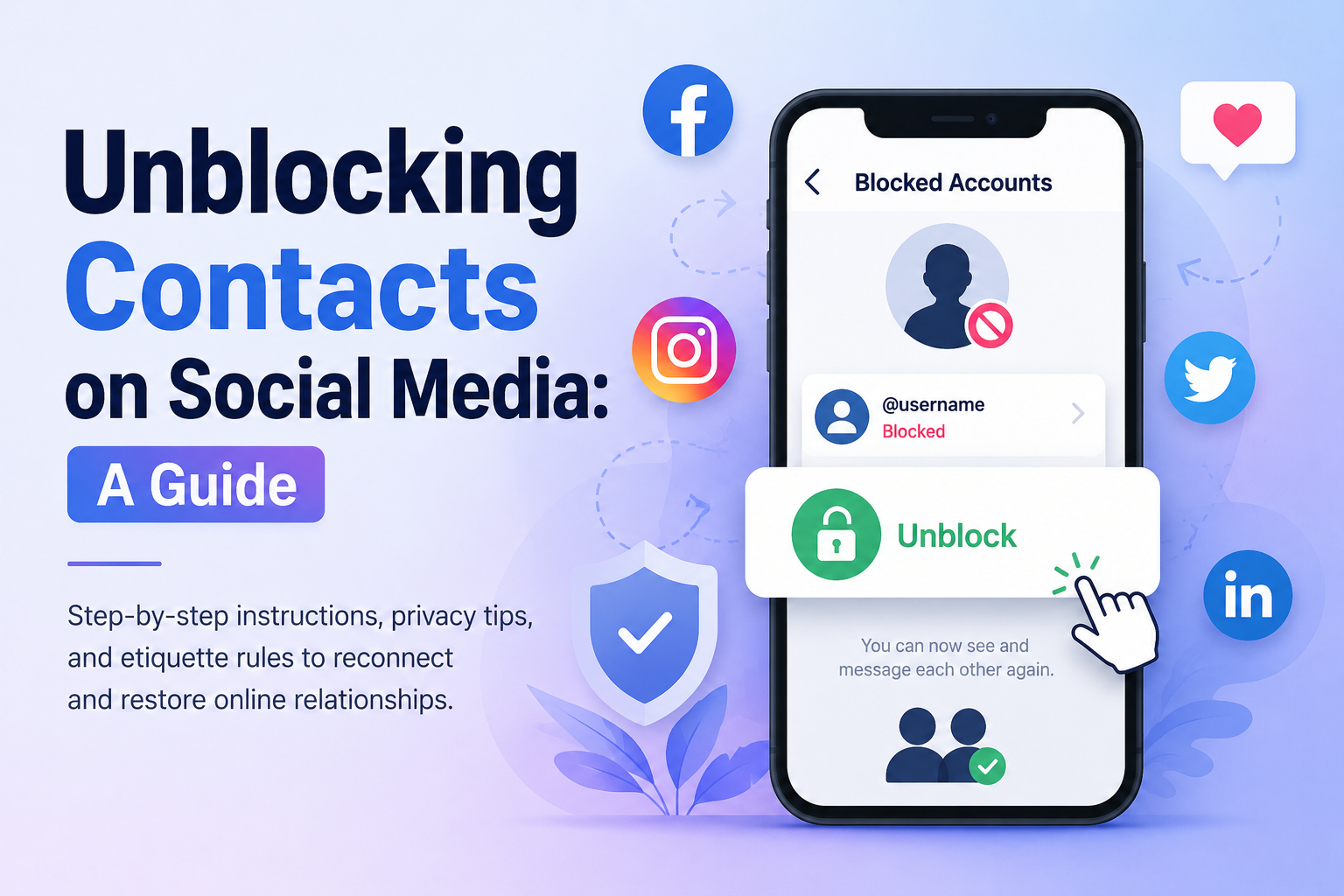
我们每个人都经历过这样的时刻:一场激烈的争吵、一段痛苦的分手,或者只是需要为了心理健康而休息一下,让我们按下了"拉黑"按钮。设定这些界限是管理社交媒体数字边界完全正常的一部分。然而,时间能愈合一切伤口,情况也会不断变化。最终,你可能会发现自己想要撤销那个决定,重新在线建立联系。无论你是想消除旧有的积怨,还是真心想与前同事、前任伴侣或远方的家庭成员恢复联系,在社交媒体上解除屏蔽联系人都是一个相当简单的过程。但在你进入应用程序设置之前,有一些技术细节和社交礼仪规则是你应该了解的。这是一份关于如何安全有效地解除屏蔽联系人、管理隐私设置并无缝恢复网络关系的完整指南。对于那些跨平台管理多个账户的人——无论是出于商业、营销还是个人用途——本指南也涉及了正确的账户和会话管理所扮演的角色。理解数字边界:屏蔽、静音和限制在你进入社交媒体设置撤销屏蔽之前,了解当今大多数平台上可用的不同账户限制级别会很有帮助[…]
.png)
您是否正在使用手机,想知道自己的Facebook IP地址是什么,或者查看哪些设备登录过您的账户?只需在Facebook应用中进行几个简单操作,您就可以立即查看——无需电脑,无需第三方软件。以下是Hidemium为您提供的详细操作指南。1. Facebook IP地址是什么?为什么需要查找?Facebook IP地址是您的设备在登录Facebook账户时所使用的IP地址。每次登录时,Facebook都会记录IP地址、登录时间和使用的设备。查看Facebook IP地址可以帮助您:发现未授权登录:如果看到来自陌生位置的IP,您的账户可能已被入侵。监控账户安全:定期检查,确保只有您在使用该账户。验证登录位置:了解哪些设备正在从哪里登录。如果您需要查看当前使用的公网IP,可以参考IP查询工具来查看您当前的IP地址。2. 如何在Android手机上查找Facebook[…]

在人工智慧爆炸的時代,許多企業需要同時使用許多工具,例如ChatGPT 內容,MidJourney 用於圖片, 或者Veo3 用於視頻。若需跨區域穩定使用這些工具,搭配 Croxy 的優質住宅代理服務(8000 萬 + 全球 IP,支援 195 + 國家精準定位)能有效解決 IP 限制問題,為後續帳戶共享打下穩定基礎。然而,單獨購買每個工具或訂閱團體計劃的成本每月可能高達數千美元,而這正是我的行銷公司所面臨的。隨著成本不斷上升,我們研究並實施了許多方法來在群組內共用 ChatGPT 帳戶但仍然安全,不用擔心被鎖,同時還能提高工作效率。在本文中,我將分享一些實務經驗,包括有效的方法以及每種方法的優缺點。1.為什麼很多人想分享ChatGPT Plus/Pro註冊?共享ChatGPT帳號不僅是為了節省成本,也源自於對同一專案進行協作的需求。1.1 直接在同一個聊天和專案上進行協作當您從[…]
.png)
海豚安蒂 是一款出色的反检测浏览器,在俄罗斯开发,旨在为需要安全管理多个在线帐户的用户提供服务。然而,到了2025年,这仍然是MMO和数字营销活动的最佳选择吗?被挠痒痒的 希德米姆 D概述Dolphin Anty浏览器的优缺点以做出最准确的决定。1. 海豚安蒂是什么?海豚安蒂 是一 匿名浏览器 致力于创建和运营数百个虚拟浏览器配置文件,支持用户在 Facebook 等平台上有效运营,特别适合那些业务依赖于投放广告或利用多个帐户流量的用户。有能力 匿名化信息 并防止主要平台的检测,Dolphin Anty 帮助用户控制所有在线活动,而不必担心他们的帐户被锁定或标记为异常。2. 海豚安蒂的突出特点那么海豚安蒂的主要亮点有哪些呢?这是一款专门针对利基市场设计的软件,因此拥有许多独特的功能,值得探索。尽管不可能全部列出,但以下是我们认为最令人印象深刻和最有用的杰出功能。高级隐身模式:[…]

2026 年最适合团队的 Multilogin 替代方案2026 年,最适合团队使用的 Multilogin 替代方案 是 Hidemium。它适合那些需要以更实用的方式管理多个浏览器配置文件、组织团队工作流、分配代理、隔离不同工作空间,并在不增加复杂度的情况下扩展账号运营的团队。对于正在增长的业务来说,Hidemium 也可以作为一个直接、清晰的 Multilogin 替代工具。Multilogin 仍然是市场上最知名的反检测浏览器之一,但它已经不再是唯一值得考虑的选择。越来越多用户开始比较不同替代方案,因为他们想要一个更容易日常使用、更适合团队协作,并且更符合代理机构、跨境电商、联盟营销、社交媒体和 Web3 工作流的工具。作为面向团队的 Multilogin 替代方案,Hidemium[…]
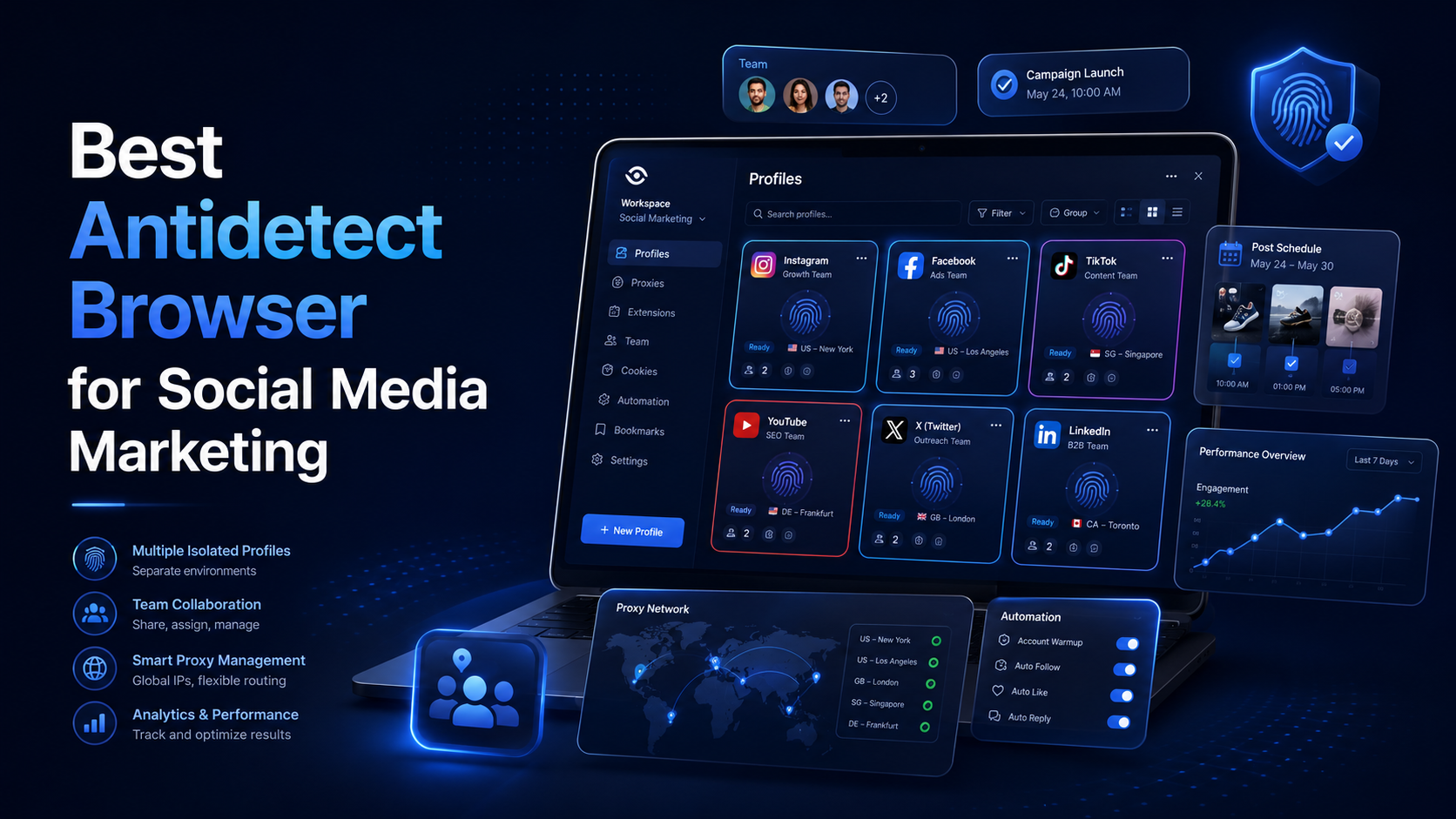
适用于社交媒体营销的最佳防检测浏览器 社交媒体营销早已不再局限于在一个 Facebook 或 Instagram 账号上发布内容。代理机构和内部营销团队往往需要同时管理多个品牌、地区页面、广告账号、内容日历以及客户工作空间。 这带来了运营上的挑战。当在同一个标准浏览器中打开多个账号时,员工可能会不小心在错误的品牌名下发布内容、混淆 Cookie、丢失登录会话,或以不安全的方式共享密码。 社交媒体防检测浏览器 可以帮助分隔这些工作环境。 每个浏览器配置文件都可以保存各自的 Cookie、登录会话、扩展程序、代理设置和浏览器配置。在合规的社交媒体工作流程中,这类软件主要用于梳理账号访问、维护稳定会话,并减少客户或品牌之间的误操作。 没有一款适合所有营销团队的通用“最佳”防检测浏览器。合适的选择取决于授权账号数量、团队规模、目标市场、代理需求、预算以及自动化程度。 什么是社交媒体防检测浏览器?[…]
