

Xem video trên Facebook đã trở thành một hoạt động giải trí quen thuộc đối với nhiều người dùng. Tuy nhiên, lỗi video không tự phát đột ngột có thể khiến trải nghiệm sử dụng trở nên khó chịu và bị gián đoạn. Trong bài viết dưới đây, Antidetect Browser Hidemium sẽ phân tích lý do vì sao video trên Facebook không tự động chạy và hướng dẫn bạn 4 cách khắc phục hiệu quả, dễ thực hiện ngay trên điện thoại hoặc máy tính.
1. Nguyên nhân khiến video Facebook không tự động phát
Video trên Facebook không tự động chạy thường xuất phát từ các nguyên nhân sau:
Kết nối Internet yếu hoặc không ổn định: Khi tốc độ mạng chậm hoặc chập chờn, Facebook sẽ tự động tạm dừng chức năng tự động phát video để giảm mức tiêu thụ dữ liệu.
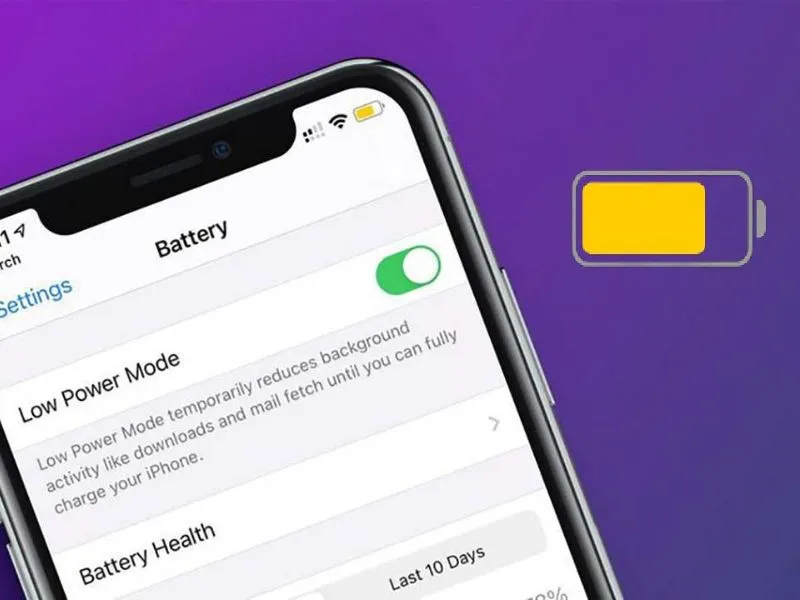
Đang bật chế độ tiết kiệm pin: Nhiều thiết bị di động có chế độ tiết kiệm pin, giới hạn các tính năng như tự động phát video để tiết kiệm tài nguyên hệ thống.
Ứng dụng Facebook bị lỗi hoặc đã quá cũ: Nếu bạn đang dùng phiên bản Facebook lỗi thời, một số tính năng có thể hoạt động không chính xác.
Tùy chọn tự động phát đã bị tắt: Một số người dùng vô tình hoặc cố ý tắt chức năng tự động phát video trong phần cài đặt, dẫn đến việc video không tự chạy.
>>> Tìm hiểu thêm: TOP 10+ phần mềm Facebook SEO miễn phí và hiệu quả nhất năm 2025
2. Cách khắc phục lỗi video Facebook không tự chạy
Dưới đây là 4 bước đơn giản giúp bạn xử lý nhanh tình trạng này:
2.1 Kiểm tra kết nối Internet
Đầu tiên, hãy đảm bảo thiết bị của bạn đang kết nối với Wi-Fi ổn định hoặc có đủ dữ liệu di động. Kết nối chậm hoặc mất mạng sẽ khiến Facebook tạm dừng phát video để tiết kiệm băng thông.
2.2 Tắt chế độ tiết kiệm pin
Chế độ tiết kiệm pin có thể giới hạn hoạt động nền của ứng dụng. Bạn nên vào phần cài đặt pin trên thiết bị và chuyển về chế độ sử dụng bình thường. Điều này giúp Facebook và các ứng dụng khác hoạt động mượt mà hơn, bao gồm cả tính năng tự động phát video.
2.3 Cập nhật ứng dụng Facebook
Các phiên bản ứng dụng cũ thường chứa lỗi và không được tối ưu. Bạn nên vào App Store (đối với iPhone) hoặc Google Play Store (đối với Android) để cập nhật Facebook lên phiên bản mới nhất. Việc cập nhật không chỉ cải thiện hiệu năng mà còn giúp khắc phục các lỗi như video không tự động phát.
2.4 Kiểm tra và bật lại tính năng tự động phát video
Vào Cài đặt & quyền riêng tư > Cài đặt > Phương tiện và danh bạ > Tự động phát và đảm bảo tùy chọn này đang được bật.
3. Cách bật chế độ video tự phát trên Facebook
Nếu bạn gặp tình trạng video Facebook không tự động phát, khả năng cao là tính năng tự động phát đã bị tắt. Đừng lo, Hidemium sẽ hướng dẫn bạn cách bật lại chế độ video tự phát trên Facebook chi tiết và dễ thực hiện nhất trên cả điện thoại và máy tính.
3.1 Hướng dẫn bật video Facebook tự động phát trên điện thoại
Bật tính năng video Facebook tự động phát trên điện thoại sẽ giúp cải thiện trải nghiệm lướt newsfeed nhanh hơn. Tùy theo thiết bị bạn sử dụng, hãy tham khảo hướng dẫn tương ứng dưới đây:
3.1.1 Cách bật tự động phát video Facebook trên Android
Đối với người dùng Android, hãy thực hiện các bước sau:
Bước 1: Mở ứng dụng Facebook → Nhấn biểu tượng ba gạch → Chọn "Cài đặt & quyền riêng tư" → "Cài đặt" → Chọn "Tệp phương tiện".
Bước 2: Trong phần "Tự động phát", chọn một trong ba tùy chọn sau:
• Khi dùng dữ liệu di động và Wi-Fi
• Chỉ khi kết nối Wi-Fi
• Không bao giờ tự động phát
3.1.2 Cách bật video tự động phát trên Facebook iPhone (iOS)
Nếu bạn sử dụng iPhone, hãy lần lượt thực hiện:
Bước 1: Vào Menu trên Facebook cá nhân → Chọn "Cài đặt & quyền riêng tư" → “Cài đặt”
 B1.webp)
Bước 2: Vào mục “Video và ảnh”
Bước 3: Nhấn "Tự động phát" và chọn chế độ mong muốn:
• Khi dùng dữ liệu di động và Wi-Fi
• Chỉ khi có Wi-Fi
• Không bao giờ tự động phát
 B4.webp)
3.2 Hướng dẫn bật chế độ tự động phát video Facebook trên máy tính
Đối với người dùng Facebook trên máy tính, bạn có thể bật tự động phát video theo hai cách:
3.2.1 Bật tự động phát video Facebook trong Cài đặt
Bước 1: Truy cập Facebook → Nhấn vào biểu tượng mũi tên ở góc phải → Chọn "Cài đặt & quyền riêng tư" → “Cài đặt”
Bước 2: Trong danh sách bên trái, chọn “Video”
Bước 3: Trong phần "Tự động phát video", bật chế độ này lên
3.2.2 Cài Extension phát lặp lại video Facebook
Nếu bạn muốn trải nghiệm nâng cao hơn, có thể cài đặt Extension hỗ trợ phát video tự động:
Bước 1: Tải tiện ích Video Loop for Facebook
Bước 2: Giải nén file vừa tải
Bước 3: Mở trình duyệt Chrome → Nhấn biểu tượng ba chấm → Công cụ khác → Tiện ích mở rộng
Bước 4: Bật “Chế độ nhà phát triển”
Bước 5: Nhấn "Tải tiện ích đã giải nén" → Chọn thư mục chứa tiện ích → Hoàn tất cài đặt
✅ Mẹo hữu ích: Bật lại tính năng video tự động phát không chỉ giúp bạn theo dõi nội dung dễ hơn mà còn hỗ trợ trải nghiệm xem livestream, quảng cáo hay các nội dung giải trí trên Facebook mượt mà hơn.
>>> Tìm hiểu thêm:Facebook Ad Library là gì? Tính năng chính và cách sử dụng
4. Một số câu hỏi thường gặp liên quan đến tính năng video tự động phát trên Facebook
Bên cạnh thắc mắc phổ biến "Tại sao video Facebook không tự động chạy?", người dùng còn gặp nhiều vấn đề khác liên quan đến tính năng này. Dưới đây là những câu hỏi thường gặp và hướng dẫn xử lý hiệu quả:
4.1 Đã bật chế độ tự động phát nhưng video vẫn không chạy, lý do là gì?
Nếu bạn đã bật tự động phát nhưng video vẫn không hoạt động, hãy thử các bước sau: đăng xuất khỏi tài khoản Facebook, cập nhật ứng dụng lên phiên bản mới nhất, sau đó đăng nhập lại và kiểm tra tính năng. Đồng thời, hãy đảm bảo kết nối mạng hoặc dữ liệu di động ổn định để video có thể phát bình thường.
4.2 Video tự động phát nhưng không có âm thanh, phải làm sao?
Trong trường hợp video tự động phát nhưng không có tiếng, bạn nên kiểm tra xem thiết bị có đang để chế độ im lặng hay không. Ngoài ra, hãy thử khởi động lại điện thoại để làm mới hệ thống và nhanh chóng khắc phục lỗi.
4.3 Bật chế độ tự động phát video có tốn nhiều dữ liệu mạng không?
Câu trả lời là CÓ. Khi bật tự động phát, Facebook sẽ sử dụng dữ liệu mạng để tải video. Lượng dữ liệu tiêu thụ phụ thuộc vào thời gian bạn xem video: nếu chỉ lướt qua nhanh thì tốn ít, nhưng nếu dừng lại xem lâu, dung lượng sử dụng sẽ cao hơn.
>>> Tìm hiểu thêm: Làm sao để quản lý nhiều tài khoản quảng cáo Facebook cùng lúc?
Thông qua bài viết này, Hidemium đã giúp bạn giải đáp câu hỏi "Vì sao video Facebook không tự động phát?" cùng những tình huống thường gặp khi sử dụng tính năng tự động phát. Hy vọng những thông tin trên sẽ giúp bạn khắc phục sự cố hiệu quả. Nếu bạn có bất kỳ thắc mắc hoặc cần hỗ trợ kỹ thuật, vui lòng liên hệ đội ngũ Hidemium qua Telegram, Website hoặc Facebook Messenger để được hỗ trợ nhanh chóng và chính xác nhất
FAQ
Tại sao video Facebook không tự động phát dù tôi đã bật chế độ tự động phát?
Nguyên nhân phổ biến nhất là kết nối Internet yếu, ứng dụng Facebook gặp sự cố hoặc chế độ tiết kiệm pin đang giới hạn hoạt động nền. Hãy kiểm tra lại kết nối mạng, tắt chế độ tiết kiệm pin, cập nhật ứng dụng Facebook, sau đó đăng xuất và đăng nhập lại để thử lại.
Làm thế nào để bật tự động phát video Facebook trên điện thoại Android?
Mở ứng dụng Facebook và vào Menu → “Cài đặt & quyền riêng tư” → “Cài đặt” → “Tệp phương tiện” → “Tự động phát”. Chọn “Khi dùng dữ liệu di động và Wi-Fi” hoặc “Chỉ khi dùng Wi-Fi” tùy theo nhu cầu sử dụng dữ liệu của bạn.
Làm thế nào để bật tự động phát video Facebook trên iPhone (iOS)?
Vào Menu Facebook → “Cài đặt & quyền riêng tư” → “Cài đặt” → “Video và ảnh” → “Tự động phát”. Chọn tùy chọn phù hợp: dữ liệu di động và Wi-Fi, chỉ Wi-Fi hoặc tắt hoàn toàn tự động phát nếu bạn muốn tiết kiệm băng thông.
Video Facebook tự động phát nhưng không có âm thanh. Tôi phải làm sao?
Kiểm tra xem điện thoại có đang ở chế độ im lặng, âm lượng media bị giảm thấp hoặc biểu tượng loa trên video đang bị tắt tiếng hay không. Bạn cũng có thể thử khởi động lại điện thoại để làm mới hệ thống và ứng dụng Facebook.
Bật tự động phát video Facebook có làm tốn nhiều dữ liệu di động không?
Có. Khi bật tự động phát, Facebook sẽ tự động tải video mỗi khi bạn lướt qua. Nếu bạn lướt nhanh, mức tiêu thụ dữ liệu có thể không nhiều, nhưng nếu dừng lại xem lâu hoặc xem nhiều video HD, dung lượng sử dụng có thể tăng đáng kể, đặc biệt khi dùng 4G hoặc 5G.
Bài viết liên quan
.png)
Trả lời nhanh: Để truy cập YouTube qua proxy, hãy chọn dịch vụ proxy đáng tin cậy, lấy địa chỉ máy chủ, cổng và thông tin đăng nhập (nếu có), sau đó cấu hình proxy trong trình duyệt hoặc hệ điều hành. Mở YouTube và kiểm tra video có phát được không. Proxy không đảm bảo vượt qua mọi hạn chế, và không nên dùng proxy miễn phí không rõ nguồn gốc để đăng nhập tài khoản quan trọng.YouTube có thể không[…]
.png)
Quản lý nhiều tài khoản trực tuyến đã trở thành một phần không thể thiếu trong chiến lược phát triển công nghệ số của doanh nghiệp. Các công cụ khác như AdsPower Browser, GoLogin, Hidemium cùng các Antidetect Browser khác đang ngày càng khẳng định tầm quan trọng trong công việc tối ưu hóa quản lý đa tài khoản, giúp doanh nghiệp vận hành hiệu quả và bảo mật hơn.Theo định nghĩa từ Hidemium, xu[…]
.png)
Bạn có từng đặt câu hỏi: tại sao cần sử dụng một Antidetected Browser khi Proxy hoặc VPN cũng có thể đáp ứng nhu cầu? Thoạt nghe có vẻ hợp lý, nhưng thực tế là ba công cụ này khác nhau rất nhiều. Mặc dù cùng chung mục đích ẩn danh và bảo mật khi trực tuyến, chúng lại có cách thức hoạt động riêng biệt và đôi khi không thể thay thế lẫn nhau. Nghe có vẻ bất ngờ đúng không? Hãy cùng Hidemium khám phá[…]

Trong bối cảnh số hóa hiện nay, nơi mà an ninh mạng là ưu tiên hàng đầu, Cloudflare nổi bật như một tấm khiên vững chắc chống lại bot độc hại và các cuộc tấn công mạng. Tuy nhiên, nếu cần truy cập dữ liệu hợp pháp hoặc tự động hóa tác vụ thì sao? Hướng dẫn chi tiết này sẽ khám phá các kỹ thuật và phương pháp đã được chứng minh để vượt qua các biện pháp bảo mật của Cloudflare.Dù bạn là chuyên gia[…]
Nếu bạn vận hành hàng chục hoặc hàng trăm tài khoản trên các mạng xã hội, sàn thương mại điện tử, hoặc nền tảng quảng cáo, có lẽ bạn đã quen với trình duyệt antidetect. Những công cụ này cung cấp cho mỗi tài khoản một danh tính trình duyệt riêng, giúp giảm rủi ro các tài khoản bị liên kết và khóa hàng loạt.GoLogin là một trong những tên tuổi nổi tiếng nhất trong lĩnh vực này, được biết đến nhờ[…]

Các dịch vụ kiểm tra IP ngày nay là công cụ không thể thiếu để bảo vệ danh tính trực tuyến và tăng cường quyền riêng tư. Khi kết nối Internet, thiết bị của bạn sẽ được gán một địa chỉ IP, từ đó tiết lộ những thông tin cơ bản như vị trí gần đúng, nhà cung cấp dịch vụ Internet (ISP), thậm chí cả loại mạng bạn đang sử dụng.Nhờ có công cụ kiểm tra IP, bạn có thể nhanh chóng nắm được các dữ liệu này[…]
