

AdGuard DNS là một dịch vụ DNS miễn phí được thiết kế nhằm ngăn chặn quảng cáo phiền toái và bảo vệ thiết bị khỏi các mối đe dọa trực tuyến. Thay vì sử dụng máy chủ DNS mặc định từ nhà cung cấp mạng, người dùng có thể chuyển sang AdGuard DNS để lọc nội dung độc hại ngay từ bước đầu truy cập. Điều này không chỉ giúp tăng tốc độ duyệt web mà còn nâng cao mức độ bảo mật và quyền riêng tư khi lướt Internet.
Trong bài viết này, Antidetect Browser Hidemium sẽ cùng bạn khám phá chi tiết AdGuard DNS là gì, so sánh với các dịch vụ DNS khác, và hướng dẫn cách thiết lập trên Windows, macOS, Android, iOS và router.
1. AdGuard DNS là gì?
AdGuard DNS là một giải pháp DNS do công ty bảo mật AdGuard phát triển, cho phép người dùng:
- Chặn quảng cáo xuất hiện trong trình duyệt và các ứng dụng.
- Ngăn chặn truy cập vào các trang web độc hại, lừa đảo hoặc chứa phần mềm gián điệp.
- Cải thiện tốc độ tải trang bằng cách loại bỏ các yếu tố quảng cáo không cần thiết.
- Bảo vệ dữ liệu cá nhân, vì AdGuard cam kết không lưu lại lịch sử truy vấn DNS của người dùng.
Khi bạn cấu hình thiết bị sử dụng máy chủ DNS của AdGuard, toàn bộ lưu lượng truy cập sẽ được lọc thông qua hệ thống của AdGuard trước khi kết nối đến trang web đích. Điều này giúp giảm nguy cơ bị theo dõi, bị lây nhiễm mã độc hoặc bị đánh cắp thông tin cá nhân.
2. Địa chỉ máy chủ AdGuard DNS (Bảng tra cứu nhanh)
Trước khi cấu hình AdGuard DNS trên bất kỳ thiết bị nào, hãy lưu lại địa chỉ máy chủ phù hợp với nhu cầu của bạn:
| Chế độ | DNS chính (Primary) | DNS phụ (Secondary) | DNS-over-HTTPS (DoH) | DNS-over-TLS (DoT) |
|---|---|---|---|---|
| Mặc định (chặn quảng cáo & theo dõi) | 94.140.14.14 | 94.140.15.15 | https://dns.adguard-dns.com/dns-query | tls://dns.adguard-dns.com |
| Bảo vệ gia đình (chặn nội dung người lớn) | 94.140.14.15 | 94.140.15.16 | https://family.adguard-dns.com/dns-query | tls://family.adguard-dns.com |
| Không lọc (không chặn gì) | 94.140.14.140 | 94.140.14.141 | https://unfiltered.adguard-dns.com/dns-query | tls://unfiltered.adguard-dns.com |
3. Ưu và nhược điểm của AdGuard DNS là gì?
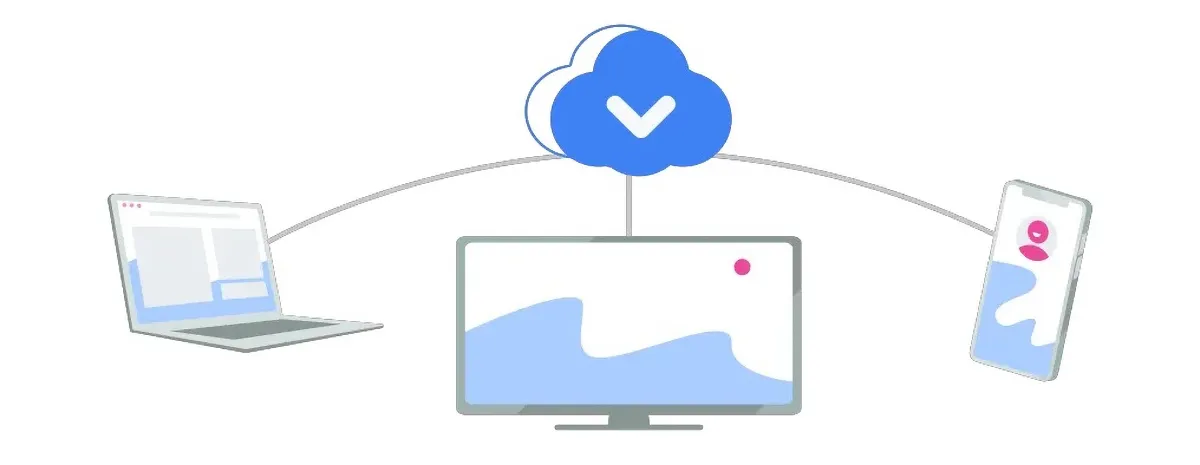
AdGuard DNS là một giải pháp được đánh giá cao trong việc chặn quảng cáo và bảo vệ dữ liệu cá nhân. Bảng dưới đây giúp bạn hiểu rõ hơn để đưa ra lựa chọn phù hợp:
| Ưu điểm nổi bật | Nhược điểm cần cân nhắc |
|---|---|
| Cài đặt dễ dàng: Không cần tải phần mềm bổ sung – chỉ cần thay đổi DNS là dùng được ngay. | Không thể chặn toàn bộ quảng cáo: Phiên bản miễn phí không đủ mạnh để loại bỏ hoàn toàn các quảng cáo trên web. |
| Miễn phí và mã nguồn mở: Người dùng có thể sử dụng dịch vụ mà không tốn chi phí. | Một số website bị hạn chế: Các trang yêu cầu tắt trình chặn quảng cáo có thể không truy cập được. |
| Tăng cường bảo mật: Hỗ trợ DNSCrypt, DNS-over-TLS và DNS-over-HTTPS. | Ảnh hưởng giao diện website: Chặn quảng cáo đôi khi để lại khoảng trống gây mất thẩm mỹ. |
| Kiểm soát nội dung: Có chế độ tiêu chuẩn và gia đình, giúp phụ huynh quản lý Internet cho trẻ. | Chỉ một phiên bản miễn phí: Không thể dùng đồng thời DNS và VPN nếu không nâng cấp. |
| Tương thích nhiều thiết bị: Hoạt động mượt mà trên smartphone, máy tính bảng và máy tính. | Tính năng nâng cao bị giới hạn: Cần đăng ký gói trả phí để khai thác tối đa. |
| Cam kết không thu thập dữ liệu: Không ghi lại lịch sử truy cập hay lưu thông tin người dùng. | |
| Tăng tốc độ truy cập: Chặn quảng cáo giúp cải thiện thời gian tải trang đáng kể. |
AdGuard DNS là lựa chọn đáng cân nhắc nếu bạn tìm kiếm công cụ miễn phí, dễ dùng và tăng cường bảo mật khi duyệt web. Nếu cần tính năng nâng cao hơn, hãy cân nhắc nâng cấp lên gói trả phí hoặc kết hợp với dịch vụ VPN.
4. So sánh AdGuard DNS với các dịch vụ DNS phổ biến khác
AdGuard DNS nổi bật như thế nào so với các lựa chọn phổ biến khác? Bảng so sánh dưới đây sẽ giúp bạn quyết định:
| Tính năng | AdGuard DNS | Cloudflare (1.1.1.1) | Google (8.8.8.8) | NextDNS |
|---|---|---|---|---|
| Chặn quảng cáo tích hợp | ✅ Có | ❌ Không | ❌ Không | ✅ Tùy chỉnh |
| Chính sách không ghi log | ✅ Có | ✅ Có | ⚠️ Một phần | ✅ Có |
| DNS-over-HTTPS (DoH) | ✅ Có | ✅ Có | ✅ Có | ✅ Có |
| Chế độ bảo vệ gia đình | ✅ Có | ✅ Có | ✅ Có | ✅ Có |
| Miễn phí hoàn toàn | ✅ Hoàn toàn miễn phí | ✅ Hoàn toàn miễn phí | ✅ Hoàn toàn miễn phí | ⚠️ Giới hạn |
| Tốc độ | Nhanh | Nhanh nhất | Nhanh | Nhanh |
| Danh sách chặn tùy chỉnh | ✅ (Gói trả phí) | ❌ Không | ❌ Không | ✅ Có |
Kết luận: AdGuard DNS là lựa chọn tốt nhất miễn phí nếu chặn quảng cáo là ưu tiên hàng đầu. Cloudflare nhanh hơn về tốc độ thuần túy. NextDNS linh hoạt nhất nhưng cần trả phí khi dùng nhiều.
5. Các chế độ của AdGuard DNS: Linh hoạt và bảo mật toàn diện cho người dùng
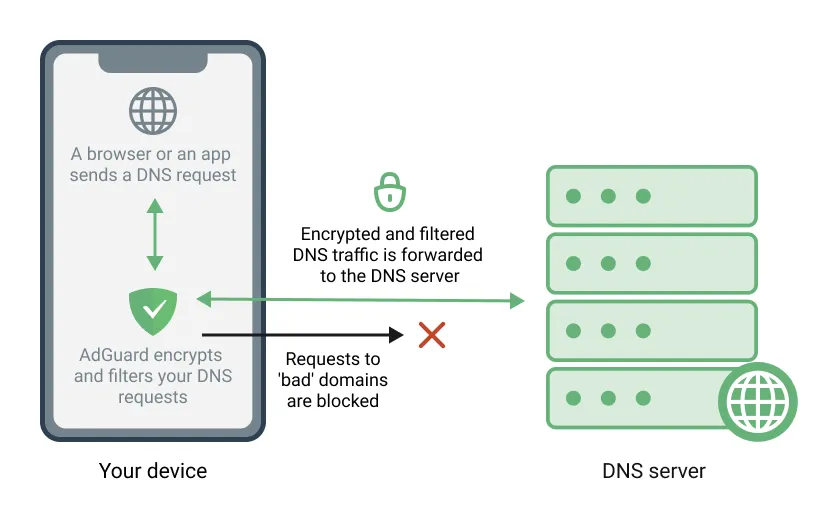
AdGuard DNS không chỉ đơn thuần là công cụ chặn quảng cáo mà còn cung cấp nhiều chế độ linh hoạt:
- Chế độ mặc định (Default Mode): Tự động chặn quảng cáo, mã độc và các trang web nguy hiểm.
- Chế độ bảo vệ gia đình (Family Protection): Lọc nội dung không phù hợp cho trẻ em như trang web người lớn.
- Chế độ không lọc (No Filtering): Vô hiệu hóa toàn bộ bộ lọc, cho phép truy cập mọi nội dung.
- Chế độ tùy chỉnh (Custom Mode): Tự thiết lập danh sách chặn/cho phép theo ý muốn.
- DNS mã hóa (DNS-over-HTTPS/TLS): Mã hóa truy vấn DNS, ngăn bên thứ ba theo dõi hoạt động của bạn.
- Ghi nhật ký truy vấn DNS: Lưu lịch sử truy vấn để giám sát hoạt động mạng.
6. Cách cài đặt DNS AdGuard cho Windows
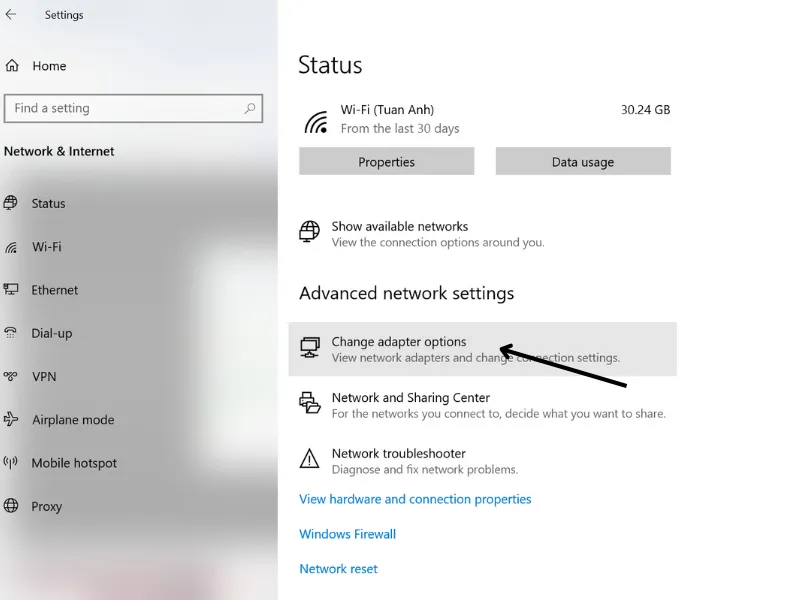
Bạn có thể dễ dàng cấu hình AdGuard DNS cho máy tính Windows chỉ với vài bước:
Bước 1: Truy cập phần cài đặt mạng
Nhấp chuột phải vào biểu tượng mạng ở góc phải thanh tác vụ, chọn "Open Network & Internet settings", sau đó vào "Change adapter options".
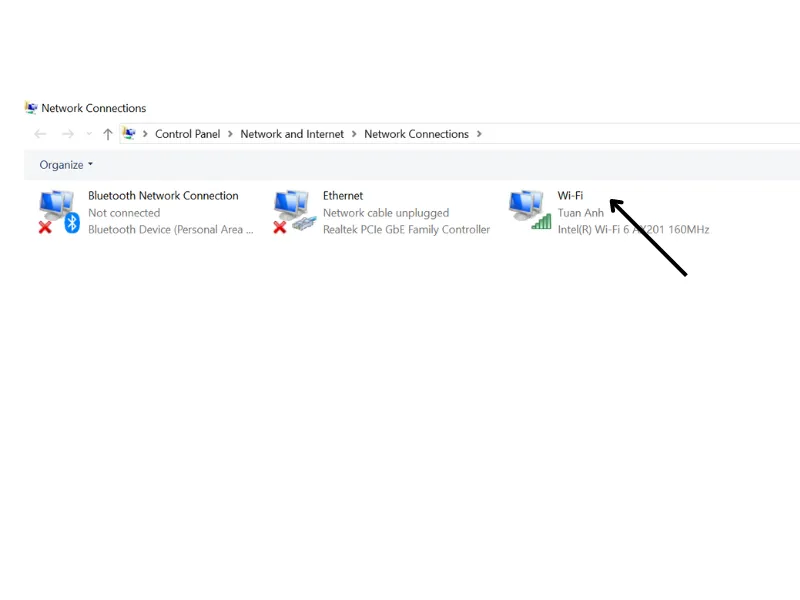
Bước 2: Chọn kết nối mạng đang sử dụng
Nhấp chuột phải vào kết nối bạn đang dùng (Wi-Fi hoặc Ethernet) rồi chọn "Properties".
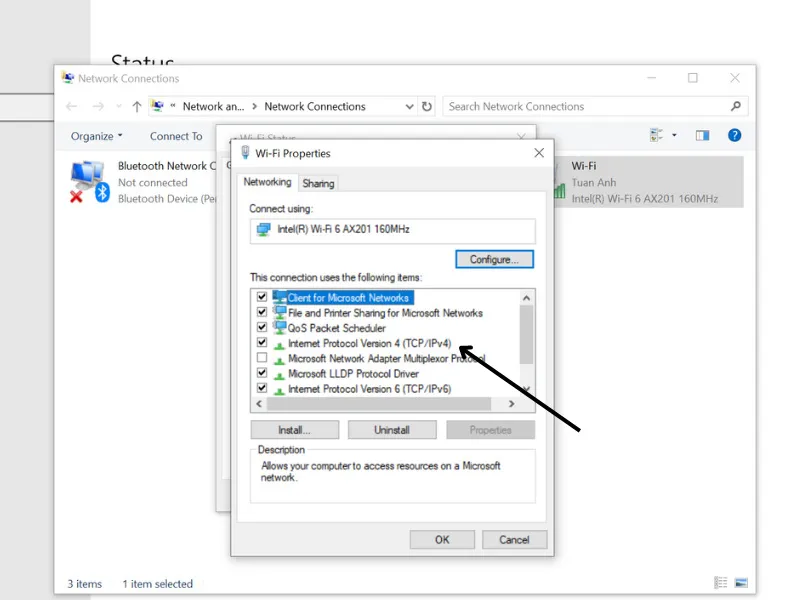
Bước 3: Cấu hình địa chỉ DNS AdGuard
Chọn "Internet Protocol Version 4 (TCP/IPv4)" và nhấn Properties. Trong mục "Use the following DNS server addresses", nhập:
- Máy chủ chính: 94.140.14.14
- Máy chủ phụ: 94.140.15.15
Bước 4: Lưu và hoàn tất thiết lập
Nhấn OK, sau đó chọn Close để lưu thay đổi.
7. Hướng dẫn cài đặt DNS AdGuard trên macOS
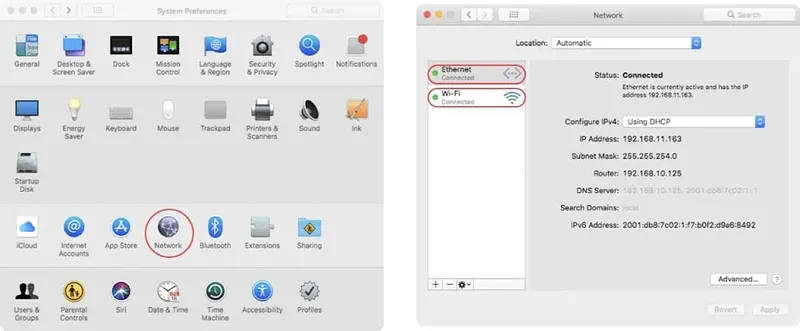
Nếu bạn đang dùng MacBook và muốn chặn quảng cáo hoặc nâng cao quyền riêng tư, hãy làm theo các bước sau:
Bước 1: Mở cài đặt mạng
Truy cập System Settings (hoặc System Preferences với macOS cũ), sau đó chọn Network.
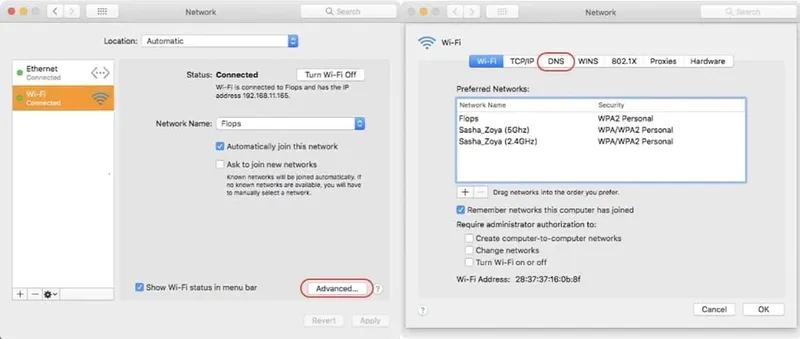
Bước 2: Chọn kết nối mạng cần cấu hình
Chọn Wi-Fi hoặc Ethernet, nhấp Advanced rồi chuyển sang tab DNS.
Bước 3: Thêm địa chỉ DNS AdGuard
Nhấp + và thêm các địa chỉ sau:
- Máy chủ chính: 94.140.14.14
- Máy chủ phụ: 94.140.15.15
Bước 4: Lưu lại cấu hình
Nhấn OK để lưu thay đổi và hoàn tất cài đặt.
8. Cách cài đặt DNS AdGuard trên Android
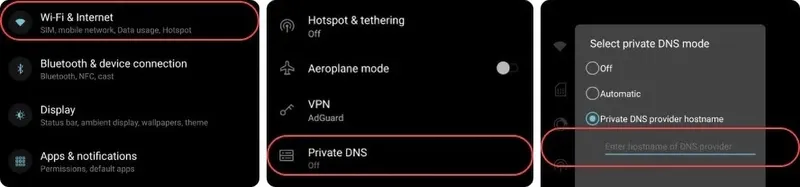
Người dùng Android có thể thiết lập DNS AdGuard qua ứng dụng hoặc cấu hình thủ công.
Cách 1: Cài đặt bằng ứng dụng AdGuard
Bước 1: Tải ứng dụng AdGuard từ Google Play Store, mở và vào Settings.
Bước 2: Chọn DNS Filtering. Chọn AdGuard DNS (94.140.14.14) hoặc AdGuard DNS Family Protection (94.140.14.15).
Bước 3: Nhấn Use this server để kích hoạt.
Cách 2: Thiết lập DNS thủ công
Bước 1: Vào Settings > Wi-Fi.
Bước 2: Nhấn giữ mạng Wi-Fi đang dùng, chọn Sửa đổi mạng (Modify Network).
Bước 3: Trong Tùy chọn nâng cao, chuyển IP settings từ DHCP sang Tĩnh (Static).
Bước 4: Nhập địa chỉ DNS AdGuard:
- DNS 1: 94.140.14.14
- DNS 2: 94.140.15.15
Bước 5: Nhấn Lưu (Save) để hoàn tất.
9. Hướng dẫn cài đặt DNS AdGuard trên iOS (iPhone/iPad)
Nếu bạn dùng thiết bị iOS, cấu hình AdGuard DNS giúp tăng cường bảo mật và bảo vệ quyền riêng tư.
Cách 1: Cài đặt qua ứng dụng AdGuard
Bước 1: Mở App Store, tìm "AdGuard for iOS" và cài đặt.
Bước 2: Mở ứng dụng, vào Tracking Protection và kích hoạt tính năng.
Bước 3: Vào DNS encryption, chọn AdGuard DNS hoặc AdGuard DNS Family theo nhu cầu.
Cách 2: Cài đặt DNS thủ công (không cần ứng dụng)
Bước 1: Vào Cài đặt (Settings) trên thiết bị iOS.
Bước 2: Chọn Wi-Fi, nhấp vào tên mạng đang kết nối.
Bước 3: Tìm phần DNS, chuyển sang Thủ công (Manual) và nhập:
- DNS 1: 94.140.14.14
- DNS 2: 94.140.15.15
Bước 4: Nhấn Lưu (Save) để hoàn tất.
10. Cài đặt DNS AdGuard trên Ubuntu
Với người dùng Ubuntu, thiết lập AdGuard DNS giúp chặn quảng cáo, bảo vệ quyền riêng tư và tối ưu duyệt web.
Bước 1: Mở cài đặt mạng
Vào Settings, chọn Network.
Bước 2: Chọn kết nối mạng
Nhấp vào kết nối Wi-Fi hoặc Ethernet đang dùng.
Bước 3: Thiết lập địa chỉ DNS
Chuyển sang tab IPv4, chọn "Automatic (DHCP) addresses only" và nhập:
- DNS chính: 94.140.14.14
- DNS phụ: 94.140.15.15
Bước 4: Lưu và áp dụng
Nhấn Apply để lưu cấu hình.
11. Cách cài đặt AdGuard DNS trên Router
Cài đặt AdGuard DNS trên router là cách hiệu quả nhất — áp dụng ngay cho tất cả thiết bị trong mạng nhà mà không cần cấu hình từng thiết bị riêng lẻ.
Bước 1: Truy cập trang quản trị router
Mở trình duyệt và nhập địa chỉ IP của router (thường là 192.168.1.1 hoặc 192.168.0.1). Đăng nhập bằng tài khoản admin.
Bước 2: Tìm mục cài đặt DNS
Tùy hãng router (TP-Link, ASUS, Netgear...), tìm mục "WAN Settings", "Internet Settings" hoặc "DNS Configuration".
Bước 3: Nhập địa chỉ AdGuard DNS
Thay thế DNS hiện tại bằng:
- DNS chính: 94.140.14.14
- DNS phụ: 94.140.15.15
Bước 4: Lưu và khởi động lại router
Lưu cài đặt và khởi động lại router. Tất cả thiết bị kết nối sẽ tự động dùng AdGuard DNS.
12. Câu hỏi thường gặp (FAQ)
AdGuard DNS có miễn phí không?
Có. AdGuard DNS cung cấp gói miễn phí bao gồm chặn quảng cáo, bảo vệ theo dõi và lọc phần mềm độc hại. Các tính năng nâng cao như danh sách chặn tùy chỉnh và thống kê cần gói trả phí.
AdGuard DNS có làm chậm tốc độ Internet không?
Không. Trong hầu hết trường hợp, AdGuard DNS còn giúp tăng tốc duyệt web bằng cách chặn các yêu cầu quảng cáo tiêu tốn băng thông. Tốc độ phản hồi tương đương Google DNS và Cloudflare.
Sự khác biệt giữa AdGuard DNS và AdGuard VPN là gì?
AdGuard DNS chỉ lọc lưu lượng ở cấp DNS (chặn quảng cáo và theo dõi theo domain), trong khi AdGuard VPN mã hóa toàn bộ lưu lượng internet và ẩn địa chỉ IP của bạn. Hai công cụ này bổ trợ cho nhau.
Có thể cài đặt AdGuard DNS trên router không?
Có. Cài đặt trên router giúp bảo vệ đồng thời tất cả thiết bị trong mạng. Xem hướng dẫn chi tiết ở Mục 11 phía trên.
Địa chỉ máy chủ AdGuard DNS là gì?
DNS chính là 94.140.14.14, DNS phụ là 94.140.15.15. Chế độ Bảo vệ gia đình dùng 94.140.14.15 và 94.140.15.16. Xem đầy đủ tại Mục 2.
Bạn cần quản lý nhiều profile trình duyệt một cách an toàn và riêng tư? Hidemium Antidetect Browser cung cấp công cụ mạnh mẽ cho người dùng ưu tiên bảo mật, giúp tách biệt hoàn toàn các danh tính trực tuyến của bạn.
[ { "@context": "https://schema.org", "@type": "HowTo", "name": "Cách cài đặt AdGuard DNS trên Windows", "description": "Hướng dẫn từng bước cấu hình AdGuard DNS trên Windows 10/11 để chặn quảng cáo và theo dõi.", "totalTime": "PT5M", "step": [ { "@type": "HowToStep", "position": 1, "name": "Mở cài đặt mạng", "text": "Nhấp chuột phải vào biểu tượng mạng trên thanh tác vụ, chọn Open Network & Internet settings, sau đó chọn Change adapter options." }, { "@type": "HowToStep", "position": 2, "name": "Chọn kết nối mạng đang dùng", "text": "Nhấp chuột phải vào kết nối Wi-Fi hoặc Ethernet và chọn Properties." }, { "@type": "HowToStep", "position": 3, "name": "Nhập địa chỉ AdGuard DNS", "text": "Chọn Internet Protocol Version 4 (TCP/IPv4), nhấn Properties, nhập DNS chính: 94.140.14.14, DNS phụ: 94.140.15.15." }, { "@type": "HowToStep", "position": 4, "name": "Lưu thay đổi", "text": "Nhấn OK rồi Close để lưu cấu hình." } ] }, { "@context": "https://schema.org", "@type": "HowTo", "name": "Cách cài đặt AdGuard DNS trên Android", "description": "Hướng dẫn cấu hình AdGuard DNS thủ công trên điện thoại Android.", "totalTime": "PT5M", "step": [ { "@type": "HowToStep", "position": 1, "name": "Mở cài đặt Wi-Fi", "text": "Vào Settings > Wi-Fi trên thiết bị Android." }, { "@type": "HowToStep", "position": 2, "name": "Sửa đổi mạng", "text": "Nhấn giữ mạng Wi-Fi đang dùng, chọn Modify Network." }, { "@type": "HowToStep", "position": 3, "name": "Chuyển sang IP tĩnh", "text": "Trong Advanced options, đổi IP settings từ DHCP sang Static." }, { "@type": "HowToStep", "position": 4, "name": "Nhập địa chỉ AdGuard DNS", "text": "Nhập DNS 1: 94.140.14.14 và DNS 2: 94.140.15.15." }, { "@type": "HowToStep", "position": 5, "name": "Lưu lại", "text": "Nhấn Save để hoàn tất thiết lập." } ] }, { "@context": "https://schema.org", "@type": "FAQPage", "mainEntity": [ { "@type": "Question", "name": "AdGuard DNS có miễn phí không?", "acceptedAnswer": { "@type": "Answer", "text": "Có. AdGuard DNS cung cấp gói miễn phí bao gồm chặn quảng cáo, bảo vệ theo dõi và lọc phần mềm độc hại. Các tính năng nâng cao cần gói trả phí." } }, { "@type": "Question", "name": "AdGuard DNS có làm chậm tốc độ Internet không?", "acceptedAnswer": { "@type": "Answer", "text": "Không. Trong hầu hết trường hợp AdGuard DNS còn giúp tăng tốc duyệt web bằng cách chặn các yêu cầu quảng cáo tiêu tốn băng thông." } }, { "@type": "Question", "name": "Địa chỉ máy chủ AdGuard DNS là gì?", "acceptedAnswer": { "@type": "Answer", "text": "DNS chính là 94.140.14.14, DNS phụ là 94.140.15.15. Chế độ Bảo vệ gia đình dùng 94.140.14.15 và 94.140.15.16." } }, { "@type": "Question", "name": "Có thể cài đặt AdGuard DNS trên router không?", "acceptedAnswer": { "@type": "Answer", "text": "Có. Cài trên router giúp bảo vệ tất cả thiết bị trong mạng cùng lúc. Dùng DNS chính 94.140.14.14 và DNS phụ 94.140.15.15." } }, { "@type": "Question", "name": "Sự khác biệt giữa AdGuard DNS và AdGuard VPN là gì?", "acceptedAnswer": { "@type": "Answer", "text": "AdGuard DNS lọc lưu lượng ở cấp DNS (chặn quảng cáo theo domain), trong khi AdGuard VPN mã hóa toàn bộ lưu lượng và ẩn địa chỉ IP của bạn." } } ] } ] <\/script> </div></body>
Bài viết liên quan
.png)
Bạn đã nghe về Tiktok SEO? Đây không chỉ là xu hướng mà còn là công cụ "vàng" giúp video của bạn dễ dàng nổi bật giữa hàng triệu nội dung trên nền tảng này. Tiktok SEO hoạt động tương tự như SEO cho website – tối ưu từ khóa, phân tích dữ liệu và chiến lược để đưa nội dung của bạn xuất hiện đúng nơi, đúng lúc.Theo một nghiên cứu từ Google, 40% thế hệ trẻ hiện nay chọn Tiktok làm công cụ tìm kiếm.[…]
.png)
Do đặc thù của Telegram, các game Airdrop với số lượng lớn không thể chạy trên trình duyệt mà chỉ có thể thực hiện trên điện thoại, điều này tạo ra nhiều bất tiện cho người chơi, đặc biệt là với những game như Hamster Kombat. Nhằm khắc phục vấn đề này, Hidemium đã phát triển một extension độc quyền để Bypass Bot Game Telegram. Công cụ này giúp người dùng dễ dàng tham gia các Airdrop Telegram ngay[…]

Telegram bị chặn bởi nhà mạng tại Việt Nam đang là chủ đề nhận được sự quan tâm lớn từ cộng đồng người dùng. Sáng ngày 26/5/2025, nhiều người tại Việt Nam bất ngờ không thể truy cập và sử dụng ứng dụng Telegram như bình thường. Điều này gây gián đoạn trong quá trình liên lạc cá nhân, trao đổi công việc cũng như sao lưu tài liệu quan trọng.Nhằm giúp người dùng khắc phục tình trạng này, bài viết[…]

Trình duyệt antidetect tốt nhất cho Dropshipping 2026Dropshipping có thể bắt đầu chỉ với một cửa hàng, một nhà cung cấp và một người vận hành. Tuy nhiên, quy trình làm việc có thể nhanh chóng trở nên phức tạp hơn khi doanh nghiệp mở rộng sang nhiều thương hiệu, thị trường, tài khoản quảng cáo, gian hàng hoặc thành viên trong đội.Mỗi cửa hàng có thể sử dụng email riêng, cookie, phiên đăng nhập,[…]
Giải Pháp Thay Thế Octo Browser Tốt Nhất Năm 2026: Hidemium vs Octo Browser Cho Các Nhóm Đang Phát TriểnGiải pháp thay thế Octo Browser tốt nhất năm 2026 là Hidemium dành cho các nhóm đang phát triển cần hồ sơ trình duyệt, proxy, workspace, quyền truy cập nhóm và khả năng vận hành tài khoản ở quy mô lớn. Trong so sánh Hidemium vs Octo Browser, Octo Browser mạnh về khả năng kiểm soát hồ sơ tinh[…]
.png)
Captcha là một công cụ bảo mật phổ biến được sử dụng trên các trang web để ngăn chặn các hoạt động đáng ngờ từ các chương trình tự động (bots). Tuy nhiên, đôi khi Captcha có thể gây khó chịu cho người dùng, đặc biệt khi họ cần truy cập nhanh chóng hoặc khi Captcha quá phức tạp. Trong bài viết này, chúng ta sẽ khám phá 7 cách hiệu quả để bypass Captcha vào năm 2025, giúp bạn dễ dàng vượt qua các[…]
