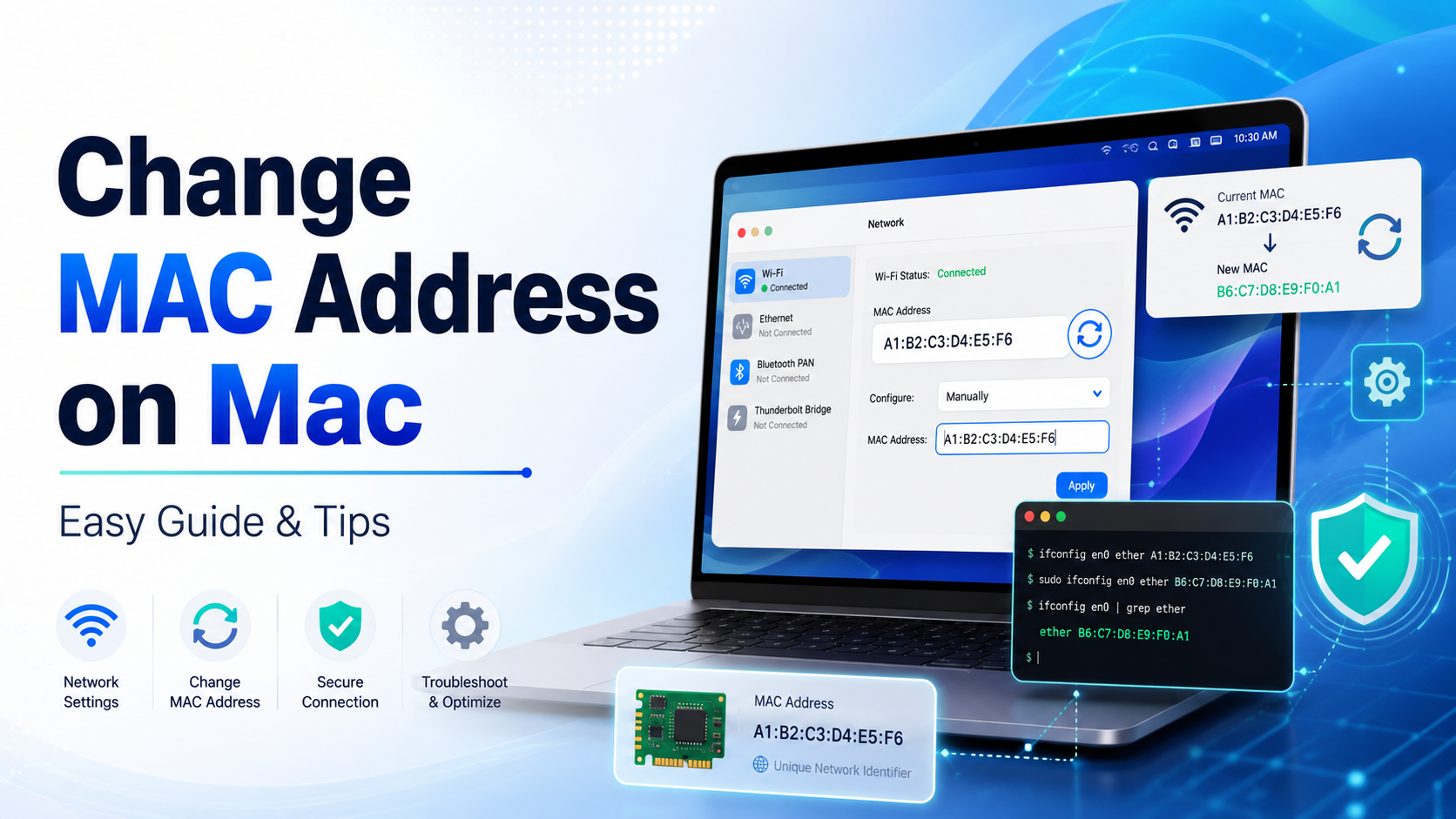

Cách Thay Đổi Địa Chỉ MAC trên Mac: Hướng Dẫn Toàn Diện về Bảo Mật
Trong thế giới siêu kết nối ngày nay, việc bảo vệ danh tính kỹ thuật số của bạn chưa bao giờ quan trọng hơn thế. Mỗi lần máy Mac của bạn kết nối với mạng, nó phát một định danh phần cứng duy nhất có thể bị ghi lại, theo dõi và sử dụng để xây dựng hồ sơ về hành vi của bạn. Nếu bạn đã từng tự hỏi cách thay đổi địa chỉ MAC trên Mac, bạn không đơn độc — đây là một trong những bước bảo vệ quyền riêng tư thiết thực nhất mà bạn có thể thực hiện với tư cách là người dùng máy tính hiện đại.
Dù mục tiêu của bạn là tăng cường ẩn danh, vượt qua giới hạn thời gian Wi-Fi công cộng khó chịu, hay khắc phục sự cố mạng, hướng dẫn từng bước này bao gồm mọi thứ bạn cần biết — từ kiến thức cơ bản đến các lệnh Terminal nâng cao.

Tìm Hiểu Địa Chỉ MAC
Trước khi đi vào hướng dẫn thực tế, sẽ rất hữu ích nếu bạn hiểu địa chỉ MAC thực sự là gì. MAC là viết tắt của Media Access Control (Kiểm Soát Truy Cập Phương Tiện). Đây là mã định danh gồm 12 ký tự chữ và số — trông giống như f4:0f:24:1a:2b:3c — được nhà sản xuất gán vĩnh viễn cho bộ điều khiển giao diện mạng (NIC) của thiết bị.
Địa Chỉ MAC so với Địa Chỉ IP: Những Điểm Khác Biệt Chính
Rất dễ nhầm lẫn địa chỉ MAC với địa chỉ IP, nhưng chúng phục vụ các mục đích hoàn toàn khác nhau. Địa chỉ MAC của bạn hoạt động như một số sê-ri phần cứng — nó xác định thiết bị cụ thể của bạn trên mạng cục bộ. Router của bạn sử dụng nó để hướng các gói tin đến laptop thay vì điện thoại của bạn. Địa chỉ IP của bạn, mặt khác, hoạt động như một địa chỉ bưu chính. Nó được router hoặc ISP của bạn gán và thay đổi tùy thuộc vào mạng bạn tham gia.
Điểm khác biệt quan trọng: địa chỉ MAC của bạn không thay đổi khi bạn di chuyển giữa các mạng. Tính chất tĩnh này chính xác là lý do tại sao nhiều người dùng quan tâm đến quyền riêng tư muốn học cách sửa đổi nó.
Tại Sao Địa Chỉ MAC Quan Trọng Với Quyền Riêng Tư
Mỗi mạng Wi-Fi bạn kết nối đều ghi lại địa chỉ MAC của bạn. Các nhà bán lẻ, trung tâm thương mại và các công ty tiếp thị thường xuyên sử dụng những nhật ký này để theo dõi mô hình di chuyển thực tế của bạn trên nhiều địa điểm khác nhau theo thời gian. Nếu bạn sử dụng cùng một địa chỉ MAC ở mọi nơi, nó trở thành một dấu vân tay kỹ thuật số liên tục gắn với thiết bị của bạn — không chỉ tài khoản của bạn. Cũng giống như bạn có thể chạy kiểm tra dấu vân tay trình duyệt để xem trình duyệt của bạn tiết lộ dữ liệu gì, việc kiểm tra và thay đổi địa chỉ MAC là một lớp bảo vệ quyền riêng tư chủ động khác.
Tại Sao Nên Thay Đổi Địa Chỉ MAC? Những Lý Do Chính
Có một số lý do hợp lệ, tập trung vào bảo mật, tại sao mọi người chọn giả mạo hoặc xoay vòng địa chỉ MAC của họ. Dưới đây là những lý do phổ biến nhất.
1. Tăng Cường Quyền Riêng Tư Kỹ Thuật Số
Quản trị viên mạng trên Wi-Fi công cộng có thể ghi lại thiết bị nào kết nối và trong bao lâu. Bằng cách ngẫu nhiên hóa địa chỉ MAC trước khi kết nối, bạn xuất hiện như một thiết bị mới, ẩn danh mỗi lần. Điều này ngăn bên thứ ba xây dựng hồ sơ hành vi lâu dài dựa trên hoạt động mạng của bạn. Đối với bất kỳ ai nghiêm túc về quyền riêng tư trực tuyến, điều này kết hợp tự nhiên với cách tiếp cận hướng dẫn trình duyệt an toàn rộng hơn để giảm dấu chân kỹ thuật số của bạn.
2. Vượt Qua Giới Hạn Thời Gian Wi-Fi Công Cộng
Nhiều khách sạn, sân bay và quán cà phê cung cấp Wi-Fi miễn phí trong 30 đến 60 phút, sau đó truy cập bị chặn dựa trên ID phần cứng của bạn. Bằng cách tạo địa chỉ MAC mới, router nhận ra thiết bị của bạn là hoàn toàn mới — thực chất là đặt lại phiên miễn phí của bạn. Đây là một trong những trường hợp sử dụng thực tế phổ biến nhất của việc giả mạo MAC.

3. Khắc Phục Sự Cố Xác Thực Mạng
Nếu bảng DHCP của router bị lỗi, nó có thể từ chối gán địa chỉ IP hợp lệ cho thiết bị của bạn. Việc thay đổi địa chỉ MAC buộc router xử lý máy Mac của bạn như một máy khách hoàn toàn mới, thường giải quyết được các lỗi kết nối khó chịu mà không cần khởi động lại toàn bộ mạng. Điều này đặc biệt hữu ích trong môi trường văn phòng nơi việc khởi động lại router không phải là lựa chọn.
Chuẩn Bị: Tìm Địa Chỉ MAC Hiện Tại của Bạn
Trước khi thực hiện bất kỳ thay đổi nào, hãy ghi lại địa chỉ MAC gốc của bạn. Bạn sẽ cần nó để xác minh thay đổi đã hoạt động — và để khôi phục lại nếu cần.
Phương Pháp 1: Qua Cài Đặt Hệ Thống
Đây là cách tiếp cận dễ nhất cho hầu hết người dùng:
- Nhấp vào logo Apple ở góc trên bên trái và chọn Cài Đặt Hệ Thống.
- Nhấp vào Mạng trong thanh bên.
- Chọn kết nối đang hoạt động (thường là Wi-Fi) và nhấp vào Chi Tiết hoặc Nâng Cao.
- Tìm trường Địa Chỉ MAC Wi-Fi — nó sẽ hiển thị một chuỗi như f4:0f:24:1a:2b:3c.
Phương Pháp 2: Qua Terminal
Để có cách tiếp cận nhanh hơn với một dòng lệnh, hãy mở Terminal (Ứng Dụng → Tiện Ích) và chạy:
ifconfig en0 | grep ether
Lệnh này trả về địa chỉ MAC hiện tại của bạn cho giao diện en0 (bộ điều hợp Wi-Fi chính của bạn). Hãy ghi lại kết quả trước khi tiếp tục.

Lưu Ý Quan Trọng cho Người Dùng Mac Apple Silicon
Nếu bạn đang dùng máy Mac M1, M2 hoặc M3, hãy lưu ý một hạn chế phần cứng quan trọng. Apple đã tích hợp cứng một số giao thức bảo mật mạng vào kiến trúc Wi-Fi của các chip này. Nếu bạn cố gắng giả mạo giao diện Wi-Fi bằng một địa chỉ ngẫu nhiên hoàn toàn không theo định dạng OUI (Tổ Chức Định Danh Duy Nhất) của Apple, máy Mac của bạn có thể từ chối thay đổi — và Wi-Fi của bạn có thể từ chối bật lên cho đến khi bạn hoàn nguyên.
Mẹo Chuyên Nghiệp cho người dùng Apple Silicon: Hãy sử dụng bộ điều hợp Wi-Fi USB của bên thứ ba, hoặc sử dụng công cụ giả mạo tự động tạo địa chỉ với tiền tố OUI Apple hợp lệ (6 ký tự hex đầu tiên). Điều này giúp tránh hoàn toàn vấn đề từ chối phần cứng.
Từng Bước: Cách Thay Đổi Địa Chỉ MAC qua Terminal
Phương pháp này chỉ sử dụng các công cụ macOS tích hợp sẵn — không cần phần mềm bổ sung. Hãy làm theo từng bước cẩn thận.
Bước 1: Ngắt Kết Nối Khỏi Mạng Hiện Tại
Thẻ Wi-Fi phải được ngắt kết nối khỏi mạng đang hoạt động trước khi bạn áp dụng thay đổi, nhưng phần cứng Wi-Fi bản thân phải vẫn được bật. Giữ Option, nhấp vào biểu tượng Wi-Fi trên thanh menu, và chọn Ngắt Kết Nối khỏi mạng hiện tại.
Bước 2: Tạo Địa Chỉ MAC Ngẫu Nhiên
Trong Terminal, chạy lệnh sau để tạo địa chỉ ngẫu nhiên được định dạng đúng:
openssl rand -hex 6 | sed 's/..../&:/g;s/:$//'
Sao chép kết quả (ví dụ: 1a:2b:3c:4d:5e:6f). Bạn sẽ sử dụng nó ở bước tiếp theo.
Bước 3: Áp Dụng Địa Chỉ MAC Mới
Chạy lệnh sau, thay thế [ĐỊA CHỈ MAC MỚI] bằng chuỗi bạn vừa tạo. Bạn sẽ được nhắc nhập mật khẩu đăng nhập Mac của mình — hãy nhập và nhấn Enter:
sudo ifconfig en0 ether [NEW MAC ADDRESS]
Bước 4: Kết Nối Lại và Xác Minh
Nhấp vào biểu tượng Wi-Fi và kết nối lại với mạng bạn muốn. Sau đó chạy lại lệnh xác minh:
ifconfig en0 | grep ether
Nếu kết quả hiển thị địa chỉ mới của bạn thay vì địa chỉ gốc, việc giả mạo đã thành công. Không bao giờ bỏ qua bước xác minh này — nó chỉ mất vài giây và xác nhận lệnh đã hoạt động.
Lựa Chọn Thay Thế: Công Cụ Giả Mạo MAC của Bên Thứ Ba
Không phải ai cũng thoải mái với dòng lệnh, và điều đó hoàn toàn ổn. Một số ứng dụng macOS của bên thứ ba được đánh giá cao — chẳng hạn như WiFiSpoof — cung cấp giao diện đồ họa để thay đổi ID phần cứng của bạn chỉ với một cú nhấp chuột. Những công cụ này thường bao gồm công cụ ngẫu nhiên hóa tích hợp, khả năng lưu nhiều hồ sơ MAC và xử lý tương thích Apple Silicon tự động.
Đối với người dùng quản lý nhiều tài khoản trực tuyến, hồ sơ trình duyệt hoặc quy trình tự động hóa, Hidemium nâng cao quyền riêng tư hơn nữa bằng cách cô lập dấu vân tay trình duyệt, cookie, proxy và môi trường đăng nhập trên các hồ sơ riêng biệt. Điều này giúp việc phân tách danh tính toàn diện trở nên dễ quản lý — vượt xa những gì chỉ thay đổi cấp MAC có thể đạt được.

Cách Khôi Phục Địa Chỉ MAC
Địa chỉ MAC bị giả mạo trên macOS luôn là tạm thời. Thay đổi chỉ tồn tại trong bộ nhớ dễ biến đổi của hệ thống, vì vậy cách đơn giản nhất để khôi phục địa chỉ gốc là khởi động lại máy Mac. Khi khởi động lại, macOS xóa cấu hình mạng tạm thời và lấy định danh phần cứng gốc trực tiếp từ NIC vật lý.
Nếu không thể khởi động lại, hãy khôi phục thủ công trong Terminal bằng cách chạy lệnh tương tự với địa chỉ gốc của bạn:
sudo ifconfig en0 ether [YOUR_ORIGINAL_MAC]
Nếu cài đặt mạng của bạn bị hỏng nghiêm trọng, hãy điều hướng đến Cài Đặt Hệ Thống → Mạng, xóa hoàn toàn kết nối Wi-Fi, khởi động lại máy Mac và thêm lại Wi-Fi như một kết nối mới để đặt lại mọi thứ về mặc định.
Câu Hỏi Thường Gặp
Tôi có thể thay đổi địa chỉ MAC trên kết nối Ethernet có dây không?
Có. Quy trình giống hệt nhau, nhưng bạn nhắm vào một giao diện khác. Thay vì en0 (Wi-Fi), hãy sử dụng giao diện Ethernet của bạn — thường là en1 hoặc en2. Chạy networksetup -listallhardwareports trong Terminal để xem tên chính xác cho cổng Ethernet của bạn.
Việc giả mạo địa chỉ MAC có hợp pháp không?
Ở hầu hết các khu vực pháp lý, có. Thay đổi định danh phần cứng của thiết bị của bạn là một thực hành quyền riêng tư hợp pháp được công nhận. Tuy nhiên, sử dụng giả mạo MAC để vượt qua các lệnh cấm bảo mật trên mạng doanh nghiệp, thực hiện gian lận hoặc tham gia vào hoạt động độc hại là bất hợp pháp. Hãy sử dụng kiến thức này một cách có trách nhiệm.
Việc thay đổi địa chỉ MAC có ẩn hoạt động duyệt web của tôi khỏi ISP không?
Không. Địa chỉ MAC của bạn chỉ quản lý giao tiếp mạng cục bộ — giữa thiết bị của bạn và router. Sau khi dữ liệu rời khỏi router và đến internet, địa chỉ IP của bạn sẽ tiếp quản. Để ẩn lưu lượng truy cập khỏi ISP, bạn cần VPN ngoài các biện pháp bảo mật cấp MAC.
Kết Luận
Học cách thay đổi địa chỉ MAC trên Mac là một trong những cách thiết thực và ít tốn công sức nhất để củng cố quyền riêng tư mạng của bạn. Dù bạn đang ngăn hệ thống theo dõi bán lẻ ghi lại chuyển động của mình, vượt qua bộ đếm thời gian Wi-Fi tại sân bay khó chịu, hay khắc phục sự cố mạng cục bộ, một vài lệnh Terminal cho bạn quyền kiểm soát hoàn toàn cách phần cứng của bạn được nhận dạng.
Luôn tuân theo quy tắc vàng: ghi lại địa chỉ gốc trước khi thực hiện thay đổi, xác minh địa chỉ mới đã được áp dụng, và nhớ rằng một lần khởi động lại đơn giản sẽ luôn khôi phục danh tính mặc định của bạn. Kết hợp điều này với các thực hành vệ sinh kỹ thuật số rộng hơn để có một tư thế bảo mật tổng thể mạnh hơn đáng kể.
Bài viết liên quan

Trong lĩnh vực affiliate marketing, nhồi nhét cookie (cookie stuffing) là một dạng gian lận không còn xa lạ. Hành vi này xảy ra khi cookie theo dõi được cài đặt lên thiết bị người dùng mà họ hoàn toàn không hay biết, từ đó khiến kẻ gian nhận được hoa hồng cho những hành động mà họ không thực sự tạo ra.Hệ quả không chỉ dừng lại ở việc thất thoát chi phí. Doanh nghiệp còn phải đối mặt với: dữ liệu[…]

Trong quá trình kinh doanh online, không ít người gặp tình trạng tài khoản liên tục bị khoá dù nội dung không vi phạm, quảng cáo vẫn chạy đúng chính sách. Điều này khiến hoạt động kinh doanh bị gián đoạn, doanh thu sụt giảm và rất khó mở rộng quy mô. Nguyên nhân nằm ở việc quản lý danh tính số chưa chặt chẽ. Đây chính là lý do ngày càng nhiều người kinh doanh online lựa chọn Antidetect Browser[…]

Trình duyệt antidetect tốt nhất cho Ecommerce 2026Quản lý một cửa hàng online thường khá đơn giản. Quản lý nhiều cửa hàng, thương hiệu, tài khoản khách hàng hoặc các nhóm khu vực thì không.Mỗi tài khoản ecommerce có thể sử dụng cookie, phiên đăng nhập, proxy, tiện ích mở rộng và quyền truy cập khác nhau. Mở tất cả trong một trình duyệt có thể dẫn đến trộn phiên, thao tác nhầm tài khoản hoặc chia[…]

Bạn cần sử dụng nhiều tài khoản hoặc cửa hàng để phục vụ cho công việc kinh doanh trực tuyến của mình? Nhưng điều này thường gây ra nhiều nguy hiểm do vấn đề dấu vân tay trình duyệt. Vậy có cách nào để tối ưu hóa việc quản lý nhiều tài khoản này không?Lợi ích của việc chạy nhiều tài khoản Các nền tảng mạng xã hội và thương mại điện tử đã trở nên cực kỳ phổ biến trong thế giới internet ngày nay,[…]

Việc áp dụng các công cụ tự động hóa Twitter/X đang trở thành giải pháp hàng đầu để tối ưu hiệu suất tương tác và tiết kiệm thời gian. Thay vì thực hiện thủ công, bạn có thể tự động follow tài khoản mục tiêu, gửi tin nhắn hàng loạt và tương tác định kỳ – tất cả đều được xử lý tự động, nhanh chóng và chính xác.Tuy nhiên, Twitter hiện có các chính sách kiểm soát hoạt động bot rất nghiêm ngặt. Việc[…]

Việc tài khoản Reddit bị khóa có thể gây nhiều phiền toái, đặc biệt nếu bạn không rõ lý do dẫn đến lệnh cấm. Hiểu rõ nguyên nhân và biết cách khắc phục sẽ giúp bạn nhanh chóng lấy lại quyền truy cập hoặc xây dựng tài khoản mới một cách an toàn. Trong bài viết này, Hidemium sẽ phân tích chi tiết các nguyên nhân phổ biến khiến tài khoản Reddit bị khóa, thời gian khóa kéo dài bao lâu, và những lưu ý[…]
