
Bạn đang gặp sự cố khi xác minh tài khoản LinkedIn? Đây là vấn đề phổ biến mà nhiều người dùng gặp phải, bắt nguồn từ lỗi xác minh email, lo ngại bảo mật, hoặc địa chỉ IP bị hệ thống đánh dấu. Trong bài viết này, Hidemium sẽ giúp bạn hiểu rõ những nguyên nhân thường gặp khiến quá trình xác minh không thành công, đồng thời hướng dẫn cách xử lý cụ thể để bạn có thể dễ dàng lấy lại quyền truy cập tài khoản của mình.
1. Vì sao bạn không thể xác minh tài khoản LinkedIn?
Việc xác minh tài khoản là bước quan trọng để LinkedIn đảm bảo tính xác thực và an toàn cho người dùng. Tuy nhiên, nếu quá trình này gặp trục trặc, rất có thể nguyên nhân đến từ một trong các yếu tố dưới đây:
1.1. Thông tin hồ sơ thiếu chính xác hoặc chưa đầy đủ
Một lý do phổ biến khiến LinkedIn không thể xác minh tài khoản là thông tin hồ sơ của bạn chưa khớp với dữ liệu mà hệ thống yêu cầu. Hãy đảm bảo các thông tin như họ tên, chức danh, công ty làm việc và chi tiết cá nhân đều được cập nhật đầy đủ, thống nhất và chính xác.
1.2. Sự cố trong quá trình xác minh email
LinkedIn yêu cầu người dùng xác nhận địa chỉ email để hoàn tất xác minh tài khoản. Tuy nhiên, một số lỗi thường gặp bao gồm:
Email xác minh bị lọt vào thư mục spam hoặc quảng cáo
Email gửi đến chậm do trục trặc hệ thống
Địa chỉ email nhập sai khiến bạn không nhận được mã xác minh
👉 Hãy kiểm tra kỹ tất cả thư mục trong hộp thư và đảm bảo địa chỉ email bạn cung cấp là hợp lệ, đang hoạt động.
1.3. Các yếu tố liên quan đến bảo mật
Để bảo vệ người dùng khỏi các hành vi gian lận, LinkedIn áp dụng nhiều biện pháp bảo mật tự động. Nếu bạn đăng nhập sai nhiều lần, sử dụng thiết bị lạ hoặc kết nối từ địa chỉ IP bị nghi ngờ, hệ thống có thể tạm thời chặn quá trình xác minh để đảm bảo an toàn cho tài khoản.
1.4. Vấn đề liên quan đến IP và vị trí địa lý
LinkedIn sử dụng thông tin vị trí để xác minh hành vi đăng nhập. Nếu bạn truy cập từ địa điểm lạ, sử dụng VPN bị gắn cờ hoặc proxy không ổn định, rất có thể hệ thống sẽ coi đó là hoạt động bất thường và chặn xác minh. Điều này thường xảy ra với người dùng quản lý nhiều tài khoản LinkedIn hoặc truy cập từ nhiều IP khác nhau trong thời gian ngắn.

>>> Tìm hiểu thêm: Tài khoản LinkedIn bị hạn chế: Nguyên nhân và giải pháp hiệu quả
2. Hướng dẫn chi tiết cách khắc phục sự cố xác minh tài khoản LinkedIn
Việc gặp lỗi trong quá trình xác minh tài khoản LinkedIn là tình huống khá phổ biến, đặc biệt với người dùng mới hoặc những ai thay đổi thông tin tài khoản. Tuy nhiên, bạn hoàn toàn có thể tự khắc phục bằng các bước đơn giản sau đây.
Bước 1: Kiểm tra hộp thư đến và thư mục spam
Trước tiên, hãy kiểm tra hộp thư đến để tìm email xác minh từ LinkedIn. Nếu không thấy, đừng quên kiểm tra thư mục spam hoặc quảng cáo – email đôi khi có thể bị hệ thống lọc nhầm. Trường hợp không tìm thấy ở cả hai nơi, bạn nên gửi lại yêu cầu xác minh để nhận email mới.
Bước 2: Rà soát và xác minh thông tin hồ sơ
LinkedIn xác minh tài khoản dựa trên tính nhất quán và độ chính xác của hồ sơ người dùng. Hãy kiểm tra kỹ các trường thông tin như họ tên, chức danh, công ty hiện tại để đảm bảo không có sai sót hoặc khác biệt so với hồ sơ LinkedIn mong đợi. Những điểm không khớp, dù nhỏ, cũng có thể khiến hệ thống tự động trì hoãn hoặc từ chối quá trình xác minh.
Bước 3: Sử dụng proxy hoặc VPN đáng tin cậy
Trong nhiều trường hợp, LinkedIn có thể chặn xác minh do nghi ngờ từ địa chỉ IP hoặc vị trí truy cập. Khi đó, bạn nên sử dụng VPN hoặc proxy chất lượng cao để tạo môi trường truy cập ổn định, đáng tin cậy hơn.
Hidemium là một giải pháp trình duyệt chống nhận diện (antidetect browser) hiệu quả, cho phép tùy chỉnh IP, địa chỉ thiết bị và proxy theo khu vực. Điều này giúp giảm thiểu tối đa các lỗi xác minh liên quan đến định vị IP không hợp lệ.
Bước 4: Gửi yêu cầu hỗ trợ mới từ LinkedIn
Nếu các bước trên không mang lại hiệu quả, bạn nên liên hệ bộ phận hỗ trợ LinkedIn bằng cách gửi yêu cầu xác minh mới. Khi gửi yêu cầu, hãy lưu ý:
Ghi rõ mã lỗi hoặc thông báo lỗi bạn nhận được (nếu có)
Cung cấp mô tả chi tiết về sự cố
Đảm bảo thông tin bạn gửi là đầy đủ và chính xác
LinkedIn sẽ tiếp nhận yêu cầu và hướng dẫn bạn thực hiện các bước xác minh bổ sung nếu cần thiết.

>>> Tìm hiểu thêm: Quản lý nhiều tài khoản mạng xã hội mà không bị cấm
3. Hướng dẫn xác minh tài khoản LinkedIn miễn phí chi tiết và hiệu quả
Tính đến thời điểm hiện tại, LinkedIn cung cấp nhiều phương thức xác minh khác nhau hoàn toàn miễn phí, giúp người dùng tăng độ uy tín hồ sơ mà không cần chi trả như một số nền tảng mạng xã hội khác.
Xác minh danh tính cá nhân trên LinkedIn
Để xác minh danh tính, LinkedIn sử dụng dịch vụ của bên thứ ba như CLEAR hoặc Persona (dành cho người dùng sở hữu hộ chiếu có hỗ trợ NFC). Các nền tảng này giúp đối chiếu thông tin trên giấy tờ do chính phủ cấp với nội dung hồ sơ của bạn trên LinkedIn.
Xác minh nơi làm việc
LinkedIn hỗ trợ xác thực nơi làm việc thông qua các hình thức sau:
Email công ty chính thức với tên miền doanh nghiệp
Tài khoản Microsoft Entra đã xác minh
Giấy phép LinkedIn Learning được công ty tài trợ
Xác minh trình độ học vấn
Để xác minh thông tin học vấn, bạn có thể sử dụng:
Địa chỉ email học thuật hợp lệ (thường có đuôi .edu, .ac...)
Tài khoản LinkedIn Learning được cấp bởi cơ sở giáo dục hoặc tổ chức đào tạo
3.1 Cách thực hiện xác minh trên LinkedIn (bằng máy tính)
Để hoàn tất xác minh danh tính trên LinkedIn bằng máy tính, bạn có thể thực hiện theo các bước sau:
Truy cập vào hồ sơ cá nhân LinkedIn
Nhấp vào nút “Khác” (More)
Chọn “Giới thiệu về hồ sơ này” (About this profile)
Nhấn “Nhận xác minh” (Get verified) để bắt đầu quá trình
Dùng điện thoại quét mã QR để chuyển hướng sang nền tảng CLEAR
Làm theo hướng dẫn: tải ảnh chân dung và giấy tờ tùy thân
Chọn “Có, chia sẻ” để LinkedIn có quyền truy cập thông tin xác thực
Nếu tên trên hồ sơ LinkedIn trùng khớp với tên trên giấy tờ, bạn sẽ nhận được huy hiệu xác minh màu xám hiển thị bên cạnh tên trên hồ sơ. Huy hiệu này cũng có thể cho biết quốc gia cấp ID. Bạn hoặc người xem có thể nhấp vào biểu tượng để xem thêm chi tiết về hình thức xác minh đã được sử dụng.
3.2 Lợi ích của việc xác minh tài khoản LinkedIn
Việc xác minh giúp nâng cao độ tin cậy và tính xác thực của hồ sơ, đặc biệt hữu ích nếu bạn đang:
Tìm kiếm việc làm
Xây dựng thương hiệu cá nhân
Mở rộng kết nối chuyên nghiệp trên nền tảng LinkedIn
>>> Tìm hiểu thêm: IP bị chặn: Các giải pháp hiệu quả nhất để khắc phục tình trạng chặn IP vào năm 2025
4. Hidemium hỗ trợ quản lý nhiều tài khoản LinkedIn như thế nào?
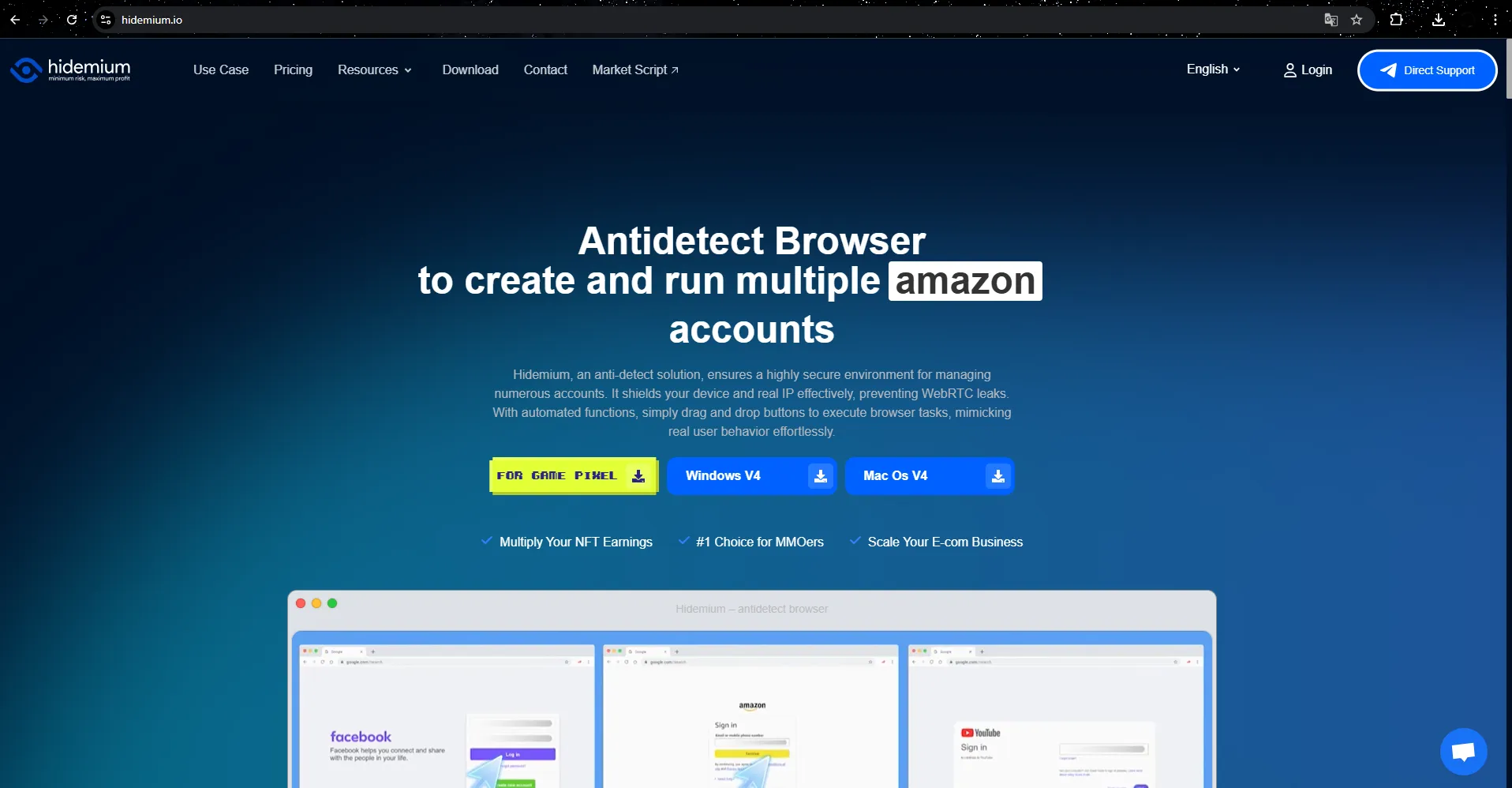
Quản lý đồng thời nhiều tài khoản LinkedIn là một thách thức không nhỏ, đặc biệt khi nền tảng này ngày càng tăng cường kiểm soát bảo mật và xác minh danh tính. Hidemium, trình duyệt antidetect mạnh mẽ, chính là công cụ hỗ trợ đắc lực giúp bạn vận hành hệ thống tài khoản một cách an toàn và hiệu quả.
4.1. Tạo môi trường trình duyệt độc lập cho từng tài khoản
Hidemium cho phép bạn tạo mỗi hồ sơ trình duyệt (browser profile) với một tập hợp fingerprint riêng biệt, bao gồm: hệ điều hành, trình duyệt, bộ nhớ, font chữ, ngôn ngữ, độ phân giải màn hình,... Khi tích hợp proxy vào từng hồ sơ, mỗi tài khoản LinkedIn sẽ hoạt động như trên một thiết bị và địa chỉ IP hoàn toàn khác nhau – tương tự như sử dụng nhiều máy tính độc lập.
4.2. Hạn chế khóa tài khoản nhờ tích hợp proxy an toàn
Một trong những rủi ro phổ biến khi quản lý nhiều tài khoản LinkedIn là bị nền tảng phát hiện hành vi đáng ngờ và dẫn đến khóa tài khoản. Với Hidemium, bạn có thể dễ dàng gán proxy riêng cho từng hồ sơ, đồng thời hỗ trợ xoay IP tự động, giúp bạn truy cập từ nhiều vị trí địa lý khác nhau và tránh bị gắn cờ là bot.
4.3. Đồng bộ hóa thao tác trên nhiều tài khoản
Việc vận hành nhiều tài khoản LinkedIn thường đi kèm với các tác vụ lặp lại như gửi lời mời kết nối, đăng bài viết, tương tác bài đăng,... Hidemium hỗ trợ tính năng đồng bộ thao tác, cho phép bạn thực hiện nhiều hành động cùng lúc trên nhiều tài khoản. Nhờ đó, bạn tiết kiệm đáng kể thời gian và công sức, đồng thời đảm bảo quá trình hoạt động vẫn mượt mà và an toàn.
5. Kết luận
Xác minh và duy trì độ ổn định cho nhiều tài khoản LinkedIn cùng lúc có thể khiến bạn gặp không ít khó khăn. Tuy nhiên, với sự hỗ trợ từ Hidemium, mọi vấn đề trở nên đơn giản hơn: từ việc ẩn danh khi truy cập, quản lý proxy linh hoạt, cho đến đồng bộ hóa thao tác đa tài khoản.
Nếu bạn đang xây dựng hệ thống tài khoản LinkedIn phục vụ công việc bán hàng, tuyển dụng hoặc phát triển thương hiệu cá nhân, Hidemium sẽ là giải pháp lý tưởng giúp bạn vận hành trơn tru mà vẫn đảm bảo an toàn, tránh khóa tài khoản và tối ưu thời gian xử lý.
Bài viết liên quan
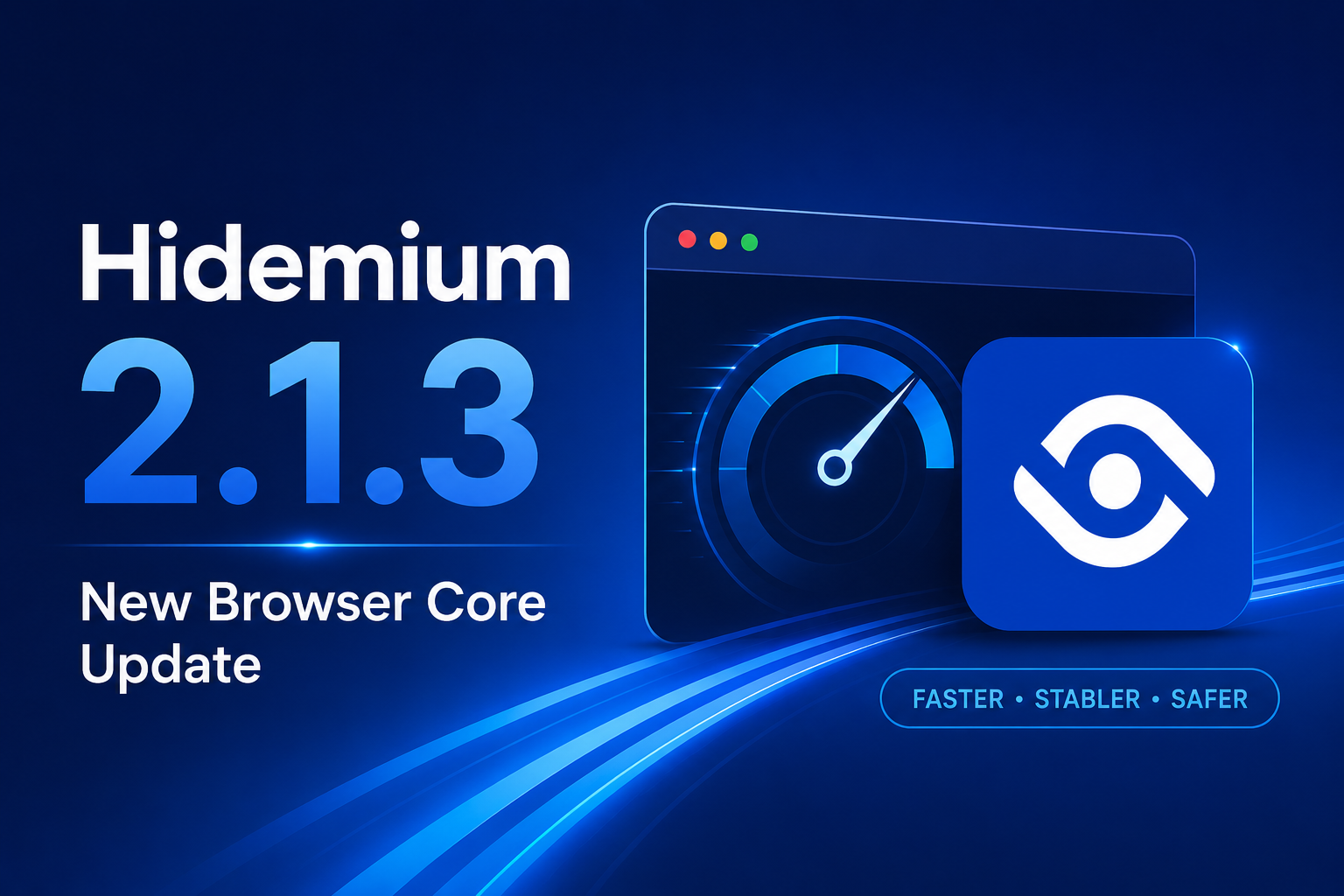
Chúng tôi tự hào thông báo về Bản cập nhật Lớn: Các phiên bản Lõi Trình duyệt Mới của Hidemium 2.1.3!Các phiên bản trước sẽ tự động cập nhật lên phiên bản này mà không làm gián đoạn công việc của bạn✅ Các tùy chọn cấu hình nâng cao hơn trong màn hình "hồ sơ mới"Liên kết tải xuống:Dành cho win: https://hidemium.io/download/windowsDành cho mac: https://hidemium.io/download/mac
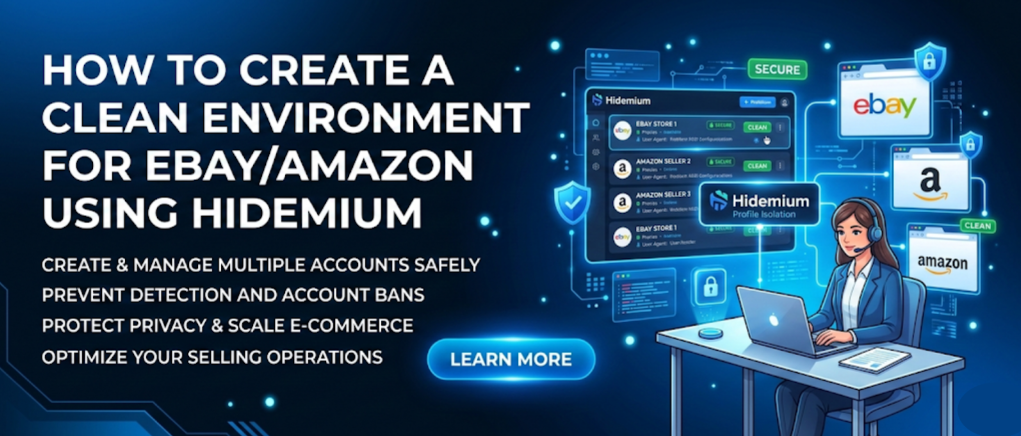
Bán hàng trên các nền tảng thương mại điện tử lớn mang lại doanh thu khổng lồ, nhưng đi kèm với đó là những quy định kiểm duyệt vô cùng khắt khe. Chỉ một sai sót nhỏ trong việc rò rỉ dữ liệu thiết bị cũng có thể khiến tài khoản bị khoá. Hãy cùng tìm hiểu Cách tạo môi trường sạch cho eBay/Amazon với Hidemium qua bài viết dưới đây.1. Tại sao cần tạo môi trường sạch khi bán hàng trên eBay và[…]

AdGuard DNS là một dịch vụ DNS miễn phí được thiết kế nhằm ngăn chặn quảng cáo phiền toái và bảo vệ thiết bị khỏi các mối đe dọa trực tuyến. Thay vì sử dụng máy chủ DNS mặc định từ nhà cung cấp mạng, người dùng có thể chuyển sang AdGuard DNS để lọc nội dung độc hại ngay từ bước đầu truy cập. Điều này không chỉ giúp tăng tốc độ duyệt web mà còn nâng cao mức độ bảo mật và quyền riêng tư khi lướt[…]
Tại Sao Quyền Riêng Tư Trực Tuyến Quan Trọng Hơn Bao Giờ HếtMỗi khi bạn mở laptop hoặc mở khóa điện thoại để lướt web, bạn đã để lại một dấu vết. Từ những quảng cáo đeo bám bạn qua nhiều trang web khác nhau cho đến các trình theo dõi vô hình ghi lại thông tin thiết bị của bạn — internet được thiết kế để thu thập dữ liệu. Thực tế này khiến việc bảo vệ dữ liệu cá nhân trực tuyến trở thành một trong[…]
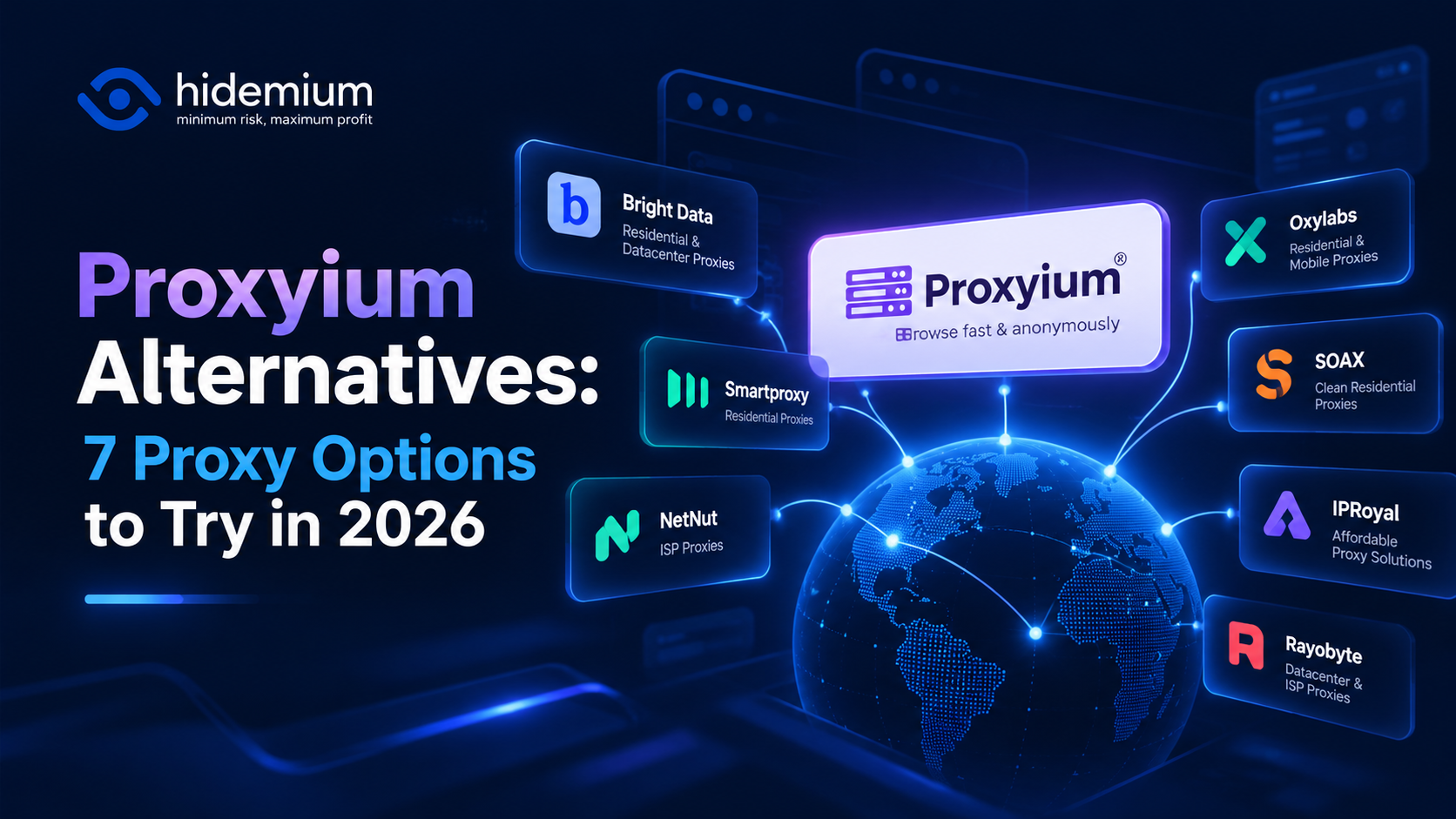
Cập nhật lần cuối: Tháng 10 năm 2026Nếu bạn đang tìm các lựa chọn thay thế Proxyium, câu hỏi đầu tiên là bạn muốn một web proxy đơn giản khác hay một giải pháp proxy có thể cấu hình linh hoạt hơn.Với người dùng cần kiểm soát nhiều hơn đối với IP, vị trí, phiên, hoặc hồ sơ trình duyệt, HideProxy là lựa chọn đầu tiên đáng để cân nhắc. Nếu bạn chỉ muốn truy cập nhanh qua trình duyệt mà không cần[…]
Bạn đang tìm kiếm VPN tốt nhất cho Trung Quốc năm 2026? Việc lựa chọn dịch vụ phù hợp không đơn giản chỉ là tải một ứng dụng VPN phổ biến. Great Firewall (Tường lửa lớn của Trung Quốc) hạn chế truy cập nhiều website quốc tế và có thể gây gián đoạn kết nối VPN. Vì vậy, một dịch vụ hoạt động tốt ở quốc gia khác chưa chắc đã hoạt động ổn định tại Trung Quốc đại lục.VPN miễn phí có thể hấp dẫn đối[…]
