
Kết nối Wi-Fi công cộng đang trở thành một phần không thể thiếu trong cuộc sống hiện đại, đặc biệt là khi bạn di chuyển, làm việc từ xa hay giải trí tại các quán cà phê, sân bay hoặc trung tâm thương mại. Tuy nhiên, sử dụng Wi-Fi công cộng tiềm ẩn nhiều rủi ro về bảo mật và quyền riêng tư. Trong bài viết này, Hidemium sẽ chia sẻ 5 mẹo đơn giản nhưng hiệu quả giúp bạn an toàn hơn khi kết nối Wi-Fi công cộng, tránh bị đánh cắp dữ liệu hay theo dõi thông tin cá nhân.
1. Luôn sử dụng VPN khi kết nối Wi-Fi công cộng
Dù đang ở sân bay, khách sạn hay quán cà phê quen thuộc, điều đầu tiên bạn nên làm khi kết nối vào Wi-Fi công cộng là bật VPN.
VPN – Virtual Private Network – không chỉ là một công cụ kỹ thuật, mà là lớp bảo vệ tối thiểu giúp bạn mã hóa toàn bộ dữ liệu truy cập từ thiết bị đến internet. Khi bạn không sử dụng VPN, mọi thông tin gửi và nhận – bao gồm email, tin nhắn, mật khẩu – đều có thể bị ghi lại hoặc phân tích bởi các thiết bị cùng mạng hoặc các điểm phát Wi-Fi giả mạo.
Tại sao lại nguy hiểm?
Hacker có thể triển khai kỹ thuật “man-in-the-middle” (MITM) – nghĩa là họ chặn luồng dữ liệu giữa bạn và trang web đích mà bạn không hề hay biết. Trong vài giây, toàn bộ thông tin đăng nhập, số thẻ tín dụng hoặc email bạn vừa gửi có thể bị đánh cắp.
Theo báo cáo từ Cybersecurity Insiders 2023, gần 1 trong 3 vụ rò rỉ dữ liệu người dùng bắt nguồn từ việc dùng Wi‑Fi công cộng mà không mã hóa kết nối.
Lợi ích khi bật VPN:
- Ẩn IP thật: tránh bị định vị hoặc theo dõi từ bên thứ ba
- Mã hóa dữ liệu đầu cuối: hacker sẽ chỉ thấy luồng dữ liệu vô nghĩa
- Truy cập an toàn ngay cả khi dùng mạng không đáng tin cậy
- Vượt qua kiểm duyệt nội dung, chặn theo khu vực (nếu có)
Nếu bạn chưa biết nên chọn VPN nào, hãy thử Hidemium – dịch vụ bảo mật tích hợp ngay trong trình duyệt, dễ dùng, tốc độ ổn định và hỗ trợ proxy ẩn danh.

>>> Tìm hiểu thêm: So sánh Proxy, VPN và Antidetected Browser – Sự khác biệt nào đáng chú ý?
2. Tắt chia sẻ thiết bị, Bluetooth, AirDrop và các kết nối lân cận khi dùng Wi‑Fi công cộng
Khi mở Wi‑Fi ở nơi công cộng, các tính năng này đôi khi vẫn được bật sẵn – khiến thiết bị bạn dễ bị phát hiện và kết nối trái phép bởi người lạ. Một số hình thức tấn công phổ biến liên quan đến các giao thức này bao gồm:
- Gửi file lạ qua AirDrop để dẫn dụ người dùng bấm mở
- Khai thác lỗ hổng Bluetooth để chiếm quyền truy cập thiết bị
- Quét cổng chia sẻ mở để xác định danh tính người dùng trong mạng LAN
Các giao thức lân cận như Bluetooth LE, Wi‑Fi Direct, AirDrop được thiết kế để tiện kết nối nhanh giữa các thiết bị. Nhưng trên mạng công cộng, chúng hoạt động như "beacon" vô hình – phát sóng liên tục – và tiết lộ danh tính thiết bị, thậm chí là tên người dùng hoặc lịch sử kết nối trước đó.
Cách tắt các kết nối lân cận::
- AirDrop (iOS/macOS): Vào Cài đặt → AirDrop → Tắt hoặc chọn “Chỉ danh bạ"
- Bluetooth: Tắt hoàn toàn khi không cần thiết
- Chia sẻ tệp: Trên Windows/macOS, tắt chia sẻ trong mục Network & Sharing
- Trình duyệt chống fingerprint như Hidemium giúc cách ly profile – nhưng bạn vẫn nên kiểm soát các tầng hệ điều hành bên dưới

3. Tránh đăng nhập vào tài khoản nhạy cảm khi chưa có kết nối mã hóa
Việc đăng nhập vào các tài khoản chứa dữ liệu cá nhân, tài chính hoặc quyền truy cập hệ thống (như admin, CRM, ví crypto...) trên mạng không an toàn có thể dẫn đến mất quyền kiểm soát chỉ sau vài phút.
Cách kiểm tra và phòng tránh:
- Chỉ đăng nhập nếu có HTTPS: Kiểm tra biểu tượng khóa trên thanh địa chỉ trình duyệt
- Tránh đăng nhập vào tài khoản tài chính, hệ thống công việc, ví crypto, admin page... khi chưa có mã hóa kết nối (VPN hoặc HTTPS)
- Xóa cache, cookies sau phiên truy cập, nhất là khi dùng máy công cộng
- Không lưu mật khẩu trên trình duyệt khi đang dùng mạng công cộng
Gợi ý từ Hidemium:
- Hidemium không lưu cookie hay cache dùng chung giữa các profile – giúp cách ly dữ liệu giữa các session truy cập
- Kết hợp VPN, trình quản lý mật khẩu và kiểm tra lại từng URL trước khi đăng nhập
4. Dùng trình duyệt chống fingerprint để tránh bị theo dõi
Khi bạn dùng Wi‑Fi công cộng với “chế độ ẩn danh” trong trình duyệt, bạn có thể ngăn lưu lịch sử – nhưng điều đó không có nghĩa là bạn ẩn danh.
Thực tế, các trang web và nền tảng quảng cáo vẫn có thể “nhận diện” bạn bằng fingerprint: một chuỗi định danh duy nhất được tạo từ các thông tin trình duyệt và hệ thống.
Fingerprint bao gồm:
- Loại thiết bị, độ phân giải màn hình
- Múi giờ, ngôn ngữ hệ điều hành
- Phiên bản trình duyệt, font chữ cài sẵn
- Phần cứng CPU/GPU, canvas/webGL ID
Khi kết hợp fingerprint với IP (dù đã qua VPN), hệ thống vẫn có thể xác định rằng bạn là người đã từng truy cập trước đó – và liên kết hành vi bạn giữa các phiên làm việc.
Trên mạng công cộng, fingerprint nguy hiểm hơn:
- Dấu vết thiết bị dễ bị nổi bật nếu fingerprint quá khác biệt
- Một số Wi‑Fi bị chèn script theo dõi, khai thác fingerprint kỹ hơn
- Dùng chung IP + fingerprint cho nhiều tài khoản dễ bị liên kết danh tính
Giải pháp thực tế: dùng trình duyệt chống fingerprint
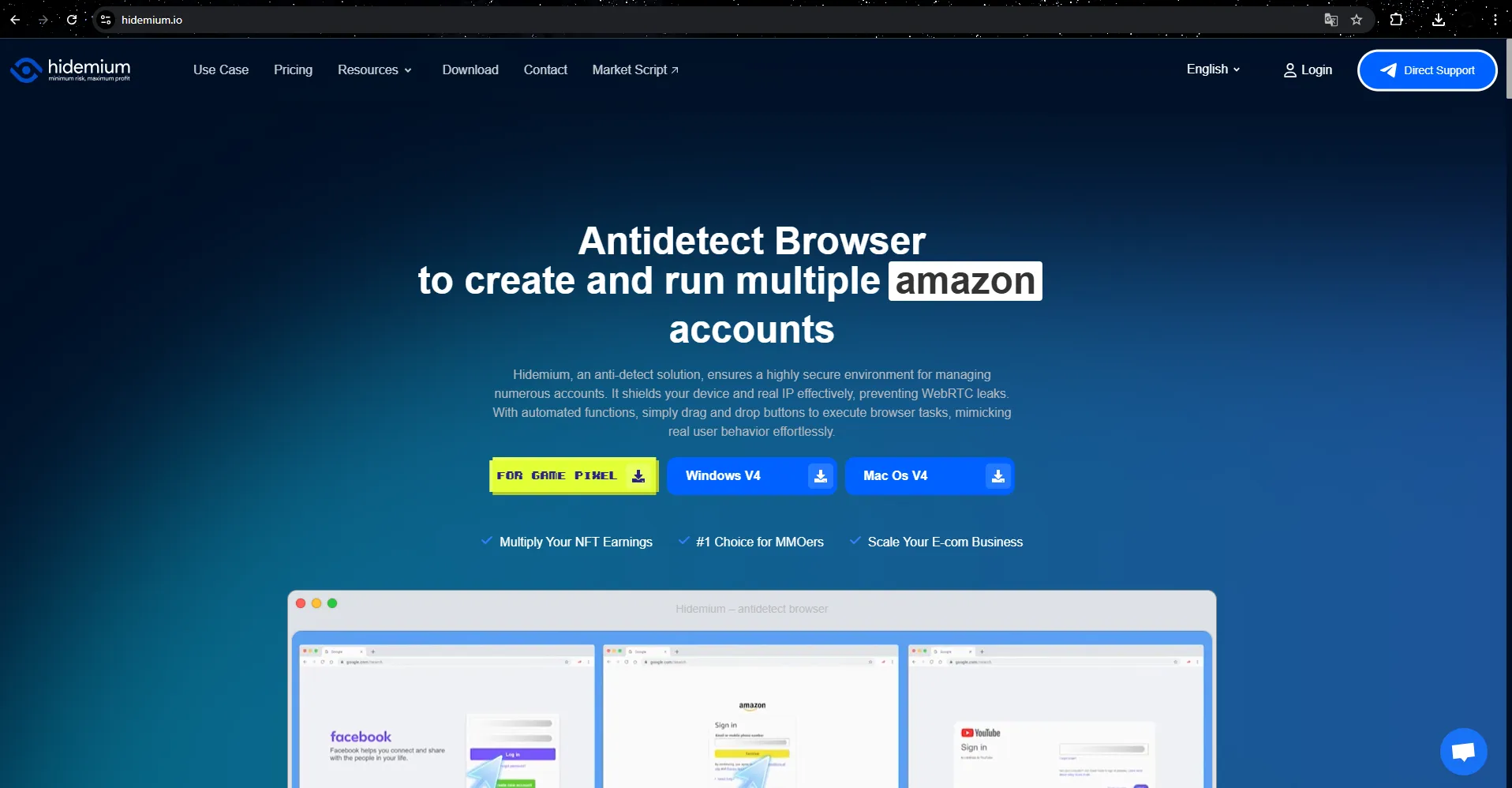
Một số người dùng kỹ tính chọn cách thủ công: mở máy ảo, đổi hệ điều hành, reset fingerprint từng phiên. Nhưng cách đơn giản và chuyên nghiệp hơn là dùng trình duyệt Antidetect – như Hidemium.
Hidemium cho phép bạn:
- Tạo nhiều profile trình duyệt, mỗi profile có fingerprint riêng
- Tùy chỉnh user-agent, độ phân giải, timezone… cho từng phiên
- Gắn proxy riêng → tránh trùng IP và fingerprint
- Cách ly cookie, cache, và danh tính truy cập một cách kỹ lưỡng
Điều này đặc biệt hữu ích nếu bạn cần đăng nhập nhiều tài khoản dịch vụ, làm việc từ xa hoặc truy cập nền tảng bị giới hạn vùng – mà vẫn đảm bảo không để lộ “dấu vân tay số” của thiết bị.
Antidetect Browser
5. Xóa session, lịch sử và dấu vết truy cập sau khi rời Wi‑Fi công cộng
Ngay cả khi bạn đã cẩn thận dùng VPN, giới hạn chia sẻ thiết bị, và tránh đăng nhập tài khoản quan trọng – vẫn có khả năng thông tin từ phiên truy cập bị rò rỉ nếu bạn không dọn dẹp dữ liệu sau đó.
Trình duyệt, hệ điều hành và ứng dụng thường lưu lại:
- Cookie, session token (có thể được tái sử dụng nếu bị đánh cắp)
- File tạm từ các trang web bạn vừa truy cập
- DNS cache hoặc lịch sử IP kết nối gần nhất
- Lịch sử hành vi: từ truy cập mạng xã hội, đến đăng nhập hệ thống
Hành động bạn nên làm sau mỗi lần dùng Wi‑Fi công cộng:
- Đóng toàn bộ tab, thoát trình duyệt hoàn toàn
- Xóa cookies, lịch sử cache, nhất là nếu không dùng trình duyệt phân lập
- Xóa DNS cache (trên Windows/macOS/Linux tuỳ cách)
- Đăng xuất khỏi tất cả tài khoản nếu đăng nhập tạm thời
- Kiểm tra cài đặt ứng dụng có quyền chạy nền và gửi dữ liệu (như Chrome, Outlook, OneDrive…)
- Nếu dùng profile tách biệt như trên Hidemium, chỉ cần xóa hoặc reset phiên – toàn bộ fingerprint, cookie và proxy sẽ được làm mới hoàn toàn
Mẹo: Nếu bạn quen sử dụng Task Scheduler hoặc cron job để xóa cache, DNS định kỳ, hãy kết hợp với trình duyệt phân lập riêng cho Wi‑Fi công cộng – Hidemium là một lựa chọn lý tưởng.
Kết luận:
Wi‑Fi công cộng mang lại sự tiện lợi nhưng cũng đồng thời tiềm ẩn nhiều rủi ro bảo mật nếu bạn không cẩn trọng. Việc bảo vệ danh tính số và dữ liệu cá nhân không chỉ phụ thuộc vào công nghệ, mà còn ở thói quen sử dụng của chính bạn. Bằng cách áp dụng 5 mẹo đơn giản trên – từ việc sử dụng VPN, tắt chia sẻ thiết bị, tránh đăng nhập nhạy cảm, chống theo dõi bằng fingerprint cho đến dọn dẹp dữ liệu sau mỗi phiên truy cập – bạn đã tiến một bước quan trọng trong việc giữ an toàn cho mình trên mạng.
Nếu bạn đang tìm một giải pháp hiệu quả và chuyên sâu để bảo vệ danh tính số, trình duyệt Hidemium sẽ là người bạn đồng hành đáng tin cậy trong mọi hành trình kết nối, đặc biệt là khi truy cập mạng công cộng.
>>>> XEM THÊM:
Bài viết liên quan

Trên eBay có hàng triệu sản phẩm được đăng bán mỗi ngày, vậy làm thế nào để sản phẩm của bạn không bị "chìm" giữa hàng loạt đối thủ cạnh tranh? Câu trả lời chính là eBay SEO – phương pháp tối ưu hóa danh sách sản phẩm để nâng cao khả năng hiển thị, tiếp cận đúng khách hàng tiềm năng và gia tăng doanh số.Trong bài viết này, Hidemium sẽ hướng dẫn bạn cách triển khai chiến lược eBay SEO một cách bài[…]

Tại sao bạn có thể cần hai tài khoản VenmoDù bạn đang khởi động một công việc kiếm thêm thu nhập, tổ chức thanh toán cho một nhóm cộng đồng, hay đơn giản là muốn tách biệt chi tiêu cá nhân khỏi thu nhập nghề nghiệp, bạn chắc hẳn đã từng thắc mắc về cách quản lý ví kỹ thuật số của mình. Nếu bạn đang tự hỏi liệu có thể có hai tài khoản Venmo không, thì bạn hoàn toàn không cô đơn. Khi đời sống tài[…]

Port 443 là cổng mạng tiêu chuẩn được HTTPS sử dụng để truyền tải lưu lượng web một cách an toàn giữa trình duyệt và máy chủ. HTTPS bảo vệ dữ liệu trên Port 443 bằng mã hóa TLS, giúp ngăn chặn nghe lén, giả mạo và truy cập trái phép. Đây là cổng mặc định được hầu hết các website bảo mật sử dụng.Một trong những yếu tố đóng vai trò quan trọng trong việc bảo vệ dữ liệu trực tuyến là Port 443 – cổng[…]

Bạn có biết? Hơn 25% người bán eBay chuyên nghiệp đang sử dụng nhiều tài khoản để gia tăng doanh thu, phân tán rủi ro và tránh tình trạng bị khóa vĩnh viễn. Tuy nhiên, việc quản lý nhiều tài khoản eBay mà không bị phát hiện lại là một thách thức lớn—trừ khi bạn có công cụ phù hợp.Nếu bạn đang thực sự quan tâm đến multi-account eBay, bán hàng ẩn danh hoặc triển khai dropshipping ở quy mô lớn, hẳn[…]

🗓️ Cập nhật lần cuối: Tháng 6 năm 2026Địa chỉ IP của bạn có thể tiết lộ vị trí, nhà cung cấp internet và một phần danh tính trực tuyến của bạn. Whoer giúp bạn kiểm tra những thông tin này trong vài giây, bao gồm địa chỉ IP, điểm ẩn danh, trạng thái DNS, rò rỉ WebRTC và dấu vân tay trình duyệt.Trong hướng dẫn này,Hidemium giải thích cách sử dụng Whoer.net để kiểm tra quyền riêng tư trực tuyến,[…]

Trong bối cảnh cạnh tranh khốc liệt trên nền tảng mạng xã hội, SEO Facebook đang ngày càng trở thành yếu tố then chốt giúp doanh nghiệp nâng cao khả năng hiển thị và tiếp cận khách hàng mục tiêu. Để hỗ trợ tối ưu hóa hiệu quả, nhiều phần mềm SEO Facebook miễn phí đã ra đời, giúp người dùng quản lý Fanpage, cải thiện chất lượng nội dung và tự động hóa quy trình tiếp thị.Trong bài viết[…]
