

.png)
Веб-сайты могут получать информацию о браузере не только через cookie. Разрешение экрана, операционная система, часовой пояс, Canvas и WebGL могут использоваться для формирования отпечатка браузера (Browser Fingerprint).
Как узнать, какие технические характеристики браузер предоставляет сайтам?
BrowserScan — онлайн-инструмент для проверки браузерного отпечатка и сетевых параметров. Он помогает изучать конфигурацию браузера, сравнивать результаты и обнаруживать неожиданные технические значения.
В этой статье рассмотрим возможности BrowserScan, пошаговую проверку и использование инструмента вместе с Hidemium Antidetect Browser.
Краткий ответ: как проверить отпечаток браузера?
- Откройте BrowserScan.
- Просмотрите сведения о браузере и соединении.
- Проверьте IP, User-Agent, Canvas, WebGL, язык и часовой пояс.
- При необходимости выполните отдельные проверки WebRTC или DNS.
- Повторите тест после изменения конфигурации.
Главное: BrowserScan показывает технические характеристики, но не гарантирует анонимность и не определяет, связала ли платформа несколько аккаунтов.
1. Что такое браузерный отпечаток?
Браузерный отпечаток формируется путем объединения технических характеристик браузера и устройства.
В отличие от cookie, которые обычно сохраняются локально, отпечаток может создаваться на основе сведений, доступных через браузерные API.
Основные характеристики:
- User-Agent: Информация о браузере и операционной системе.
- Screen Resolution: Разрешение экрана.
- Language и Timezone: Язык и часовой пояс.
- Fonts и Plugins: Некоторые определяемые свойства программного окружения.
- Canvas: Особенности графического рендеринга.
- WebGL: Графические характеристики.
- Audio: Особенности обработки звука.
- WebRTC: Доступная сетевая информация.
Отпечаток не обязательно уникален или постоянен. Его характеристики могут изменяться после обновления программного обеспечения.
Удаляет ли очистка cookie браузерный отпечаток?
Не полностью.
Удаление cookie не обязательно меняет Canvas, WebGL и другие технические свойства.
Дополнительная информация: семь бесплатных инструментов проверки браузерного отпечатка.
2. Что такое BrowserScan?
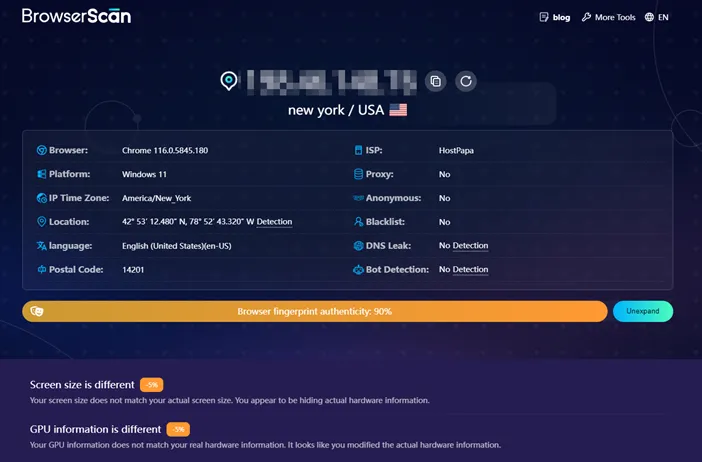
BrowserScan — веб-сервис для проверки характеристик браузера и сетевого соединения.
Он отображает технические параметры, наблюдаемые во время теста, но не изменяет их автоматически.
Что проверяет BrowserScan?
В зависимости от выбранной функции доступны:
- Браузер и операционная система.
- Публичный IP и сведения о сети.
- Canvas и WebGL.
- Audio.
- Разрешение экрана.
- Язык и часовой пояс.
- WebRTC.
Также доступны отдельные инструменты DNS Leak Test, Internet Speed Test и Port Scanner.
Проверка скорости соединения не является оценкой уникальности браузерного отпечатка.
Чем BrowserScan отличается от антидетект-браузера?
BrowserScan используется для просмотра и сравнения технических характеристик.
Hidemium предназначен для создания и управления браузерными профилями, включая настройки браузера и прокси.
Эти инструменты дополняют друг друга, но не гарантируют полной анонимности.
3. Зачем использовать BrowserScan?
Для пользователей, заботящихся о конфиденциальности
BrowserScan помогает узнать, какие характеристики браузер предоставляет сайтам.
Режим инкогнито и очистка cookie не устраняют все сигналы отпечатка.
Для партнерского маркетинга и электронной коммерции
Команды, работающие с разрешенными аккаунтами, могут проверять настройки профилей и соответствие прокси ожидаемой конфигурации.
Однако BrowserScan не знает, считает ли платформа два аккаунта связанными.
Для агентств и маркетинговых команд
Агентства могут проверять IP, язык, часовой пояс и другие параметры браузерных сред, используемых в авторизованной работе.
Для разработчиков и автоматизации
Разработчики могут использовать BrowserScan при тестировании разрешенных браузерных сценариев.
Результат не гарантирует, что автоматизированные действия будут приняты целевым сайтом.
4. Как использовать BrowserScan: пять шагов
Шаг 1. Откройте BrowserScan
Перейдите на www.browserscan.net в нужном браузере.
Просмотрите доступные характеристики браузера и соединения.
Шаг 2. Изучите результаты
Обратите внимание на:
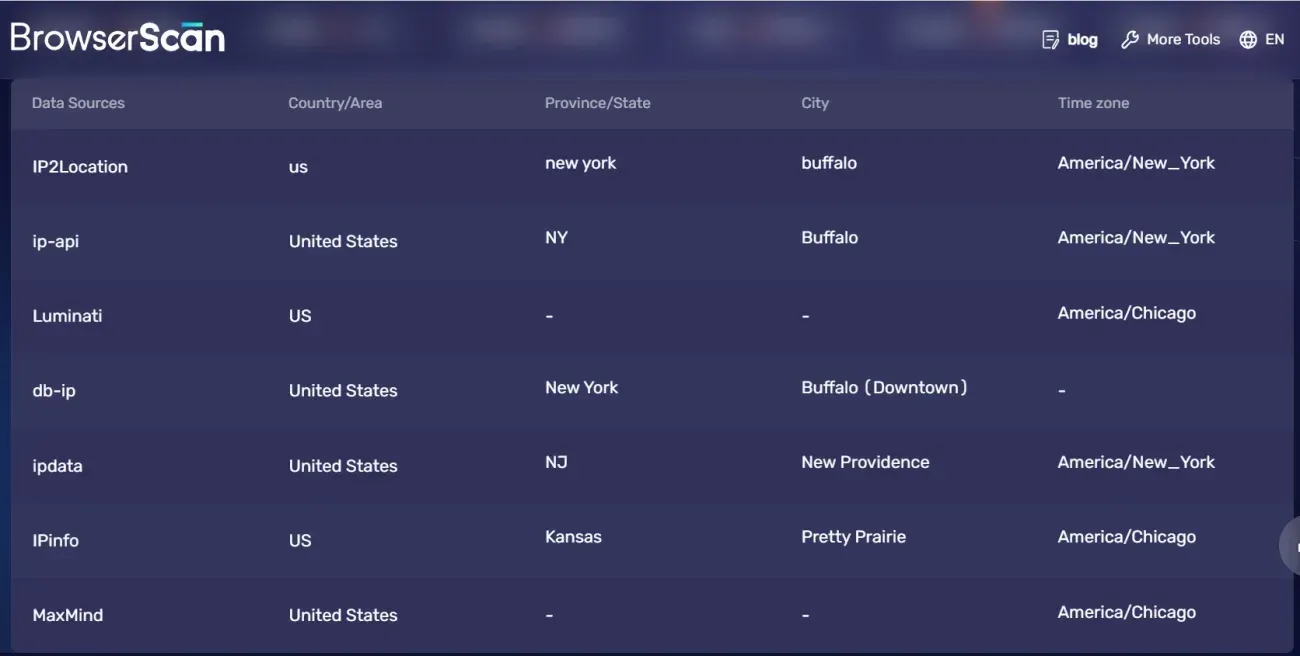
- Публичный IP и сетевого провайдера.
- Браузер и операционную систему.
- User-Agent.
- Canvas и WebGL.
- Разрешение экрана.
- Язык и часовой пояс.
Доступность некоторых параметров зависит от браузера.
Шаг 3. Проверьте согласованность конфигурации
Сравните полученные сведения с ожидаемыми настройками.
Например, неправильный часовой пояс может быть следствием ошибки конфигурации. Неожиданный IP может означать, что тестовый запрос не использует предполагаемый прокси.
Если сервис показывает uniqueness или authenticity, учитывайте особенности его методики.
Хорошая оценка не гарантирует анонимность.
Шаг 4. Проверьте настройки браузера
Если обнаружены неожиданные значения:
- Проверьте язык и часовой пояс.
- Сравните User-Agent и сведения о платформе.
- Убедитесь в правильности прокси.
- При необходимости выполните DNS- или WebRTC-тест.
- Изменяйте только настройки, требующие исправления.
Для управления несколькими средами можно использовать Hidemium Profiles.
Шаг 5. Повторите проверку
После корректировки снова откройте BrowserScan в том же профиле.
Сравните результаты до и после изменения.
Постепенная настройка помогает понять причины различий.
5. Как интерпретировать результаты BrowserScan?
Canvas и WebGL
Эти параметры связаны с графической обработкой в браузере.
Разные значения могут помогать различать среды, но не обязательно указывают на проблему безопасности.
IP-адрес
Показывает адрес источника, наблюдаемый сервисом.
При использовании прокси или VPN сравните его с ожидаемым сетевым выходом.
Часовой пояс и язык
Проверьте соответствие предполагаемой конфигурации.
При обнаружении различий сначала выясните их причину.
WebRTC и DNS
Для анализа этих сетевых характеристик могут потребоваться отдельные тесты.
Обычная проверка IP не заменяет комплексное тестирование соединения.
Уникальность отпечатка
Показатель зависит от сравнительных данных и метода проверки.
Он не может гарантировать безопасность аккаунта.
6. Почему стоит сочетать BrowserScan и Hidemium?
BrowserScan используется для диагностики, а Hidemium — для управления браузерными профилями.
Шаг 1. Создайте профиль Hidemium
Настройте браузерную среду для разрешенной задачи.
Используйте руководство по созданию профиля.
Шаг 2. Настройте прокси
Если требуется отдельное соединение, следуйте документации по прокси Hidemium.
Шаг 3. Запустите BrowserScan
Откройте BrowserScan внутри профиля.
Проверьте IP, User-Agent, Canvas, WebGL, язык и часовой пояс.
Шаг 4. Сравните результаты
Найдите значения, которые не соответствуют ожидаемой конфигурации.
Шаг 5. Исправьте настройки и повторите тест
Измените необходимые параметры и проверьте профиль повторно.
Этот подход помогает диагностировать браузерные среды, но не гарантирует, что сайты будут считать каждый профиль отдельным пользователем.
7. Распространенные ошибки при использовании BrowserScan
Ожидание полной анонимности: BrowserScan — диагностический сервис.
Уверенность, что разные отпечатки исключают связь аккаунтов: Платформы могут использовать дополнительные сигналы.
Использование уникальности как абсолютного показателя безопасности: Методика оценки имеет ограничения.
Смешение IP и браузерного отпечатка: Это разные технические характеристики.
Предположение, что все проверки запускаются автоматически: Некоторые инструменты требуют отдельного запуска.
Одновременное изменение множества параметров: Это затрудняет анализ результатов.
8. Заключение: стоит ли использовать BrowserScan?
BrowserScan полезен для изучения технической информации, которую браузер предоставляет веб-сайтам.
Сервис помогает проверять браузерные характеристики, анализировать сетевые параметры и сравнивать конфигурации.
При управлении несколькими разрешенными браузерными средами BrowserScan можно использовать вместе с Hidemium.
Рекомендуемый процесс: создать профиль, запустить проверку, изучить результаты, исправить неожиданные настройки и повторить тест.
Посетите BrowserScan для проверки браузера или скачайте Hidemium для управления профилями.
Ни один инструмент не гарантирует полной анонимности или отсутствия ограничений со стороны платформ.
9. Часто задаваемые вопросы (FAQ)
Что такое BrowserScan?
Это онлайн-инструмент для проверки браузерного отпечатка и сетевой информации.
BrowserScan бесплатный?
Сервис предоставляет публично доступные функции, но условия могут различаться.
Какие параметры проверяет BrowserScan?
IP, User-Agent, разрешение экрана, язык, часовой пояс, Canvas, WebGL, Audio и другие доступные характеристики.
Проверяет ли BrowserScan утечки DNS?
Да, для этого предусмотрен отдельный инструмент DNS Leak Test.
Защищает ли режим инкогнито от браузерного отпечатка?
Не полностью. Некоторые технические характеристики остаются доступными.
Может ли BrowserScan определить связь аккаунтов?
Нет. Сервис не знает внутренних решений сторонних платформ.
Можно ли использовать BrowserScan с Hidemium?
Да. Запустите BrowserScan внутри профиля Hidemium для проверки его конфигурации.
Гарантирует ли Hidemium защиту от блокировок?
Нет. Настройки профилей не отменяют правила и проверки безопасности платформ.