

AdGuard DNS — это бесплатный DNS-сервис, разработанный для блокировки навязчивой рекламы и защиты устройств от онлайн-угроз. Вместо использования DNS-серверов по умолчанию от интернет-провайдера вы можете переключиться на AdGuard DNS, чтобы фильтровать вредоносный контент уже с первого подключения. Это не только ускоряет работу браузера, но и повышает конфиденциальность и безопасность в интернете.
В этой статье Antidetect Browser Hidemium подробно расскажет, что такое AdGuard DNS, сравнит его с другими популярными DNS-сервисами и предоставит пошаговые инструкции по настройке на Windows, macOS, Android, iOS и роутере.
1. Что такое AdGuard DNS?
AdGuard DNS — это DNS-решение от компании AdGuard, которое позволяет пользователям:
- Блокировать рекламу в браузерах и приложениях.
- Запрещать доступ к вредоносным, фишинговым сайтам и ресурсам со шпионским ПО.
- Ускорять загрузку страниц за счёт устранения рекламного контента.
- Защищать личные данные: AdGuard не хранит историю DNS-запросов пользователей.
Когда устройство настроено на использование DNS-серверов AdGuard, весь трафик фильтруется через систему AdGuard до достижения целевого сайта. Это снижает риск слежки, заражения вредоносным ПО и кражи личных данных.
2. Адреса серверов AdGuard DNS (Таблица для быстрого ознакомления)
Перед настройкой AdGuard DNS на любом устройстве запишите адреса серверов для нужного режима:
| Режим | Основной DNS | Дополнительный DNS | DNS-over-HTTPS (DoH) | DNS-over-TLS (DoT) |
|---|---|---|---|---|
| По умолчанию (блокировка рекламы и трекеров) | 94.140.14.14 | 94.140.15.15 | https://dns.adguard-dns.com/dns-query | tls://dns.adguard-dns.com |
| Семейная защита (блокировка взрослого контента) | 94.140.14.15 | 94.140.15.16 | https://family.adguard-dns.com/dns-query | tls://family.adguard-dns.com |
| Без фильтрации (без блокировок) | 94.140.14.140 | 94.140.14.141 | https://unfiltered.adguard-dns.com/dns-query | tls://unfiltered.adguard-dns.com |
3. Каковы преимущества и недостатки AdGuard DNS?
AdGuard DNS высоко оценивается за блокировку рекламы и защиту личных данных. Однако, как и многие DNS-сервисы, он имеет как преимущества, так и ограничения:
| Ключевые преимущества | Существенные ограничения |
|---|---|
| Простота настройки: не нужно устанавливать ПО — достаточно изменить DNS. | Не блокирует всю рекламу: бесплатная версия не устраняет всю рекламу в интернете. |
| Бесплатный и с открытым исходным кодом: базовые функции доступны без оплаты. | Некоторые сайты ограничены: ресурсы, требующие отключения блокировщиков, могут не работать. |
| Повышенная безопасность: поддержка DNSCrypt, DNS-over-TLS и DNS-over-HTTPS. | Влияет на внешний вид сайтов: блокировка рекламы может оставлять пустые места на страницах. |
| Контроль контента: стандартный и семейный режимы для управления детским доступом. | Только одна бесплатная опция: нельзя использовать DNS и VPN одновременно без обновления. |
| Совместимость: работает на смартфонах, планшетах и компьютерах. | Ограниченные расширенные функции: для полного доступа нужна платная подписка. |
| Не собирает данные: AdGuard не ведёт журнал истории просмотров. | |
| Ускорение просмотра: блокировка рекламы улучшает скорость загрузки страниц. |
AdGuard DNS — хороший выбор для бесплатного, удобного инструмента повышения конфиденциальности. Для более широкой блокировки рекламы и расширенных функций рассмотрите платный план или сочетание с VPN-сервисом.
4. AdGuard DNS vs Другие DNS-сервисы
Как AdGuard DNS сравнивается с популярными альтернативами? Сравнительная таблица поможет сделать выбор:
| Функция | AdGuard DNS | Cloudflare (1.1.1.1) | Google (8.8.8.8) | NextDNS |
|---|---|---|---|---|
| Встроенная блокировка рекламы | ✅ Да | ❌ Нет | ❌ Нет | ✅ Настраиваемая |
| Политика отсутствия логов | ✅ Да | ✅ Да | ⚠️ Частично | ✅ Да |
| DNS-over-HTTPS (DoH) | ✅ Да | ✅ Да | ✅ Да | ✅ Да |
| Семейный фильтр | ✅ Да | ✅ Да | ✅ Да | ✅ Да |
| Полностью бесплатный | ✅ Полностью бесплатный | ✅ Полностью бесплатный | ✅ Полностью бесплатный | ⚠️ Ограничен |
| Скорость | Быстрый | Самый быстрый | Быстрый | Быстрый |
| Пользовательские списки блокировки | ✅ (платный план) | ❌ Нет | ❌ Нет | ✅ Да |
Вывод: AdGuard DNS — лучший бесплатный вариант, если приоритет — блокировка рекламы. Cloudflare выигрывает по скорости. NextDNS предлагает максимальную гибкость, но требует платного плана при интенсивном использовании.
5. Режимы AdGuard DNS: Гибкость и полная защита для пользователей

AdGuard DNS — это не просто инструмент блокировки рекламы. Он предлагает гибкие режимы для управления контентом:
- Режим по умолчанию: Автоматически блокирует рекламу, вредоносное ПО и опасные сайты.
- Семейная защита: Фильтрует контент для взрослых, создавая безопасную среду для детей.
- Без фильтрации: Отключает все фильтры для неограниченного доступа к контенту.
- Пользовательский режим: Позволяет вручную настраивать списки блокировки и разрешений.
- Зашифрованный DNS (DoH/DoT): Шифрует DNS-запросы, предотвращая слежку третьих лиц.
- Журнал DNS-запросов: Ведёт историю запросов для мониторинга сетевой активности.
6. Как настроить AdGuard DNS в Windows

Настройка AdGuard DNS на Windows выполняется в несколько простых шагов:
Шаг 1: Открыть параметры сети
Щёлкните правой кнопкой мыши по значку сети в правом нижнем углу панели задач и выберите «Открыть параметры сети и интернет», затем «Изменить параметры адаптера».
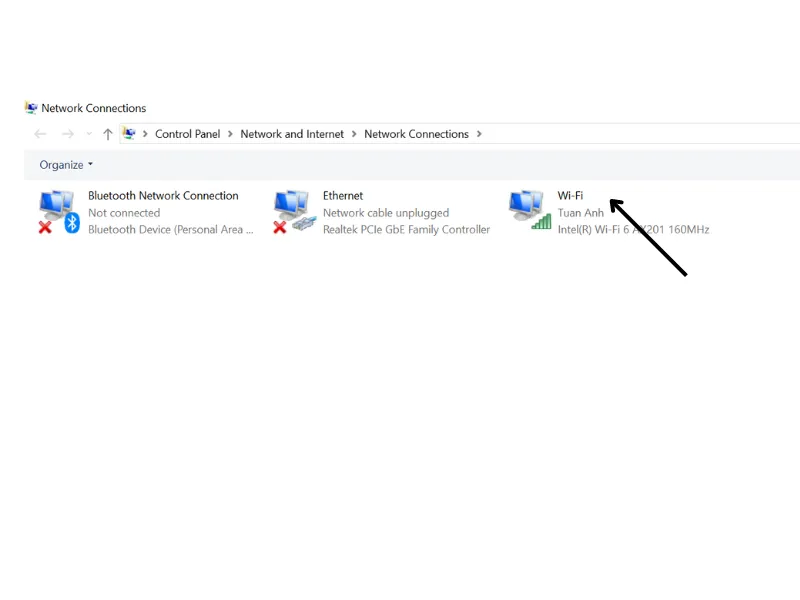
Шаг 2: Выберите активное сетевое подключение
Щёлкните правой кнопкой мыши по вашему активному подключению (Wi-Fi или Ethernet) и выберите «Свойства».
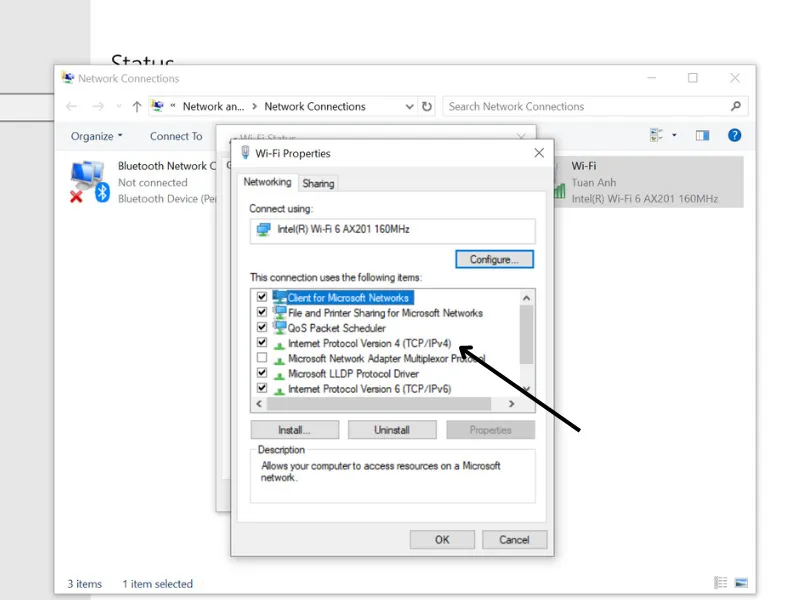
Шаг 3: Введите адреса AdGuard DNS
Выберите «Протокол Интернета версии 4 (TCP/IPv4)» и нажмите «Свойства». В разделе «Использовать следующие адреса DNS-серверов» введите:
- Основной DNS-сервер: 94.140.14.14
- Дополнительный DNS-сервер: 94.140.15.15
Шаг 4: Сохраните изменения
Нажмите «ОК», затем «Закрыть» для сохранения настроек.
7. Инструкция по установке AdGuard DNS на macOS
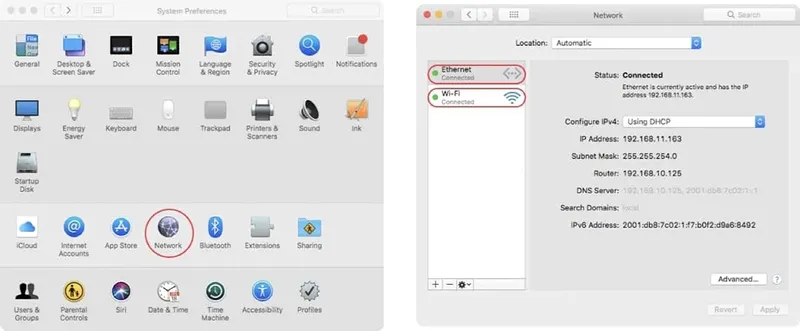
Если вы используете MacBook и хотите заблокировать рекламу или повысить конфиденциальность:
Шаг 1: Открыть настройки сети
Перейдите в «Системные настройки» (или «Системные предпочтения» для старых версий macOS) и выберите «Сеть».
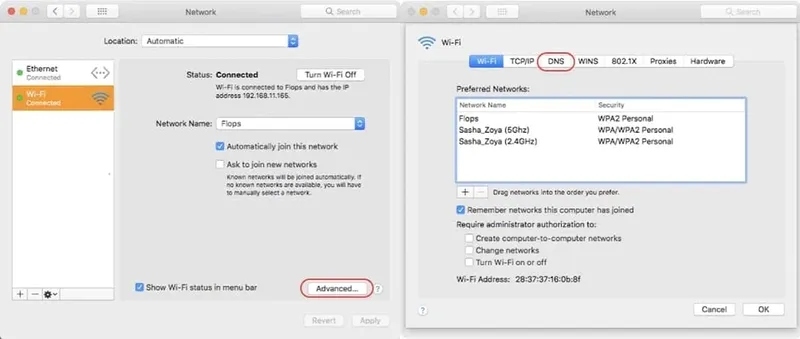
Шаг 2: Выберите сетевое подключение
Выберите Wi-Fi или Ethernet, нажмите «Дополнительно», затем перейдите на вкладку DNS.
Шаг 3: Добавьте адреса AdGuard DNS
Нажмите «+» и добавьте следующие адреса:
- Основной сервер: 94.140.14.14
- Дополнительный сервер: 94.140.15.15
Шаг 4: Сохраните конфигурацию
Нажмите «ОК» для сохранения изменений.
8. Как настроить DNS AdGuard на Android
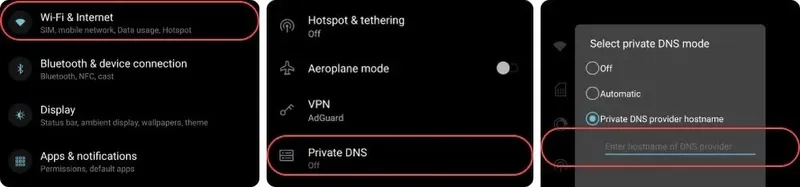
Пользователи Android могут настроить AdGuard DNS через приложение или вручную.
Способ 1: Установка через приложение AdGuard
Шаг 1: Скачайте приложение AdGuard из Google Play Store, откройте и перейдите в «Настройки».
Шаг 2: Выберите «DNS-фильтрация». Выберите AdGuard DNS (94.140.14.14) или AdGuard DNS Family Protection (94.140.14.15).
Шаг 3: Нажмите «Использовать этот сервер» для активации.
Способ 2: Ручная настройка DNS
Шаг 1: Перейдите в «Настройки» → «Wi-Fi».
Шаг 2: Нажмите и удерживайте текущую сеть Wi-Fi, выберите «Изменить сеть».
Шаг 3: В «Расширенных параметрах» измените «Настройки IP» с DHCP на «Статический».
Шаг 4: Введите адреса AdGuard DNS:
- DNS 1: 94.140.14.14
- DNS 2: 94.140.15.15
Шаг 5: Нажмите «Сохранить» для завершения настройки.
9. Инструкция по установке AdGuard DNS на iOS
Если вы используете устройство iOS, настройка AdGuard DNS поможет повысить безопасность и конфиденциальность.
Способ 1: Настройка через приложение AdGuard
Шаг 1: Откройте App Store, найдите «AdGuard for iOS» и установите.
Шаг 2: Откройте приложение, перейдите в «Защита от слежки» и включите функцию.
Шаг 3: Перейдите в «Шифрование DNS», выберите AdGuard DNS или AdGuard DNS Family.
Способ 2: Ручная настройка DNS (без приложения)
Шаг 1: Перейдите в «Настройки» на устройстве iOS.
Шаг 2: Выберите «Wi-Fi», затем нажмите на имя подключённой сети.
Шаг 3: Прокрутите до раздела DNS, переключитесь на «Вручную» и введите:
- DNS 1: 94.140.14.14
- DNS 2: 94.140.15.15
Шаг 4: Нажмите «Сохранить» для завершения.
10. Установка AdGuard DNS на Ubuntu
Для пользователей Ubuntu настройка AdGuard DNS помогает блокировать рекламу и защитить конфиденциальность.
Шаг 1: Открыть настройки сети
Перейдите в «Настройки» и выберите «Сеть».
Шаг 2: Выберите сетевое подключение
Нажмите на активное подключение Wi-Fi или Ethernet.
Шаг 3: Настройте адреса DNS
Перейдите на вкладку IPv4, выберите «Только автоматические (DHCP) адреса» и введите:
- Основной DNS: 94.140.14.14
- Дополнительный DNS: 94.140.15.15
Шаг 4: Сохраните и примените изменения
Нажмите «Применить» для сохранения настроек.
11. Как настроить AdGuard DNS на роутере
Настройка AdGuard DNS на роутере — наиболее эффективный метод: защита автоматически применяется ко всем устройствам в домашней сети без необходимости настраивать каждое устройство отдельно.
Шаг 1: Откройте панель администратора роутера
Откройте браузер и введите IP-адрес роутера (обычно 192.168.1.1 или 192.168.0.1). Войдите с данными администратора.
Шаг 2: Найдите настройки DNS
В зависимости от производителя (TP-Link, ASUS, Netgear...) найдите раздел «Настройки WAN», «Параметры интернета» или «Конфигурация DNS».
Шаг 3: Введите адреса AdGuard DNS
Замените текущие DNS-серверы на:
- Основной DNS: 94.140.14.14
- Дополнительный DNS: 94.140.15.15
Шаг 4: Сохраните и перезагрузите роутер
Сохраните настройки и перезагрузите роутер. Все подключённые устройства будут автоматически использовать AdGuard DNS.
12. Часто задаваемые вопросы (FAQ)
Является ли AdGuard DNS бесплатным?
Да, AdGuard DNS предлагает бесплатный тарифный план, включающий блокировку рекламы, защиту от трекеров и фильтрацию вредоносного ПО. Расширенные функции требуют платной подписки.
Замедляет ли AdGuard DNS интернет?
Нет. В большинстве случаев AdGuard DNS даже ускоряет работу браузера, блокируя рекламные запросы, которые потребляют пропускную способность. Время отклика сравнимо с Google DNS и Cloudflare.
В чём разница между AdGuard DNS и AdGuard VPN?
AdGuard DNS фильтрует только трафик на уровне DNS (блокирует рекламу и трекеры по доменным именам), тогда как AdGuard VPN шифрует весь интернет-трафик и скрывает IP-адрес. Эти инструменты дополняют друг друга.
Можно ли использовать AdGuard DNS на роутере?
Да. Настройка на роутере защищает все устройства в сети одновременно. Используйте основной DNS: 94.140.14.14 и дополнительный: 94.140.15.15.
Каковы адреса серверов AdGuard DNS?
Основной адрес — 94.140.14.14, дополнительный — 94.140.15.15. Для семейной защиты: 94.140.14.15 и 94.140.15.16. Полная таблица — в разделе 2.
Нужно безопасно управлять несколькими браузерными профилями? Hidemium Antidetect Browser предоставляет мощные инструменты для пользователей, ориентированных на конфиденциальность, позволяя полностью разделить онлайн-идентичности.
[ { "@context": "https://schema.org", "@type": "HowTo", "name": "Как настроить AdGuard DNS в Windows", "description": "Пошаговое руководство по настройке AdGuard DNS в Windows 10/11 для блокировки рекламы и трекеров.", "totalTime": "PT5M", "step": [ { "@type": "HowToStep", "position": 1, "name": "Открыть параметры сети", "text": "Щёлкните правой кнопкой по значку сети на панели задач, выберите Открыть параметры сети и интернет, затем Изменить параметры адаптера." }, { "@type": "HowToStep", "position": 2, "name": "Выбрать активное подключение", "text": "Щёлкните правой кнопкой по активному подключению Wi-Fi или Ethernet и выберите Свойства." }, { "@type": "HowToStep", "position": 3, "name": "Ввести адреса AdGuard DNS", "text": "Выберите Протокол Интернета версии 4 (TCP/IPv4), нажмите Свойства, введите основной DNS: 94.140.14.14, дополнительный: 94.140.15.15." }, { "@type": "HowToStep", "position": 4, "name": "Сохранить изменения", "text": "Нажмите ОК, затем Закрыть для сохранения настроек." } ] }, { "@context": "https://schema.org", "@type": "HowTo", "name": "Как настроить DNS AdGuard на Android", "description": "Пошаговое руководство по ручной настройке AdGuard DNS на устройствах Android.", "totalTime": "PT5M", "step": [ { "@type": "HowToStep", "position": 1, "name": "Открыть настройки Wi-Fi", "text": "Перейдите в Настройки > Wi-Fi на устройстве Android." }, { "@type": "HowToStep", "position": 2, "name": "Изменить сеть", "text": "Нажмите и удерживайте текущую Wi-Fi сеть, выберите Изменить сеть." }, { "@type": "HowToStep", "position": 3, "name": "Переключиться на статический IP", "text": "В Расширенных параметрах измените Настройки IP с DHCP на Статический." }, { "@type": "HowToStep", "position": 4, "name": "Ввести адреса AdGuard DNS", "text": "Введите DNS 1: 94.140.14.14 и DNS 2: 94.140.15.15." }, { "@type": "HowToStep", "position": 5, "name": "Сохранить", "text": "Нажмите Сохранить для завершения настройки." } ] }, { "@context": "https://schema.org", "@type": "FAQPage", "mainEntity": [ { "@type": "Question", "name": "Является ли AdGuard DNS бесплатным?", "acceptedAnswer": { "@type": "Answer", "text": "Да, AdGuard DNS предлагает бесплатный тарифный план с блокировкой рекламы, защитой от трекеров и фильтрацией вредоносного ПО. Расширенные функции требуют платной подписки." } }, { "@type": "Question", "name": "Замедляет ли AdGuard DNS интернет?", "acceptedAnswer": { "@type": "Answer", "text": "Нет. В большинстве случаев AdGuard DNS ускоряет работу браузера, блокируя рекламные запросы, потребляющие пропускную способность." } }, { "@type": "Question", "name": "Каковы адреса серверов AdGuard DNS?", "acceptedAnswer": { "@type": "Answer", "text": "Основной адрес — 94.140.14.14, дополнительный — 94.140.15.15. Для семейной защиты: 94.140.14.15 и 94.140.15.16." } }, { "@type": "Question", "name": "Можно ли использовать AdGuard DNS на роутере?", "acceptedAnswer": { "@type": "Answer", "text": "Да. Настройка на роутере защищает все устройства в сети одновременно. Используйте основной DNS: 94.140.14.14, дополнительный: 94.140.15.15." } }, { "@type": "Question", "name": "В чём разница между AdGuard DNS и AdGuard VPN?", "acceptedAnswer": { "@type": "Answer", "text": "AdGuard DNS фильтрует трафик на уровне DNS, тогда как AdGuard VPN шифрует весь интернет-трафик и скрывает IP-адрес. Инструменты дополняют друг друга." } } ] } ] <\/script> </div></body>
Читайте также

Играйте в игры, зарабатывайте деньги и выводите их на MoMo — самая горячая тенденция 2025 года. Это тенденция, которая поможет вам развлекаться и увеличивать свой пассивный доход каждый день, используя только ваш телефон. В частности, вам не нужно вкладывать или вносить деньги, только время, навыки и немного терпения.Если вы ищете те надежное игровое приложение, быстрый вывод на кошелек MoMo,[…]

В Китае система интернет‑цензуры, широко известная как The Great Firewall (GFW), постоянно блокирует доступ к тысячам международных сайтов и приложений, таких как Google, Facebook или WhatsApp. Поэтому для туристов, иностранцев, живущих в Китае, и местных жителей VPN стал важным инструментом для сохранения цифровой свободы и доступа к сервисам, необходимым для работы и личного общения.Однако не[…]
В процессе управления несколькими аккаунтами на одном и том же устройстве многие частные пользователи и компании сталкиваются с нестабильной работой профилей и высоким риском блокировки из-за совпадения fingerprint, IP-адресов или поведенческих факторов. Именно здесь антидетект-браузер становится базовым решением, позволяя каждому аккаунту иметь собственную «цифровую идентичность», работать более[…]

В подключенном мире скорость и стабильность сети играют ключевую роль в любой онлайн-активности. UDP Proxy (прокси-сервер протокола пользовательских дейтаграмм) выступает в качестве эффективного инструмента поддержки, помогающего оптимизировать производительность передачи данных, уменьшить задержку и улучшить взаимодействие с пользователем.В этой статье мы подробно узнаем, что такое UDP-прокси,[…]
Antidetect Browser — это важный инструмент для защиты личности в интернете и управления несколькими аккаунтами без риска обнаружения. Однако использование ненадежных браузеров может привести к утечке данных, блокировке аккаунтов, низкой производительности и угрозам вредоносного ПО. В этой статье мы рассмотрим возможные риски при использовании сомнительных Antidetect Browser и расскажем, как[…]
При блокировке аккаунта eBay все транзакции будут приостановлены, а средства на счёте могут быть заблокированы eBay до 170 дней. Что делать в этой ситуации? В этой статье Хидемиум поможет вам понять, почему ваш аккаунт был заблокирован, а также как предотвратить подобную ситуацию в будущем.1. Почему мой аккаунт eBay заблокирован?Аккаунты eBay блокируются в основном из-за нарушений правил или[…]
