

Чтобы отключить разблокировку по отпечатку пальца для паролей Chrome, откройте Google Password Manager или настройки биометрической безопасности устройства и отключите аутентификацию по отпечатку пальца, Face ID или Touch ID, если она доступна. После этого Chrome будет использовать другой поддерживаемый метод аутентификации устройства, например PIN‑код, пароль или код доступа.
В этой статье Hidemium подробно расскажет, как отключить аутентификацию по отпечатку пальца в Chrome в 2026 году на Android, iPhone и даже на ноутбуках, чтобы вы могли настроить способ защиты, который лучше всего подходит под ваши задачи.
Быстрые шаги: как отключить отпечаток пальца для паролей Chrome
Android
- Откройте Chrome или Google Password Manager.
- Откройте настройки Password Manager.
- Найдите параметры блокировки экрана или биометрической аутентификации.
- Отключите биометрическую аутентификацию, если устройство поддерживает эту опцию.
iPhone/iPad
- Проверьте настройки аутентификации в Chrome или Google Password Manager.
- При необходимости откройте настройки Face ID или Touch ID на iPhone/iPad.
- Отключите биометрическую аутентификацию для соответствующего сценария доступа к паролям.
- При запросе используйте код‑пароль устройства.
Windows
- Проверьте настройки аутентификации в Chrome/Google Password Manager.
- Проверьте параметры входа Windows Hello.
- При необходимости измените метод биометрической аутентификации.
- Используйте PIN‑код или пароль Windows в качестве резервного метода.
Mac
- Проверьте настройки аутентификации паролей в Chrome.
- При необходимости откройте настройки macOS Touch ID & Password.
- Отрегулируйте параметры биометрической аутентификации.
- Используйте пароль входа в систему Mac, когда биометрическая аутентификация недоступна.
1. Зачем Chrome требует аутентификацию по отпечатку пальца для сохранённых паролей?
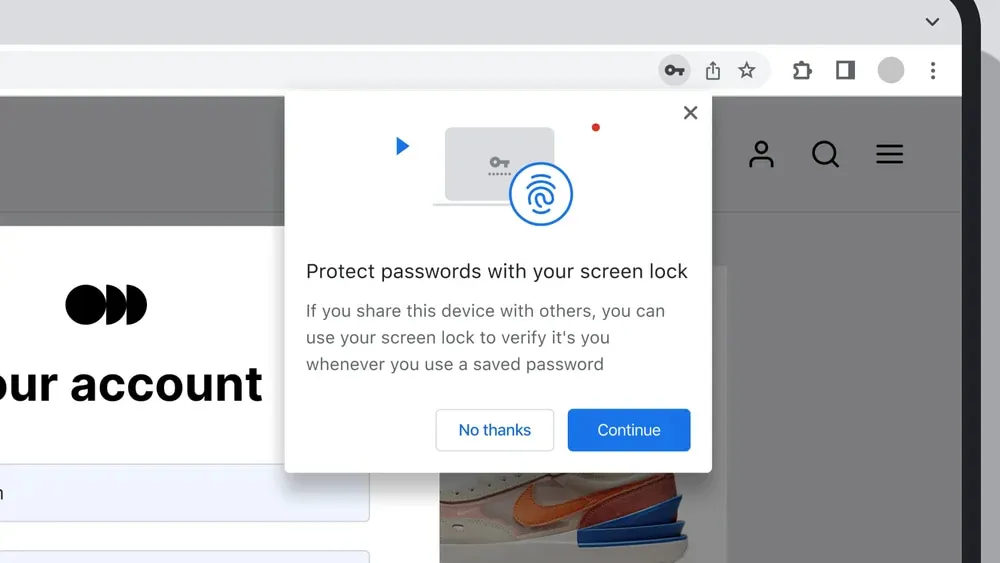
Chrome может использовать биометрическую аутентификацию устройства или блокировку экрана для защиты доступа к сохранённым паролям. Это добавляет этап проверки перед тем, как можно будет просматривать, изменять или использовать конфиденциальные данные входа в определённых сценариях работы с паролями.
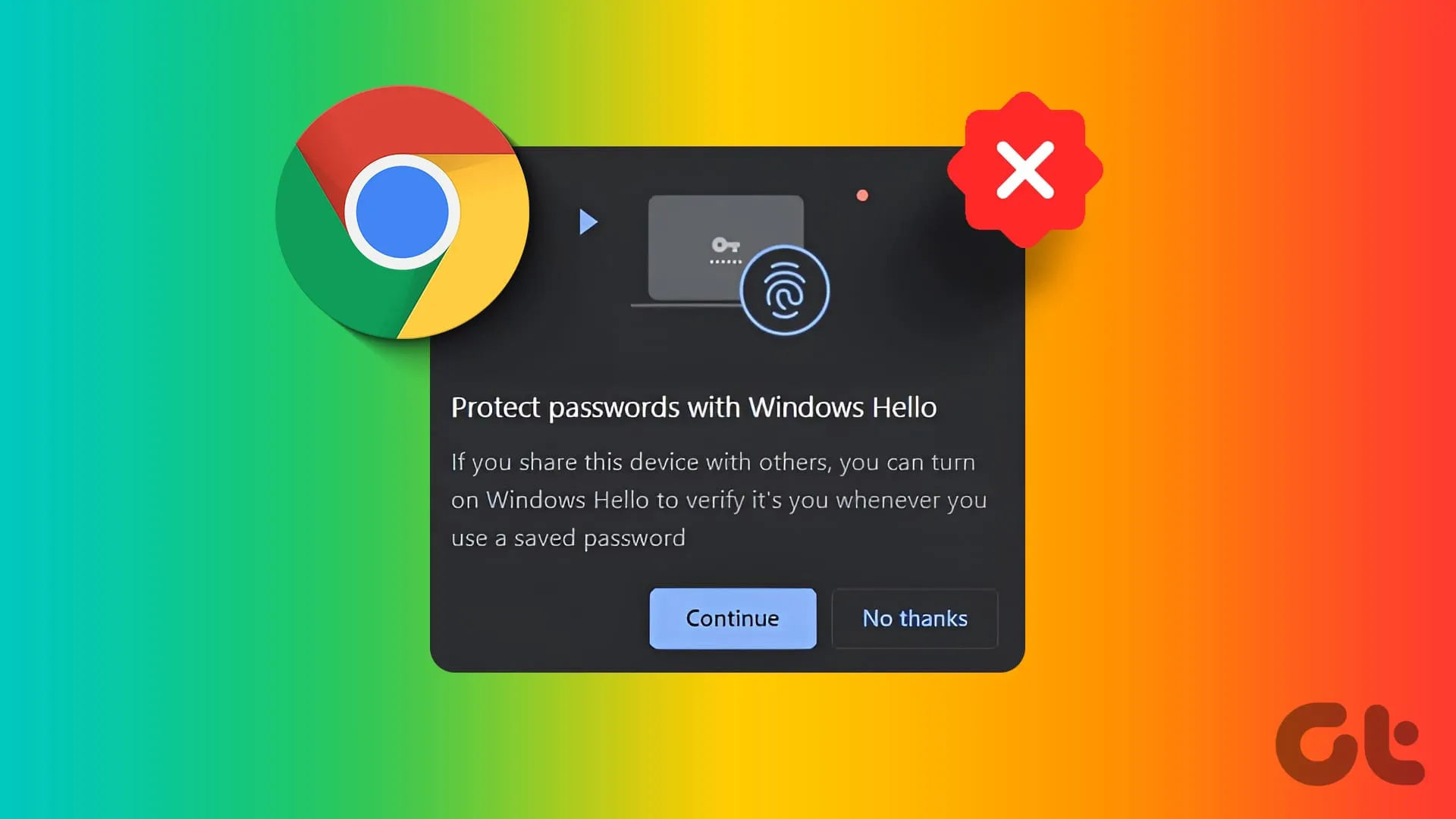
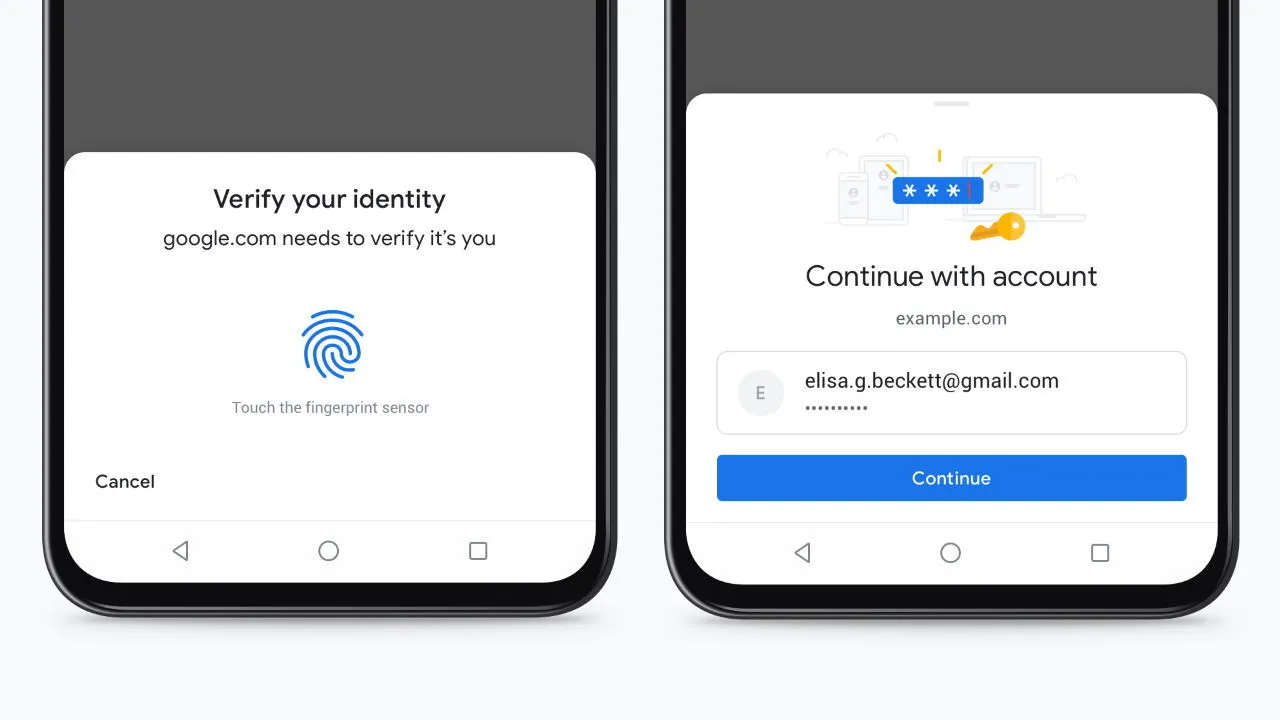
В Google Chrome встроено несколько уровней безопасности, препятствующих несанкционированному доступу к данным для входа. По умолчанию браузер использует биометрические технологии на устройстве, такие как сканер отпечатка пальца (Android, поддерживаемые ноутбуки) или Face ID/Touch ID (iPhone, iPad), чтобы разблокировать сохранённые пароли.
Основная цель — добавить дополнительный уровень защиты. Если кто‑то получит доступ к вашему телефону или компьютеру, он не сможет открыть ваши пароли без биометрического подтверждения.
Однако на практике не всем это подходит. Некоторые пользователи сталкиваются с такими проблемами, как медленный сканер отпечатков, частые ошибки распознавания, или просто хотят управлять доступом с помощью пароля или PIN‑кода.
Поэтому многие ищут способы отключить отпечаток пальца в Chrome при управлении паролями , чтобы сделать процесс входа более быстрым, удобным и соответствующим личным привычкам безопасности.
>>> Подробнее: What is Chrome net internals DNS? How to clear DNS cache in Chrome
2. Как отключить разблокировку по отпечатку пальца для паролей Chrome?
Хотите отключить отпечаток пальца при входе или просмотре паролей в Chrome? В зависимости от того, какое устройство вы используете (Android, iPhone/iPad или компьютер), шаги будут немного отличаться. Ниже приведены подробные инструкции для каждой платформы.
2.1 Как отключить разблокировку по отпечатку пальца для паролей Chrome на Android?
Откройте приложение Chrome и нажмите на три точки в правом верхнем углу.
Выберите Setting → Password Manager (или раздел «Password»).
Нажмите на значок шестерёнки рядом с Password Manager.
Найдите опции «Use screen lock» или «Biometric Unlock» (в зависимости от модели телефона).
Отключите отпечаток пальца или биометрию.
Подтвердите действие при помощи PIN‑кода или пароля устройства.
➡ ️ После отключения Chrome будет запрашивать PIN‑код, пароль или графический ключ вместо отпечатка пальца для доступа к паролям.
Названия пунктов меню могут отличаться в зависимости от производителя Android и версии Chrome. Если в Chrome нет отдельного переключателя биометрии, проверьте настройки безопасности или биометрии Android, прежде чем изменять параметры аутентификации на уровне системы.
2.2 Как отключить Face ID или Touch ID для паролей Chrome на iPhone/iPad?
- Откройте Chrome и проверьте настройки паролей или Google Password Manager.
- Проверьте, включена ли биометрическая аутентификация для доступа к паролям.
- При необходимости откройте настройки Face ID & Passcode или Touch ID & Passcode на iPhone/iPad.
- Измените соответствующую опцию аутентификации.
- Используйте код‑пароль устройства, когда биометрическая аутентификация недоступна.
Доступные варианты зависят от версии iOS и того, как Chrome или Google Password Manager используют аутентификацию на устройстве. Не отключайте Face ID или Touch ID на уровне всей системы, если вы не хотите убрать их и для других приложений и функций устройства.
2.3 Как отключить биометрическую разблокировку для паролей Chrome на Windows или Mac?
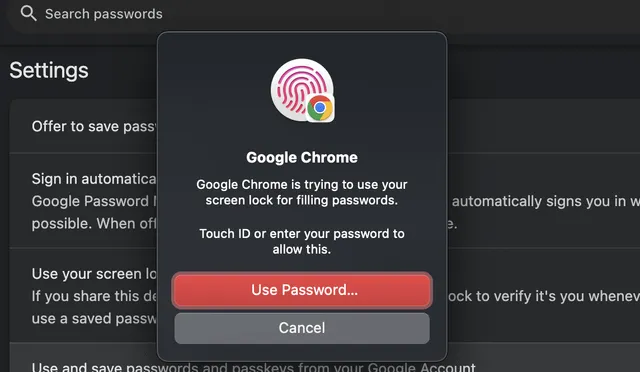
Сначала проверьте, есть ли в Chrome или Google Password Manager собственная настройка аутентификации устройства. Если аутентификацией управляет Windows, откройте Параметры → Учётные записи → Параметры входа → Windows Hello.
В Windows (Windows Hello):
Зайдите в Settings Windows → Accounts → Sign‑in options.
В разделе Windows Hello удалите сохранённые отпечатки пальцев.
Chrome автоматически перейдёт на аутентификацию с помощью PIN‑кода или пароля Windows.
На Mac (Touch ID):
Откройте Apple Menu → System Settings → Touch ID & Password.
Удалите или измените доступ по отпечатку пальца.
Chrome начнёт использовать пароль учётной записи Mac как замену.
👉 Примечание: если не удаётся найти нужный параметр, обновите Chrome и операционную систему. В некоторых случаях нужно отключить биометрию напрямую в настройках безопасности устройства (например, удалить все отпечатки на Android).
>>> Подробнее: What is WebGL? How to Check and Enable WebGL Fingerprinting Effectively
3. Что происходит, когда вы отключаете аутентификацию по отпечатку пальца для паролей в Chrome?
Отключение аутентификации по отпечатку пальца не удаляет сохранённые пароли Chrome. Как правило, Chrome или устройство будут требовать другой поддерживаемый метод аутентификации, такой как PIN‑код, код‑пароль, графический ключ или пароль.
Когда вы отключаете функцию биометрической аутентификации по отпечатку пальца или Face ID в Chrome, меняется способ входа и управления паролями. Важно учитывать следующее:
3.1. Chrome переходит на использование PIN‑кода или пароля устройства
Вместо сканирования отпечатка пальца или Face ID Chrome будет запрашивать PIN‑код устройства, пароль или шаблон разблокировки в следующих случаях:
доступ и просмотр сохранённых паролей в Chrome;
автоматическое заполнение данных для входа на сайтах или в приложениях;
редактирование или обновление сохранённых данных входа.
3.2. Пароли остаются защищёнными
Отключение аутентификации по отпечатку пальца само по себе не делает сохранённые пароли небезопасными, но общая защита теперь в большей степени зависит от надёжности вашего PIN‑кода, пароля, кода доступа и настроек безопасности устройства. Chrome продолжает защищать ваши данные для входа при помощи уровней безопасности, встроенных в устройство. Доступ к информации получат только те, кто знает ваш PIN‑код, пароль или шаблон разблокировки.
3.3. Опыт входа может измениться
Может показаться, что ввод PIN‑кода или пароля занимает больше времени. Однако многие пользователи считают, что такой способ обеспечивает более высокий уровень безопасности и контроля по сравнению с использованием сканера отпечатка.
3.4. Отпечаток пальца можно повторно включить в любой момент
Если вы передумаете, вы всегда можете снова включить аутентификацию по отпечатку пальца или Face ID в настройках Chrome или в настройках безопасности устройства. Это даёт вам гибкость при выборе подходящего вам метода защиты.
>>> Подробнее: 7 Free Online IP Fingerprint Checker Tools
4. Почему я не могу отключить аутентификацию по отпечатку пальца для паролей Chrome?
В некоторых случаях инструкции могут не полностью совпадать с реальным интерфейсом на вашем устройстве. Это связано с тем, что Chrome и операционные системы регулярно обновляются. Кроме того, у каждого телефона, планшета или компьютера своя структура меню.
Если у вас возникают сложности при попытке отключить отпечаток пальца в Chrome для входа по паролю, попробуйте следующие решения:
4.1. Обновите Chrome и операционную систему
Убедитесь, что и браузер Chrome, и ваше устройство обновлены до последней версии. Многие параметры безопасности появляются только после системных обновлений.
4.2. Ищите похожие названия пунктов меню
На некоторых устройствах вместо слова «fingerprint» используются другие термины, например:
Biometric Unlock
Use screen lock
Device login information
Если вы не видите «fingerprint», попробуйте искать по этим терминам.
4.3. Отключите биометрию на уровне всей системы
Если Chrome не позволяет отключить функцию напрямую:
зайдите в основные настройки > Security (или Biometrics);
удалите все сохранённые отпечатки пальцев — так вы заставите Chrome (и другие приложения) использовать для аутентификации PIN‑код или пароль.
4.4. Перезапустите Chrome или устройство
После изменения настроек рекомендуется перезапустить Chrome или всё устройство , чтобы убедиться, что изменения применились.
4.5. Удалите и заново установите Chrome
Если ничего из перечисленного не помогает, попробуйте удалить и заново установить Chrome. Это сбросит все биометрические разрешения и позволит заново настроить параметры входа.
👉 Если проблему всё ещё не удалось решить, вы можете:
изучить документацию официальной поддержки устройства;
поискать информацию в интернете по конкретной модели устройства;
учтите, что на служебных устройствах под управлением ИТ‑отдела функция отпечатка пальца может быть заблокирована политиками системы.
Отключить отпечаток пальца для паролей в Chrome не так уж сложно, если знать, где искать нужные настройки. В зависимости от версии браузера и устройства вы можете настраивать параметры либо в Chrome Password Manager, либо в разделе системных настроек безопасности. Даже при отключении этой функции ваши пароли по‑прежнему надёжно защищены при помощи PIN‑кода или пароля устройства.
Если вы хотите более гибко управлять своими данными для входа, рассмотрите возможность включать и выключать разблокировку по отпечатку пальца в Chrome по мере необходимости. Так вы сможете более осознанно подходить к вопросу безопасности и обеспечить себе плавный и защищённый процесс входа в 2025 году.
Биометрическая аутентификация по отпечатку пальца и browser fingerprinting — это разные понятия. Аутентификация по отпечатку пальца идентифицирует пользователя через физический биометрический сенсор, тогда как browser fingerprinting определяет браузер по таким сигналам, как Canvas, WebGL, шрифты, настройки экрана и характеристики устройства.
Hidemium — это antidetect‑браузер, ориентированный на изоляцию browser‑профилей, управление fingerprint‑параметрами, интеграцию прокси и конфиденциальные рабочие процессы для профессиональных пользователей. Он не заменяет настройки биометрической аутентификации паролей в Chrome.
5. Часто задаваемые вопросы о том, как отключить отпечаток пальца для паролей в Chrome
1. Почему я не могу отключить отпечаток пальца для паролей в Chrome?
Если вы не видите такой опции, возможно, ваша версия Chrome или устройство не поддерживает прямое управление этим параметром. В таком случае попробуйте отключить биометрию на уровне системы, удалив все зарегистрированные отпечатки вSecurity Settings. Также убедитесь, что Chrome и операционная система обновлены.
2. Безопасно ли отключать разблокировку по отпечатку пальца в Chrome?
Да. Даже после отключения Chrome продолжает защищать ваши данные с помощью PIN‑кода, пароля или кода доступа устройства. Отпечаток пальца — это всего лишь дополнительный уровень безопасности, а использование надёжного пароля или защищённого PIN‑кода по‑прежнему хорошо защищает ваши данные для входа.
3. Могу ли я снова включить отпечаток пальца для паролей Chrome?
Конечно. Просто перейдите в Chrome Password Manager или в Security Settings устройства и вновь включите биометрию. Это гибкая опция, которую можно включать и отключать в любое время.
4. Влияет ли отключение отпечатка пальца на другие функции автозаполнения паролей?
Нет. Это изменение относится только к Chrome. Другие браузеры, такие как Firefox или Edge, а также менеджеры паролей вроде LastPass, 1Password используют собственные механизмы безопасности и аутентификации.
5. Будут ли удалены сохранённые в Chrome пароли, если я отключу разблокировку по отпечатку пальца?
Нет. Отключение отпечатка пальца не удаляет сохранённые пароли. Меняется только метод аутентификации при доступе к ним, что даёт вам больше гибкости в выборе способа защиты.
Читайте также

Вы, наверное, задаетесь вопросом...Как рассчитать заработок в TikTok Как максимизировать доход от самой популярной сегодня платформы для коротких видеороликов? Понимание системы вознаграждений TikTok и применение грамотных стратегий монетизации — ключ к превращению вашей страсти к созданию контента в стабильный источник дохода.Эта статья Гидемиум Это даст вам всесторонний обзор Как TikTok[…]

Ошибка dns_probe_finished_nxdomain на телефоне пользователи часто не могут получить доступ к некоторым веб-сайтам, даже если интернет-соединение по-прежнему работает нормально. Не волнуйтесь! В этой статье Антидетект Браузер Хидемиум покажет вам, как просто и эффективно исправить эту ошибку DNS, восстановив доступность веб-сайта всего за несколько шагов.1. Что такое ошибка[…]

Как Epic Games узнаёт, что аккаунт был куплен?Вы когда-нибудь испытывали соблазн купить «прокачанный» аккаунт Fortnite или Rocket League с редкими скинами и премиальными предметами? Вы точно не одиноки — вторичный рынок игровых аккаунтов стремительно растёт. Однако покупка, продажа или передача аккаунтов строго нарушает Условия использования Epic Games. В случае обнаружения аккаунт будет навсегда[…]
Если вы ведёте десятки или сотни аккаунтов в социальных сетях, на маркетплейсах или рекламных платформах, вы, вероятно, знакомы с antidetect‑браузерами. Эти инструменты дают каждому аккаунту собственную браузерную личность, снижая риск массовой связки и бана аккаунтов.GoLogin — одно из самых известных решений в этой сфере, известное своими возможностями по созданию и управлению профилями. Но по[…]
Отслеживание пикселей эффективное решение для отслеживания данных, которое помогает компаниям понимать поведение пользователей и соответствующим образом корректировать свои маркетинговые стратегии. Регистрируя каждое действие, например, нажатие, прокрутку или покупку, Пиксель отслеживания предоставить комплексный обзор пути клиента. Давайте Hidemium Подробно изучите, как работает эта технология и[…]

В подключенном мире скорость и стабильность сети играют ключевую роль в любой онлайн-активности. UDP Proxy (прокси-сервер протокола пользовательских дейтаграмм) выступает в качестве эффективного инструмента поддержки, помогающего оптимизировать производительность передачи данных, уменьшить задержку и улучшить взаимодействие с пользователем.В этой статье мы подробно узнаем, что такое UDP-прокси,[…]
