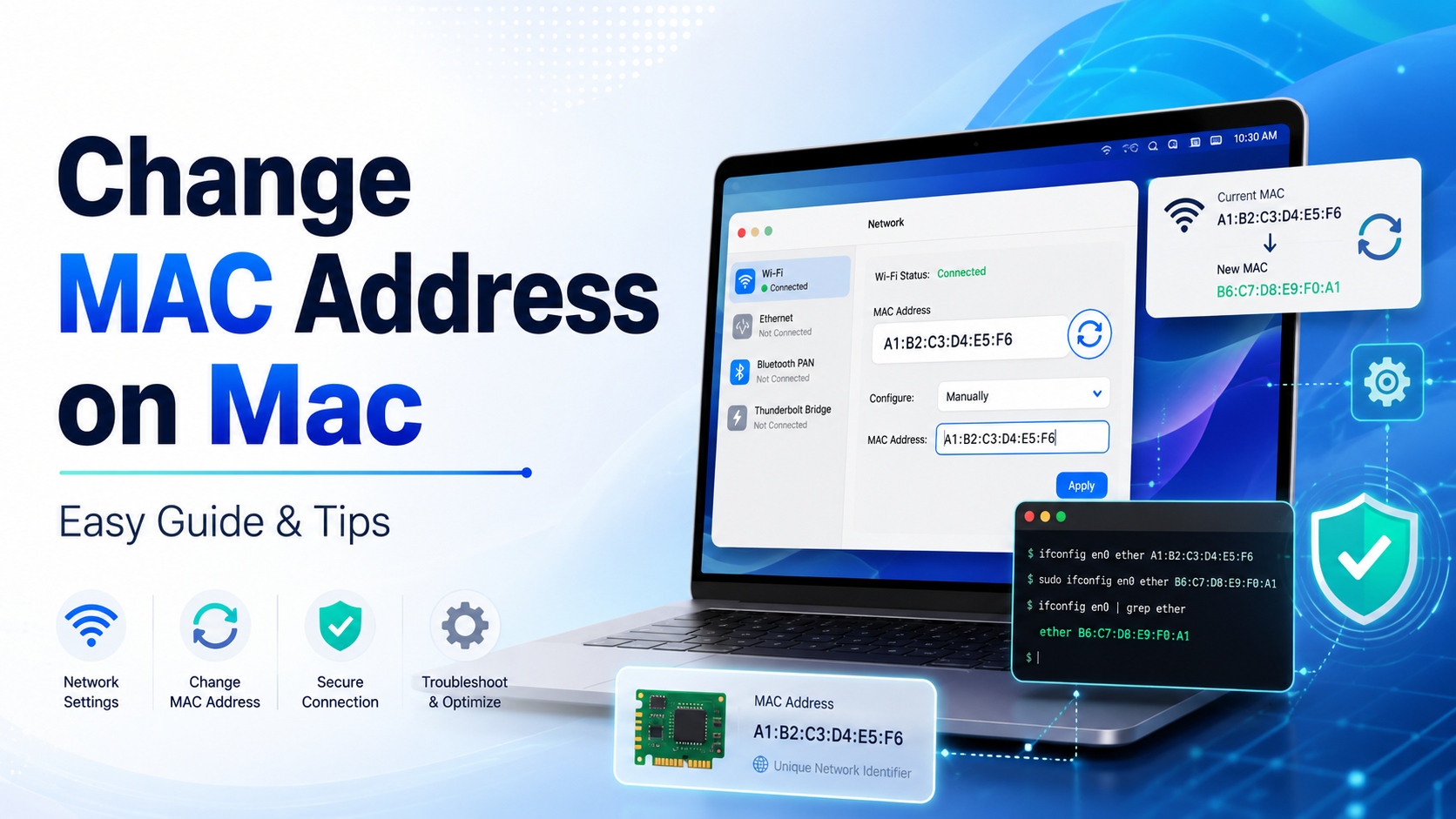

Как изменить MAC-адрес на Mac: полное руководство по конфиденциальности
В современном гиперсвязанном мире защита вашей цифровой личности важна как никогда. Каждый раз, когда ваш Mac подключается к сети, он транслирует уникальный аппаратный идентификатор, который может быть зарегистрирован, отслежен и использован для создания профиля вашего поведения. Если вы когда-либо задавались вопросом, как изменить MAC-адрес на Mac, вы не одиноки — это одно из наиболее практичных действий для защиты конфиденциальности, которые вы можете предпринять как современный пользователь компьютера.
Независимо от того, хотите ли вы усилить анонимность, обойти ограничения общественного Wi-Fi по времени или устранить проблему с сетью, это пошаговое руководство охватывает всё, что вам нужно знать — от основ до продвинутых команд Терминала.

Понимание MAC-адресов
Прежде чем перейти к практическим инструкциям, полезно понять, что такое MAC-адрес. MAC расшифровывается как Media Access Control (Управление доступом к среде передачи данных). Это 12-символьный буквенно-цифровой идентификатор — выглядящий примерно как f4:0f:24:1a:2b:3c — который постоянно назначается производителем сетевому контроллеру (NIC) вашего устройства.
MAC-адрес vs. IP-адрес: ключевые различия
MAC-адрес легко спутать с IP-адресом, но они служат совершенно разным целям. Ваш MAC-адрес функционирует как серийный номер оборудования — он идентифицирует ваше конкретное устройство в локальной сети. Ваш роутер использует его для направления пакетов на ваш ноутбук, а не на телефон. Ваш IP-адрес, с другой стороны, действует как почтовый адрес. Он назначается вашим роутером или провайдером и меняется в зависимости от сети, к которой вы подключаетесь.
Принципиальное различие: ваш MAC-адрес не меняется при переходе между сетями. Именно эта статическая природа и является причиной, по которой многие пользователи, заботящиеся о конфиденциальности, хотят научиться его изменять.
Почему ваш MAC-адрес важен для конфиденциальности
Каждая сеть Wi-Fi, к которой вы подключаетесь, регистрирует ваш MAC-адрес. Розничные продавцы, торговые центры и маркетинговые компании регулярно используют эти журналы для отслеживания ваших физических передвижений в разных местах с течением времени. Если вы используете один и тот же MAC-адрес повсюду, он становится постоянным отпечатком, связанным с вашим устройством — а не только с вашей учётной записью. Так же как вы можете запустить тест отпечатка браузера, чтобы увидеть, какие данные раскрывает ваш браузер, проверка и изменение MAC-адреса — это ещё один уровень активной защиты конфиденциальности.
Зачем менять MAC-адрес? Ключевые причины
Существует несколько законных, ориентированных на безопасность причин, по которым люди выбирают подмену или ротацию своего MAC-адреса. Вот наиболее распространённые из них.
1. Повысьте свою цифровую конфиденциальность
Сетевые администраторы в общественном Wi-Fi могут регистрировать, какие устройства подключаются и на какое время. Рандомизируя MAC-адрес перед подключением, вы каждый раз появляетесь как новое анонимное устройство. Это не позволяет третьим сторонам создавать долгосрочные поведенческие профили на основе вашей сетевой активности. Для всех, кто серьёзно относится к конфиденциальности в Интернете, это естественно сочетается с более широким подходом руководства по безопасному браузеру к сокращению вашего цифрового следа.
2. Обход временных ограничений общественного Wi-Fi
Многие отели, аэропорты и кафе предлагают бесплатный Wi-Fi на 30–60 минут, после чего доступ блокируется на основе вашего аппаратного идентификатора. Генерируя новый MAC-адрес, роутер распознаёт ваше устройство как совершенно новое — эффективно сбрасывая вашу бесплатную сессию. Это один из наиболее популярных практических сценариев использования спуфинга MAC.

3. Исправление проблем аутентификации сети
Если таблица DHCP вашего роутера повреждена, он может отказаться назначить вашему устройству действительный IP-адрес. Изменение MAC-адреса заставляет роутер обращаться с вашим Mac как с совершенно новым клиентом, что часто устраняет упорные ошибки подключения без необходимости перезапускать всю сеть. Это особенно полезно в офисных средах, где перезагрузка роутера невозможна.
Подготовка: поиск текущего MAC-адреса
Перед внесением каких-либо изменений запишите свой исходный MAC-адрес. Он понадобится вам для проверки того, что изменение сработало — и для восстановления при необходимости.
Метод 1: через Системные настройки
Это самый простой подход для большинства пользователей:
- Нажмите на логотип Apple в верхнем левом углу и выберите Системные настройки.
- Нажмите Сеть на боковой панели.
- Выберите активное подключение (обычно Wi-Fi) и нажмите Подробнее или Дополнительно.
- Найдите поле MAC-адрес Wi-Fi — оно будет отображать строку вида f4:0f:24:1a:2b:3c.
Метод 2: через Терминал
Для более быстрого однострочного подхода откройте Терминал (Программы → Утилиты) и выполните:
ifconfig en0 | grep ether
Эта команда возвращает текущий MAC-адрес для интерфейса en0 (ваш основной Wi-Fi адаптер). Запишите результат перед тем, как продолжить.

Важное примечание для пользователей Mac с Apple Silicon
Если вы используете Mac с чипом M1, M2 или M3, имейте в виду об одном важном аппаратном ограничении. Apple жёстко встроила определённые сетевые протоколы безопасности в архитектуру Wi-Fi этих чипов. Если вы попытаетесь подменить Wi-Fi интерфейс с помощью полностью случайного адреса, не соответствующего формату OUI (Организационно Уникального Идентификатора) Apple, ваш Mac может отклонить изменение — и ваш Wi-Fi может отказаться включаться до тех пор, пока вы не вернёте исходное значение.
Совет профессионала для пользователей Apple Silicon: Используйте сторонний USB Wi-Fi адаптер или инструмент для спуфинга, который автоматически генерирует адреса с действительными префиксами Apple OUI (первые 6 шестнадцатеричных символов). Это полностью позволяет избежать проблемы аппаратного отклонения.
Пошагово: как изменить MAC-адрес через Терминал
Этот метод использует только встроенные инструменты macOS — дополнительное программное обеспечение не требуется. Внимательно следуйте каждому шагу.
Шаг 1: отключитесь от текущей сети
Карта Wi-Fi должна быть отключена от активной сети перед применением изменений, но само оборудование Wi-Fi должно оставаться включённым. Удерживайте Option, щёлкните значок Wi-Fi на панели меню и выберите Отключиться от текущей сети.
Шаг 2: сгенерируйте случайный MAC-адрес
В Терминале выполните следующую команду для генерации правильно отформатированного случайного адреса:
openssl rand -hex 6 | sed 's/..../&:/g;s/:$//'
Скопируйте результат (например, 1a:2b:3c:4d:5e:6f). Он понадобится вам на следующем шаге.
Шаг 3: применить новый MAC-адрес
Выполните следующую команду, заменив [НОВЫЙ MAC-АДРЕС] на строку, которую вы только что сгенерировали. Вам будет предложено ввести пароль для входа в Mac — введите его и нажмите Enter:
sudo ifconfig en0 ether [NEW MAC ADDRESS]
Шаг 4: переподключитесь и проверьте
Нажмите значок Wi-Fi и подключитесь к нужной сети. Затем снова выполните команду проверки:
ifconfig en0 | grep ether
Если вывод показывает ваш новый адрес вместо исходного, спуфинг прошёл успешно. Никогда не пропускайте этот шаг проверки — он занимает всего несколько секунд и подтверждает, что команда сработала.
Альтернатива: сторонние инструменты для спуфинга MAC
Не каждый чувствует себя уверенно в командной строке, и это совершенно нормально. Несколько хорошо зарекомендовавших себя сторонних приложений macOS — таких как WiFiSpoof — предоставляют графический интерфейс для изменения вашего аппаратного идентификатора одним щелчком мыши. Эти инструменты часто включают встроенные генераторы рандомизации, возможность сохранять несколько MAC-профилей и автоматическую обработку совместимости с Apple Silicon.
Для пользователей, управляющих несколькими онлайн-аккаунтами, профилями браузера или автоматизированными рабочими процессами, Hidemium обеспечивает ещё более высокий уровень конфиденциальности, изолируя отпечатки браузера, куки, прокси и среды входа в систему в отдельных профилях. Это делает полноценное разделение цифровых личностей легко управляемым — выходя далеко за пределы того, чего можно достичь только с помощью изменений на уровне MAC.

Как восстановить MAC-адрес
Подменённый MAC-адрес в macOS всегда является временным. Изменение существует только в оперативной памяти вашей системы, поэтому самый простой способ восстановить исходный адрес — перезапустить Mac. При перезагрузке macOS очищает временную конфигурацию сети и берёт исходный аппаратный идентификатор непосредственно из физического NIC.
Если перезапуск невозможен, вручную восстановите в Терминале, выполнив ту же команду с вашим исходным адресом:
sudo ifconfig en0 ether [YOUR_ORIGINAL_MAC]
Если настройки сети серьёзно повреждены, перейдите в Системные настройки → Сеть, полностью удалите подключение Wi-Fi, перезапустите Mac и повторно добавьте Wi-Fi как новое подключение, чтобы сбросить всё до значений по умолчанию.
Часто задаваемые вопросы
Могу ли я изменить MAC-адрес на проводном Ethernet-подключении?
Да. Процесс идентичен, но вы указываете другой интерфейс. Вместо en0 (Wi-Fi) используйте ваш интерфейс Ethernet — обычно en1 или en2. Выполните networksetup -listallhardwareports в Терминале, чтобы увидеть точное название для вашего порта Ethernet.
Является ли спуфинг MAC-адреса законным?
В большинстве юрисдикций — да. Изменение аппаратного идентификатора собственного устройства является признанной законной практикой защиты конфиденциальности. Однако использование спуфинга MAC для обхода запретов безопасности в корпоративных сетях, совершения мошенничества или участия в вредоносной деятельности является незаконным. Используйте эти знания ответственно.
Скроет ли изменение MAC-адреса мой интернет-трафик от провайдера?
Нет. Ваш MAC-адрес управляет только локальным сетевым взаимодействием — между вашим устройством и роутером. После того как данные покидают роутер и выходят в интернет, ваш IP-адрес берёт управление на себя. Чтобы скрыть трафик от провайдера, вам нужен VPN в дополнение к мерам защиты на уровне MAC.
Заключение
Освоение того, как изменить MAC-адрес на Mac, является одним из наиболее практичных и малозатратных способов укрепить вашу сетевую конфиденциальность. Независимо от того, предотвращаете ли вы регистрацию ваших передвижений системами отслеживания в розничной торговле, обходите надоедливый таймер Wi-Fi в аэропорту или устраняете проблему локальной сети, несколько команд Терминала дают вам полный контроль над тем, как идентифицируется ваше оборудование.
Всегда следуйте золотому правилу: запишите исходный адрес перед внесением изменений, убедитесь, что новый адрес применён, и помните, что простая перезагрузка всегда восстановит вашу идентичность по умолчанию. Совместите это с более широкими практиками цифровой гигиены для значительно более надёжной общей защиты конфиденциальности.
Читайте также

Лучший antidetect браузер для ecommerce в 2026 годуУправлять одним интернет-магазином обычно просто. Управлять несколькими магазинами, брендами, клиентскими аккаунтами или региональными командами — уже нет.Каждый ecommerce‑аккаунт может использовать разные cookies, сессии, прокси, расширения и права доступа. Открытие всего этого в одном браузере может привести к смешиванию сессий, действиям не из[…]

В течение последних недель некоторые пользователи, использующие пакет Hidemium + Ротационные резидентские прокси (Rotating Residential Proxies), столкнулись с проблемой, из-за которой функция прокси в приложении Hidemium была временно недоступна. Мы понимаем, что это могло повлиять на вашу работу и общий опыт использования сервиса.От имени всей команды Hidemium мы искренне приносим извинения за[…]
.png)
В эпоху цифровизации автоматизация без кода становится необходимым трендом, позволяющим оптимизировать рабочие процессы как для бизнеса, так и для частных пользователей. Однако многие сталкиваются с трудностями из-за отсутствия знаний в программировании, что делает автоматизацию повторяющихся задач практически невозможной.Как же человеку без знаний в кодинге создавать мощные сценарии[…]

Раздора Discord больше не является просто чат-платформой для геймеров, но превратился в мощный инструмент для создания сообщества для создателей контента, предприятий и администраторов сообщества. С миллионами ежедневно активных пользователей Discord предлагает множество потенциальных возможностей для Зарабатывайте деньги прямо со своего сервера через такие формы, как платное членство, продавать[…]
Вам когда-нибудь нужно было зайти в TikTok, но телефона не было под рукой? У меня тоже такое бывало — когда телефон разряжался или я просто хотел посмотреть уведомления на большом экране, не отвлекаясь. Вот тогда…TikTok Веб Становится отличным выбором, обеспечивающим плавный и удивительно удобный опыт использования.С TikTok Веб, вы можете легко делать многое: от просмотра страницы «Для вас»,[…]

Ошибка dns_probe_finished_nxdomain на телефоне пользователи часто не могут получить доступ к некоторым веб-сайтам, даже если интернет-соединение по-прежнему работает нормально. Не волнуйтесь! В этой статье Антидетект Браузер Хидемиум покажет вам, как просто и эффективно исправить эту ошибку DNS, восстановив доступность веб-сайта всего за несколько шагов.1. Что такое ошибка[…]
