



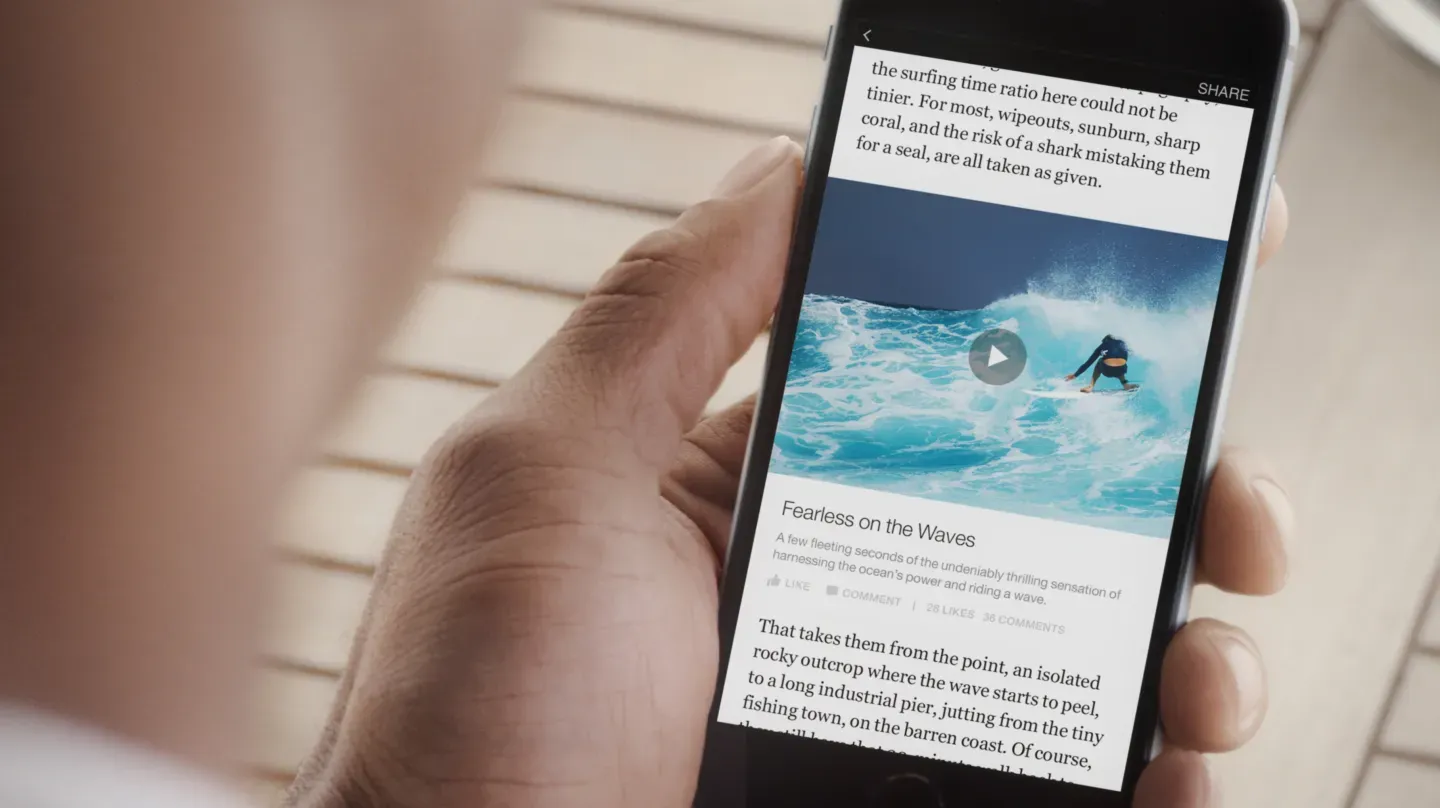
使用 Facebook 浏览动态时,视频通常可以在你向下滚动页面时自动开始播放。
但有时候,视频会突然停止自动播放,只显示封面和播放按钮,需要手动点击才能观看。
这种情况可能发生在 Android 手机、iPhone 或电脑浏览器上。
快速解答: 如果 Facebook 视频无法自动播放,首先检查网络连接、手机省电或省流量设置,然后更新 Facebook 应用,并在媒体设置中重新启用自动播放。如果问题发生在电脑上,还应检查浏览器的自动播放限制和扩展程序。
本文将由 Hidemium 介绍常见原因、四种修复方法,以及不同设备的设置步骤。
1. 为什么 Facebook 视频不会自动播放?
视频不自动播放,并不一定代表视频文件损坏。
如果点击播放按钮后可以正常观看,问题更可能与自动播放设置或设备环境有关。
1.1. 网络连接较慢或不稳定
当 Wi-Fi 信号较弱或移动网络不稳定时,Facebook 可能无法及时加载视频数据。
如果视频所需的数据尚未加载完成,自动播放就可能延迟。
建议先尝试打开其他网站或使用其他应用播放视频。
如果多个应用都出现加载缓慢的情况,应优先排查网络问题。
1.2. 开启了省电模式或省流量模式
部分手机会通过限制后台活动和网络使用来节省电量或流量。
根据设备系统和 Facebook 版本,这些限制可能影响视频加载和播放体验。
如果视频在 Wi-Fi 环境下可以自动播放,但使用移动数据时不行,应检查自动播放是否被限制为仅 Wi-Fi。
1.3. Facebook 应用版本过旧
旧版本应用可能存在兼容性问题或临时错误。
应用缓存异常、更新不完整,也可能影响视频播放。
不过,并非所有问题都来自应用本身。
如果多个设备在同一时间出现类似故障,也可能与 Facebook 服务有关。
1.4. 自动播放功能已关闭
这是应该优先检查的设置之一。
Facebook 可能提供以下选项:
- 使用 Wi-Fi 和移动数据时自动播放。
- 仅连接 Wi-Fi 时自动播放。
- 永不自动播放。
具体选项名称可能因应用版本和设备而有所不同。
根据症状快速判断原因
问题表现 | 优先检查 |
| 点击播放按钮后才能观看 | 自动播放设置 |
| 视频一直显示加载中 | 网络连接 |
| Wi-Fi 下正常,移动数据下异常 | 省流量设置 |
| 视频自动播放但没有声音 | 音量或浏览器限制 |
| 只有电脑版无法自动播放 | 浏览器设置与扩展程序 |
如果你还需要了解 Facebook 营销工具,可以阅读 Facebook SEO 软件推荐。这篇文章属于营销相关内容,并非自动播放故障教程。
2. Facebook 视频不自动播放的 4 种修复方法
如果视频能够手动播放,但无法自动开始,建议按照以下顺序检查。
2.1. 检查网络连接
首先确认手机或电脑已连接稳定网络。
可以尝试:
- 在 Wi-Fi 和移动数据之间切换。
- 重新连接无线网络。
- 检查是否启用了省流量模式。
- 打开另一条 Facebook 视频。
如果只有某一个视频无法播放,问题可能来自该视频本身。
如果所有视频都有相同问题,再继续检查应用设置。
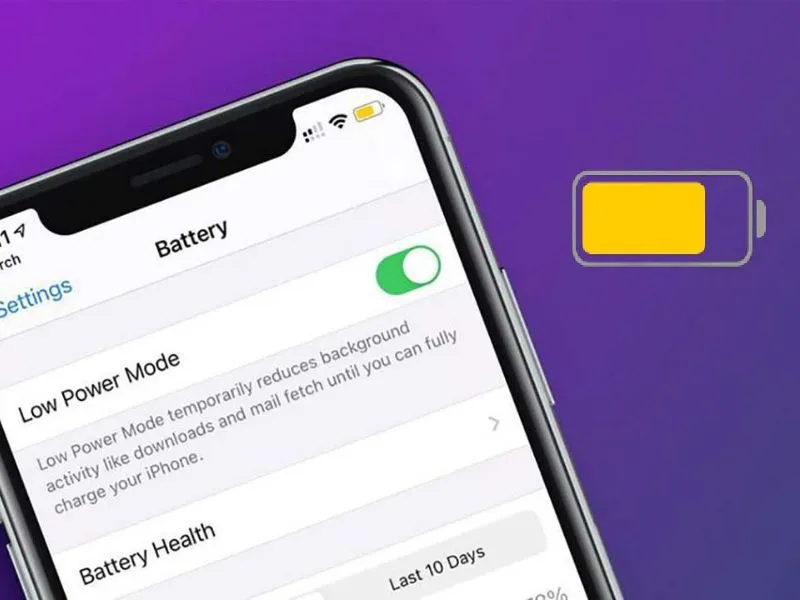
2.2. 关闭或检查省电、省流量模式
Android: 打开手机设置,查找省电模式和省流量模式。
iPhone: 检查“低电量模式”,以及相应网络连接中的“低数据模式”。
可以暂时关闭相关限制,观察 Facebook 视频是否恢复自动播放。
测试完成后,你可以重新启用自己需要的节能功能。
没有必要为了播放视频而永久关闭系统保护设置。
2.3. 更新 Facebook 应用
如果自动播放设置已经开启,但视频仍然无法自动开始,可以检查应用更新。
Android: 打开 Google Play,搜索 Facebook,查看是否有更新按钮。
iPhone: 打开 App Store,搜索 Facebook,安装可用更新。
更新后,完全关闭 Facebook,再重新启动。
如果问题仍然存在,可以尝试重启手机。
Android 用户还可以在适当情况下检查应用缓存,但清除缓存并不能保证解决所有故障。
2.4. 重新启用 Facebook 自动播放
这是解决视频无法自动开始播放的重要步骤。
打开 Facebook,尝试进入:
菜单 → 设置与隐私 → 设置 → 媒体 → 自动播放。
根据需要选择自动播放模式。
如果希望使用移动网络时也自动播放视频,可以选择适用的选项,但需要注意流量消耗。
如果找不到“媒体”,可以查看设置搜索功能是否提供相关结果。
Facebook 的菜单名称和位置可能随着版本更新而调整。
3. 如何在 Android、iPhone 和电脑上开启 Facebook 视频自动播放?
3.1. 在手机上开启 Facebook 自动播放
3.1.1. Android 手机设置方法
按照以下步骤操作:
- 打开 Android 手机上的 Facebook。
- 点击菜单图标。
- 进入 设置与隐私 → 设置。
- 查找 媒体。
- 打开自动播放相关选项。
- 选择适合自己的播放模式。
你可能看到通过 Wi-Fi 和移动数据自动播放、仅 Wi-Fi 自动播放或永不自动播放等选项。
如果你的移动数据套餐有限,建议优先考虑仅 Wi-Fi 自动播放。
完成设置后,返回动态页面,尝试浏览另一条视频。
3.1.2. iPhone(iOS)设置方法
在 iPhone 上:
- 打开 Facebook 应用。
- 点击 菜单。
进入 设置与隐私 → 设置。
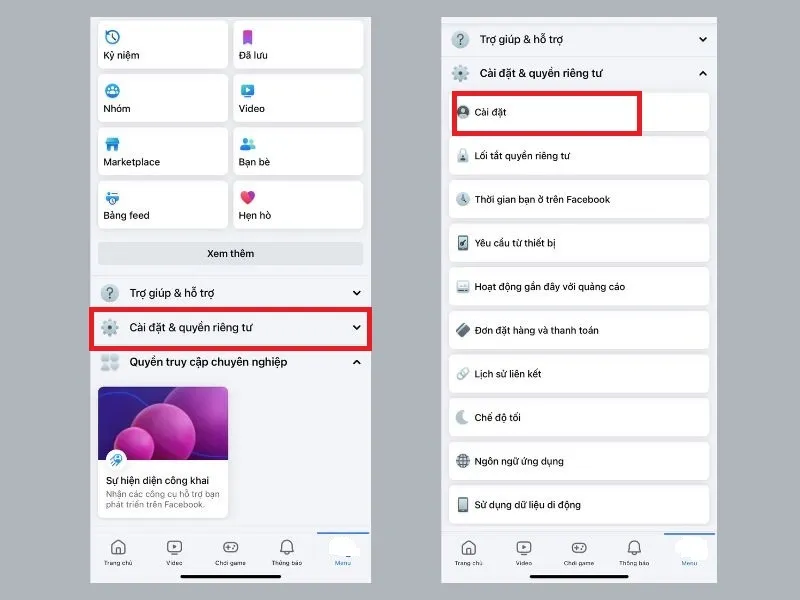
- 找到 媒体 或其他相关设置。
- 查找 自动播放视频。
- 选择需要的模式。
 B4.webp)
部分旧版教程可能将设置区域称为“视频和照片”,但不同版本的名称可能不同。
如果设置后仍然无法自动播放,请继续检查网络连接和低电量模式。
3.2. 在电脑上开启 Facebook 视频自动播放
3.2.1. 检查 Facebook 设置
使用浏览器访问 Facebook。
点击个人头像或账号菜单,进入设置页面。
查找与视频、媒体或自动播放有关的选项(如果当前界面提供)。
如果存在自动播放开关,可以根据需要启用。
需要注意,Facebook 桌面版界面可能发生变化,并不是所有账号都显示完全相同的菜单。
3.2.2. 检查浏览器和扩展程序
如果 Facebook 设置没有明显问题,可以尝试使用另一款浏览器打开 Facebook。
部分广告拦截工具、隐私扩展程序或内容控制插件可能影响视频加载。
可以暂时关闭怀疑存在冲突的扩展进行测试,然后恢复原来的安全设置。
不建议为了自动播放功能而安装来源不明的扩展程序,也不建议随意加载未打包插件。
另外,要区分两个功能:
自动播放(Autoplay): 不需要点击播放按钮,视频就会自动开始。
循环播放(Loop): 视频结束后从头再次播放。
循环播放插件并不一定能够解决视频无法自动开始的问题。
部分浏览器还会限制带声音的视频自动播放,因此静音自动播放可能是正常行为。
3.3. 开启自动播放后仍然无法使用怎么办?
如果前面的步骤没有效果,可以继续尝试:
- 重新启动 Facebook。
- 重启手机或电脑。
- 切换到另一种网络。
- 测试其他 Facebook 视频。
- 使用其他浏览器或设备。
- 在确认自己可以完成身份验证的情况下重新登录。
- 查看是否存在 Facebook 服务故障。
如果你使用多个浏览器环境,应分别测试每个环境,避免在没有证据的情况下将问题归因于特定浏览器工具。
对于广告营销用户,还可以阅读 Facebook Ad Library 功能与使用方法。
4. Facebook 视频自动播放常见问题
4.1. 已经开启自动播放,为什么视频仍然不播放?
可能与网络不稳定、省流量设置、Facebook 应用异常或浏览器限制有关。建议依次检查网络、自动播放设置、应用更新和浏览器。
4.2. 为什么 Facebook 视频自动播放却没有声音?
请检查视频上的扬声器图标、设备媒体音量以及静音设置。有些浏览器会限制带声音的视频自动播放,需要用户点击后才能启用音频。
4.3. 开启 Facebook 自动播放会消耗更多移动数据吗?
会。浏览动态时,Facebook 可能自动加载视频内容。具体流量消耗取决于视频画质、播放时间和网络条件。使用有限流量套餐时,可以选择仅 Wi-Fi 自动播放。
4.4. 为什么 Facebook 视频只能在 Wi-Fi 下自动播放?
可能是自动播放模式设置为仅 Wi-Fi。手机的省流量设置也可能限制移动网络下的视频加载。
4.5. 电脑上必须安装扩展程序才能自动播放 Facebook 视频吗?
通常不需要。应先检查 Facebook 设置和浏览器播放限制。不要安装不明来源的扩展程序。
5. 总结
当 Facebook 视频无法自动播放 时,最值得优先检查的是自动播放设置、网络连接、手机省电与省流量模式,以及应用是否需要更新。
如果视频可以手动播放,通常应先排查自动播放功能,而不是立即卸载软件或安装其他插件。
在 Android 和 iPhone 上,重点检查 Facebook 的媒体设置;在电脑上,还应考虑浏览器及扩展程序的影响。
如果你同时管理多个 Facebook 广告业务环境,可以阅读 如何管理多个 Facebook 广告账号,并了解 Hidemium Antidetect Browser 的浏览器配置文件管理功能。
Hidemium 可以协助组织浏览器工作环境,但不能保证解决所有 Facebook 视频播放问题。