

AdGuard DNS 是一款免费的 DNS 服务,专为拦截烦人广告并保护设备免受在线威胁而设计。与其使用互联网服务提供商默认的 DNS 服务器,您可以切换到 AdGuard DNS,从第一次连接就开始过滤恶意内容。这不仅能提升浏览速度,还能增强上网隐私和安全性。
在本文中,Antidetect Browser Hidemium 将详细介绍 AdGuard DNS 是什么,与其他主流 DNS 服务进行对比,并提供在 Windows、macOS、Android、iOS 和路由器上的逐步配置教程。
1. 什么是 AdGuard DNS?
AdGuard DNS 是由 AdGuard 安全公司开发的 DNS 解决方案,允许用户:
- 在浏览器和应用中拦截广告。
- 阻止访问恶意网站、网络钓鱼或含间谍软件的网站。
- 通过消除广告内容提高页面加载速度。
- 保护个人数据——AdGuard 承诺不存储用户的 DNS 查询记录。
当设备配置为使用 AdGuard DNS 服务器时,所有网络流量在到达目标网站之前都会经过 AdGuard 系统过滤。这有助于降低被追踪、感染恶意软件或个人数据被盗的风险。
2. AdGuard DNS 服务器地址(快速查阅表)
在任何设备上配置 AdGuard DNS 之前,请记下您所需模式的服务器地址:
| 模式 | 主 DNS | 备用 DNS | DNS-over-HTTPS (DoH) | DNS-over-TLS (DoT) |
|---|---|---|---|---|
| 默认模式(拦截广告和追踪器) | 94.140.14.14 | 94.140.15.15 | https://dns.adguard-dns.com/dns-query | tls://dns.adguard-dns.com |
| 家庭保护(拦截成人内容) | 94.140.14.15 | 94.140.15.16 | https://family.adguard-dns.com/dns-query | tls://family.adguard-dns.com |
| 无过滤(不拦截任何内容) | 94.140.14.140 | 94.140.14.141 | https://unfiltered.adguard-dns.com/dns-query | tls://unfiltered.adguard-dns.com |
3. AdGuard DNS 的优缺点有哪些?
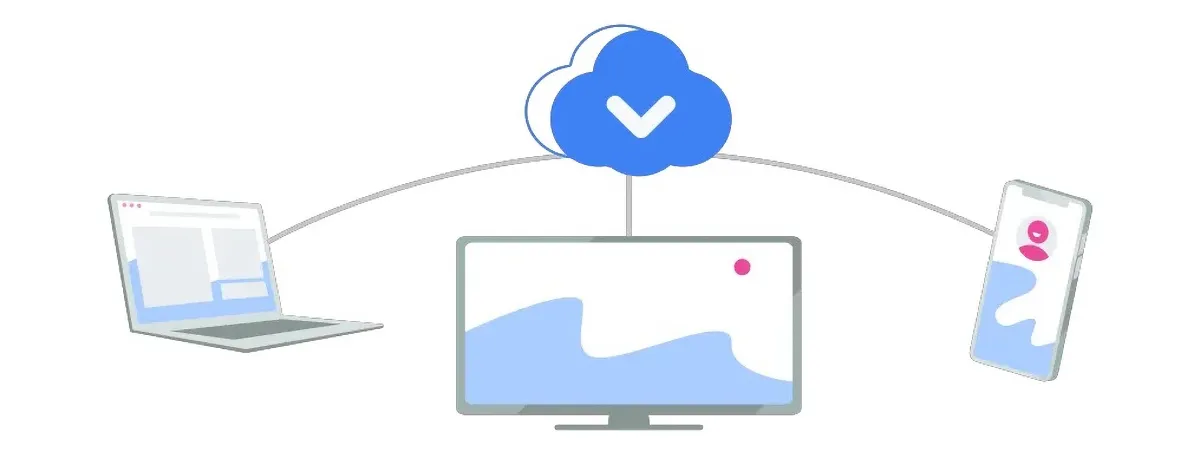
AdGuard DNS 因其出色的广告拦截和数据保护能力而备受好评。与许多 DNS 服务一样,它既有优点也有一定局限性:
| 主要优点 | 显著局限性 |
|---|---|
| 设置简单:无需安装额外软件——只需更改 DNS 设置即可使用。 | 无法拦截所有广告:免费版不够强大,无法完全消除网页广告。 |
| 免费且开源:用户无需付费即可享受基础服务。 | 部分网站受限:要求关闭广告拦截器的网站可能无法访问。 |
| 增强安全性:支持 DNSCrypt、DNS-over-TLS 和 DNS-over-HTTPS 等现代加密协议。 | 影响网站布局:拦截广告可能在网页上留下空白区域。 |
| 内容控制:提供标准和家庭两种模式,帮助家长管理孩子的上网内容。 | 只有一个免费选项:用户只能选择 DNS 或 VPN,升级前不能同时使用。 |
| 设备兼容性:可在智能手机、平板电脑和电脑上流畅运行。 | 高级功能受限:需要付费订阅才能解锁全部功能。 |
| 不收集数据:AdGuard DNS 承诺不记录浏览历史或存储用户数据。 | |
| 加快浏览速度:广告拦截有助于提高页面加载速度。 |
如果您正在寻找一款免费、易用且能增强隐私和安全性的工具,AdGuard DNS 是一个不错的选择。对于更全面的广告拦截和高级功能,建议升级到付费计划或搭配 VPN 服务使用。
4. AdGuard DNS 与其他 DNS 服务的对比
AdGuard DNS 与其他主流替代方案相比如何?以下对比表格帮助您做出决策:
| 功能 | AdGuard DNS | Cloudflare (1.1.1.1) | Google (8.8.8.8) | NextDNS |
|---|---|---|---|---|
| 内置广告拦截 | ✅ 有 | ❌ 无 | ❌ 无 | ✅ 可自定义 |
| 隐私/无日志政策 | ✅ 有 | ✅ 有 | ⚠️ 部分 | ✅ 有 |
| DNS-over-HTTPS (DoH) | ✅ 有 | ✅ 有 | ✅ 有 | ✅ 有 |
| 家庭保护模式 | ✅ 有 | ✅ 有 | ✅ 有 | ✅ 有 |
| 完全免费 | ✅ 完全免费 | ✅ 完全免费 | ✅ 完全免费 | ⚠️ 有限制 |
| 速度 | 快速 | 最快 | 快速 | 快速 |
| 自定义拦截列表 | ✅(付费计划) | ❌ 无 | ❌ 无 | ✅ 有 |
结论:如果广告拦截是首要需求,AdGuard DNS 是最佳免费选择。Cloudflare 在纯速度上更胜一筹。NextDNS 提供最多的自定义选项,但大量使用时需要付费计划。
5. AdGuard DNS 模式:灵活且全面的用户安全保护

AdGuard DNS 不仅仅是一款广告拦截工具——它提供多种灵活模式,可根据用户需求定制:
- 默认模式:自动拦截广告、恶意软件和有害网站,提供更安全的浏览体验。
- 家庭保护模式:专为有孩子的家庭设计,过滤不适合内容(如成人网站)。
- 无过滤模式:禁用所有过滤器,允许访问任何内容而不受干扰。
- 自定义模式:允许手动设置要拦截或允许的网站列表,完全掌控浏览体验。
- 加密 DNS 模式(DoH/DoT):通过加密 DNS 查询增强隐私,防止第三方追踪您的在线活动。
- DNS 查询日志模式:记录 DNS 查询历史,用于监控和追踪网络活动。
6. 如何在 Windows 上配置 AdGuard DNS
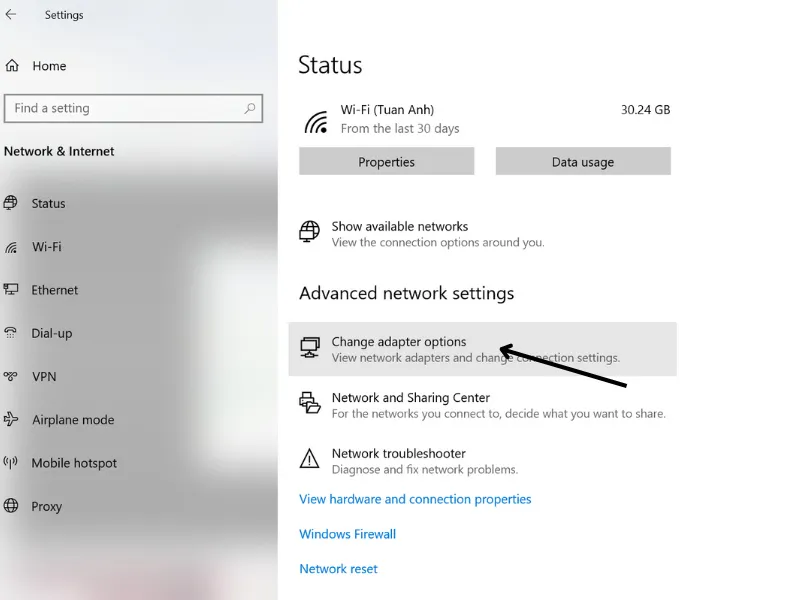
在 Windows 电脑上配置 AdGuard DNS 只需几个简单步骤:
第一步:访问网络设置
右键单击任务栏右下角的网络图标,选择「打开网络和 Internet 设置」,然后进入「网络和 Internet」并选择「更改适配器选项」。
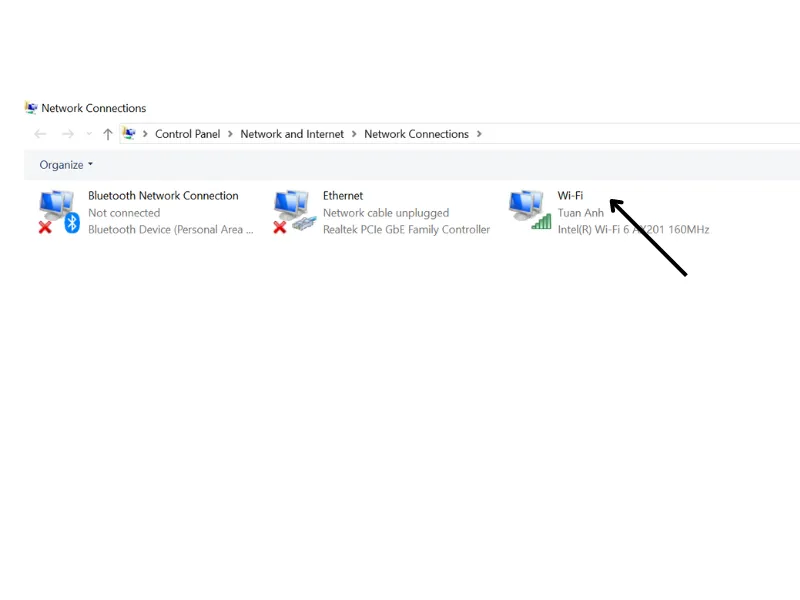
第二步:选择活动网络连接
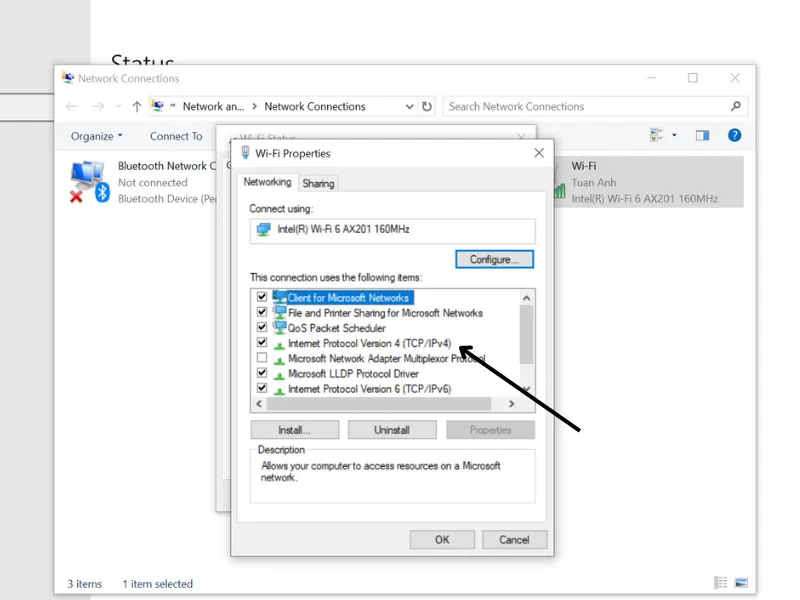
在连接列表中,右键单击您的活动连接(Wi-Fi 或以太网)并选择「属性」。
第三步:设置 AdGuard DNS 地址
选择「Internet 协议版本 4 (TCP/IPv4)」并点击「属性」。在「使用以下 DNS 服务器地址」部分输入:
- 首选 DNS 服务器:94.140.14.14
- 备用 DNS 服务器:94.140.15.15
第四步:保存并完成
点击「确定」,然后点击「关闭」保存更改并完成配置。
7. 在 macOS 上安装 AdGuard DNS 的方法
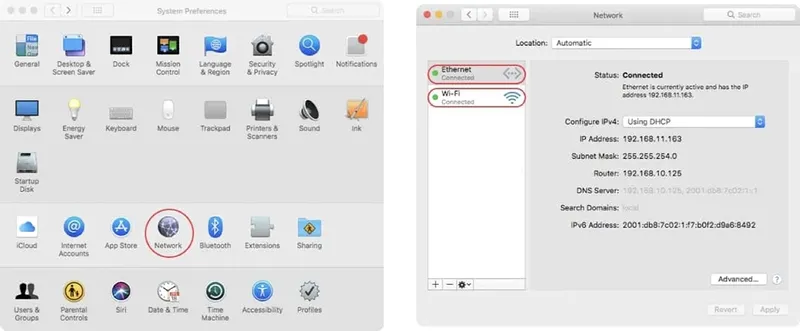
如果您使用 MacBook 并希望拦截广告、提升浏览速度或改善隐私,请按以下步骤操作:
第一步:打开网络设置
进入「系统设置」(旧版 macOS 为「系统偏好设置」),然后选择「网络」。
第二步:选择网络连接
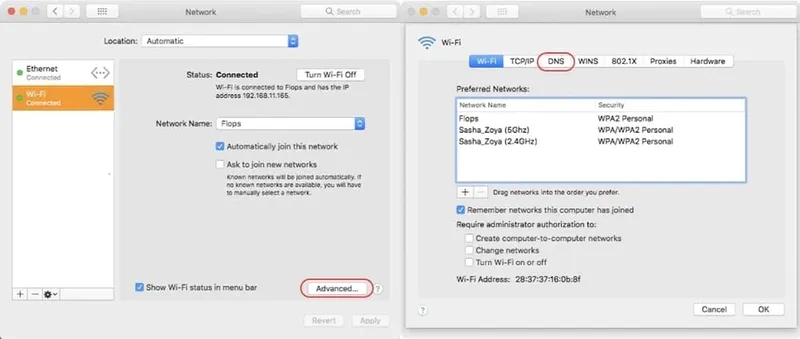
选择要配置的 Wi-Fi 或以太网连接,点击「高级」,然后切换到「DNS」选项卡。
第三步:添加 AdGuard DNS 地址
点击「+」图标并添加以下 DNS 地址:
- 主服务器:94.140.14.14
- 备用服务器:94.140.15.15
第四步:保存配置
点击「确定」保存更改并完成设置。
8. 如何在 Android 上设置 AdGuard DNS
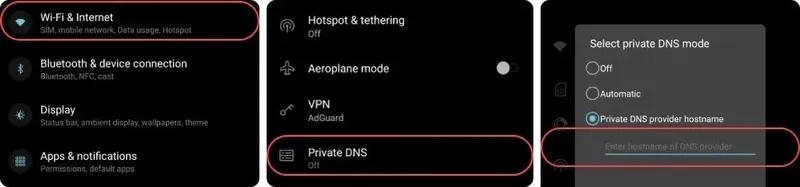
Android 用户可以通过应用或手动方式配置 AdGuard DNS。
方法一:通过 AdGuard 应用安装
第一步:从 Google Play 商店下载并安装 AdGuard 应用,打开后进入「设置」。
第二步:选择「DNS 过滤」。选择 AdGuard DNS(94.140.14.14)或 AdGuard DNS 家庭保护(94.140.14.15)。
第三步:点击「使用此服务器」以在设备上激活所选 DNS。
方法二:手动配置 DNS
第一步:进入「设置」>「Wi-Fi」。
第二步:长按当前 Wi-Fi 网络,点击「修改网络」。
第三步:在「高级选项」中,将 IP 设置从 DHCP 更改为「静态」。
第四步:输入以下 AdGuard DNS 地址:
- DNS 1:94.140.14.14
- DNS 2:94.140.15.15
第五步:点击「保存」完成设置。
9. 如何在 iOS 上设置 AdGuard DNS
如果您使用 iOS 设备,配置 AdGuard DNS 可以增强安全性并保护上网隐私。
方法一:通过 AdGuard 应用设置
第一步:打开 App Store,搜索「AdGuard for iOS」并安装。
第二步:打开 AdGuard 应用,进入「追踪保护」并启用该功能。
第三步:进入「DNS 加密」,根据需要选择 AdGuard DNS 或 AdGuard DNS Family。
方法二:手动设置 DNS(无需应用)
第一步:进入 iOS 设备的「设置」。
第二步:选择「Wi-Fi」,然后点击已连接网络的名称。
第三步:滚动到 DNS 部分,切换为「手动」并输入:
- DNS 1:94.140.14.14
- DNS 2:94.140.15.15
第四步:点击「保存」完成设置。
10. 在 Ubuntu 系统中配置 AdGuard DNS
对于 Ubuntu 用户,配置 AdGuard DNS 有助于拦截广告、保护隐私并优化网络浏览。
第一步:打开网络设置
进入「设置」并选择「网络」。
第二步:选择网络连接
点击要配置的活动 Wi-Fi 或以太网连接。
第三步:设置 DNS 地址
切换到「IPv4」选项卡,选择「仅自动(DHCP)地址」,并输入:
- 主 DNS:94.140.14.14
- 备用 DNS:94.140.15.15
第四步:保存并应用更改
点击「应用」保存并完成设置。
11. 如何在路由器上设置 AdGuard DNS
在路由器上配置 AdGuard DNS 是最高效的方法——它自动为家庭网络中的所有设备应用广告拦截和追踪保护,无需逐台设备单独配置。
第一步:访问路由器管理面板
打开浏览器,输入路由器 IP 地址(通常为 192.168.1.1 或 192.168.0.1)。使用管理员凭据登录。
第二步:找到 DNS 设置
根据路由器品牌(TP-Link、华硕、Netgear 等),找到「WAN 设置」、「Internet 设置」或「DNS 配置」部分。
第三步:输入 AdGuard DNS 地址
将现有 DNS 服务器替换为:
- 主 DNS:94.140.14.14
- 备用 DNS:94.140.15.15
第四步:保存并重启路由器
保存设置并重启路由器。所有已连接设备将自动使用 AdGuard DNS。
12. 常见问题解答(FAQ)
AdGuard DNS 是免费的吗?
是的,AdGuard DNS 提供包含广告拦截、追踪器保护和恶意软件过滤的免费套餐。自定义拦截列表和统计数据等高级功能需要付费订阅。
AdGuard DNS 会降低网速吗?
不会。在大多数情况下,AdGuard DNS 通过拦截消耗带宽的广告请求实际上加快了浏览速度。响应时间与 Google DNS 和 Cloudflare 相当。
AdGuard DNS 和 AdGuard VPN 有什么区别?
AdGuard DNS 只过滤 DNS 级别的流量(在域名级别拦截广告和追踪器),而 AdGuard VPN 加密所有互联网流量并隐藏您的 IP 地址。两者可以互补使用。
可以在路由器上使用 AdGuard DNS 吗?
可以。在路由器上设置 AdGuard DNS 可同时保护网络中的所有设备。请参阅上方第 11 节的详细步骤说明。
AdGuard DNS 的服务器地址是什么?
主 DNS 地址为 94.140.14.14,备用为 94.140.15.15。家庭保护模式使用 94.140.14.15 和 94.140.15.16。完整表格请参阅第 2 节。
需要安全管理多个浏览器配置文件?Hidemium 指纹浏览器为注重隐私的用户提供强大工具,帮助您完全隔离不同的在线身份。
[ { "@context": "https://schema.org", "@type": "HowTo", "name": "如何在Windows上配置AdGuard DNS", "description": "在Windows 10/11上配置AdGuard DNS以拦截广告和追踪器的分步指南。", "totalTime": "PT5M", "step": [ { "@type": "HowToStep", "position": 1, "name": "打开网络设置", "text": "右键单击任务栏网络图标,选择打开网络和Internet设置,然后选择更改适配器选项。" }, { "@type": "HowToStep", "position": 2, "name": "选择活动网络连接", "text": "右键单击Wi-Fi或以太网连接并选择属性。" }, { "@type": "HowToStep", "position": 3, "name": "输入AdGuard DNS地址", "text": "选择Internet协议版本4(TCP/IPv4),点击属性,输入首选DNS: 94.140.14.14,备用DNS: 94.140.15.15。" }, { "@type": "HowToStep", "position": 4, "name": "保存更改", "text": "点击确定然后关闭以保存设置。" } ] }, { "@context": "https://schema.org", "@type": "HowTo", "name": "如何在Android上设置AdGuard DNS", "description": "在Android设备上手动配置AdGuard DNS的分步指南。", "totalTime": "PT5M", "step": [ { "@type": "HowToStep", "position": 1, "name": "打开Wi-Fi设置", "text": "进入Android设备的设置 > Wi-Fi。" }, { "@type": "HowToStep", "position": 2, "name": "修改网络", "text": "长按当前Wi-Fi网络,点击修改网络。" }, { "@type": "HowToStep", "position": 3, "name": "切换到静态IP", "text": "在高级选项中,将IP设置从DHCP更改为静态。" }, { "@type": "HowToStep", "position": 4, "name": "输入AdGuard DNS地址", "text": "输入DNS 1: 94.140.14.14和DNS 2: 94.140.15.15。" }, { "@type": "HowToStep", "position": 5, "name": "保存", "text": "点击保存完成设置。" } ] }, { "@context": "https://schema.org", "@type": "FAQPage", "mainEntity": [ { "@type": "Question", "name": "AdGuard DNS是免费的吗?", "acceptedAnswer": { "@type": "Answer", "text": "是的,AdGuard DNS提供包含广告拦截、追踪器保护和恶意软件过滤的免费套餐。高级功能需要付费订阅。" } }, { "@type": "Question", "name": "AdGuard DNS会降低网速吗?", "acceptedAnswer": { "@type": "Answer", "text": "不会。在大多数情况下,AdGuard DNS通过拦截消耗带宽的广告请求实际上加快了浏览速度。" } }, { "@type": "Question", "name": "AdGuard DNS的服务器地址是什么?", "acceptedAnswer": { "@type": "Answer", "text": "主DNS地址为94.140.14.14,备用为94.140.15.15。家庭保护模式使用94.140.14.15和94.140.15.16。" } }, { "@type": "Question", "name": "可以在路由器上使用AdGuard DNS吗?", "acceptedAnswer": { "@type": "Answer", "text": "可以。在路由器上设置可同时保护网络中的所有设备。使用主DNS: 94.140.14.14,备用DNS: 94.140.15.15。" } }, { "@type": "Question", "name": "AdGuard DNS和AdGuard VPN有什么区别?", "acceptedAnswer": { "@type": "Answer", "text": "AdGuard DNS只在DNS级别过滤流量,而AdGuard VPN加密所有互联网流量并隐藏IP地址。两者可互补使用。" } } ] } ] <\/script> </div></body>
另请阅读
什么是 ISP 代理?如何安全用于多账号管理如今,管理多个账号不仅仅是创建更多的账户,更重要的是避免被检测到。无论你是在运营 Amazon 店铺、扩展 TikTok 账号,还是从事联盟营销,你的整体配置很大程度上取决于代理的质量——尤其是在使用防检测浏览器(antidetect browser)时。一次错误的 IP 选择,可能会导致账号被封、反复验证,甚至整个业务崩溃。在本指南中,我们将详细讲解什么是 ISP 代理、它的工作原理,以及如何结合 Hidemium 等工具安全使用。什么是 ISP 代理?ISP 代理(Internet Service Provider Proxy)是一种结合了以下优势的代理类型:数据中心代理的速度住宅代理的可信度简单来说,ISP 代理是由互联网服务提供商(ISP)分配的真实 IP,但托管在高性能服务器上。为什么这很重要?因为像 Facebook、Amazon[…]

抓取 YouTube 頻道是使用專門的工具根據關鍵字、粉絲、地理位置或內容主題等因素,從多個頻道掃描和收集資料的過程。如果你曾經嘗試尋找你所在領域的相關創作者、研究你的競爭對手,或為你的行銷活動尋找有影響力的人物,你可能已經注意到 YouTube 的預設搜尋工具功能有限。這也是為什麼YouTube頻道爬蟲工具應運而生,填補了這一空白。這些工具可以幫助您快速、準確、有系統地發現潛在管道、分析績效並挖掘資料洞察。在本文中,希德米姆將會向你介紹十大 YouTube 頻道抓取工具目前最佳、最有效的支持,有效分析、評估和追蹤目標管道。1. 評估 YouTube 頻道抓取工具是否值得使用的標準並非所有工具都值得被稱為YouTube頻道爬蟲工具為了確保下面的清單僅包含最強大和最相關的工具,Hidemium 根據以下 7[…]

存在暗影禁令在個人帳戶上發布TikTok已經夠煩人的了,但如果這種情況發生在商業帳戶或者更嚴重的是客戶帳戶,其影響將是巨大的。自 2025 年 5 月起,TikTok 的演算法進行了升級,不僅增強了其檢測能力明顯侵權的內容但是也細微的違規跡象例如類似機器人的自動化行為、濫用標籤或發布誤導內容。這個系統讓許多內容創作者措手不及,尤其是在TikTok 不會發送影子禁令通知,導致一種情況印象和參與度急劇下降沒有任何已知原因。在本文中,希德米姆將指導你如何解除TikTok的影子禁令並提供策略來幫助避免長期內容限制, 同時地安全地擴展您的頻道。1.什麼是TikTok Shadowban?「Shadowban」 是影響者和社群媒體行銷 (SMM) 專家熟悉的術語,但並不是每個人都了解它是如何運作的。從本質上來說,影子禁令是一種隱式“靜音”你的內容會保留在平台上,但曝光度會受到限制。 TikTok[…]
輸入驗證碼賺錢是當今一種簡單且流行的線上工作形式,適合初學者。這項工作不需要任何專業技能或投資資本——您只需要一台連接互聯網的設備(如電腦或手機)即可開始輸入驗證碼,從而在家中賺錢。一起Antidetect 瀏覽器 Hidemium 詳細了解它的工作原理、優缺點以及 10 個信譽良好的驗證碼輸入網站的列表,以便您可以有效、安全地開始工作。1.[…]

TikTok代理评测:IPFoxy住宅代理靠谱吗?(附代理测试教程) TikTok业务目前在全球是大热趋,但无论是新账号因“IP跳变”被风控拦截,还是本土化运营因IP不纯导致流量低迷,一个真实的住宅代理已成为破局关键。市面上的代理服务鱼龙混杂——数据中心IP易被识别、低价代理频现IP污染,甚至因滥用黑名单IP导致账号封禁……[…]
.png)
随着TikTok 变现项目的兴起,越来越多用户希望通过批量获取账号来快速放大规模。虽然创建一个 TikTok 账号很简单,但管理和验证多个账号——尤其是跨不同地区的账号——很快就会变得复杂。这也是为什么很多人选择直接购买成品 TikTok 账号,作为一种更省事的替代方案。但如何确保购买安全呢?让 Hidemium 在本指南中带你了解关键考量因素以及值得信赖的平台。1. 购买 TikTok 账号前需要评估的关键因素为了做出明智且安全的购买决策,你需要记住几个重要要素。关注这些因素可以帮助你避开骗局,确保你的投入物有所值:账号真实性: 确保 TikTok 账号拥有真实、自然增长的粉丝和稳定互动。粉丝造假或机器人粉丝的账号通常互动率很差,会损害你品牌的可信度。是否符合你的细分领域:[…]
