


Gmail 是 Google 提供的一款免费电子邮件客户端。一般来说,每个人至少会拥有 1 个 Gmail 账户,用来处理工作或登录 Facebook、TikTok、Instagram 等常用社交平台。不过,如果你只使用一个账户,Gmail 的管理会非常轻松。但如果你同时拥有多个 Gmail 账户,该怎么办?如果你还不知道如何应对这种“又多又乱”的情况,请继续阅读本文,学习如何同时管理多个 Gmail 账户!
如何同时管理多个 Gmail 账户
使用不同浏览器分别打开 Gmail
这可能是大多数人都知道的、最常见的多邮箱管理方式。你可以同时打开多个浏览器,例如 Chrome、Coc Coc、Microsoft Edge 等,这样就可以在不同浏览器里分别登录多个不同的账户。
另外一个小技巧是使用无痕/隐身模式登录。你可以按 Shift+Ctrl+N 打开匿名窗口登录账户。不过,在使用无痕标签页时,浏览器不会保存你的密码,每次都要从头重新登录。
使用 Google 多重登录功能
使用 Google 多重登录功能来管理多个 Gmail 账户
Google 的 Google Multiple Sign-In(多重登录)功能允许你在同一浏览器中登录多个账户。你可以先登录主用的 Gmail 账户,然后点击屏幕右上角的头像图标,选择添加其他账户。最后,再打开新的标签页,依次登录你的其他账户即可。可以说,利用 Google 多重登录功能,是同时管理多个邮箱账户的最佳方式之一。
这一功能已经存在很长时间了,但至今依然是最方便、最易上手的方法之一,因为它几乎不占用你太多时间。如果你只是需要管理少量用于学习和工作的 Gmail 账户,非常值得优先考虑这种方式。
使用 Google Chrome 的账户切换器管理 Gmail
如果你想同时管理多个 Gmail 账户,这种方法同样相当有效。你可以按照以下步骤开始管理你的账户:
- 打开 Google Chrome
- 点击屏幕右上角的头像图标
- 然后选择“添加”
- 选择“登录”
- 接着登录你的 Google 账户
登录成功后,Chrome 会为该账户打开一个新的窗口和独立的浏览器会话。记得为该 Google 账户开启同步模式,这样你就可以在不同会话中备份并访问新标签页、书签以及其他页面。
添加邮箱账户并转发到主 Gmail 账户
除了上述方法外,还有另一种方式可以帮助你同时管理多个 Gmail 账户。通过在次级邮箱中设置“添加转发地址”,并将邮件转发到你的主 Gmail 账户,你就可以在一个主账户中集中管理多个邮箱。具体步骤如下:
- 先登录你需要使用的次级 Gmail 账户。
- 接着,进入“设置”。
- 选择“查看所有设置”。
- 点击“转发和 POP/IMAP”选项卡。
- 添加转发地址,并输入目标邮箱地址。
- 然后点击“下一步”,并确认验证码已经发送到目标邮箱。
- 前往目标邮箱,获取验证码并输入。
- 选择“验证”,确认转发地址。
- 勾选“将收到邮件的副本转发到目标账户”(你也可以设置转发后,源账户中的邮件要保留、归档还是删除)。
Hidemium 软件
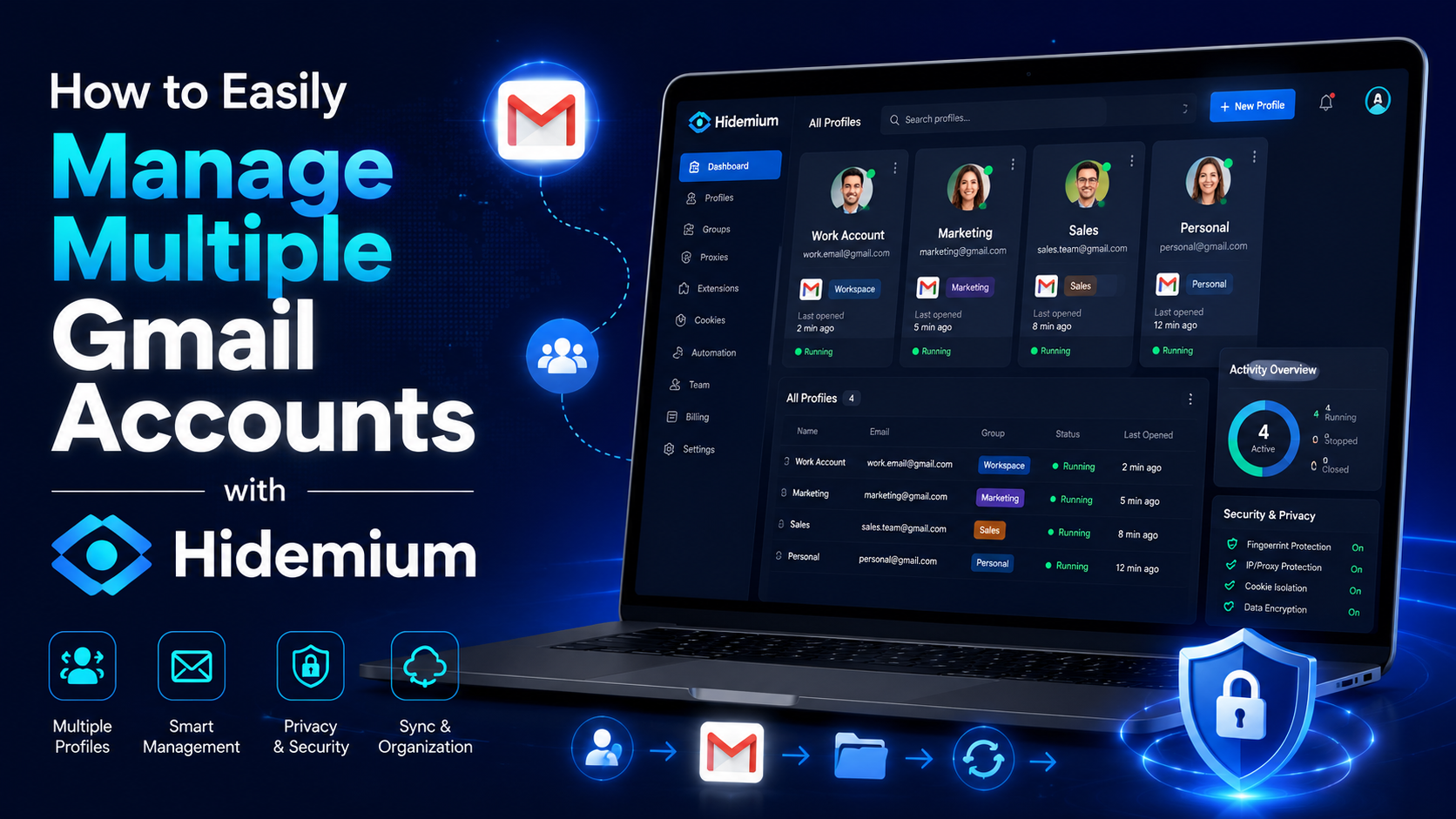
Hidemium 软件可以有效支持使用 Hidemium 管理多个 Gmail 账户
你可以把 Hidemium 理解为一款“养号”软件。通过这个应用,你可以批量养护 Gmail 以及 Facebook、Twitter、Blogger 等其他账户的 profile。在你想要集中管理多个邮箱账户时,它会是非常实用的辅助工具。
Hidemium 具有多项出色功能,例如:
- 可同时登录多个账户。
- 在同一台电脑上同时使用多个 profile,而不用担心 IP 相同的问题。
- 可以保存 cookie profile,下次使用已存储的 profile 时可轻松一键登录。
- Hidemium 不限制运行次数,管理和使用都非常简单。
Hidemium 是目前同时管理多个邮箱账户的顶级应用之一。如果你正为此烦恼,不妨马上试用免费的 7 天 Hidemium 套餐!
通过以上内容,你是否已经掌握如何同时管理多个 Gmail 账户?我们为你列出了多种不同方法,你可以自由选择最适合自己的方案。如果你还有疑问,可以立即拨打我们的服务热线获取帮助。