.png)

如果 Telegram 没有发送验证码,最常见的原因是手机号填写错误、移动信号弱、短信被过滤、运营商延迟、反复请求验证码,或验证码被发送到已登录的其他 Telegram 会话。请先检查你的手机号、移动网络、短信过滤设置,以及其它已登录的 Telegram 设备,再请求新验证码。
在本指南中,我们将解释 Telegram 验证码可能收不到的原因,并介绍 11 个实用方法来解决 Telegram 短信验证码和登录验证码问题。
- 以下是这 11 个解决方法:
1. 再次核对你的手机号。
2. 重启你的设备。
3. 检查你的移动网络。
4. 关闭短信拦截或过滤功能。
5. 如果可用,改用电话语音验证码。
6. 在再次请求验证码前先等待一段时间。
7. 检查其他已登录设备上的 Telegram。
8. 更新或重新安装 Telegram。
9. 检查 VPN、代理或地区性限制。
10. 更新 Telegram 和你的操作系统。
11. 联系 Telegram Support。

1. 为什么 Telegram 没有向我的手机发送验证码?
原因有很多,从技术故障到用户操作失误都有可能。以下是最常见的一些原因:
手机号填写错误
请再次确认你输入了正确的国家区号和手机号码,没有多余的空格或特殊字符。网络信号弱
有时问题出在你的移动信号上。如果 SIM 卡信号较弱或你身处信号差的区域,验证码短信可能无法送达。短信被运营商或应用设置拦截
一些运营商可能会拦截来自未知发件人的短信,其中也包括 Telegram 验证码。另外,你的手机可能开启了短信过滤功能。运营商临时服务问题
移动网络有时会出现临时故障,从而导致短信延迟或无法送达。使用虚拟手机号
Telegram 往往会阻止向临时或虚拟号码发送验证码。请求验证码次数过多
在短时间内多次请求验证码,可能会出于安全原因让 Telegram 暂时停止向你发送验证码。设备或应用问题
Telegram 应用或手机系统本身的问题,可能会影响验证码的接收。这包括服务器短暂宕机或手机的临时故障等情况。地区性限制
在一些国家/地区,Telegram 的访问会被限制或被防火墙屏蔽,从而阻止验证码送达。验证码被发送到其他 Telegram 会话
如果你的账号已经在另一台设备上登录,Telegram 可能会优先把登录验证码发送到该设备上的 Telegram 会话,而不是立刻通过短信发送。
=>> 了解了这些可能原因后,我们会提供 11 个有效方法,帮助你解决问题并成功收到 Telegram 验证码。

2. 如何解决 Telegram 不发送短信验证码的问题
2.1 你的 Telegram 手机号是否填写正确?
要解决此问题,请在再次请求验证码前,确认你的国家区号和手机号填写无误。
一个简单却非常有效的办法就是确保你输入了正确的手机号。用户常常在国家区号上出小差错。打开 Telegram 应用并重新开始登录流程,确保你选择了正确的国家区号,并准确输入手机号码。很多情况下,这一步就能直接解决问题。
2.2 重启手机能解决缺失的 Telegram 验证码吗?
重启设备可以清除临时的移动网络或软件问题,这些问题可能会干扰短信的接收。
有时,重启手机可以解决临时的软件或网络故障。先关机约 10–15 秒,再重新开机。重启完成后,再次尝试请求 Telegram 验证码。

2.3 你的移动网络是否阻止了 Telegram 短信验证码?
在再次请求 Telegram 验证短信之前,先确认你的 SIM 卡是否有稳定的移动信号。
要通过短信接收验证码,你的手机必须有稳定的网络连接。先查看信号强度。如果信号弱或没有信号,请移动到信号更好的位置。确认你的 SIM 卡有移动信号,且能正常接收普通短信。你也可以开关一次飞行模式,以重新连接移动网络。如果你经常遇到信号差的问题,可以考虑更换运营商或启用 Wi-Fi 通话。
2.4 短信过滤功能是否拦截了 Telegram 验证码?
请暂时关闭短信垃圾过滤功能,并确认你的运营商是否拦截了自动发送的验证码短信。
有些手机或运营商提供短信过滤功能,用于拦截垃圾短信,但也可能误拦截 Telegram 验证码等重要短信。请检查手机设置,并关闭短信过滤或拦截功能。如有需要,联系运营商确认是否有相关号码或服务被屏蔽。另外,也要检查 Truecaller、杀毒软件等第三方应用,它们也可能拦截了 Telegram 短信。
2.5 可以通过电话语音接收 Telegram 验证码吗?
如果 Telegram 提供电话语音验证选项,当短信无法送达时可以改用该方式。
如果短信不可用,Telegram 通常会提供电话语音验证选项。在请求验证码后,选择“Call me”。Telegram 会给你打电话,通过自动语音播报验证码。请认真听并记下验证码。具体验证方式可能会根据账号、设备、地区以及登录流程的不同而有所差异。

2.6 在再次请求 Telegram 验证码之前,你应该等待多久?
如果你已经多次请求验证码,请停止继续请求,让当前验证尝试先过期或完成。
如果你在短时间内多次请求验证码,Telegram 可能会暂时停止发送验证码,以防止垃圾请求或滥用。作为一个实用的排查步骤,当短信验证码延迟时,先等待 5–10 分钟再尝试。等待期间留意是否有延迟送达的短信。等待时间结束后再尝试请求。虽然有些不方便,但这种延迟是重要的安全措施。
2.7 检查其它设备上的 Telegram
你是否在其他设备上使用 Telegram?验证码很可能已经发送到了那里。检查你是否已经在另一台设备上打开了 Telegram 会话。如果是,你可以在那台设备上获取验证码,然后在主设备上输入以完成验证。请检查你所有现有的 Telegram 会话,因为登录验证码可能是通过 Telegram 内部消息而不是短信发出的。如果 Telegram 已经在另一台手机、平板或电脑上登录,请在该会话中查看是否有包含登录验证码的 Telegram 服务消息。
2.8 更新或重新安装 Telegram 能解决登录验证码问题吗?
请优先尝试更新 Telegram;只有在登录流程持续异常时再考虑重装应用。如果前面的方法都无效,重新安装 Telegram 应用可能会有所帮助。类似于重启手机,重装可以修复一些与应用相关的错误。首先从设备中卸载 Telegram,重启手机,然后从 App Store 或 Google Play 下载最新版本,再尝试登录。
2.9 在 Telegram 受限时,VPN 或代理能帮上忙吗?
如果 Telegram 在你所在国家/地区被封锁,VPN 或代理可以帮助你绕过限制。这类工具会加密你的连接,不仅有助于你接收验证码,还可以提升连接速度和稳定性。
VPN 和代理在管理多个 Telegram 账号时尤其有用。如果 Telegram 检测到多个账号由同一人或不稳定的网络环境管理,可能会封禁你的账号。VPN/代理通过隐藏你的 IP 地址,降低被检测的风险。
为了进一步提升安全性,可以将代理与 Hidemium 防检测浏览器结合使用。Hidemium 允许你为每个 Telegram 账号创建独立的 浏览器指纹 和代理配置,确保账号之间完全隔离并保护隐私。这是安全管理 Telegram 账号的理想工具。

2.10 过时的应用或操作系统会导致这个问题吗?
请保持 Telegram 和手机操作系统均为最新版本,以排除兼容性和程序错误问题。如果你使用的是过期版本的 Telegram,或手机系统长时间未更新,这都有可能导致你收不到验证码。为了解决这个问题,请前往应用商店查看是否有新的 Telegram 更新可用。
同时,也请在手机中前往 设置 > 软件更新,确保操作系统是最新版本。
完成所有更新后,再次尝试请求验证码。
2.11 联系 Telegram Support
如果你已经确认了手机号、网络、短信设置和现有会话都没有问题,但仍然无法收到验证码,请联系 Telegram Support。
如果上述方法都无效,你应该联系 Telegram 官方客服获取帮助。只需在 Telegram 官方网站上填写支持请求表单即可(切勿在公开论坛中分享你的验证码或敏感账号信息)。
结论
为了尽快完成故障排查,请优先检查你的手机号、国家区号、移动信号、短信过滤设置以及已有的 Telegram 会话。
如果这些检查都无果,再考虑等待一段时间后重新请求验证码,并更新 Telegram。只有在网络限制导致 Telegram 本身无法连接时,才考虑使用 VPN 或代理——而不是把它们当成解决短信送达问题的万能方法。
通过这些方法,希望你能够顺利解决 Telegram 不发送验证码的问题。充分利用 Hidemium,让你的 Telegram 账号管理更加高效、便捷!

FAQ
为什么我收不到 Telegram 的短信验证码?
常见原因包括:输入了错误的手机号或国家区号、网络信号弱、运营商或应用拦截了短信、运营商临时服务故障、使用虚拟号码,或在短时间内多次请求验证码等。
如果 Telegram 没有发送验证码,我首先应该做什么?
先仔细核对手机号和国家区号,重启设备,确保有稳定的移动信号,关闭任何短信拦截或过滤功能,然后等待 5–10 分钟后再尝试。在此之后,再考虑重装应用等更复杂的步骤。
我可以用电话语音而不是短信来接收 Telegram 验证码吗?
可以。如果短信不可用,选择“Call me”选项。Telegram 会给你打电话,通过自动语音读出验证码。你只需记下验证码并在应用中输入即可完成登录。
使用虚拟手机号注册 Telegram 时,可以收到验证码吗?
Telegram 通常会限制或拦截发送到虚拟或临时手机号的验证码。为了保证注册和使用体验稳定,建议使用正规运营商提供的真实手机号,避免使用廉价的虚拟号码服务。
像 Hidemium 这样的 VPN 和防检测浏览器能让接收 Telegram 验证码更稳定吗?
VPN 和代理可以帮助绕过受限地区的 Telegram 封锁,并在管理多个账号时稳定 IP 地址。将它们与 Hidemium 这样的防检测浏览器结合使用,可以为每个账号隔离指纹和代理,从而降低账号被封或受限的风险。
另请阅读

TikTok不僅是娛樂社交網絡,也是2025年極具潛力的賺錢平台。憑藉短影片強大的病毒式傳播能力,無論您是個人內容創作者還是線上商家,您都完全可以創造被動、可持續的收入。在本文中,Hidemium 將幫助您了解如何在 TikTok 2025 上賺錢:從基本條件、有效的內容策略,到如何管理多個 TikTok 帳戶以優化收入。特別是,您還將了解如何在 TikTok 上匿名賺錢——這對於想要保護自己的身份並專業經營多個管道的人來說是一個合適的解決方案。 1.新手如何在 TikTok 上賺錢:需要哪些要求?在開始透過 TikTok 賺錢之前,您需要了解該平台的基本要求。了解這些標準不僅可以節省您的時間並避免錯誤,還可以增加您更快實現貨幣化的機會。以下是您在 2025 年開始有效且可持續地從 TikTok 創造收入的必要要求。 1.1 年齡要求根據該平台的規定,要想有資格在 TikTok[…]
.png)
如今,上网时,网站不再仅仅像过去那样通过cookies来追踪用户。现在,网站可以通过更复杂的方法识别用户。–浏览器指纹(浏览器指纹)。这是一种由以下方式创建的“数字签名”:您的设备和浏览器环境是主要因素。这也是BrowserScan这类工具诞生的原因。这类工具并非追求匿名,而是帮助你看得更清楚。你在网上透露了什么?这将有助于采取更有效的隐私保护措施。 Hidemium 反检测浏览器本文将带您了解 BrowserScan。1. 什么是浏览器指纹识别?浏览器指纹是从您的设备和浏览器收集的技术信息集合,用于形成一个近乎唯一的标识符。即使您删除了 Cookie,网站仍然可以根据这些数据识别您。这种方法通常用于多种用途,例如:个性化广告。追踪用户行为。检测欺诈行为或机器人程序。用于创建指纹的一些常用数据包括:浏览器和操作系统版本屏幕分辨率、系统语言已安装的字体和插件设备时区来自[…]
.png)
在数字时代,保护隐私和访问受地理限制的内容对于 Android 用户来说变得尤为重要。使用免费 VPN 是一种有效的方法,可以安全上网、突破访问限制并保护个人数据。以下是基于速度、安全性和用户体验评选出的 2025 年 Android 最佳十大免费 VPN 软件。1. 什么是 VPN?为什么 Android 需要 VPN?VPN(虚拟私人网络)可以在您的 Android 设备和互联网之间建立安全连接。它加密数据、隐藏 IP 地址,并允许访问被封锁的网站或应用程序。使用 VPN 的好处包括:公共 Wi-Fi 上的安全性: 防止黑客窃取数据。突破地理限制: 观看 Netflix、YouTube 或访问在越南受限的应用程序。在线匿名性: 保护隐私,避免被跟踪。然而,并非所有免费 VPN 都是安全的。有些应用可能会包含广告、限制带宽,甚至出售用户数据。因此,请优先选择下面列出的信誉良好的[…]
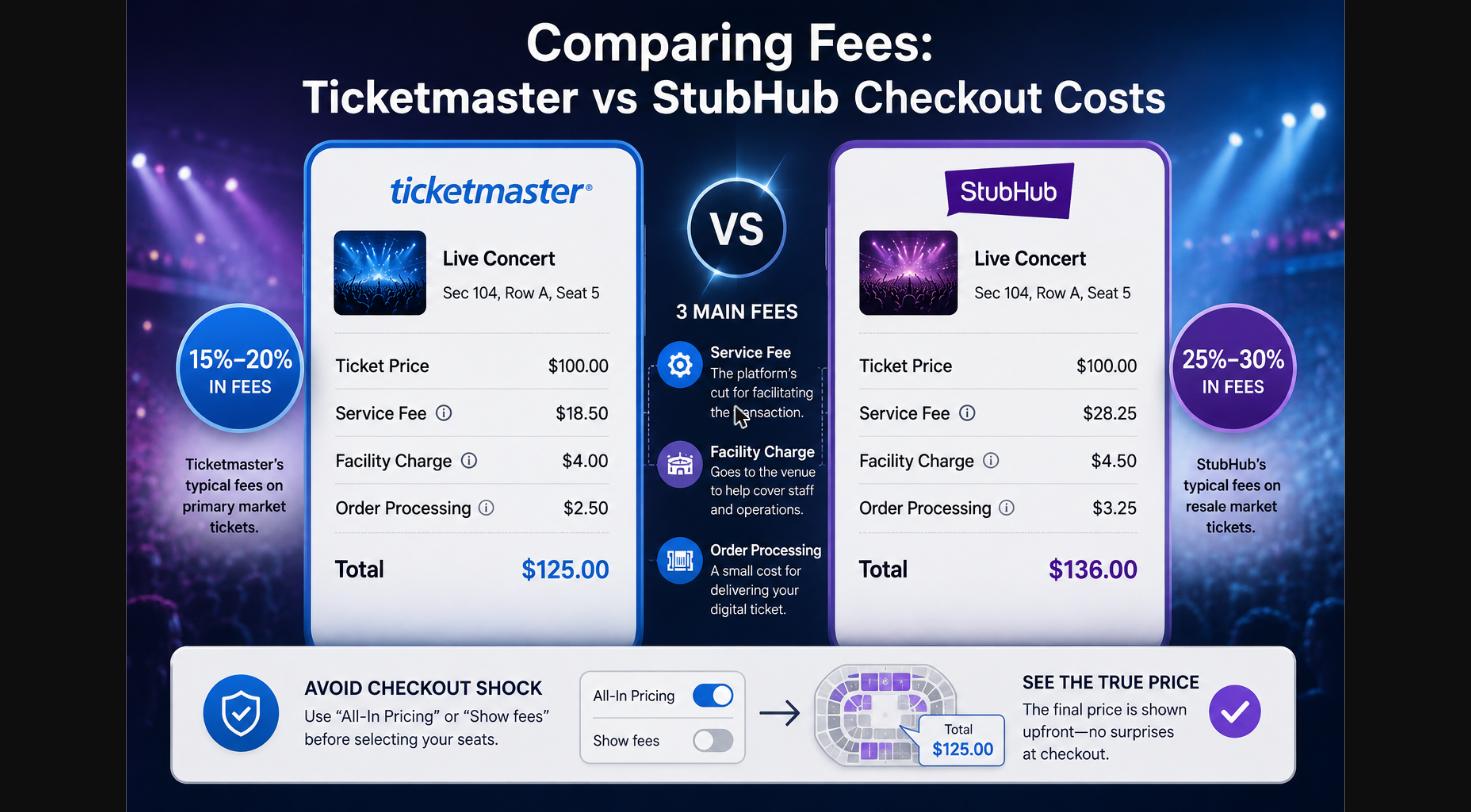
StubHub 与 Ticketmaster了解一级与二级票务市场:Ticketmaster 与 StubHub你在数字等候队列中苦等了整整一小时,满怀期待地盯着屏幕,换来的却是一句冷冰冰的"已售罄"。更令人沮丧的是,那些同样的座位往往在几分钟后出现在另一个平台上,售价却翻了三倍。对于普通歌迷来说,在 StubHub 与 Ticketmaster 之间周旋,往往感觉像一场被操纵的游戏。现场活动票务运作于一个双层生态系统之中:零售与转售。在评估一级票务市场与二级转售平台时,Ticketmaster 更像一家传统百货公司,直接与场馆合作,以固定起始价格出售门票;而 StubHub 则更像一个精选版的[…]
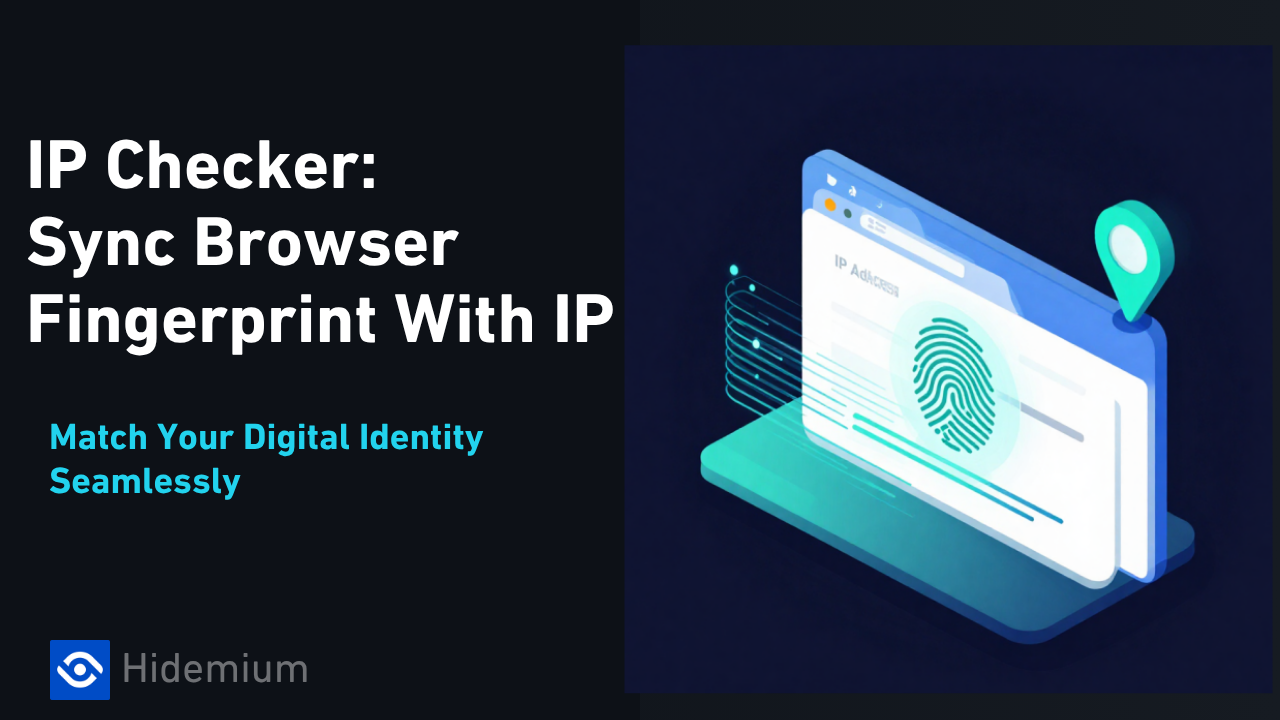
IP 检测器是 Hidemium 的一项功能,可自动将浏览器指纹配置文件的位置设置与您的外部IP地址设置进行匹配。网络平台会将系统与IP位置信息的不一致视为危险信号。IP 检测器位置功能可帮助您规避此IP标记,低调行事,实现更高的账户安全性。什么是 IP 检测器?当浏览器配置文件首次启动时,Hidemium 会检查系统的公网IP,并创建相应的浏览器指纹信息以匹配IP设置。具体来说,IP 检测器会修改时区和国家值,使其与IP地址一致。+ 如果在浏览器配置文件中输入了代理,Hidemium 会首先确认代理的有效性。如果代理有效,IP 检测器将自动修正浏览器指纹配置文件信息,以匹配新的代理。+ 当浏览器指纹配置文件启动或输入新代理时,IP 检测器将自动运行。并且 设置浏览器位置 系统会自动变更。代理位置会显示在 Hidemium[…]
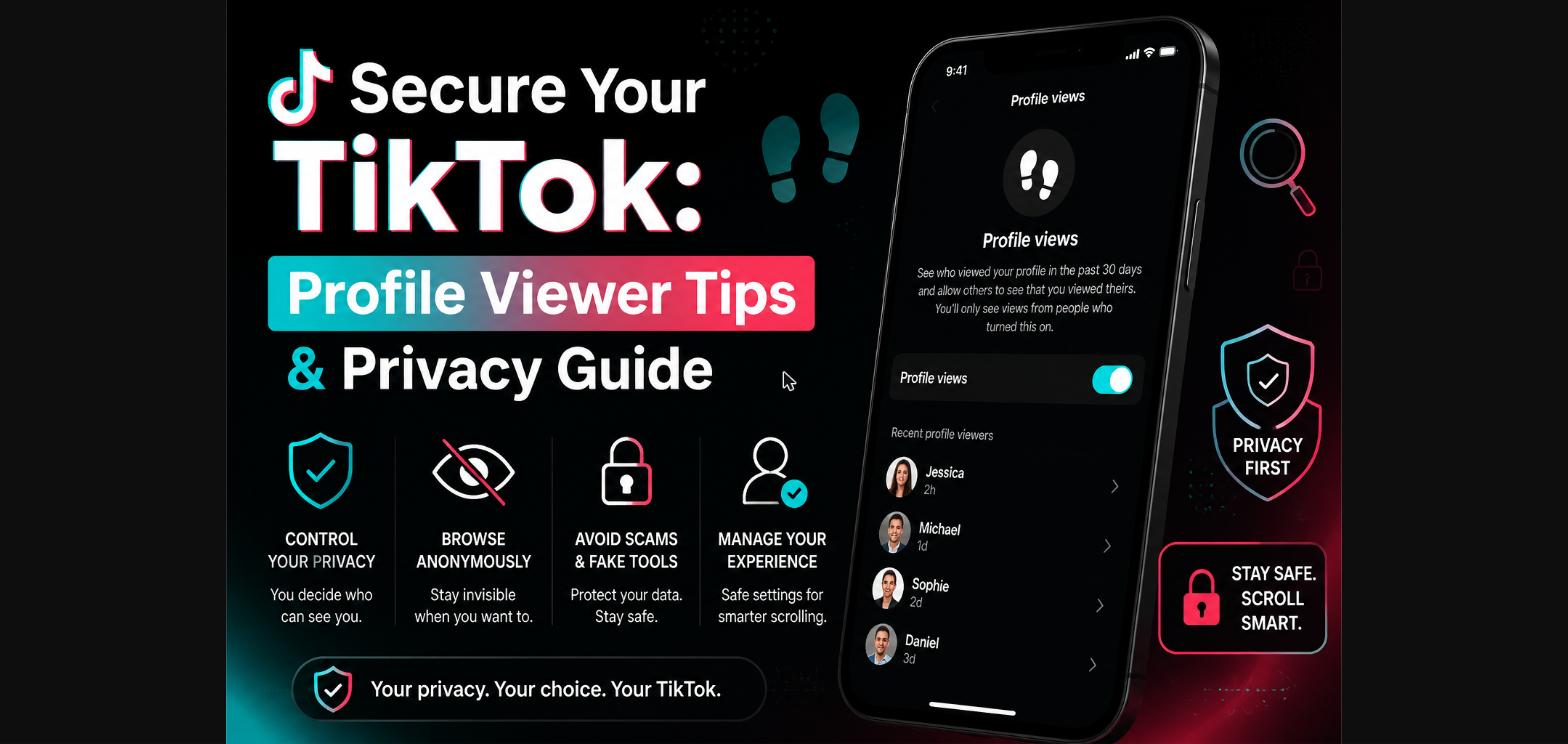
如何查看谁浏览了您的TikTok个人主页我们都有过这种经历:凌晨两点,您正在深度浏览一位新同事的账号,突然僵住了。他们能看到我在这里吗?这是每个想知道如何查看谁浏览了您TikTok个人主页的人都会产生的常见恐慌。根据TikTok官方帮助中心的说明,该平台确实有一个原生的足迹追踪功能,但其运作方式可能并不像您所担心的那样。了解TikTok的个人主页浏览功能可以将这个系统理解为一本数字留言簿。如果您通过开启设置来"签名",就能看到其他访客在访问您时也签了名。然而,应用内的隐私是双向的。保持完全隐身意味着您无法成为自己主页的隐秘TikTok访客查看者。只有那些同样授权该应用分享其浏览记录的用户,才会出现在您的访客列表中。驾驭这些规则并不需要计算机科学学位。直接在手机上开启或关闭这一特定功能是一个简单直接的过程。了解此功能背后的运作机制,以及为什么第三方TikTok访客查看工具往往会危及个人数据[…]
