
驗證領英帳戶時遇到問題?這是許多使用者經常遇到的問題,原因可能是郵箱驗證錯誤、安全性問題或 IP 位址被系統標記。本文將介紹希德米姆將幫助您了解驗證失敗的常見原因,並提供具體的故障排除說明,以便您輕鬆重新獲得帳戶的存取權。
1. 為什麼無法驗證您的 LinkedIn 帳號?
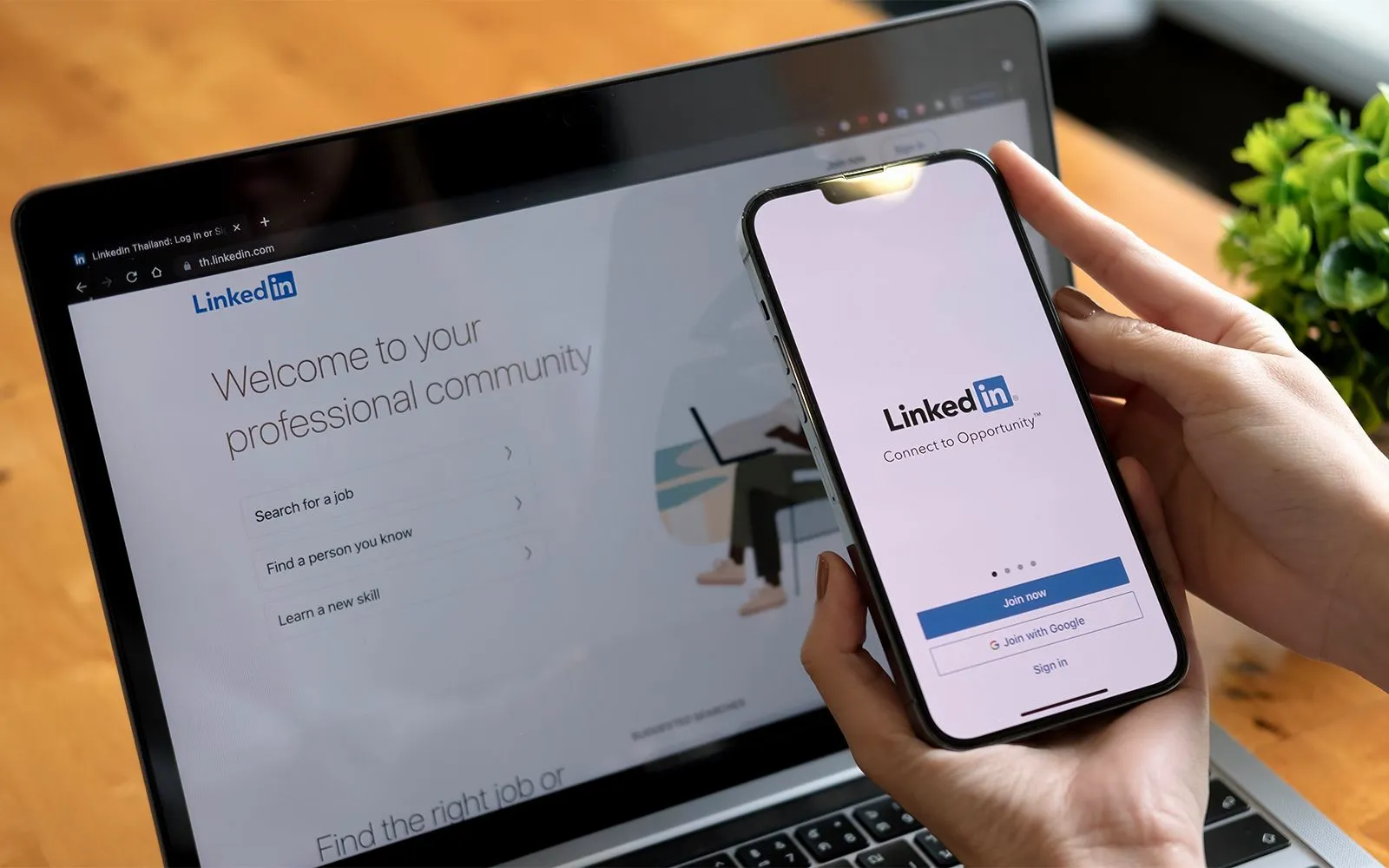
帳戶驗證是領英確保用戶真實性和安全性的重要步驟。然而,如果此過程失敗,則可能是由於以下因素之一:
1.1. 個人資料資料不準確或不完整
LinkedIn 無法驗證您帳戶的常見原因是您的個人資料資訊與系統要求的資料不符。請確保以下資訊全名、職務、公司和個人資訊均已全面更新、一致且準確。
1.2. 電子郵件驗證過程中出現的問題
LinkedIn 要求使用者確認其電子郵件地址才能完成帳戶驗證。但是,一些常見的錯誤包括:
驗證郵件被歸類在垃圾郵件或促銷資料夾
由於系統故障,電子郵件傳遞延遲。
輸入的電子郵件地址不正確,導致您無法接收驗證碼
👉 請仔細檢查郵箱中的所有資料夾,並確保您提供的電子郵件地址有效且處於活動狀態。
1.3. 安全相關因素
為了保護用戶免受詐騙活動的侵害,LinkedIn 採用了一系列自動化安全措施。如果您多次錯誤登入、使用不熟悉的裝置或從可疑的 IP 位址連接,系統可能會暫時阻止驗證過程以確保帳戶安全。
1.4. 與智慧財產權和地理位置相關的問題
LinkedIn 使用位置資訊來驗證登入行為。如果您從奇怪的地方, 使用VPN 已標記 或者不穩定的代理系統很可能會將其視為異常活動並阻止驗證。這種情況經常發生在使用者身上管理多個 LinkedIn 帳戶 或者短時間內來自多個 IP 的訪問。
>>> 了解更多: LinkedIn 帳戶受限:原因及有效解決方案
2. 有關如何解決 LinkedIn 帳號驗證問題的詳細說明
驗證 LinkedIn 帳戶時發生錯誤是相當常見的情況,尤其是對於新用戶或更改帳戶資訊的用戶。不過,您可以透過以下簡單步驟自行完全修復此問題。
步驟 1:檢查您的收件匣和垃圾郵件資料夾
首先,請檢查您的收件匣,查看是否有領英發送的驗證郵件。如果沒有,請記得查看垃圾郵件或廣告資料夾– 系統有時會過濾電子郵件。如果您在兩個地方都找不到,您應該重新發送驗證請求接收新郵件。
第 2 步:審查並驗證個人資料信息
LinkedIn 根據以下條件驗證帳戶一致性和準確性用戶個人資料。請仔細檢查以下資訊欄位:全名、職務、現就職公司確保與預期的 LinkedIn 個人資料沒有任何錯誤或差異。即使是微小的差異也可能導致自動化系統延遲或拒絕驗證過程。
步驟 3:使用可靠的代理程式或 VPN
很多情況下,LinkedIn 可能會因為 IP 位址或存取位置的可疑而阻止驗證。在這種情況下,您應該使用高品質 VPN 或代理打造更穩定、可靠的存取環境。
希德米姆是一款有效的反偵測瀏覽器解決方案,可根據地區自訂 IP、裝置位址和代理程式。這有助於最大限度地減少與無效 IP 位置相關的驗證錯誤。
步驟 4:從 LinkedIn 提交新的支援請求
如果上述步驟不起作用,你應該聯絡 LinkedIn 支援提交新的驗證請求。提交請求時,請注意:
請具體說明錯誤代碼或錯誤訊息您收到(如果有)
提供問題的詳細描述
確保您提交的資訊完整且準確。
LinkedIn 將接受您的請求,並在必要時引導您完成額外的驗證步驟。

>>> 了解更多: 管理多個社交媒體帳戶而不會被禁止
3. 免費 LinkedIn 帳戶驗證的詳細有效說明
截至目前,LinkedIn 提供多種完全免費的驗證方法。,幫助用戶提高個人資料聲譽,而無需像其他一些社交網路平台那樣付費。
在 LinkedIn 上驗證您的身份
為了驗證身份,LinkedIn 使用第三方服務,例如清除 或者人(適用於持有支援 NFC 的護照的使用者)。這些平台有助於比較政府簽發文件的訊息與您的 LinkedIn 個人資料內容。
驗證工作場所
LinkedIn 支援透過以下形式進行工作場所驗證:
帶有企業網域的官方企業信箱
已驗證的 Microsoft Entra 帳戶
公司贊助的 LinkedIn Learning 許可證
驗證教育水平
要驗證您的教育訊息,您可以使用:
有效的學術電子郵件地址(通常以 .edu、.ac... 結尾)
LinkedIn 學習帳戶由教育機構或培訓機構頒發
3.1如何在 LinkedIn 上進行驗證(桌面版)
若要使用電腦在 LinkedIn 上完成身份驗證,您可以按照以下步驟操作:
造訪 LinkedIn 個人資料
點擊按鈕“其他” (更多的)
選擇“關於此個人資料”(關於此簡介)
按“獲得驗證”(獲得驗證)以開始流程
使用手機掃描二維碼即可跳轉至平台清除
依照指示:上傳肖像照片和身分證明文件
選擇“是的,分享”允許 LinkedIn 存取憑證
如果LinkedIn 個人資料上的姓名與文件上的姓名相符。,您將收到灰色驗證徽章顯示在您個人資料的姓名旁邊。此徽章也可能表示身分證簽發國。您或您的檢視者可以點擊該圖示以查看有關所用驗證形式的更多詳細資訊。
3.2驗證 LinkedIn 帳戶的好處
驗證有幫助提高可靠性 和記錄的真實性,尤其適用於:
找工作
打造個人品牌
在 LinkedIn 上拓展您的專業人脈
>>> 了解更多: IP 封鎖:2025 年解決 IP 封鎖的最有效解決方案
4. Hidemium如何支援管理多個LinkedIn帳號?
同時管理多個 LinkedIn 帳戶是一項重大挑戰,尤其是在平台不斷加強安全控制和身份驗證的情況下。希德米姆強大的反偵測瀏覽器,是幫助您安全有效地操作帳戶系統的強大支援工具。
4.1. 為每個帳戶建立單獨的瀏覽器環境
Hidemium 允許您建立每個瀏覽器設定檔具有一組獨特的指紋,包括:作業系統、瀏覽器、記憶體、字體、語言、螢幕解析度等。當將代理程式整合到每個設定檔中時,每個 LinkedIn 帳戶將像在完全不同的裝置和 IP 位址上運作一樣 - 類似於使用多台獨立的電腦。
4.2. 透過安全代理整合限制帳戶鎖定
管理多個 LinkedIn 帳戶的常見風險之一是被平台偵測到可疑行為並被鎖定。使用 Hidemium,您可以輕鬆為每個設定檔指派單獨的代理和支持自動 IP 輪換,允許您從多個地理位置訪問,並且避免被標記為機器人。
4.3. 跨帳戶同步操作
運行多個 LinkedIn 帳戶通常伴隨著重複性任務,例如發送連結邀請、發布文章、與貼文互動等。Hidemium支援動作同步功能,讓您可以同時在多個帳戶上執行多項操作。這不僅能節省您大量的時間和精力,還能確保一切順利且安全地運作。
5. 結論
驗證和維護多個 LinkedIn 帳戶可能是一項挑戰。但是,借助希德米姆,一切都變得簡單:從匿名瀏覽,靈活的代理管理, 直到同步多帳戶操作。
如果你正在建立 LinkedIn 帳號用於銷售、招募或個人品牌推廣,Hidemium 將是理想的解決方案幫助您順利運營,同時確保安全,避免帳戶鎖定並優化處理時間。
另请阅读
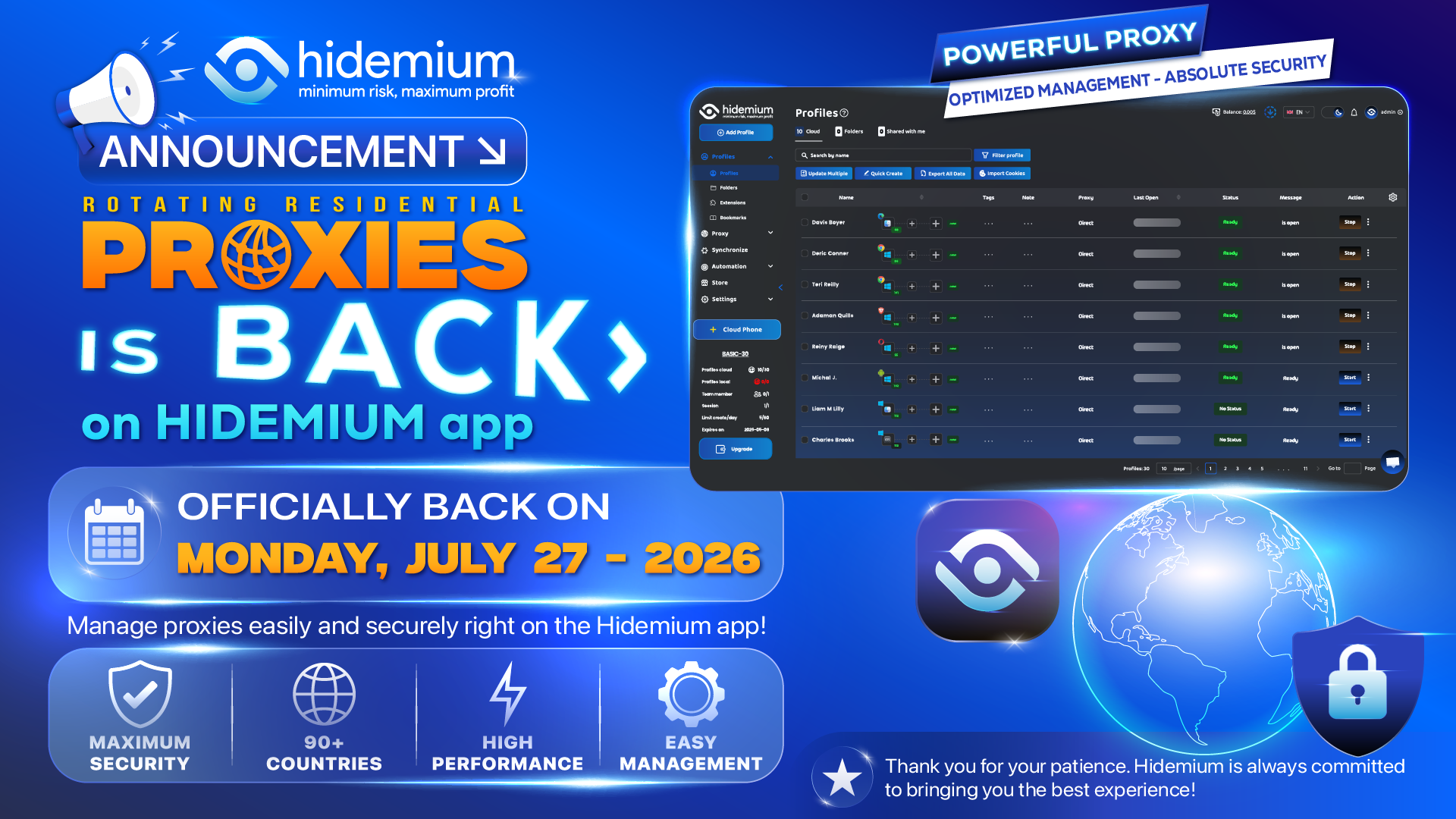
在过去的一段时间里,部分使用 Hidemium + 住宅轮换代理(Rotating Residential Proxy) 套餐的客户,由于系统故障,暂时无法正常使用 Hidemium 应用中的代理功能。我们深知此次服务中断可能对您的工作和使用体验造成了影响。谨代表 Hidemium 全体团队,向所有受影响的用户致以诚挚的歉意。同时,衷心感谢大家在技术团队排查和修复问题期间给予我们的耐心、信任与宝贵反馈。🎉 住宅轮换代理将于 2026 年 7 月 27 日正式恢复经过全面的系统升级、测试与优化后,Hidemium 应用中的住宅轮换代理功能将于 2026 年 7 月 27 日(星期一)正式恢复使用。为了提供更稳定、更高效、更可靠的服务体验,Hidemium 团队已对系统架构和基础设施进行了多项优化与升级。为受影响用户自动延长使用期限为了保障用户权益,Hidemium[…]

在数字时代,在线用户追踪已经变得非常普遍,其中既有积极的用途,也有消极的用途。根据免费软件提供商 Ghostery 的一份报告显示,超过 79% 的具有独立域名的网站都会使用追踪工具来收集用户数据。在这些方法中,canvas 指纹技术已经成为一种流行且高效的技术。本文由 Hidemium 撰写,将帮助你了解什么是 canvas 指纹,它是如何工作的,以及它与其他浏览器识别技术有何不同。 什么是指纹识别?常见的在线追踪方式包括 IP 追踪、Cookies、Web beacons、浏览器指纹识别以及 canvas 指纹识别。其中,canvas 指纹被视为一种新的进阶方式,正在逐步取代 Cookies 等旧方法。在深入了解 canvas[…]
您是否想過,為什麼您看到的SEO排名與客戶或競爭對手的排名完全不同?這是一個常見問題,導致許多企業每年損失數百萬美元的利潤。重點是:超過 79% 的 SEO 專業人士承認,他們看到的搜尋結果與用戶實際獲得的結果不符。這是因為個人化搜尋、地理定位和瀏覽器指紋識別。如果您仍然使用以下方式檢查 SERP隱身模式、常規 VPN 或舊版 Chrome 瀏覽器那麼你就被限制在Google創造的「SEO幻覺」中了。你所看到的只是模擬的結果,根本無法反映全球的搜尋行為。和Hidemium Antidetect Browser,您可以克服這些障礙並像真實用戶一樣看到真實的 SERP。1. 為什麼SEO排名沒有你想像的那麼準確?Google 和 Bing 根據位置、裝置、cookie 和瀏覽記錄來個人化結果。「隱身模式」只會刪除 cookie,但不會隱藏您的指紋、習慣或位置。VPN 僅屏蔽[…]

🗓️ 最后更新:2026 年 6 月你的 IP 地址可以暴露你的地理位置、网络服务提供商以及你线上身份的一部分。Whoer可以在几秒钟内帮你检查这些信息,包括 IP 地址、匿名度评分、DNS 状态、WebRTC 泄露以及浏览器指纹。在本指南中,Hidemium将介绍如何使用 Whoer.net 测试你的线上隐私、验证 VPN 或代理是否正常工作、识别潜在数据泄露,并提升你的匿名度评分。1. What is Whoer?Whoer(Whoer.net)是一款免费的在线隐私工具,可以即时显示你当前的 IP 地址、地理位置、ISP、DNS 状态以及匿名度评分。它可以检测 VPN/代理使用情况、WebRTC 泄露和浏览器指纹数据,帮助用户在 10 秒内验证自己的连接是否真正匿名。在数字时代,了解和管理 IP 地址比以往任何时候都更加重要。Whoer IP 是一项在线服务,可让你查看当前 IP[…]
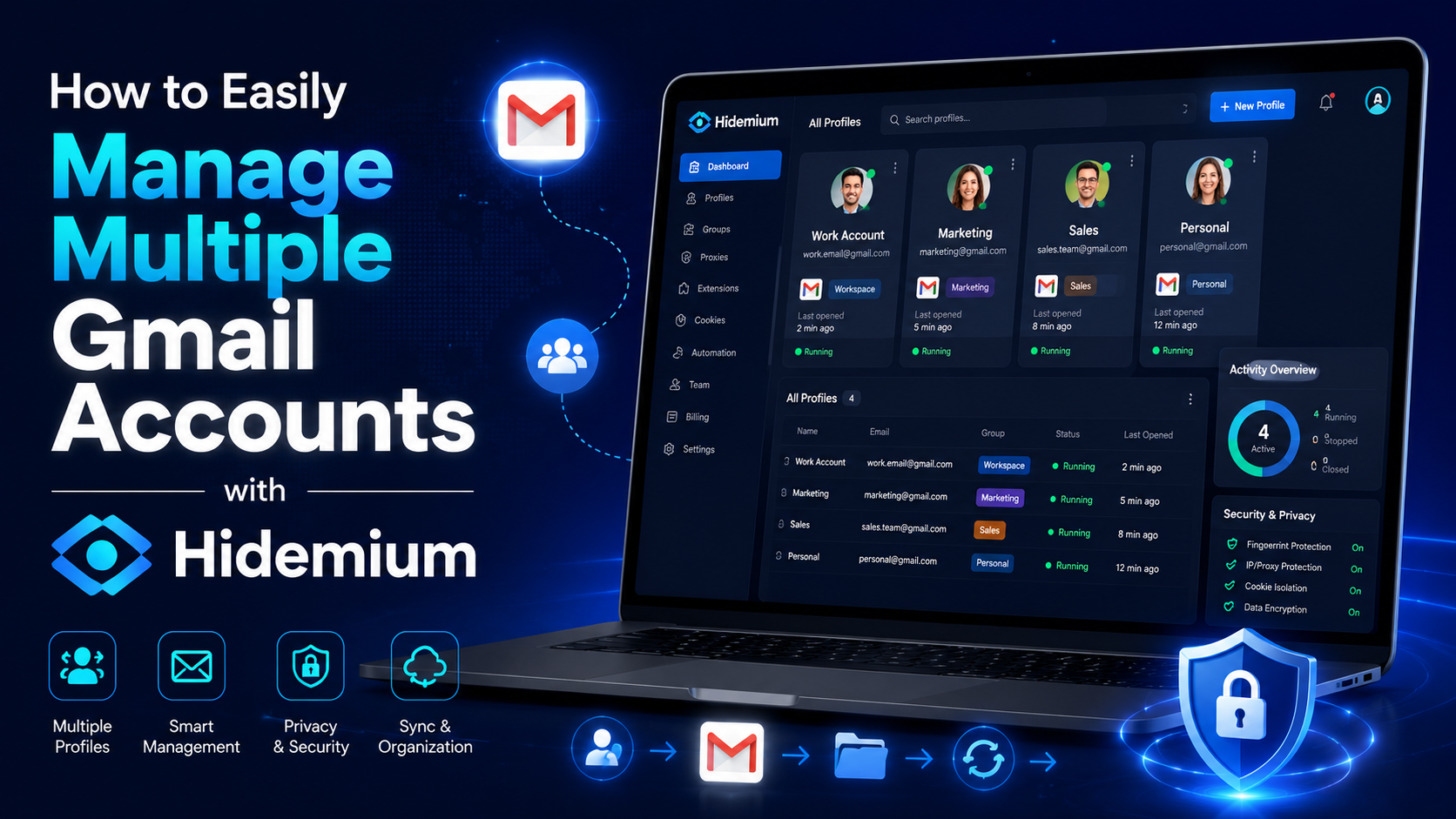
Gmail 是 Google 提供的一款免费电子邮件客户端。一般来说,每个人至少会拥有 1 个 Gmail 账户,用来处理工作或登录 Facebook、TikTok、Instagram 等常用社交平台。不过,如果你只使用一个账户,Gmail 的管理会非常轻松。但如果你同时拥有多个 Gmail 账户,该怎么办?如果你还不知道如何应对这种“又多又乱”的情况,请继续阅读本文,学习如何同时管理多个 Gmail 账户!如何同时管理多个 Gmail 账户使用不同浏览器分别打开 Gmail这可能是大多数人都知道的、最常见的多邮箱管理方式。你可以同时打开多个浏览器,例如 Chrome、Coc Coc、Microsoft Edge 等,这样就可以在不同浏览器里分别登录多个不同的账户。另外一个小技巧是使用无痕/隐身模式登录。你可以按 Shift+Ctrl+N[…]
.png)
快速解答: 想通过代理访问 YouTube,需要先获取可信代理服务提供的服务器地址、端口及必要的账号信息,再在浏览器或操作系统中设置对应代理。随后打开 YouTube 测试视频播放。代理不能保证绕过所有限制,也不应通过来源不明的免费代理传输敏感信息。YouTube 无法访问可能由学校或企业网络政策、视频地区授权、DNS 故障或网络中断引起。不同原因需要不同的解决方案,不能仅凭页面打不开就认定必须更换 IP。1. 什么是 YouTube 代理?代理服务器在设备和目标网站之间转发网络请求。根据所使用的协议与配置,网站可能看到代理出口 IP,而不是用户原来的公网 IP。不过,代理不等于完整的加密或匿名保护;代理运营方也可能处理连接元数据。HTTP、HTTPS 与 SOCKS5 代理的区别类型常见用途需要注意HTTP 代理浏览器网页流量不一定适用于所有应用支持 HTTPS[…]
