Ứng dụng Starbucks không hoạt động? Hướng dẫn khắc phục sự cố đầy đủ
Dùng thử Hidemium miễn phí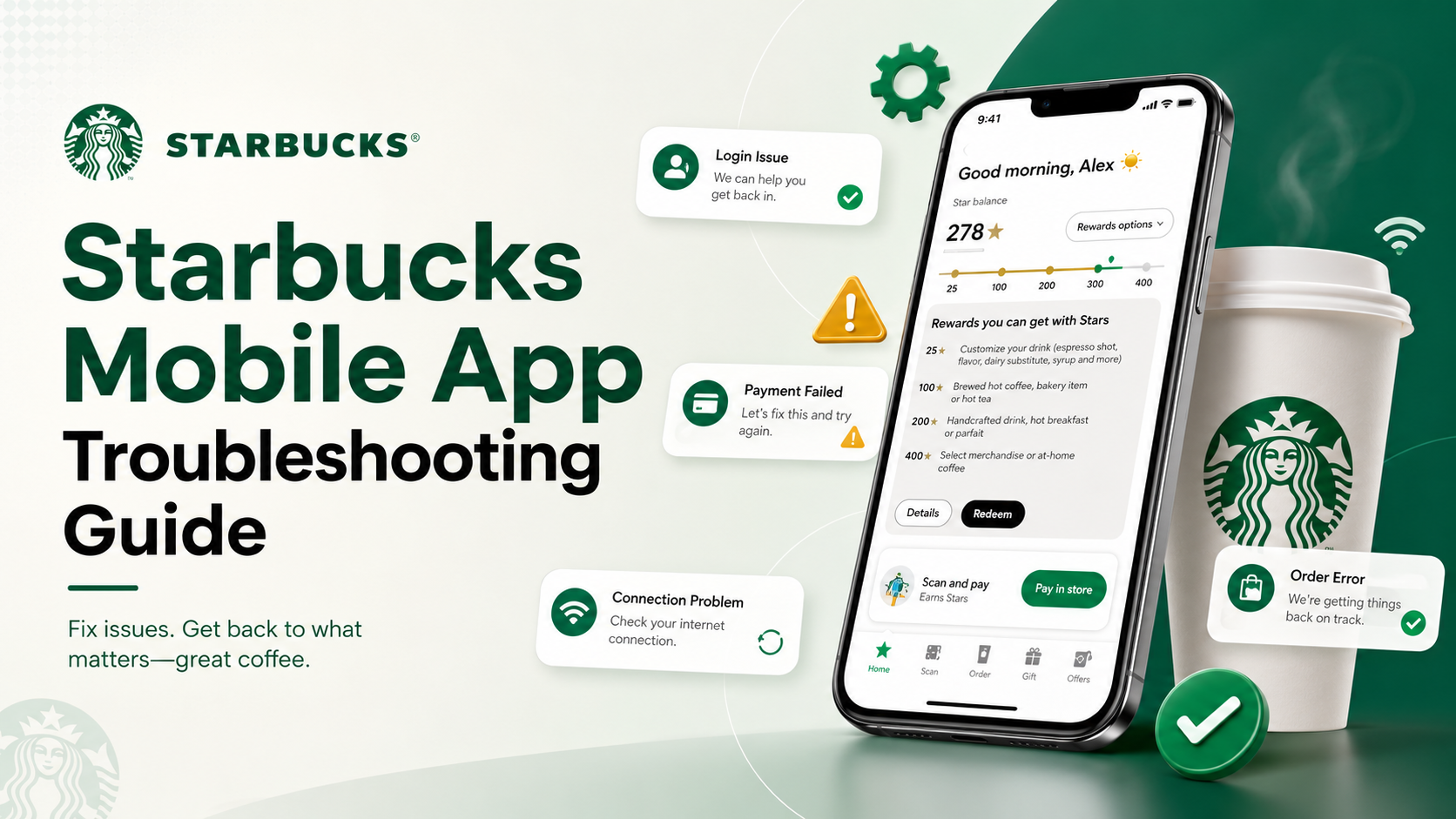

Ứng Dụng Starbucks Không Hoạt Động? Hướng Dẫn Khắc Phục Sự Cố Toàn Diện
Hãy tưởng tượng: bạn đang trễ giờ làm nhưng vô cùng cần liều caffeine buổi sáng. Bạn cầm điện thoại lên để đặt đồ uống nhanh — và thay vì menu quen thuộc, bạn gặp màn hình đơ, lỗi thanh toán, hoặc số dư thưởng biến mất bí ẩn. Ít có gì bực bội hơn khi công nghệ cản đường bạn và tách cà phê của bạn.
Nếu bạn đang gặp sự cố với ứng dụng Starbucks, bạn không đơn độc. Với hàng triệu người dùng mỗi ngày, nền tảng này đôi khi gặp phải lỗi, quá tải máy chủ và xung đột theo thiết bị cụ thể. Hướng dẫn khắc phục sự cố ứng dụng Starbucks toàn diện này đề cập đến các vấn đề phổ biến nhất và cung cấp giải pháp từng bước rõ ràng để đưa thói quen buổi sáng của bạn trở lại đúng hướng.

Sự Cố Hiệu Suất Ứng Dụng Chung và Sự Cố Treo
Trước khi chuyển sang các lỗi đặt hàng hoặc thanh toán cụ thể, nên giải quyết độ ổn định tổng thể của ứng dụng trước. Ứng dụng chậm hoặc không phản hồi thường xuất phát từ các vấn đề cấp thiết bị cơ bản mà rất dễ khắc phục.
Giải Quyết Lỗi Kết Nối
Nếu bạn mở ứng dụng và ngay lập tức thấy lỗi kết nối internet của ứng dụng Starbucks, ứng dụng đang gặp khó khăn khi kết nối đến máy chủ của Starbucks. Cách khắc phục:
- Chuyển đổi kết nối: Chuyển qua lại giữa Wi-Fi và dữ liệu di động. Wi-Fi công cộng (kể cả mạng trong cửa hàng Starbucks) có thể có cổng xác thực chặn lưu lượng ứng dụng cho đến khi bạn chấp nhận điều khoản qua trình duyệt.
- Kiểm tra chế độ máy bay: Đảm bảo chế độ này không bị bật nhầm.
- Đóng buộc và mở lại: Đóng hoàn toàn và mở lại ứng dụng sẽ buộc kết nối máy chủ mới.
Ngăn Chặn Ứng Dụng Bị Treo Trên Android và iOS
Một sự cố thường xuyên được báo cáo là ứng dụng Starbucks bị treo trên Android — thường sau khi cập nhật hệ điều hành hoặc cập nhật ứng dụng tự động thất bại. Cách khắc phục là xóa dữ liệu cache của ứng dụng.
Các bước xóa cache ứng dụng Starbucks trên Android:
- Mở Cài đặt → Ứng dụng (hoặc Quản lý ứng dụng).
- Tìm và nhấn Starbucks.
- Vào Lưu trữ & Cache → nhấn Xóa Cache.
- Tránh "Xóa Dữ liệu" trong lần thử đầu tiên — thao tác đó sẽ đăng xuất bạn.
- Mở lại ứng dụng.
Đối với người dùng iOS, không có nút cache trực tiếp. Thay vào đó: vào Cài đặt → Cài đặt chung → Bộ nhớ iPhone → Starbucks → Dỡ ứng dụng. Thao tác này xóa dữ liệu tạm thời trong khi vẫn giữ nguyên thông tin đăng nhập của bạn.

Khắc Phục Sự Cố Đặt Hàng và Vị Trí
Đặt hàng & Thanh toán di động là một trong những tính năng tốt nhất của ứng dụng — nhưng khi thất bại, nó có thể làm hỏng cả buổi sáng của bạn. Cách chẩn đoán và khắc phục các sự cố đặt hàng phổ biến nhất.
Tại Sao Ứng Dụng Không Cho Bạn Đặt Hàng
Nếu bạn đang thắc mắc "tại sao ứng dụng Starbucks của tôi không cho đặt hàng?", nguyên nhân gốc rễ thường liên quan đến cửa hàng cụ thể hơn là lỗi toàn ứng dụng:
- Sự cố đồng bộ hàng tồn kho: Nếu một cửa hàng đã hết nguyên liệu (như sữa yến mạch hoặc si-rô theo mùa), mặt hàng đó sẽ bị vô hiệu hóa. Xóa nó khỏi giỏ hàng và thử lại.
- Giờ hoạt động của cửa hàng: Cửa hàng có thể sắp đóng cửa, hoặc đã tạm dừng đặt hàng di động do lượng khách trong cửa hàng quá đông.
Khắc Phục Vị Trí Đặt Hàng Di Động Không Khả Dụng
Khi một vị trí cụ thể đã tắt chức năng đặt hàng di động, cách khắc phục dễ nhất là chuyển địa điểm nhận hàng. Nhấn vào biểu tượng bản đồ, thu nhỏ và chọn Starbucks gần nhất tiếp theo. Hãy nhớ rằng các cửa hàng được cấp phép (trong Target, sân bay hoặc chuỗi siêu thị) thường có hệ thống riêng và có thể không hỗ trợ đặt hàng di động.
Trình Định Vị Cửa Hàng Không Tải
Nếu trình định vị cửa hàng của ứng dụng Starbucks không hoạt động, ứng dụng có thể đã mất quyền truy cập GPS của thiết bị. Kiểm tra cài đặt quyền riêng tư trên điện thoại và đảm bảo Starbucks có quyền "Vị trí chính xác" được bật. Nếu bản đồ vẫn không tải, hãy nhập mã bưu chính thủ công thay vì dựa vào tính năng tự động định vị.

Giải Quyết Sự Cố Thanh Toán và Ví Kỹ Thuật Số
Bạn đã tùy chỉnh đơn hàng hoàn hảo — giờ ví kỹ thuật số lại không hợp tác. Sự cố thanh toán là một trong những phàn nàn phổ biến nhất về ứng dụng Starbucks, nhưng hầu hết có thể giải quyết nhanh chóng.
Phương Thức Thanh Toán Không Hoạt Động
Nếu phương thức thanh toán trên ứng dụng Starbucks của bạn không hoạt động, thủ phạm thường là thẻ hết hạn hoặc cờ gian lận của ngân hàng:
- Cập nhật chi tiết thanh toán: Điều hướng đến tab "Quét" → quản lý phương thức thanh toán → xác nhận mã bưu chính thanh toán khớp với sao kê ngân hàng hiện tại của bạn.
- Xóa và thêm lại: Xóa thẻ hoàn toàn và nhập lại thông tin từ đầu.
Sự Cố Thẻ Quà Tặng và Apple Pay
Nếu bạn gặp lỗi khi thêm thẻ quà tặng, hãy kiểm tra kỹ mã PIN 8 chữ số dưới lớp cào — dễ nhầm "O" với "0" hoặc "I" với "1". Ngoài ra, xác nhận thẻ chưa được liên kết với tài khoản khác, vì thẻ quà tặng Starbucks không thể chia sẻ trên nhiều tài khoản kỹ thuật số sau khi đã kích hoạt.
Đối với sự cố Apple Pay, cách khắc phục thường là lỗi mã hóa token. Vào Cài đặt iPhone → Apple Wallet → xóa và thêm lại thẻ chính của bạn. Sau đó quay lại ứng dụng Starbucks và thử nạp tiền lại.
Số Dư Không Cập Nhật
Nếu số dư hiển thị $0 sau khi nạp tiền, đây là lỗi đồng bộ hình ảnh — tiền của bạn vẫn an toàn. Để buộc làm mới:
- Trên màn hình chính của ứng dụng, vuốt mạnh xuống để kích hoạt làm mới thủ công.
- Nếu cách đó không hiệu quả, đăng xuất và đăng nhập lại. Kết nối máy chủ mới sẽ kéo số dư chính xác của bạn.

Khắc Phục Sự Cố Tài Khoản, Đăng Nhập và Điểm Thưởng
Tài khoản Starbucks của bạn chứa Stars, phương thức thanh toán và lịch sử đặt hàng. Bị khóa ngoài rất căng thẳng — nhưng hầu hết các sự cố đăng nhập đều có cách khắc phục đơn giản.
Khắc Phục Sự Cố Đăng Nhập
Nếu bạn không thể đăng nhập, điều đầu tiên cần kiểm tra là xem bạn có đang kết nối với VPN không. Hệ thống bảo mật của Starbucks thường xuyên chặn các lần thử đăng nhập từ các địa chỉ IP VPN đã biết để ngăn chặn gian lận. Tắt VPN và thử lại. Nếu mật khẩu không hoạt động, hãy sử dụng liên kết "Quên mật khẩu" và kiểm tra thư mục spam — email đặt lại của Starbucks thường bị Gmail và Outlook lọc.
Đối với những người dùng quản lý nhiều ứng dụng và tài khoản trên các nền tảng khác nhau, một công cụ như Hidemium có thể hữu ích — đây là trình duyệt antidetect cho phép bạn duy trì các hồ sơ trình duyệt riêng biệt với cookies biệt lập và môi trường đăng nhập riêng, để tài khoản cá nhân và tài khoản công việc của bạn không bao giờ can thiệp lẫn nhau.
Stars và Điểm Thưởng Bị Mất
Nếu Stars của bạn không xuất hiện sau khi mua hàng, đừng hoảng sợ. Starbucks chính thức tuyên bố rằng Stars có thể mất đến 24 giờ để xuất hiện. Nếu đã lâu hơn vậy, hãy kiểm tra tab "Lịch sử" để xác nhận giao dịch mua được tính vào Thẻ Starbucks của bạn chứ không phải được xử lý như thanh toán khách.
Cài Đặt Lại Mà Không Mất Stars
Nhiều người dùng do dự khi cài đặt lại ứng dụng vì lo mất điểm thưởng. Bạn sẽ không mất. Stars, số dư thẻ quà tặng và lịch sử đặt hàng của bạn được lưu trữ trên máy chủ đám mây bảo mật của Starbucks — không phải trên thiết bị của bạn. Chỉ cần xóa ứng dụng, cài đặt lại từ App Store hoặc Google Play và đăng nhập lại. Mọi thứ sẽ đúng chỗ như trước. Để xem cách giữ các tài khoản kỹ thuật số an toàn và riêng tư toàn diện hơn, hãy xem hướng dẫn trình duyệt bảo mật của chúng tôi.
Khắc Phục Sự Cố Quét Mã Trong Cửa Hàng
Ứng dụng hoạt động hoàn hảo — cho đến khi bạn đến quầy và mã vạch không quét được. Cách khắc phục sự cố máy quét ứng dụng Starbucks tại quầy thu ngân:
- Tối đa hóa độ sáng màn hình: Máy quét quang học cần độ tương phản cao để đọc mã vạch. Màn hình mờ là nguyên nhân phổ biến nhất gây lỗi quét.
- Tắt chế độ tối: Cài đặt chế độ tối ở cấp hệ điều hành đôi khi có thể đảo ngược màu mã vạch, khiến chúng không đọc được.
- Làm sạch màn hình: Vết bẩn hoặc vết nứt trên vùng mã vạch — đặc biệt là trên miếng dán bảo vệ màn hình — có thể làm tán xạ tia laser của máy quét.
- Yêu cầu nhập thủ công: Nhấn vào thẻ trong ứng dụng để tìm số Thẻ Starbucks 16 chữ số của bạn và đọc to cho barista. Họ có thể nhập trực tiếp vào máy tính tiền.

Khi Nào Cần Liên Hệ Hỗ Trợ Starbucks
Nếu bạn đã xóa cache, chuyển đổi Wi-Fi, cập nhật phương thức thanh toán và cài đặt lại ứng dụng — mà vẫn bị kẹt — đã đến lúc liên hệ hỗ trợ chính thức của Starbucks. Các vấn đề dai dẳng xứng đáng được leo thang, đặc biệt nếu liên quan đến Stars bị mất hoặc khoản phí không chính xác. Để biết các thực hành tốt nhất rộng hơn về bảo mật ứng dụng và tài khoản của bạn, các mẹo trong hướng dẫn của chúng tôi về quản lý tài khoản của bạn áp dụng tốt cho bất kỳ nền tảng di động nào.
Để liên hệ hỗ trợ: nhấn vào biểu tượng hồ sơ ở góc trên bên phải của ứng dụng → cuộn đến "Trợ giúp & Điều khoản" → chọn "Dịch vụ khách hàng". Từ đó, bạn có thể bắt đầu chat trực tiếp hoặc tìm số điện thoại hỗ trợ 1-800. Hãy chuẩn bị: loại thiết bị của bạn, thông báo lỗi chính xác và danh sách các bước bạn đã thử.
Kết Luận
Hầu hết các sự cố ứng dụng Starbucks đều có cách khắc phục đơn giản và nhanh chóng khi bạn biết nơi cần tìm. Dù là xóa cache thiết bị, làm mới số dư bằng cách vuốt, chuyển địa điểm nhận hàng hay chỉ đơn giản là tắt VPN trước khi đăng nhập — các giải pháp thường chỉ cách bạn vài thao tác chạm.
Lần tới khi màn hình bị đơ hoặc xuất hiện lỗi, hãy quay lại hướng dẫn này, thực hiện các bước liên quan và bạn sẽ sớm quay lại đặt đồ uống yêu thích tùy chỉnh của mình.
Bài viết liên quan
 (1).png)
Dropshipping đã trở thành một trong những hình thức kinh doanh phổ biến nhất nhờ khả năng giảm chi phí lưu kho và vận hành. Điều này đặc biệt hấp dẫn với các doanh nghiệp mới khởi nghiệp. Nhưng câu hỏi quan trọng đặt ra là: Bạn nên chọn nền tảng nào để bắt đầu hành trình kinh doanh?Trong số vô số nền tảng hiện nay, eBay và Amazon chính là hai tên tuổi lớn, được đánh giá cao bởi sự chuyên nghiệp[…]
Bạn đã bao giờ tìm kiếm một đôi giày trực tuyến, rồi vài phút sau thấy quảng cáo về chúng xuất hiện trên mọi trang web bạn truy cập chưa? Hầu hết mọi người đều cho rằng "Chế độ Ẩn danh" sẽ ngăn điều này. Trên thực tế, chế độ duyệt web riêng tư thông thường chỉ ẩn lịch sử cục bộ của bạn với người khác dùng cùng máy tính — các trang web bên ngoài và mạng quảng cáo vẫn tiếp tục theo dõi bạn mà không[…]

Việc sở hữu và vận hành số lượng lớn tài khoản trên các nền tảng mạng xã hội như X (Twitter) hay Discord đang là nhu cầu thiết yếu của cộng đồng làm MMO, Airdrop hay Marketing. Tuy nhiên, vấn đề lớn nhất mà người dùng gặp phải là tài khoản liên tục bị khóa hoặc yêu cầu xác minh danh tính khi đăng nhập nhiều nick trên cùng một máy tính.Vậy làm thế nào để khắc phục tình trạng này? Bài viết dưới đây[…]

Nếu ứng dụng của bạn sử dụng mã nguồn mở, điều đó có nghĩa là bạn đang phụ thuộc vào các thành phần mà bạn không tự viết và không thể kiểm soát hoàn toàn, bao gồm cả các lỗ hổng bảo mật đi kèm với mã đó.Đây là lúc bạn nên cân nhắc sử dụng các công cụ Software Composition Analysis (SCA), vốn quét các dependency của bạn và phát hiện mọi vấn đề bảo mật ẩn hoặc giấy phép rủi ro trước khi chúng gây ra[…]
.png)
Mỗi lần người dùng truy cập website, hàng loạt cơ chế theo dõi đã âm thầm hoạt động — từ thu thập thông tin thiết bị đến tạo dấu vân tay trình duyệt, ngay cả khi họ dùng ẩn danh hay VPN. Đây không còn là giả định, mà là thực tế của web hiện đại.Trong bối cảnh người dùng ngày càng quan tâm đến dữ liệu cá nhân và các quy định như General Data Protection Regulation (GDPR) ngày càng siết chặt, quyền[…]

Trong bối cảnh cạnh tranh gay gắt của SEO, việc quản lý các tác vụ thủ công tốn kém thời gian và công sức đang là rào cản lớn cho nhiều chuyên gia. Tự động hóa API mang đến một giải pháp mạnh mẽ, giúp bạn đơn giản hóa quy trình và tối ưu SEO một cách hiệu quả. Trong bài viết này Antidetect Browser Hidemium sẽ giúp bạn từng bước triển khai API để tự động hóa mọi công việc, từ đó giải phóng tài[…]
