

Bạn mở một hồ sơ trong Hidemium nhưng trạng thái bị kẹt ở “Running Command” và cửa sổ trình duyệt không bao giờ xuất hiện. Hãy thử lần lượt năm bước sau, kiểm tra sau mỗi bước để xem vấn đề đã được giải quyết chưa.
Phương pháp 1 — Kiểm tra Smart App Control trong Windows 11
Nếu Windows hiển thị thông báo cho biết Smart App Control đã chặn Hidemium hoặc một thành phần liên quan, hãy kiểm tra:
Windows Security → App & browser control → Smart App Control settings.
Nếu bạn đã xác nhận ứng dụng đến từ nguồn chính thức và quyết định tắt tính năng này, hãy chọn Off, sau đó mở lại Hidemium và thử chạy hồ sơ một lần nữa.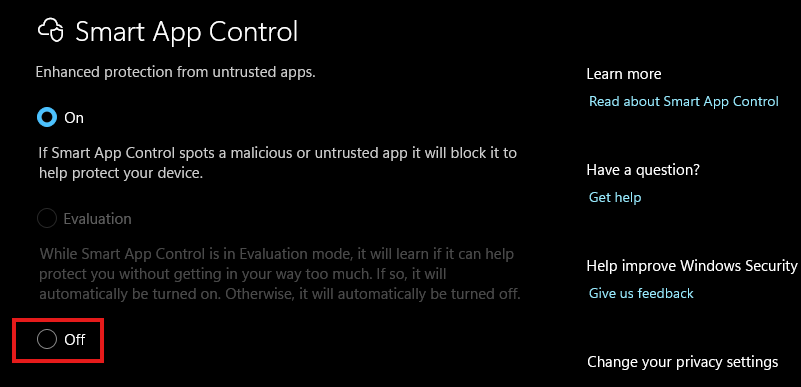
Lưu ý: Tắt Smart App Control sẽ loại bỏ một lớp bảo vệ của Windows. Việc bạn có thể bật lại hay không có thể phụ thuộc vào phiên bản Windows. Hãy đọc kỹ thông báo hiển thị trên thiết bị trước khi xác nhận. Nếu tính năng này đã tắt sẵn, hãy chuyển sang phương pháp tiếp theo.
Phương pháp 2 — Tắt tất cả tiện ích mở rộng và thử với một hồ sơ mới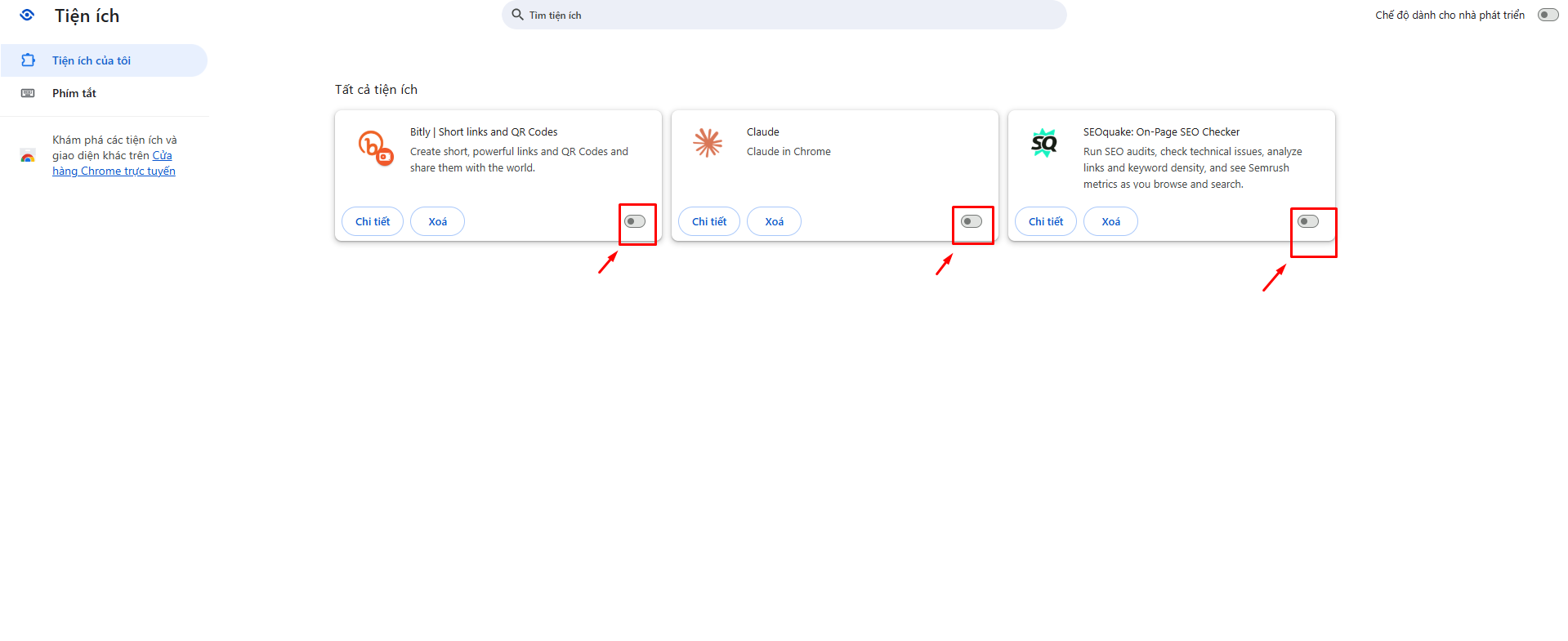
Để kiểm tra xem có tiện ích mở rộng nào gây xung đột hay không:
- Tắt tất cả tiện ích mở rộng được cấu hình cho hồ sơ đang gặp lỗi.
- Thử mở lại hồ sơ đó.
- Tạo một hồ sơ mới không có tiện ích mở rộng nào và kiểm tra xem nó có khởi chạy được không.
Nếu hồ sơ mở được sau khi bạn tắt các tiện ích mở rộng, hãy bật lại từng tiện ích một và kiểm tra để xác định nguyên nhân gây lỗi. Giữ nguyên hồ sơ ban đầu trong khi bạn xử lý sự cố.
Phương pháp 3 — Chạy Hidemium với quyền quản trị viên
Trên Windows, bạn có thể thử chạy ứng dụng với quyền quản trị viên:
- Thoát hoàn toàn khỏi Hidemium.
Nhấp chuột phải vào biểu tượng ứng dụng.
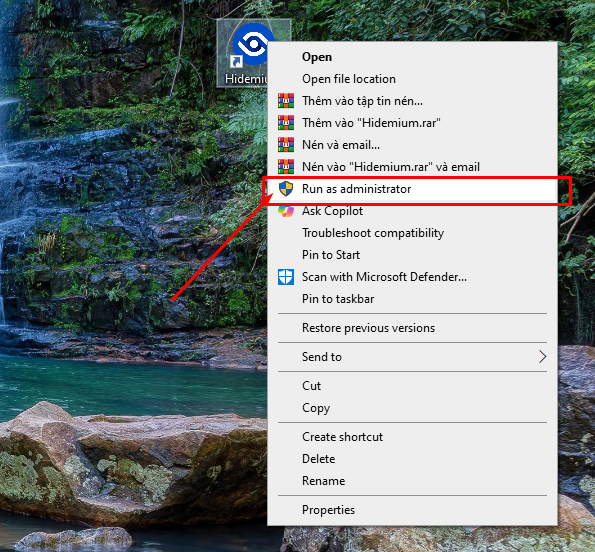
- Chọn Run as administrator và xác nhận thông báo từ Windows.
- Thử mở lại hồ sơ đang bị lỗi.
Chỉ thực hiện điều này với bản Hidemium được tải xuống từ nguồn chính thức. Đây là một bước xử lý sự cố và có thể không giải quyết được mọi trường hợp lỗi “Running Command”.
Phương pháp 4 — Chuyển máy chủ trong Hidemium
Nếu phiên bản Hidemium của bạn có tùy chọn chọn máy chủ:
Mở phần cài đặt và tìm tùy chọn chọn máy chủ.
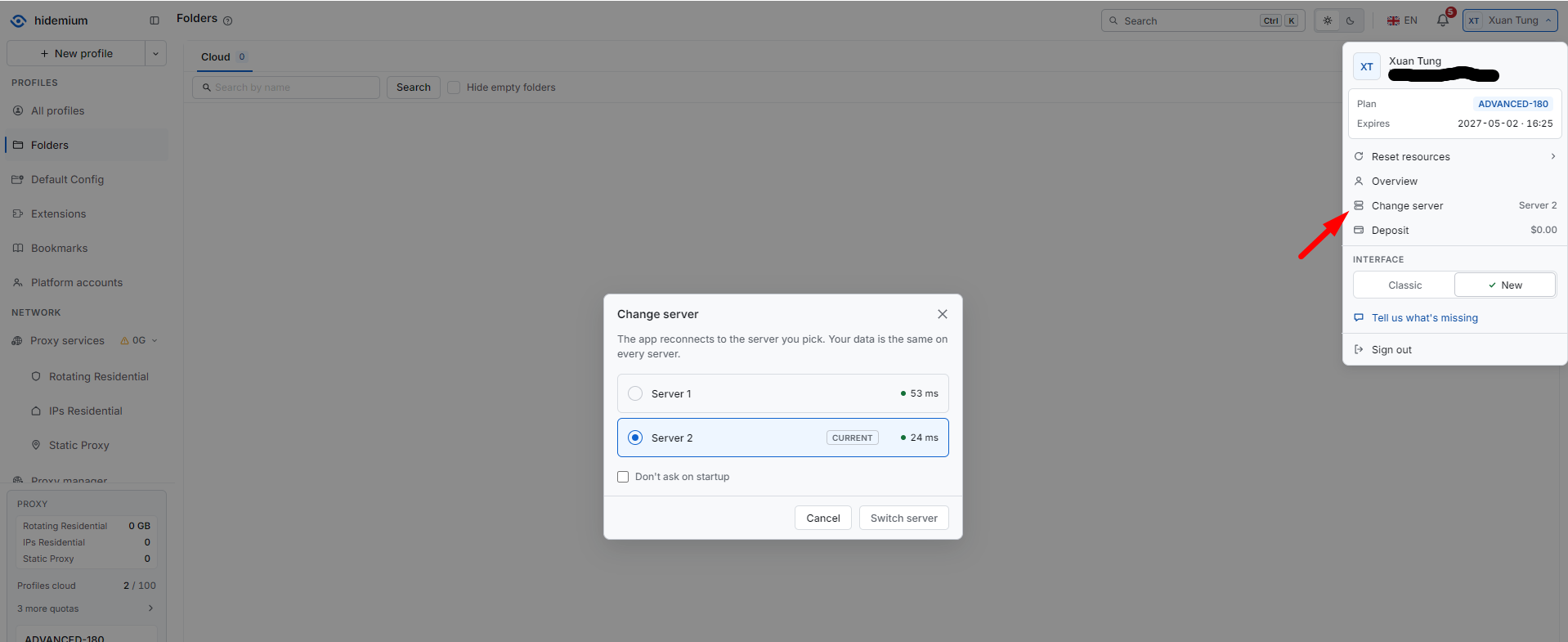
- Ghi lại máy chủ hiện tại, sau đó chuyển sang một máy chủ khác đang khả dụng.
- Lưu thay đổi và khởi động lại ứng dụng nếu được yêu cầu.
- Thử mở lại hồ sơ.
Tên và vị trí của cài đặt này có thể khác nhau giữa các phiên bản. Nếu bạn không tìm thấy, hãy liên hệ Hidemium Support để được hướng dẫn cụ thể cho phiên bản của bạn.
Phương pháp 5 — Reset resources trong ứng dụng Hidemium
Bạn có thể thử tính năng Reset Resource. Hidemium trước đây đã khuyến nghị dùng tính năng này để tải lại lõi trình duyệt trong một số trường hợp.
- Đóng tất cả các hồ sơ đang chạy.
- Tìm Reset Resource trong phần cài đặt ứng dụng.
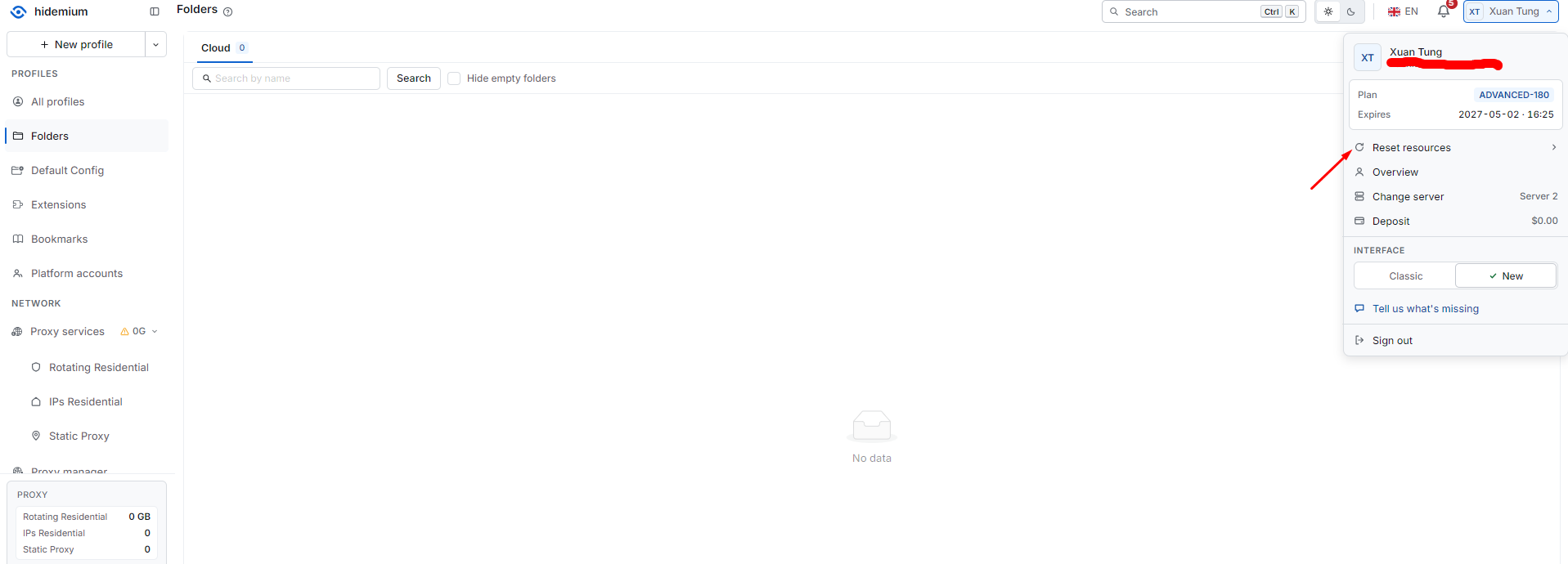
- Đọc kỹ thông báo xác nhận, sau đó tiến hành reset.
- Chờ tài nguyên được tải xuống xong rồi thử mở lại hồ sơ.
Không tự ý xóa thư mục hồ sơ bằng tay để thay cho việc reset resources.
Nếu hồ sơ vẫn bị kẹt ở “Running Command”: Hãy gửi cho Hidemium Support ảnh chụp màn hình lỗi, phiên bản ứng dụng, phiên bản Windows, và kết quả kiểm tra với một hồ sơ mới không có tiện ích mở rộng. Những thông tin này sẽ giúp thu hẹp nguyên nhân nhanh hơn.
Khi hồ sơ đã khởi chạy được, bạn có thể dùngHideIP để kiểm tra IP proxy của bạn.
Bài viết liên quan

Việc quản lý nhiều tài khoản Amazon luôn đi kèm rủi ro bị liên kết và đình chỉ hàng loạt nếu môi trường đăng nhập không đảm bảo “sạch”.Trong bài viết này, chúng tôi sẽ hướng dẫn cách xây dựng môi trường trình duyệt độc lập, hạn chế liên kết tài khoản và quản lý nhiều tài khoản Amazon hiệu quả bằng trình duyệt chống phát hiện như Hidemium.1. Tại sao quản lý tài khoản Amazon số lượng lớn lại khó[…]

Đối với người sáng tạo nội dung, tăng view TikTok là yếu tố then chốt giúp mở rộng phạm vi tiếp cận, nâng cao độ nhận diện và thu hút thêm nhiều người theo dõi. Vậy làm thế nào để tăng view TikTok miễn phí mà vẫn đảm bảo hiệu quả? Trong bài viết này, Hidemium sẽ chia sẻ đến bạn 15 cách đơn giản nhưng cực kỳ hữu ích để tăng lượt xem TikTok hoàn toàn miễn phí.1. Nắm vững cơ chế hoạt động của thuật[…]

CAPTCHA thường khiến quá trình tự động hóa bị gián đoạn, làm chậm đăng nhập và gây lãng phí thời gian. Chắc hẳn bạn đã từng gặp những bài kiểm tra quen thuộc như “Nhấp vào tất cả các đèn giao thông” hoặc “Tôi không phải là robot”. Chúng xuất hiện ở khắp nơi. Nhưng điều gì khiến những cỗ máy hiện đại vẫn không thể vượt qua CAPTCHA?Câu trả lời đơn giản: máy móc không có khả năng di chuyển, suy nghĩ[…]

Multilogin đã khẳng định vị thế nhờ khả năng vận hành ổn định và có mặt trên thị trường từ lâu. Tuy nhiên, công cụ này cũng gây chú ý bởi mức giá cao và chế độ hỗ trợ tùy biến theo quy mô khách hàng.Đáng chú ý, với bản cập nhật Multilogin X mới nhất, Multilogin đã có những bước tiến lớn, khiến nhiều người đặt câu hỏi liệu đây có phải là khoản đầu tư xứng đáng. Trong bài viết này, chúng ta sẽ phân[…]
.png)
Kameleo là một trong những trình duyệt Antidetect được đánh giá cao, hỗ trợ người dùng quản lý đa tài khoản một cách an toàn trên cùng một thiết bị. Kể từ khi ra mắt vào năm 2018, Kameleo đã thu hút sự chú ý của cộng đồng người dùng quan tâm đến quyền riêng tư và bảo mật thông tin cá nhân trực tuyến. Vậy trong năm 2025, Kameleo có còn là lựa chọn đáng tin cậy? Hãy cùng Hidemium khám phá chi tiết[…]
.png)
Trong thời đại số hiện nay, bảo mật thông tin cá nhân khi lướt web ngày càng trở nên quan trọng. Một trong những công cụ hỗ trợ hiệu quả cho việc bảo vệ sự riêng tư trên internet chính là Antidetect Browser. Với khả năng ngụy trang thông tin thiết bị và IP, Antidetect Browser giúp người dùng duy trì sự ẩn danh khi duyệt web. Dưới đây là 5 cách Hidemium gợi ý để tối ưu hóa Antidetect Browser để[…]
