




Tạo một hồ sơ Hidemium và thêm proxy không tự động có nghĩa là môi trường trình duyệt đã hoạt động đúng như mong muốn. Bạn vẫn cần kiểm tra địa chỉ IP đi ra, múi giờ, ngôn ngữ, WebRTC và thông tin fingerprint.
Quy trình này giúp phát hiện các vấn đề như chọn sai proxy, cài đặt chưa được áp dụng, hoặc mở trang kiểm tra bên ngoài hồ sơ.
Hướng dẫn này giải thích cách chạy kiểm tra trong Hidemium, cách diễn giải kết quả và xử lý các trường hợp bất thường. Mục tiêu là xác nhận rằng môi trường đang tuân theo cấu hình của bạn. Kết quả kiểm tra không phải là bằng chứng ẩn danh và không thể đảm bảo rằng một website sẽ không yêu cầu bạn xác minh tài khoản.
Câu trả lời nhanh: Làm sao kiểm tra một hồ sơ Hidemium?
Sau khi tạo hồ sơ:
- Kiểm tra proxy và cấu hình đã lưu.
- Mở hồ sơ bạn muốn sử dụng.
- Truy cập một trang kiểm tra IP trong cửa sổ hồ sơ.
- So sánh địa chỉ IP, quốc gia và nhà cung cấp mạng với thông tin proxy của bạn.
- Kiểm tra múi giờ, ngôn ngữ, hệ điều hành và trình duyệt.
- Chạy các bài kiểm tra WebRTC và DNS.
- Lưu kết quả, sau đó đóng và mở lại hồ sơ để so sánh.
Luôn chạy các bài kiểm tra bên trong hồ sơ bạn dự định sử dụng. Kết quả từ Chrome bên ngoài Hidemium không thể hiện môi trường Hidemium.
Sự khác nhau giữa địa chỉ IP và browser fingerprint là gì?
Địa chỉ IP phản ánh kết nối mạng
Địa chỉ IP công khai là địa chỉ mà máy chủ đích nhìn thấy từ kết nối của bạn. Khi dùng proxy, hãy xác nhận rằng hồ sơ đang sử dụng đúng endpoint proxy dự định.
Lưu ý rằng địa chỉ máy chủ proxy trong cấu hình có thể khác với địa chỉ IP đi ra. Một dịch vụ proxy có thể dùng một gateway domain làm điểm kết nối trong khi cung cấp một IP đi ra khác.
Browser fingerprint phản ánh môi trường trình duyệt
Browser fingerprint có thể được tạo từ các thông tin như:
- Hệ điều hành, phiên bản trình duyệt và User-Agent.
- Múi giờ, ngôn ngữ và kích thước màn hình.
- WebGL, Canvas và các đặc điểm thiết bị có thể quan sát được.
Địa chỉ IP đúng không có nghĩa là mọi cài đặt fingerprint đều đúng. Hãy kiểm tra hai nhóm thông tin này riêng biệt.
Vai trò của Hidemium và các công cụ kiểm tra
Hidemium giúp bạn tạo, cấu hình và quản lý hồ sơ. Các công cụ kiểm tra hiển thị kết quả thực tế sau khi cấu hình.
Bạn có thể bắt đầu với Free Tools của Hidemium, sau đó dùng một công cụ độc lập để đối chiếu kết quả khi cần. Đừng rút ra kết luận chỉ từ một điểm số tổng quan duy nhất.
Cách kiểm tra địa chỉ IP và browser fingerprint
Bước 1: Xác nhận hồ sơ đã lưu và cài đặt proxy
Mở cấu hình hồ sơ bạn muốn kiểm tra và xem lại:
- Tên hồ sơ và mục đích sử dụng.
- Giao thức proxy, máy chủ, cổng và phương thức xác thực.
- Phiên có giữ nguyên IP hay xoay vòng.
- Bất kỳ cài đặt nào bạn thay đổi thủ công.
Nếu phiên bản của bạn có tính năng kiểm tra proxy, hãy chạy nó trước khi mở hồ sơ.
Kết quả mong đợi: Thông tin được lưu chính xác và bài kiểm tra kết nối (nếu có) thành công.
Lưu ý: Kết nối proxy thành công không chứng minh rằng hồ sơ đang dùng đúng IP đi ra.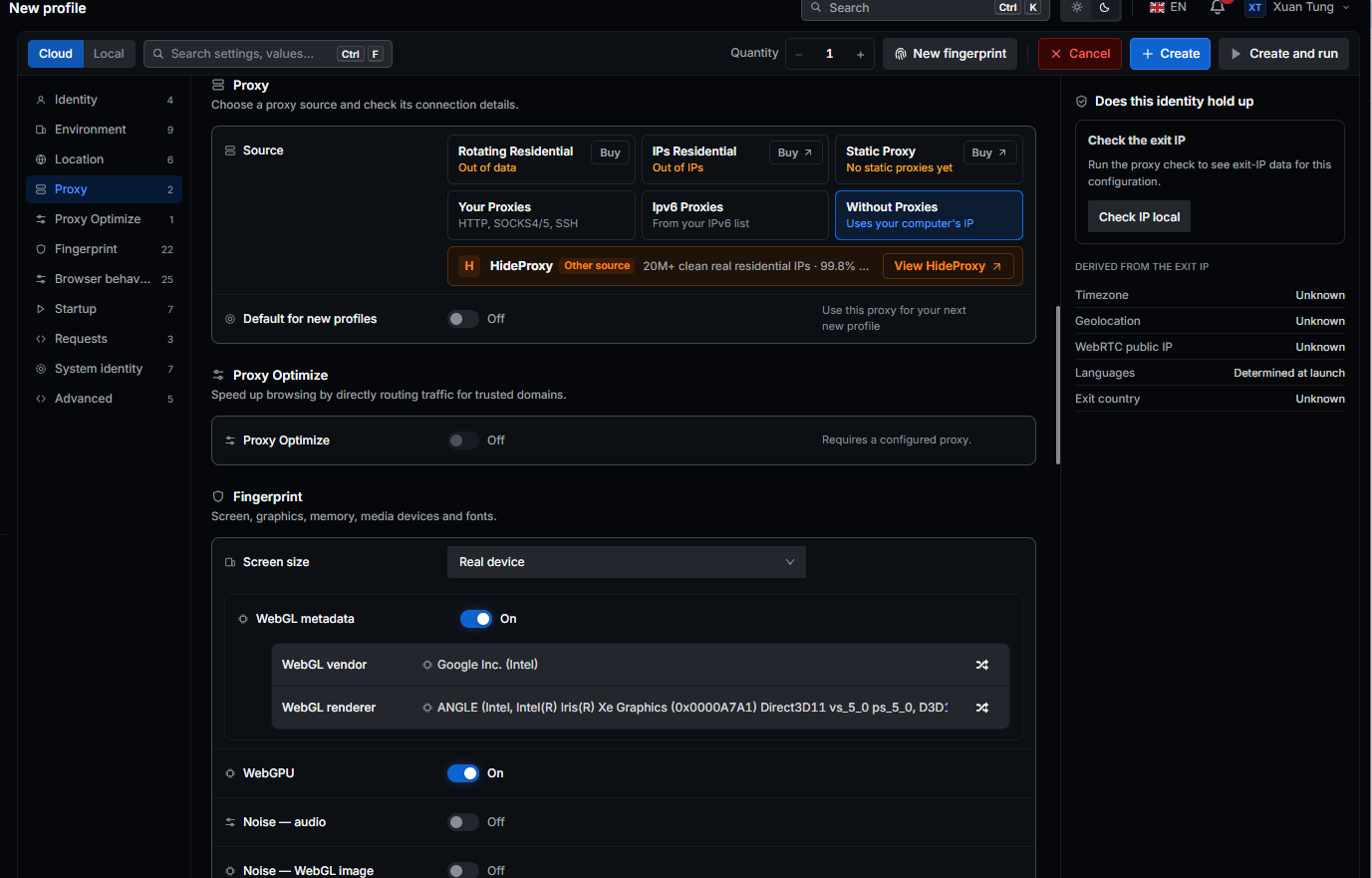
Bước 2: Mở công cụ kiểm tra bên trong hồ sơ
Khởi chạy hồ sơ, sau đó nhập địa chỉ trang kiểm tra vào thanh địa chỉ của cửa sổ vừa mở.
Dùng một trang kiểm tra tổng quát để xem địa chỉ IP và thông tin trình duyệt, rồi chạy các bài kiểm tra WebRTC và DNS riêng.
Kết quả mong đợi: Trang kiểm tra được mở trong đúng hồ sơ.
Lưu ý: Nếu bạn mở nhiều hồ sơ, hãy kiểm tra từng hồ sơ một và ghi lại tên từng hồ sơ để tránh nhầm kết quả.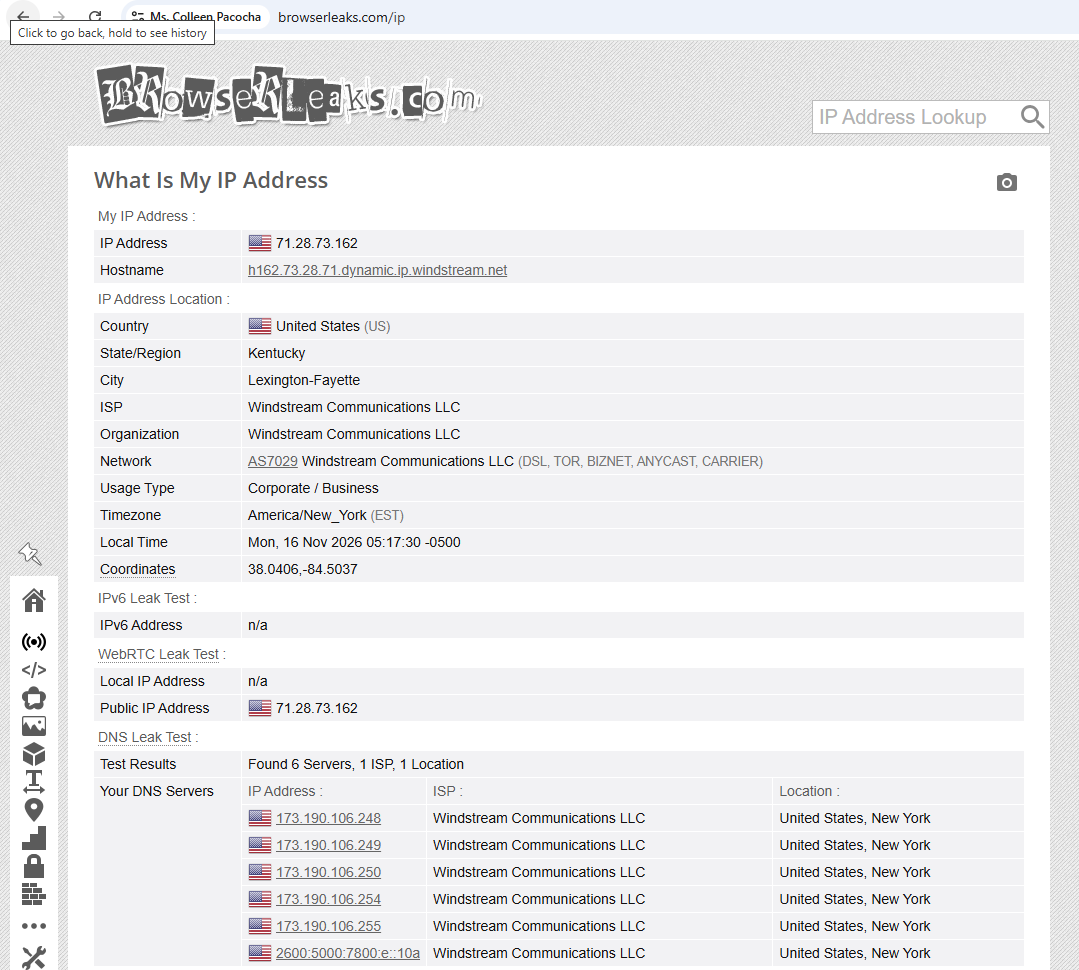
Bước 3: Kiểm tra địa chỉ IP đi ra
Ghi lại địa chỉ IPv4, địa chỉ IPv6 (nếu có), quốc gia, nhà cung cấp mạng hoặc ASN, và thời gian kiểm tra. So sánh các chi tiết này với thông tin IP đi ra mà nhà cung cấp proxy cung cấp cho phiên hiện tại.
Kết quả mong đợi: Địa chỉ IP và thông tin mạng nhất quán với dịch vụ, vị trí và loại phiên bạn đã chọn.
Lưu ý: Proxy xoay vòng có thể thay đổi IP theo quy tắc của gói. Nếu bạn cần giữ nguyên IP, hãy kiểm tra thời lượng phiên và điều kiện làm IP có thể thay đổi.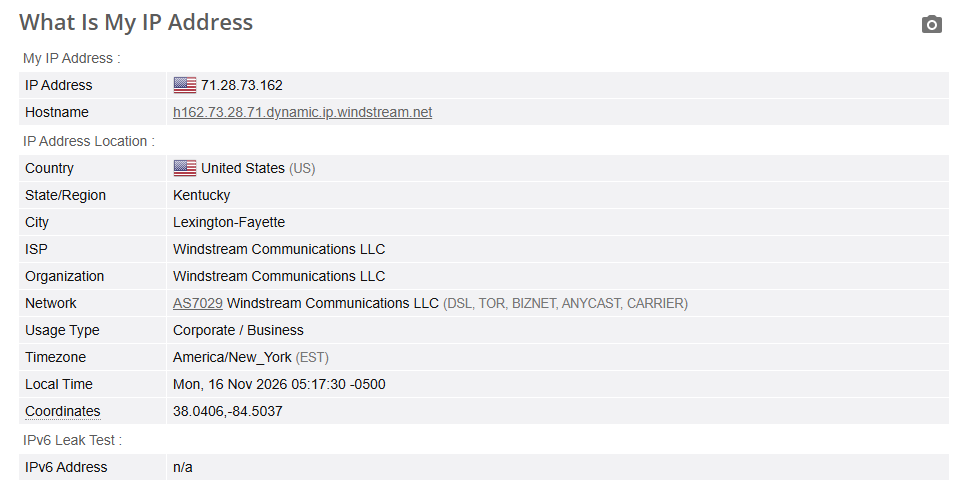
Bước 4: Kiểm tra trình duyệt và cài đặt vùng
So sánh hệ điều hành, phiên bản trình duyệt, User-Agent, múi giờ và ngôn ngữ với cấu hình bạn đã chọn.
Nếu bạn không cần tùy chỉnh nâng cao, hãy cân nhắc sử dụng tùy chọn User-Agent tự động khớp với cấu hình thay vì nhập chuỗi thủ công.
Kết quả mong đợi: Thông tin hiển thị phản ánh các cài đặt bạn đã chọn.
Lưu ý: Một địa chỉ IP không có hệ điều hành mà hồ sơ phải “khớp” với nó. Ngôn ngữ cũng không bắt buộc phải trùng quốc gia IP; hãy đánh giá cả hai dựa trên mục đích sử dụng của bạn.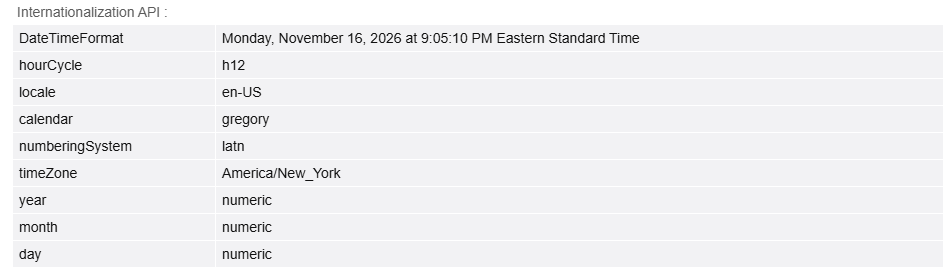
Bước 5: Kiểm tra WebRTC và DNS
Mở WebRTC Leak Test trong cùng hồ sơ. Ghi lại các địa chỉ được hiển thị và phân biệt giữa địa chỉ IP công khai, địa chỉ nội bộ và tên mDNS.
Tiếp theo, chạy DNS Leak Test để xem những máy chủ nào đang phân giải tên miền.
Kết quả mong đợi: Không có đường kết nối nào bất ngờ, và kết quả có thể được giải thích dựa trên cấu hình mạng đang dùng.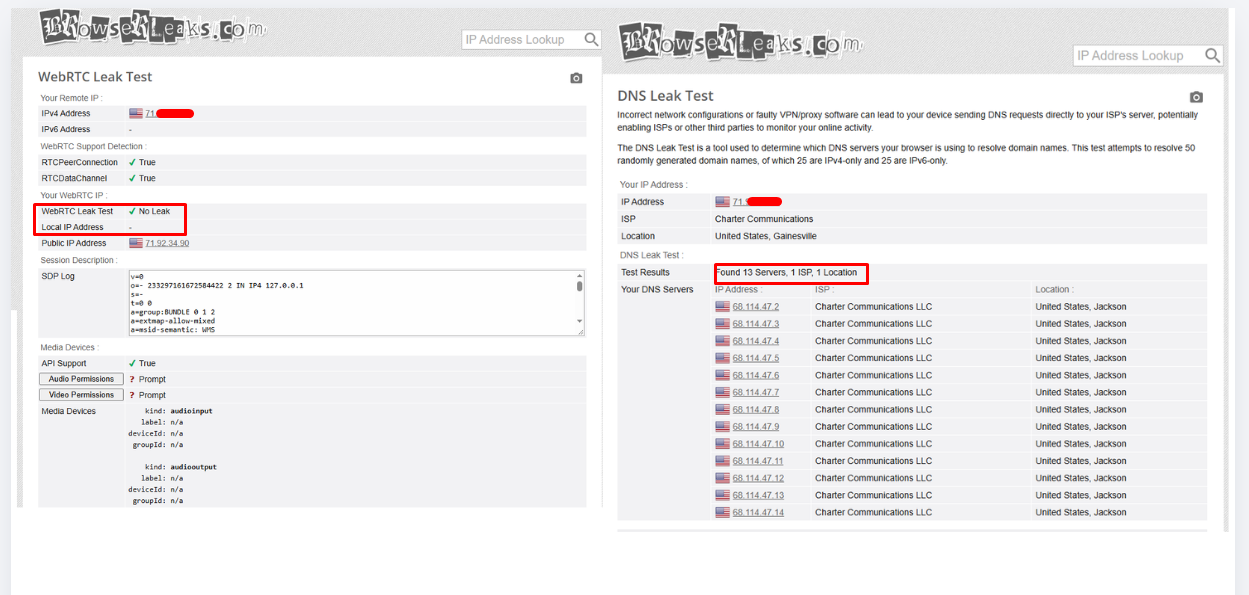
Lưu ý: Trình phân giải DNS không phải là địa chỉ IP đi ra. Một địa chỉ nội bộ trong kết quả WebRTC tự thân nó không đủ để kết luận rằng IP công khai ban đầu của bạn đã bị lộ.
Bước 6: Lưu kết quả và kiểm tra lại
Lưu kết quả ban đầu, đóng hồ sơ đúng cách rồi mở lại. Chạy các kiểm tra tương tự trong điều kiện tương tự.
Kết quả mong đợi: Các cài đặt lẽ ra phải cố định thì không thay đổi bất thường. Những thay đổi do proxy xoay vòng hoặc cập nhật phần mềm phải có thể giải thích được.
Lưu ý: Bạn không cần mọi giá trị fingerprint đều giữ nguyên trong mọi hoàn cảnh. Hãy so sánh từng trường và xem lại lịch sử cấu hình.
Cách đọc kết quả kiểm tra
| Trường | Ý nghĩa | Cách kiểm tra |
|---|---|---|
| Public IP | Địa chỉ IP hiển thị với trang kiểm tra | So sánh với IP output hiện tại của proxy |
| Quốc gia, thành phố | Vị trí được ước tính từ cơ sở dữ liệu IP | Ưu tiên kiểm tra quốc gia; xác minh thêm nếu thành phố khác |
| ISP hoặc ASN | Tổ chức hoặc mạng liên kết với IP | So sánh với thông tin từ nhà cung cấp |
| User-Agent | Chuỗi mô tả trình duyệt và hệ điều hành | So sánh với cài đặt của bạn và các tín hiệu liên quan |
| Múi giờ | Múi giờ mà trình duyệt báo cáo | Kiểm tra xem đang bật cài đặt tự động hay thủ công |
| Ngôn ngữ | Ngôn ngữ do trình duyệt cung cấp | So sánh với mục đích sử dụng của bạn |
| WebRTC IP | Địa chỉ được phát hiện qua WebRTC | Phân biệt giữa địa chỉ công khai, nội bộ và địa chỉ mDNS |
| Máy chủ DNS | Những máy chủ phân giải tên miền | Kiểm tra nhà cung cấp và đường phân giải DNS |
| Canvas, WebGL | Output đồ họa và thông tin môi trường | So sánh với cài đặt của bạn và các bài kiểm tra trước |
Ví dụ: Hồ sơ được đặt dùng múi giờ tự động, nhưng trang vẫn hiển thị giá trị thủ công cũ. Hãy kiểm tra cài đặt đã lưu, đóng và mở lại hồ sơ, rồi kiểm tra lại. Đừng thay đổi proxy, User-Agent và WebGL cùng lúc; làm vậy sẽ khó xác định nguyên nhân hơn.
Trường hợp đặc biệt: Kết quả không đúng như mong đợi
Hai công cụ hiển thị vị trí IP khác nhau
So sánh địa chỉ IP cụ thể và thời gian của từng lần kiểm tra. Nếu IP giống nhau nhưng thành phố khác, nguyên nhân có thể là cơ sở dữ liệu định vị.
Nếu địa chỉ IP khác nhau, hãy kiểm tra xem proxy có xoay vòng không và xác nhận rằng cả hai bài kiểm tra đều được chạy trong cùng một hồ sơ.
WebRTC hiển thị địa chỉ nội bộ
Điều này tự thân nó không chứng minh rằng IP công khai gốc của bạn đã bị lộ. Hãy xác định loại địa chỉ và kiểm tra xem có địa chỉ IP công khai bất thường nào xuất hiện hay không.
Nếu bạn không thể giải thích kết quả, hãy lưu lại cùng với cài đặt WebRTC để xem xét thêm.
DNS hiển thị quốc gia khác với proxy
Việc trình phân giải DNS nằm ở quốc gia khác với địa chỉ IP không đủ để chứng minh có rò rỉ. Hãy kiểm tra nhà cung cấp trình phân giải và cấu hình DNS thực tế. Dịch vụ DNS anycast có thể xuất hiện ở vị trí khác.
Một công cụ không trả dữ liệu
Ghi nhận kết quả là “chưa có kết quả”; đừng coi đó là đã vượt qua.
Hãy thử tải lại trang, kiểm tra các tiện ích chặn nội dung hoặc dùng công cụ khác để đối chiếu. Chỉ thay đổi một cài đặt cấu hình mỗi lần khi xử lý lỗi.
Các lỗi thường gặp
Chỉ nhìn vào điểm số tổng quan
Điểm số phụ thuộc vào tiêu chí của từng công cụ. Hãy đọc xem trường nào gây cảnh báo và lý do thay vì chỉ tập trung đạt điểm cao.
Cho rằng thay đổi IP sẽ thay đổi toàn bộ fingerprint
Proxy xử lý kết nối mạng; các tín hiệu từ trình duyệt cần được kiểm tra riêng. Sau khi đổi proxy, hãy kiểm tra địa chỉ IP và mọi cài đặt phụ thuộc vào nó.
Ép mọi cài đặt phải khớp với quốc gia của proxy
Ngôn ngữ, hệ điều hành và quốc gia IP không bắt buộc phải trùng khớp tuyệt đối. Điều quan trọng là cấu hình mang tính chủ đích và output phản ánh cài đặt bạn chọn.
Thay đổi nhiều cài đặt cùng lúc
Thay đổi proxy, múi giờ, User-Agent và WebGL cùng lúc sẽ khó tìm ra nguyên nhân vấn đề hơn. Hãy lưu cài đặt ban đầu và thay đổi từng yếu tố một.
Coi kết quả kiểm tra tốt là đảm bảo tránh bị xác minh
Một bài kiểm tra chỉ xem một phần môi trường tại một thời điểm cụ thể. Website đích có quy trình xác minh và tiêu chí đánh giá riêng.
Danh sách kiểm tra trước khi dùng hồ sơ Hidemium
- Xác nhận hồ sơ và mục đích sử dụng.
- Đảm bảo cài đặt proxy chính xác và proxy kết nối được.
- Chạy công cụ kiểm tra bên trong hồ sơ.
- Xác nhận IP đi ra khớp với phiên proxy.
- Ghi lại địa chỉ IPv4 và IPv6 nếu có.
- Kiểm tra múi giờ, ngôn ngữ và trình duyệt khớp với cấu hình.
- Phân biệt các loại địa chỉ khác nhau trong kết quả WebRTC.
- Kiểm tra nhà cung cấp trình phân giải DNS.
- Ghi rõ bất kỳ trường nào không trả về dữ liệu.
- Lưu thời gian kiểm tra và kết quả.
- Chạy lại kiểm tra sau khi đổi cài đặt hoặc đổi proxy.
Câu hỏi thường gặp
Tôi có cần kiểm tra hồ sơ sau khi proxy báo kết nối thành công không?
Có. Bạn vẫn cần xác nhận địa chỉ IP đi ra và thông tin trình duyệt bên trong hồ sơ.
Tôi có thể dùng Chrome bên ngoài Hidemium để kiểm tra không?
Những kết quả đó phản ánh môi trường bên ngoài của Chrome. Hãy chạy các kiểm tra chính bên trong hồ sơ Hidemium bạn dự định sử dụng.
Khi nào tôi nên chạy lại các kiểm tra?
Hãy chạy lại sau khi tạo hồ sơ, thay đổi proxy, chỉnh sửa cài đặt, cập nhật trình duyệt hoặc khi nhận thấy thay đổi bất thường.
Fingerprint có phải lúc nào cũng là một hash cố định?
Không. Mỗi công cụ có thể dùng một tập dữ liệu và phương pháp tính khác nhau. Đừng so sánh trực tiếp giá trị hash giữa các công cụ khác nhau.
Hai hồ sơ dùng chung IP có cùng fingerprint không?
Không nhất thiết. Địa chỉ IP chỉ là một tín hiệu mạng; fingerprint bao gồm nhiều đặc điểm trình duyệt. Tuy nhiên, website vẫn có thể xem xét việc cả hai hồ sơ dùng chung IP.
Vượt qua bài kiểm tra có thay thế quy trình xác minh của website không?
Không. Bạn vẫn cần hoàn tất xác minh và tuân thủ chính sách của dịch vụ.
Kết luận: Hãy kiểm tra cấu hình trước khi sử dụng hồ sơ
Sau khi tạo hồ sơ Hidemium, hãy kiểm tra địa chỉ IP đi ra, thông tin trình duyệt, WebRTC và DNS. Lưu kết quả để bạn có thể so sánh giữa các phiên.
Nếu có điều gì đó trông bất thường, hãy xác định trường khác biệt và thay đổi từng cài đặt một. Điều này giúp bạn hiểu cách môi trường đang hoạt động và xử lý sự cố hiệu quả hơn.
Hãy bắt đầu kiểm tra hồ sơ bằng Free Tools của Hidemium. Nếu cần điều chỉnh cài đặt, hãy tham khảo tài liệu Hidemium trước khi thay đổi.