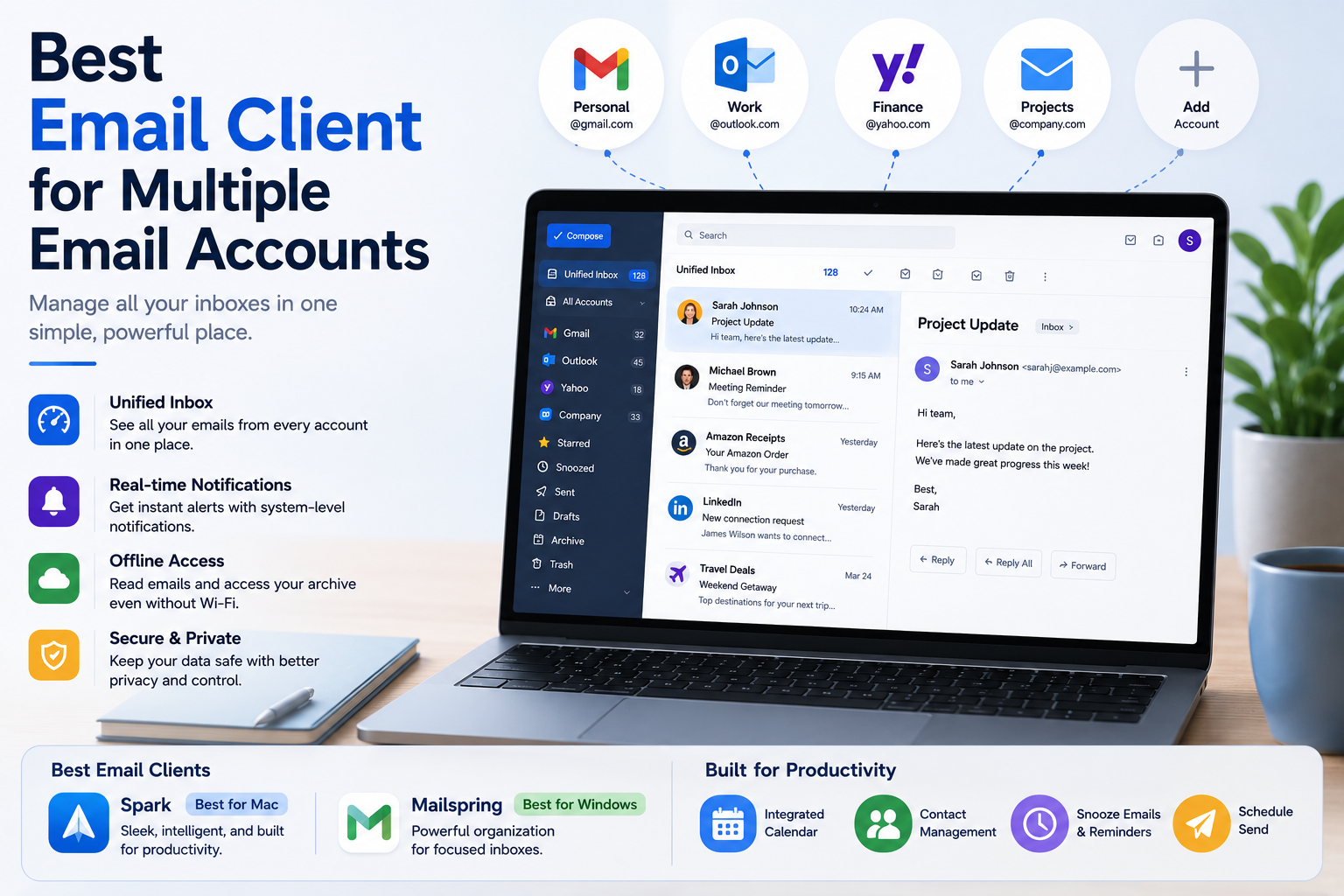

Ứng Dụng Email Tốt Nhất Cho Nhiều Tài Khoản
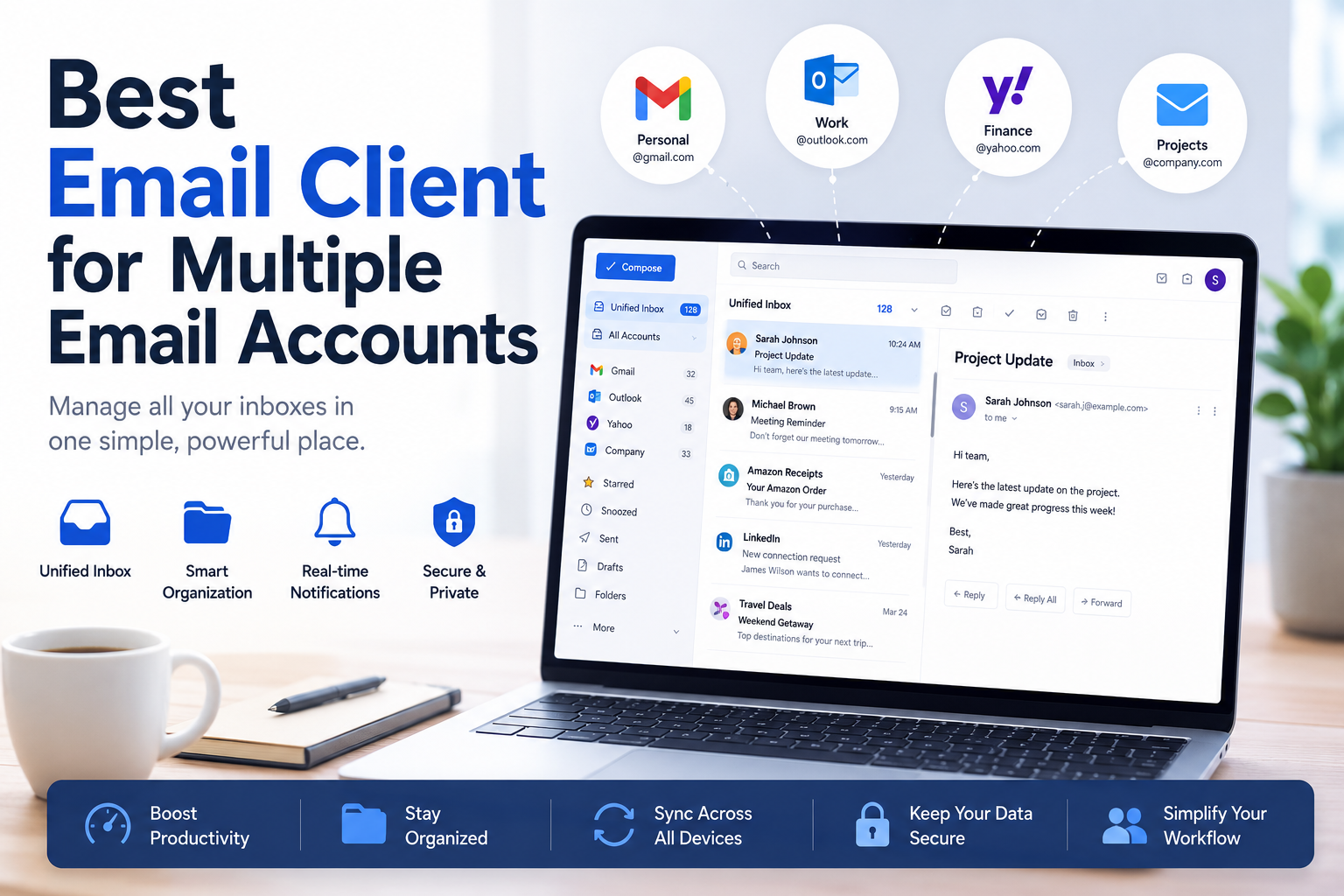
Chi Phí Năng Suất Ẩn Khi Quản Lý Nhiều Hộp Thư
Bạn mở laptop, nhìn vào hàng tab được ghim trên trình duyệt và ngay lập tức cảm thấy một làn sóng lo lắng ập đến. Dữ liệu ngành cho thấy người lao động trung bình mất gần một tháng làm việc hiệu quả mỗi năm chỉ vì phải chuyển đổi qua lại giữa các trang web khác nhau. Việc liên tục nhấp qua lại giữa Gmail cá nhân, Outlook công việc và địa chỉ phụ tạo ra một áp lực tinh thần tiềm ẩn với mỗi thông báo khó lường từ webmail.
Cách Ứng Dụng Email Desktop Đơn Giản Hóa Quy Trình Làm Việc
Dùng trình duyệt web để xử lý email giống như phải chạy đến nhiều bưu điện khác nhau chỉ để kiểm tra thư. Nâng cấp lên một ứng dụng chuyên dụng được cài đặt trực tiếp trên máy tính — gọi là ứng dụng email desktop — thay đổi hoàn toàn điều này. Hãy coi phần mềm này như một chiếc bàn làm việc vật lý được tùy chỉnh, nơi tất cả thư của bạn được giao đến một điểm duy nhất, bất kể chúng được gửi đến địa chỉ nào.
Tìm ứng dụng email tốt nhất cho nhiều tài khoản không chỉ đơn giản là đọc tin nhắn nhanh hơn. Bằng cách chuyển sang một trong những ứng dụng email hàng đầu cho năng suất, bạn có thể biến trải nghiệm trình duyệt hỗn loạn đó thành một trung tâm chỉ huy thống nhất, bình tĩnh, giảm đáng kể áp lực tâm lý khi quản lý ba hộp thư trở lên.
Địa Chỉ Hay Ứng Dụng? Bí Quyết Làm Chủ Hộp Thư Kỹ Thuật Số
Hầu hết chúng ta đều cho rằng địa chỉ "@gmail.com" có nghĩa là phải dùng ứng dụng Gmail chính thức. Tuy nhiên, có sự khác biệt rất lớn giữa nhà cung cấp email (dịch vụ bưu chính vô hình giao thư cho bạn) và ứng dụng email (chiếc bàn kỹ thuật số nơi bạn sắp xếp chúng). Bạn có thể ghép địa chỉ hiện tại của mình với phần mềm email tốt nhất hiện có, nâng cấp ngay quy trình làm việc hàng ngày mà không cần thay đổi thông tin liên lạc.
Tò mò về thiết lập của bạn? Dùng danh sách kiểm tra đơn giản này để xác định nền tảng:
- Nhà cung cấp: Nhìn vào phần cuối địa chỉ của bạn (như @yahoo.com) — đây là dịch vụ giao thư của bạn.
- Ứng dụng: Xác định ứng dụng bạn nhấp để mở tin nhắn. Bạn có thể đổi trình xem này bất cứ lúc nào mà không cần di chuyển dữ liệu giữa các nền tảng email khác nhau.
- Đồng bộ: Xóa một tin nhắn trên điện thoại và xem nó biến mất trên máy tính. Các ứng dụng hiện đại tự động xử lý công việc phức tạp là đồng bộ cài đặt IMAP và POP3 trong nền.
Vì ứng dụng chỉ là chiếc điều khiển từ xa, bạn không bao giờ bị kẹt với giao diện rối rắm. Bằng cách định tuyến nhiều địa chỉ vào một ứng dụng trung tâm, bạn mở khóa sức mạnh của hộp thư thống nhất và giải pháp cho tình trạng quá tải tài khoản.
Sức Mạnh Của Một Cửa: Tại Sao Hộp Thư Thống Nhất Là Giải Pháp Cho Tình Trạng Quá Tải Tài Khoản
Cách Hộp Thư Thống Nhất Đơn Giản Hóa Việc Quản Lý Nhiều Tài Khoản Email
Bạn có thấy mình đang nhấp qua lại giữa nhiều tab trình duyệt chỉ để kiểm tra email không? Tìm cách quản lý nhiều tài khoản trong một nơi là bí quyết để có sự bình yên kỹ thuật số. Thay vì phải đi đến các ngôi nhà khác nhau để kiểm tra các hộp thư khác nhau, hộp thư thống nhất cho Windows và Mac hoạt động như một cửa trước duy nhất. Tin nhắn đổ vào một chế độ xem "Tất cả Hộp Thư" duy nhất, cho phép bạn thấy mọi thứ cùng một lúc.
Sử Dụng Thư Mục Thông Minh Và Các Tính Năng Năng Suất Để Duy Trì Tổ Chức
Sau khi dồn email vào một chỗ, việc tổ chức tin nhắn bằng thư mục thông minh giúp tiết kiệm hàng giờ sắp xếp thủ công. Chúng tự động nhóm các email cụ thể lại với nhau bất kể chúng đến từ địa chỉ nào. Mỗi người dùng nên tạo bốn thiết lập riêng biệt này:
- Biên lai: Nắm bắt ngay các giao dịch mua online và hóa đơn.
- Tệp đính kèm: Nhóm các tài liệu quan trọng, như file PDF còn thiếu từ kế toán của bạn.
- Chưa đọc: Đảm bảo các cập nhật quan trọng không bị chôn vùi.
- Mạng xã hội: Cách ly các bản tin khỏi liên lạc chính của bạn.
Kiểm soát chế độ xem tập trung này có nghĩa là cải thiện quy trình làm việc với các tính năng hoãn và lên lịch gửi. Nếu một email cần chú ý nhưng bạn đang bận, chỉ cần nhấn "Hoãn" để tạm thời ẩn nó đến ngày mai, giải phóng tâm trí mà không cần xóa tin nhắn. Môi trường có tổ chức cao, không bị phân tâm này nêu bật những lợi thế rõ ràng mà một chương trình chuyên dụng có so với tab trình duyệt thông thường.
Desktop Vs. Webmail: Tại Sao Chương Trình Chuyên Dụng Luôn Thắng Tab Trình Duyệt
Lợi Ích Hiệu Suất Và Năng Suất Của Ứng Dụng Email Desktop
Dùng tab trình duyệt cho email hàng ngày là công thức dẫn đến kiệt sức kỹ thuật số. Mỗi tab mở tiêu tốn bộ nhớ máy tính, làm chậm mọi thứ. Chuyển sang ứng dụng chuyên dụng giải quyết vấn đề này bằng cách hoạt động như phần mềm email nhẹ ngay cả trên máy tính chậm. Thay vì cạnh tranh với năm mươi tab khác và các tiện ích mở rộng bên thứ ba đang chạy ngầm, một chương trình độc lập dùng ít tài nguyên hơn nhiều trong khi giữ cho không gian làm việc của bạn gọn gàng.
Ngoài hiệu suất, cài đặt ứng dụng thực sự thay đổi cách bạn tương tác với email mới. Bạn cuối cùng sẽ nhận được thông báo cấp hệ thống đáng tin cậy — cảnh báo bản địa được tích hợp ngay vào máy tính, xuất hiện ngay cả khi trình duyệt đóng, loại bỏ hoàn toàn "nỗi sợ bỏ lỡ thông báo". Hơn nữa, các chương trình desktop cung cấp tính năng lưu cache offline. Hãy nghĩ đây là máy tính của bạn tự động tải xuống bản sao lưu liền mạch của hộp thư, đảm bảo bạn vẫn có thể đọc email quan trọng hoặc tìm xác nhận chuyến bay ngay cả khi mất Wi-Fi.
Ứng Dụng Email Desktop Vs Webmail: Những Khác Biệt Chính
Xem tổng quan đơn giản về ưu và nhược điểm của desktop so với webmail:
| Tính năng | Webmail (Tab Trình Duyệt) | Desktop Client (Ứng Dụng) | | :--- | :--- | :--- | | Tốc độ | Tốn nhiều bộ nhớ | Hiệu suất nhanh, tập trung | | Truy cập offline | Không dùng được khi mất Wi-Fi | Lưu trữ luôn sẵn có | | Thông báo | Dễ bỏ lỡ | Thông báo bản địa đáng tin cậy | | Bảo mật | Theo dõi quảng cáo thường xuyên | Kiểm soát dữ liệu cá nhân chặt chẽ hơn |
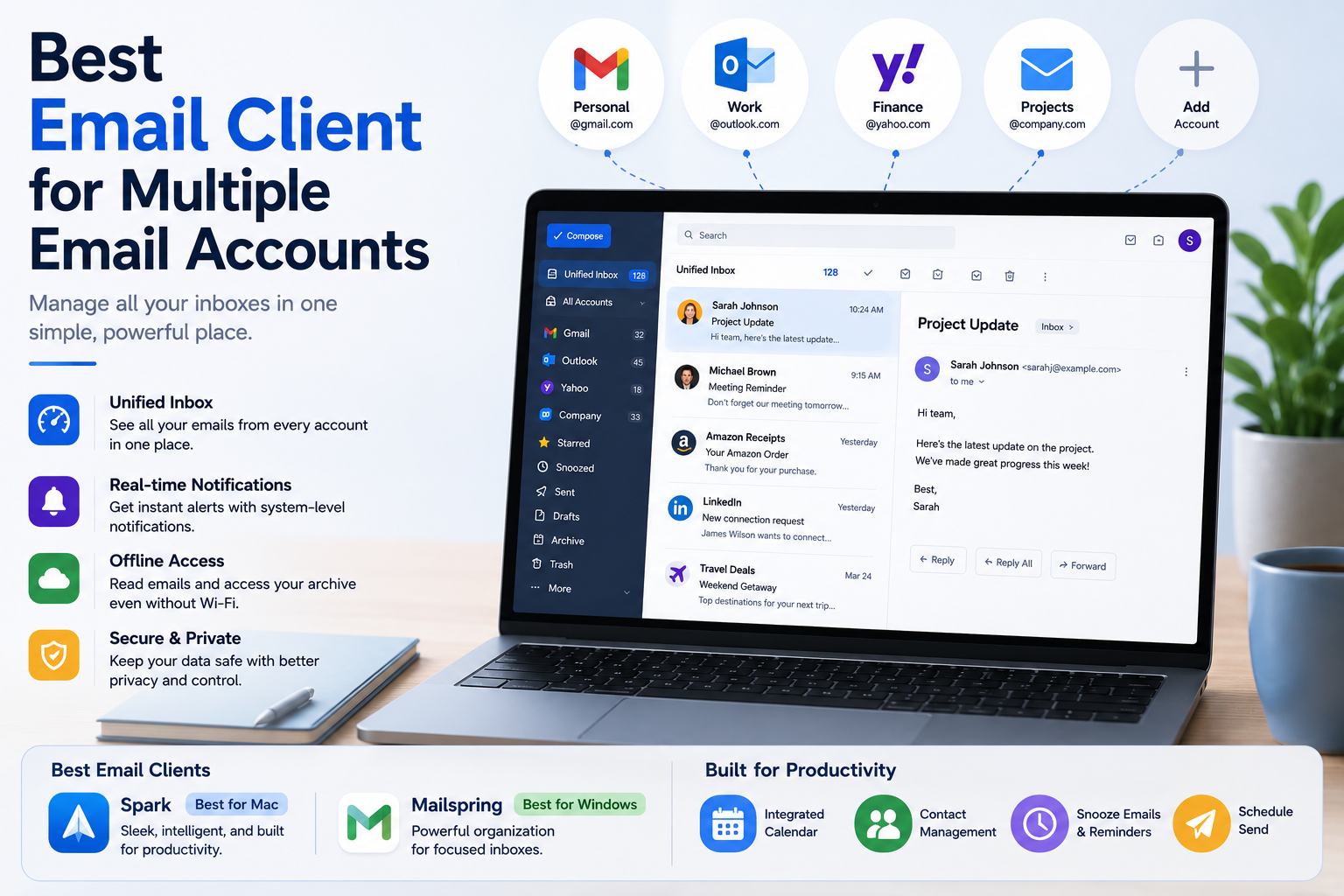
Chuyển sang ứng dụng chuyên dụng giống như cuối cùng cũng dọn sạch chiếc bàn làm việc vật lý lộn xộn. Thay vì nhìn chằm chằm vào quảng cáo nhấp nháy và năm mươi tab trình duyệt mở, bạn được chào đón bởi không gian làm việc bình tĩnh, tập trung, được thiết kế hoàn toàn xung quanh các tin nhắn của bạn.
Ứng Dụng Email Tốt Nhất Cho Mac Và Windows
Việc tìm ra lựa chọn phù hợp phụ thuộc vào phong cách của bạn, nhưng hai lựa chọn giúp thiết lập cực kỳ dễ dàng. Nếu bạn là người rất thị giác, muốn thiết kế tinh tế, Spark có thể là ứng dụng email tốt nhất cho Mac. Nếu bạn muốn tổ chức sâu hơn, Mailspring tỏa sáng như ứng dụng email tốt nhất cho Windows. Bạn có thể dễ dàng kết nối năm tài khoản trở lên trong một phiên bằng xác thực đa tài khoản an toàn (OAuth). Điều này đơn giản có nghĩa là một cửa sổ quen thuộc, an toàn yêu cầu mật khẩu thông thường của bạn để cấp quyền truy cập, cho phép bạn bỏ qua hoàn toàn việc nhập cài đặt máy chủ phức tạp.
Tích Hợp Lịch Và Quản Lý Danh Bạ
Ngoài việc sắp xếp tin nhắn, các công cụ này giải cứu bạn khỏi việc liên tục phải chuyển đổi giữa các ứng dụng khác nhau chỉ để kiểm tra lịch. Cả hai đều có lịch tích hợp liền mạch và quản lý danh bạ ngay trong cửa sổ chính. Khi khách hàng đề xuất cuộc họp vào thứ Ba, bạn có thể kiểm tra lịch rảnh và chấp nhận lời mời mà không cần rời khỏi hộp thư.
Mặc dù các chương trình thân thiện với người dùng này dễ dàng giải quyết sự hỗn loạn email hàng ngày, một số người dùng ưu tiên kiểm soát dữ liệu tuyệt đối hơn tất cả thông qua các giải pháp thay thế mã nguồn mở.
Bảo Mật, Tự Do Và Linux: Những Lựa Chọn Thay Thế Mã Nguồn Mở Tốt Nhất
Tại Sao Ứng Dụng Email Mã Nguồn Mở Bảo Mật Tốt Hơn
Khi các công ty cung cấp ứng dụng miễn phí, họ thường trả tiền cho nó bằng cách quét bản tin của bạn để phục vụ quảng cáo có mục tiêu. Nếu điều đó khiến bạn không thoải mái, phần mềm do cộng đồng xây dựng coi hộp thư của bạn như một kho lưu trữ riêng tư. Mozilla Thunderbird được xếp hạng là ứng dụng email mã nguồn mở tốt nhất mà cộng đồng từng xây dựng, và được xem là ứng dụng email tốt nhất mà người dùng Linux khuyến nghị. Vì mã nguồn công khai và phi lợi nhuận, mục tiêu duy nhất của nó là bảo vệ dữ liệu.
Các Cài Đặt Bảo Mật Thunderbird Cần Bật
Lấy lại sự riêng tư bắt đầu bằng cách chặn "pixel theo dõi" — những hình ảnh vô hình ẩn trong email cho các nhà tiếp thị biết chính xác khi nào bạn mở tin nhắn. Thunderbird nổi bật trong số các công cụ giao tiếp tập trung vào bảo mật vì nó chặn các công cụ theo dõi này theo mặc định. Để tối đa hóa lá chắn kỹ thuật số của bạn, hãy xác minh ba cài đặt sau:
- Chặn nội dung từ xa: Đảm bảo "Cho phép nội dung từ xa" vẫn không được chọn.
- Tắt telemetry: Bỏ chọn "gửi dữ liệu kỹ thuật" để giữ bí mật việc sử dụng.
- Dừng xác nhận đã đọc: Tắt "Thông báo cho tôi khi ai đó đọc tin nhắn".
Sử Dụng Mã Hóa Đầu Cuối Cho Giao Tiếp Email An Toàn
Đối với các cuộc trò chuyện nhạy cảm, hãy dễ dàng kết hợp Thunderbird với các nhà cung cấp an toàn sử dụng mã hóa đầu cuối. Điều này hoạt động giống như gửi một két an toàn khóa qua thư thay vì một tấm bưu thiếp trong suốt, nghĩa là ngay cả nhà phát triển ứng dụng cũng không thể nhìn vào bên trong. Bảo mật mạnh mẽ này tự nhiên kết hợp với sự kiểm soát tương tự trên điện thoại thông minh của bạn.
Làm Chủ Di Động: Quản Lý 5+ Tài Khoản Trong Lòng Bàn Tay
Ứng Dụng Email Tốt Nhất Cho iPhone Và Android
Rời khỏi máy tính để bàn không có nghĩa là quay lại sự hỗn loạn trên điện thoại. Nếu bạn ghét phải chuyển đổi giữa hộp thư công việc và cá nhân riêng biệt, việc tìm ứng dụng email tốt nhất cho iPhone hoặc ứng dụng email tốt nhất cho Android sẽ mang lại sự nhẹ nhõm ngay lập tức. Các ứng dụng hàng đầu này tập hợp mọi thứ vào một luồng thống nhất và đồng bộ liền mạch các tin nhắn "Đã hoãn" giữa điện thoại và laptop. Spark, chẳng hạn, thường xuyên được xếp hạng là ứng dụng email iOS tốt nhất mà người dùng chọn để dễ dàng thay thế ứng dụng mặc định cồng kềnh của Apple.
Cử Chỉ Vuốt Tùy Chỉnh Để Quản Lý Email Nhanh Hơn
Để xử lý 50 email trong năm phút, hãy cấu hình các cử chỉ vuốt tùy chỉnh sau:
- Vuốt ngắn sang phải: Lưu trữ (cho biên lai có thể cần sau này).
- Vuốt dài sang phải: Xóa (cho thư rác rõ ràng).
- Vuốt ngắn sang trái: Hoãn (để xuất hiện lại trên máy tính ngày mai).
Coi hộp thư như một băng chuyền kỹ thuật số biến đống rác choáng ngợp thành một trò chơi thú vị, cho phép bạn sắp xếp tin nhắn trong khi chờ cà phê. Tích hợp điều này vào quy trình làm việc của bạn chỉ mất vài phút.
Kế Hoạch Di Chuyển 5 Phút: Từ Hỗn Loạn Đến Bình Tĩnh
Các Bước Đơn Giản Để Thiết Lập Hộp Thư Thống Nhất
Bạn không còn phải coi hộp thư như một ngăn kéo lộn xộn nữa. Bằng cách nâng cấp từ trình duyệt lên ứng dụng chuyên dụng, bạn có thể cuối cùng trải nghiệm cảm giác "Hộp Thư Không" bình tĩnh mà không cần thực sự xóa một email nào. Nếu bạn dùng Mac, hãy chọn Apple Mail; người dùng Windows nên dùng Outlook; và nếu bạn cần chương trình email miễn phí cho mục đích cá nhân, Thunderbird là hoàn hảo. Sẵn sàng thiết lập ứng dụng email tốt nhất? Làm theo danh sách kiểm tra khởi động nhanh này:
- Chọn ứng dụng dựa trên thiết bị cụ thể của bạn (Windows/Mac/Linux).
- Đăng nhập vào các địa chỉ hiện có của bạn.
- Bật "Hộp Thư Thống Nhất" để nắm vững cách quản lý nhiều tài khoản trong một nơi.
- Đóng những tab trình duyệt cũ đó mãi mãi.
Hãy thử kiểm tra email theo cách mới này vào sáng mai. Thay vì cảm thấy choáng ngợp với đống rác kỹ thuật số, bạn sẽ ngay lập tức nhận thấy cảm giác kiểm soát thoải mái và hàng giờ được tiết kiệm.
Bài viết liên quan

Năm 2025 là thời điểm bùng nổ của AI (trí tuệ nhân tạo) và MMO (Make Money Online – kiếm tiền online). Không còn là cuộc chơi của các “ông lớn” công nghệ, giờ đây bất kỳ ai sở hữu laptop, kết nối mạng và một chút tò mò cũng có thể kiếm tiền từ thế giới số.Từ việc viết nội dung bằng ChatGPT, thiết kế ảnh với Midjourney, cho đến tự động hóa kiếm tiền với Hidemium API — tất cả đều đang trở thành xu[…]
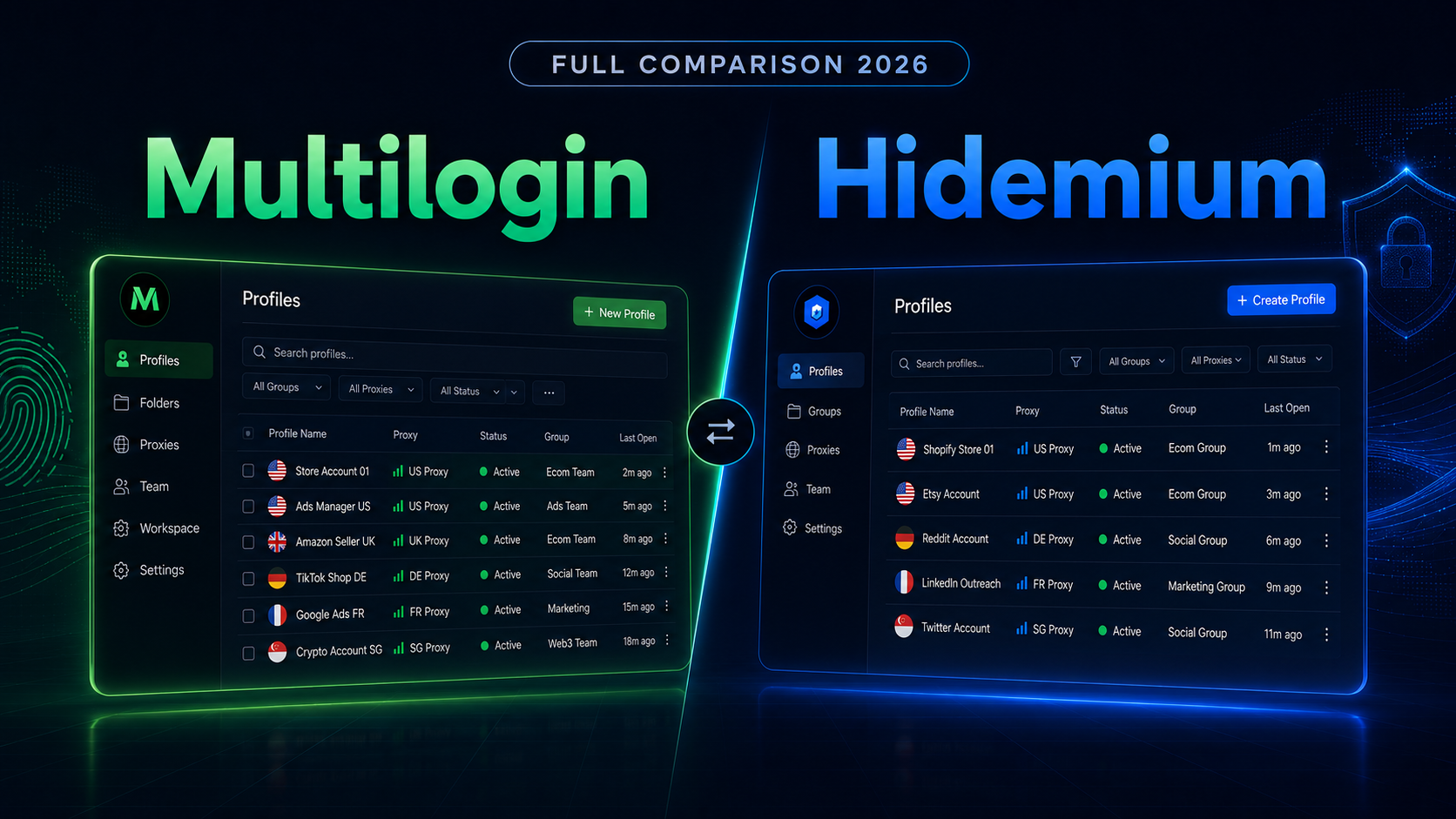
Multilogin vs Hidemium: So sánh chi tiết 2026Multilogin vs Hidemium: câu trả lời nhanhMultilogin vs Hidemium là bài so sánh giữa hai nền tảng trình duyệt antidetect được sử dụng để tạo hồ sơ trình duyệt, thiết lập quy trình với proxy và vận hành đa tài khoản. Multilogin thường được xem là nền tảng hồ sơ trình duyệt lâu năm dành cho người dùng chuyên nghiệp, trong khi Hidemium là lựa chọn mạnh cho[…]
Tài khoản bị hạn chế hoặc khóa có lẽ là cơn đau đầu đối với doanh nghiệp và những người làm quảng cáo. Quảng cáo Facebook là xu hướng hàng đầu trong việc thúc đẩy kinh doanh trực tuyến trong thế kỷ 21. Hầu hết các công ty chọn quảng cáo nếu họ muốn tiếp cận đúng khách hàng tiềm năng và tạo doanh số nhanh chóng. Có vấn đề về tài khoản sẽ ảnh hưởng trực tiếp đến doanh thu.Vậy làm thế nào để tạo[…]

Trong thời đại thương mại điện tử phát triển nhanh chóng, nhiều mô hình kinh doanh mới đang xuất hiện, trong đó Ghost Commerce nổi bật như một lựa chọn tiềm năng cho những người mới bắt đầu. Mô hình này không chỉ giúp giảm thiểu rủi ro tài chính mà còn tạo điều kiện thuận lợi cho việc khởi nghiệp mà không cần nhiều kinh nghiệm. Trong bài viết này, chúng ta sẽ khám phá Ghost Commerce là gì, tại[…]
WebGL được xây dựng tương tự như một trang web. Các nền tảng có thể dựa vào khai thác lỗ hổng WebGL để nhận diện dấu vân tay trình duyệt. Vậy bản chất của WebGL là gì, ưu điểm và ứng dụng của nó? Và có cách nào để chặn các trang web thu thập dấu vân tay trình duyệt qua WebGL không?Tổng quan về WebGLWebGL là gì?WebGL là viết tắt của Web Graphics Library – một thư viện đồ họa cho phép vẽ, hiển thị[…]
Việc quản lý nhiều tài khoản trực tuyến ngày càng trở nên phức tạp khi các trang web phát triển những công nghệ theo dõi và lấy dấu vân tay trình duyệt tinh vi hơn. Đối với các nhà tiếp thị số, người bán thương mại điện tử, marketer affiliate và các agency, việc duy trì các môi trường duyệt web tách biệt là điều thiết yếu để quản lý tài khoản hiệu quả.Trình duyệt antidetect giúp giải quyết thách[…]
