Приложение Starbucks не работает? Полное руководство по устранению неполадок.
Попробуйте Hidemium бесплатно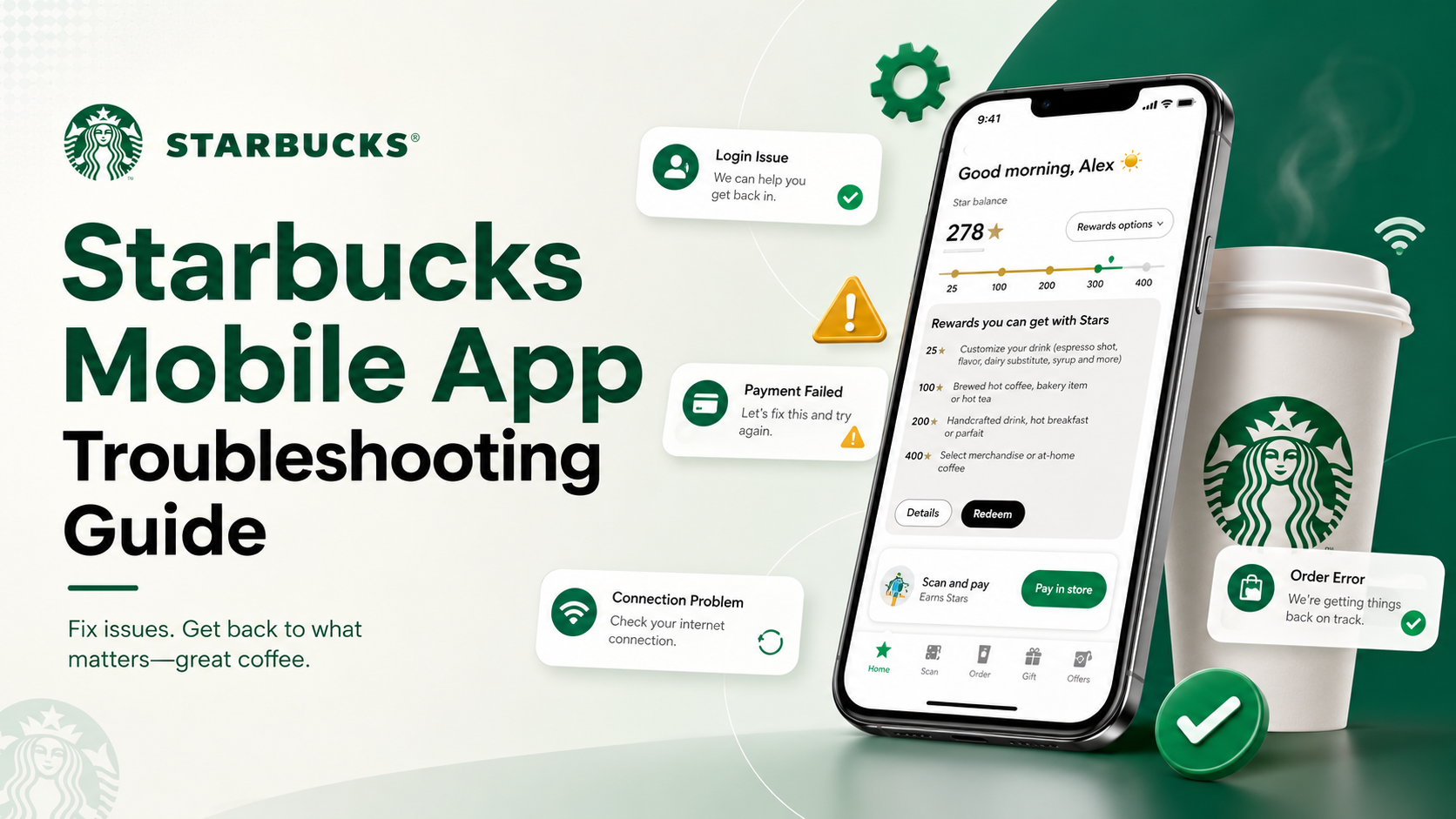

Приложение Starbucks не работает? Полное руководство по устранению неполадок
Представьте: вы опаздываете на работу, но вам срочно нужна утренняя доза кофеина. Вы берёте телефон, чтобы быстро сделать заказ — и вместо привычного меню видите зависший экран, ошибку оплаты или загадочно пропавший баланс вознаграждений. Мало что раздражает так же сильно, как технологии, вставшие между вами и вашим кофе.
Если вы столкнулись с проблемами приложения Starbucks, вы не одиноки. Миллионы пользователей ежедневно работают с платформой, которая иногда даёт сбои, перегружает серверы или конфликтует с конкретными устройствами. Это полное руководство по устранению неполадок приложения Starbucks охватывает самые распространённые проблемы и предоставляет чёткие пошаговые решения для восстановления вашей утренней рутины.

Общие проблемы с производительностью приложения и зависания
Прежде чем переходить к конкретным ошибкам заказа или оплаты, стоит разобраться с общей стабильностью приложения. Медленное или неотзывчивое приложение обычно связано с фундаментальными проблемами на уровне устройства, которые легко устранить.
Устранение ошибок подключения
Если при открытии приложения вы сразу видите ошибку подключения к интернету в приложении Starbucks, оно не может достучаться до серверов Starbucks. Вот как это исправить:
- Переключите соединение: Чередуйте Wi-Fi и мобильные данные. Общественный Wi-Fi (включая сети в магазинах Starbucks) может иметь captive-порталы, блокирующие трафик приложения, пока вы не примете условия через браузер.
- Проверьте режим полёта: Убедитесь, что он случайно не включён.
- Принудительно закройте и перезапустите: Полное закрытие и повторный запуск приложения устанавливает новое соединение с сервером.
Устранение сбоев приложения на Android и iOS
Распространённая проблема — зависание приложения Starbucks на Android, обычно после обновления операционной системы или неудачного автоматического обновления приложения. Решение — очистить кэш приложения.
Шаги для очистки кэша приложения Starbucks на Android:
- Откройте Настройки → Приложения (или Управление приложениями).
- Найдите и нажмите Starbucks.
- Перейдите в Хранилище и кэш → нажмите Очистить кэш.
- Не нажимайте «Очистить данные» при первой попытке — это выйдет из аккаунта.
- Перезапустите приложение.
Для пользователей iOS прямой кнопки кэша нет. Вместо этого: перейдите в Настройки → Основные → Хранилище iPhone → Starbucks → Выгрузить приложение. Это удаляет временные данные, сохраняя данные для входа.

Устранение проблем с заказом и геолокацией
Мобильный заказ и оплата — одна из лучших функций приложения, но когда она не работает, это может испортить всё утро. Вот как диагностировать и устранить наиболее распространённые проблемы с заказами.
Почему приложение не даёт сделать заказ
Если вы задаётесь вопросом «почему моё приложение Starbucks не даёт сделать заказ?», коренная причина обычно связана с конкретным магазином, а не с ошибкой всего приложения:
- Проблемы синхронизации инвентаря: Если в магазине закончился ингредиент (например, овсяное молоко или сезонный сироп), этот товар отключается. Удалите его из корзины и повторите попытку.
- Часы работы магазина: Магазин может скоро закрываться или приостановил мобильные заказы из-за большого потока покупателей.
Устранение недоступных точек мобильного заказа
Если конкретный магазин отключил мобильный заказ, самое простое решение — сменить точку получения. Нажмите на значок карты, уменьшите масштаб и выберите ближайший Starbucks. Учтите, что лицензированные магазины (внутри Target, аэропортов или сетей супермаркетов) часто работают на отдельных системах и могут не поддерживать мобильный заказ.
Поиск магазинов не загружается
Если геолокатор магазинов приложения Starbucks не работает, приложение, вероятно, потеряло доступ к GPS устройства. Проверьте настройки конфиденциальности и убедитесь, что для Starbucks включено разрешение «Точная геолокация». Если карта по-прежнему не загружается, введите почтовый индекс вручную вместо использования автоопределения.

Устранение проблем с оплатой и цифровым кошельком
Вы идеально настроили заказ — а цифровой кошелёк не работает. Проблемы с оплатой — одна из самых распространённых жалоб на приложение Starbucks, но большинство из них решается быстро.
Способ оплаты не работает
Если способ оплаты в приложении Starbucks не работает, обычная причина — истёкшая карта или блокировка банком по подозрению в мошенничестве:
- Обновите платёжные данные: Перейдите на вкладку «Сканировать» → управление способами оплаты → убедитесь, что платёжный почтовый индекс совпадает с текущими банковскими выписками.
- Удалите и добавьте заново: Полностью удалите карту и введите данные с нуля.
Проблемы с подарочной картой и Apple Pay
Если при добавлении подарочной карты возникает ошибка, тщательно проверьте 8-значный PIN-код под защитной полосой — легко перепутать «O» с «0» или «I» с «1». Также убедитесь, что карта не привязана к другому аккаунту: подарочные карты Starbucks нельзя использовать на нескольких цифровых аккаунтах после активации.
При проблемах с Apple Pay обычно речь идёт об ошибке токенизации. Перейдите в Настройки iPhone → Apple Wallet → удалите и повторно добавьте основную карту. Затем вернитесь в приложение Starbucks и повторите пополнение.
Баланс не обновляется
Если после пополнения баланс показывает $0, это визуальный сбой синхронизации — ваши деньги в безопасности. Чтобы принудительно обновить:
- На главном экране приложения резко проведите пальцем вниз, чтобы запустить ручное обновление.
- Если это не помогло, выйдите и снова войдите в аккаунт. Новое соединение с сервером подтянет правильный баланс.

Устранение проблем с аккаунтом, входом и вознаграждениями
В вашем аккаунте Starbucks хранятся Stars, способы оплаты и история заказов. Быть заблокированным — стрессово, но большинство проблем со входом решается просто.
Устранение проблем со входом
Если вы не можете войти, первое, что нужно проверить — подключены ли вы к VPN. Системы безопасности Starbucks часто блокируют попытки входа с известных VPN IP-адресов для защиты от мошенничества. Отключите VPN и попробуйте снова. Если пароль не работает, воспользуйтесь ссылкой «Забыли пароль?» и проверьте папку спама — письма со сбросом пароля Starbucks нередко фильтруются Gmail и Outlook.
Для пользователей, управляющих множеством приложений и аккаунтов на разных платформах, может пригодиться такой инструмент, как Hidemium — антидетект-браузер, позволяющий поддерживать отдельные браузерные профили с изолированными cookies и средами входа, чтобы личные и рабочие аккаунты никогда не пересекались.
Пропавшие Stars и вознаграждения
Если Stars не появляются после покупки, не паникуйте. Starbucks официально указывает, что начисление Stars может занять до 24 часов. Если прошло больше — проверьте вкладку «История» и убедитесь, что покупка была списана с карты Starbucks, а не оформлена как гостевой платёж.
Переустановка без потери Stars
Многие пользователи боятся переустанавливать приложение, опасаясь потерять вознаграждения. Вы их не потеряете. Stars, балансы подарочных карт и история заказов хранятся на защищённых облачных серверах Starbucks — не на устройстве. Просто удалите приложение, переустановите его из App Store или Google Play и войдите снова. Всё останется на месте. Для более широкого обзора того, как защитить цифровые аккаунты, смотрите наше руководство по безопасному браузеру.
Устранение проблем со сканированием в магазине
Приложение работает идеально — пока вы не доходите до кассы и штрих-код отказывается сканироваться. Вот как устранить неполадки со сканером приложения Starbucks на кассе:
- Увеличьте яркость экрана до максимума: Оптическим сканерам нужен высокий контраст для считывания штрих-кода. Тусклый экран — самая распространённая причина сбоев сканирования.
- Отключите тёмный режим: Системная настройка тёмного режима иногда может инвертировать цвета штрих-кода, делая его нечитаемым.
- Протрите экран: Пятна или трещины в области штрих-кода — особенно на защитных плёнках — могут рассеивать лазер сканера.
- Попросите ввести вручную: Нажмите на карту в приложении, чтобы найти 16-значный номер карты Starbucks, и продиктуйте его бариста. Они могут ввести его прямо в кассу.

Когда обращаться в поддержку Starbucks
Если вы очистили кэш, переключили Wi-Fi, обновили способы оплаты и переустановили приложение — и всё равно не можете решить проблему — пора обращаться в официальную службу поддержки Starbucks. Устойчивые проблемы заслуживают эскалации, особенно если речь о пропавших Stars или ошибочном списании. Для более широких рекомендаций по защите приложений и аккаунтов советы из нашего руководства по управлению аккаунтом одинаково применимы к любой мобильной платформе.
Чтобы связаться с поддержкой: нажмите на значок профиля в правом верхнем углу приложения → прокрутите до «Помощь и условия» → выберите «Служба поддержки клиентов». Там вы сможете начать чат или найти номер телефона поддержки 1-800. Подготовьте: тип устройства, точный текст ошибки и список шагов, которые вы уже предприняли.
Заключение
Большинство проблем приложения Starbucks имеют простые и быстрые решения, если знать, где искать. Будь то очистка кэша устройства, обновление баланса свайпом, смена точки получения или просто отключение VPN перед входом — решения обычно находятся в нескольких нажатиях.
В следующий раз, когда экран зависнет или появится ошибка, вернитесь к этому руководству, выполните соответствующие шаги — и скоро снова сможете заказать любимый напиток по-своему.
Читайте также
.png)
Согласно опросу Stack Overflow, 76% программистов используют или планируют применять ИИ в своей работе. Однако в реальности многим командам по-прежнему приходится модифицировать контент и код, сгенерированные ИИ, прежде чем они смогут их использовать.Поэтому вопрос «Что лучше, Claude или ChatGPT?» все чаще возникает в командах, занимающихся разработкой продуктов, проектированием и операционной[…]
.png)
Сегодня веб-сайты могут легко отслеживать поведение пользователей с помощью IP-адрес и параметры устройства. Это означает, что даже если вы изменили свой IP-адрес или использовали режим инкогнито в своем браузере, система все равно может обнаружить, что вы входите в систему и управляете несколькими учетными записями одновременно.Эффективным решением для выхода из этой ситуации является[…]
.png)
Задумывались ли вы когда-нибудь, почему стоит использовать Anti-detected Browser, если proxy или VPN могут также удовлетворить ваши потребности? На первый взгляд это может показаться разумным, но на самом деле эти три инструмента сильно различаются. Хотя они преследуют одну цель – анонимность и безопасность в интернете, они работают по-разному и иногда не могут заменять друг друга. Удивительно,[…]
 (1).png)
В мире электронной коммерции eBay — это известная онлайн-платформа, на которой пользователи могут найти почти любой товар. Многие люди построили карьеру, занимаясь продажами на eBay и зарабатывая деньги в интернете. Однако, поскольку транзакции на eBay полностью происходят через интернет, использование технологий для управления бизнесом становится необходимым. Одна из основных проблем, с которыми[…]

Выбор подходящей платформы электронной коммерции – это важный шаг для онлайн-продавцов, который поможет эффективно представить свои товары. Хотя Amazon является популярным выбором для многих, не стоит игнорировать другие платформы, которые тоже заслуживают внимания.Именно поэтому стоит рассмотреть сравнение между Etsy и Shopify.Обе платформы предлагают отличные возможности для новичков. Однако[…]
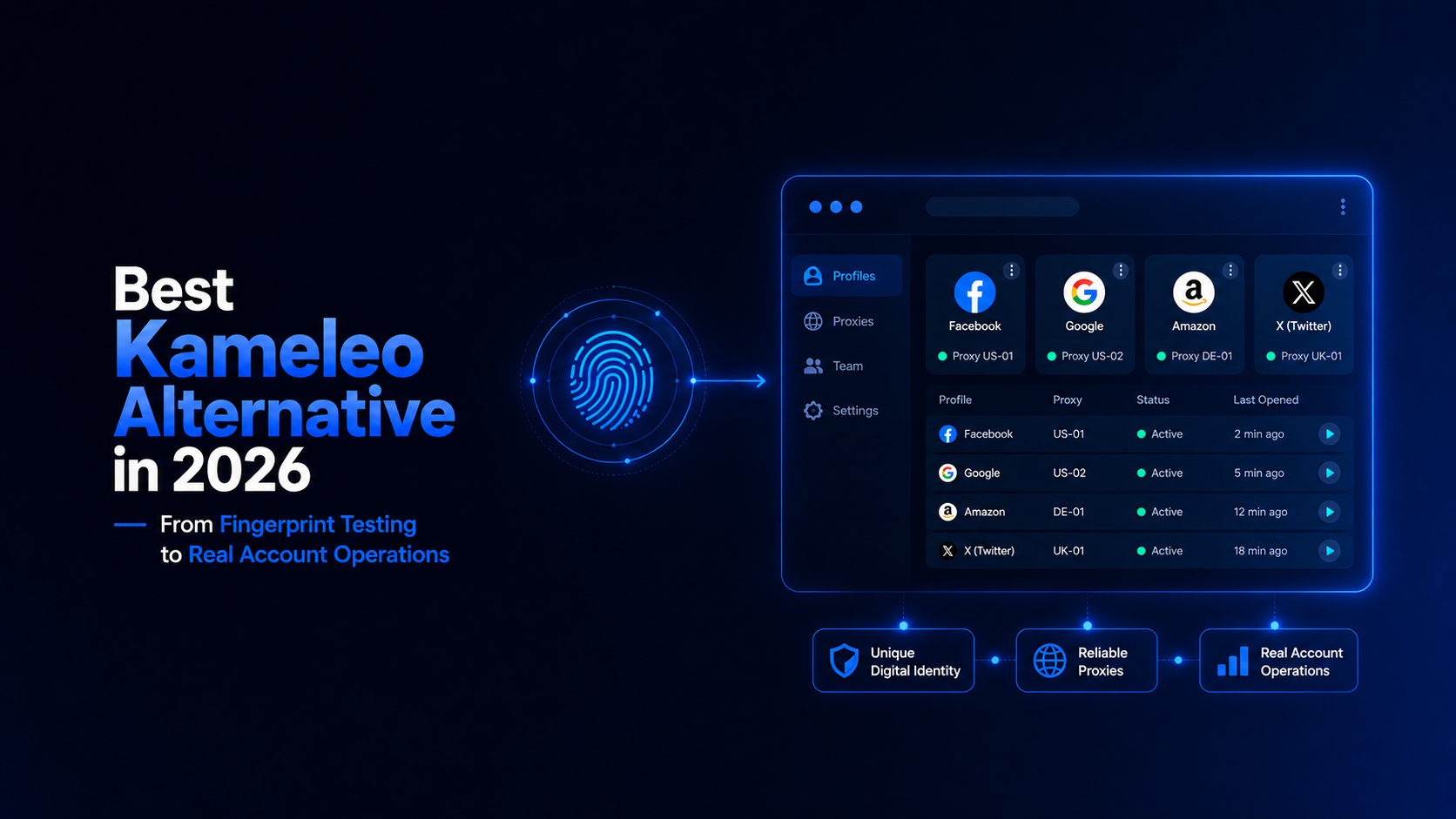
Лучшая альтернатива Kameleo в 2026 году: от тестирования отпечатков к реальным операциям с аккаунтамиЛучшая альтернатива Kameleo в 2026 году — это Hidemium для команд, которым нужно больше, чем просто тестирование отпечатков браузера. Hidemium — это практичная платформа браузерных профилей для управления профилями, прокси, рабочими пространствами, доступом команды и масштабируемыми операциями с[…]
