Эффективное использование WhatsApp Web: руководство и полезные инструменты
Попробуйте Hidemium бесплатно

Вы когда-нибудь чувствовали усталость глаз от постоянного взгляда на маленький экран телефона, чтобы написать сообщение? Если да, то вы не одиноки. Почти...3 миллиарда пользователей WhatsApp по всему миру, многие из нас также ищут более удобное решение.
Хорошие новости: WhatsApp Веб — идеальный выбор, чтобы избавиться от этого неудобства. Теперь вы можете общаться на большом экране, быстрее печатать на компьютерной клавиатуре и легко обмениваться файлами с ноутбука всего за несколько простых шагов.
В этой статье давайте Хидемиум Узнайте, как войти в WhatsApp Web шаг за шагом, а также советы по его эффективному и безопасному использованию, особенно если вам необходимо управлять несколькими учетными записями одновременно.
1. Инструкция по входу в WhatsApp Web через браузер
Вы можете получить доступ к WhatsApp Web через браузер, например, Google Chrome, Firefox, Coc Coc или любой другой популярный браузер. Вот подробные инструкции:
Откройте браузер и выполните поиск по ключевому слову. "вход в WhatsApp через веб-браузер", затем нажмите на официальную страницу WhatsApp.
На экране будет отображаться QR-код для сканирования.
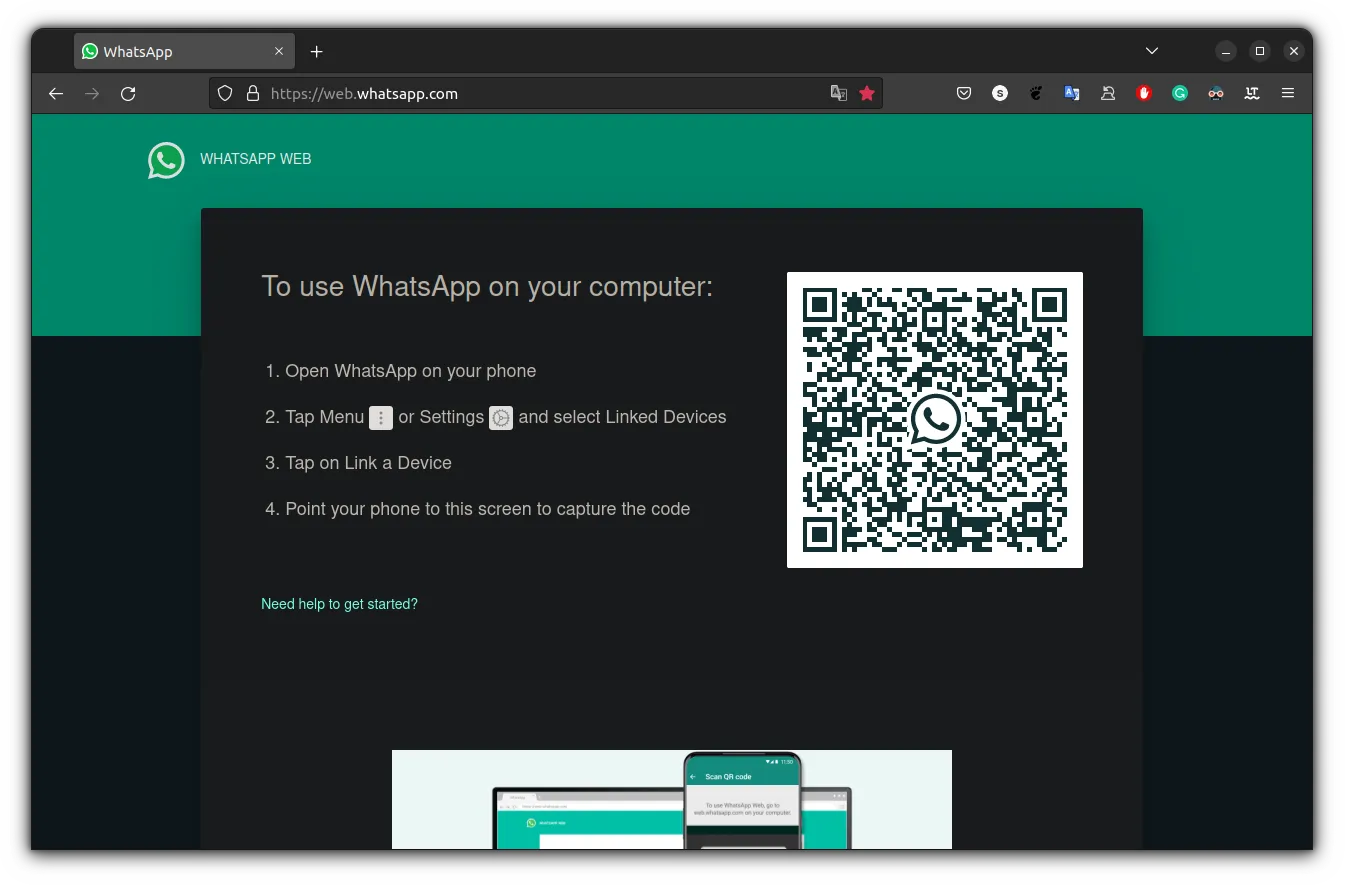
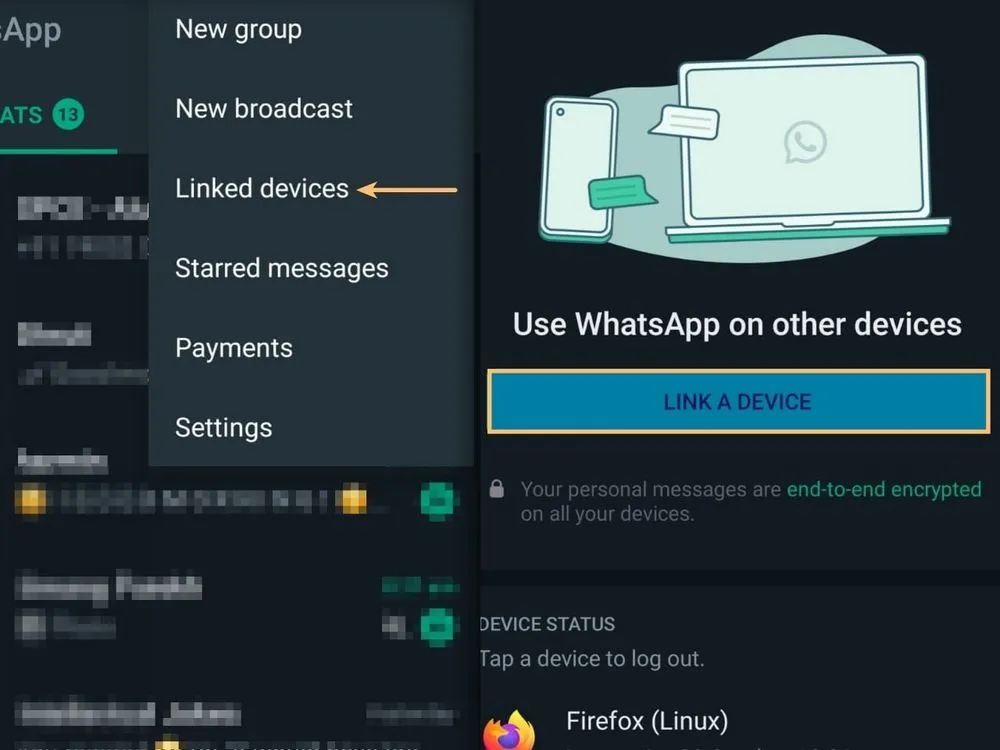
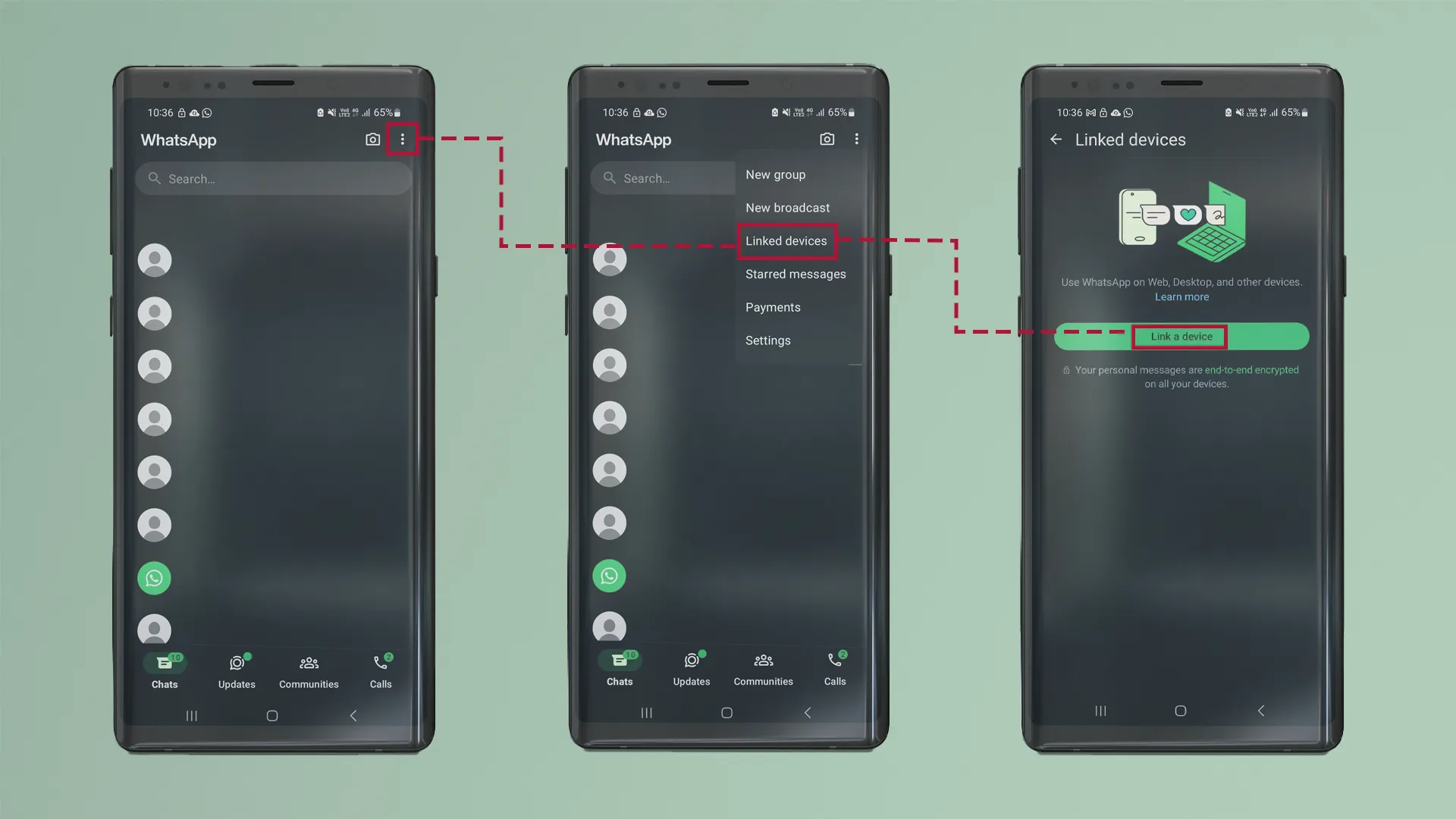
Откройте приложение WhatsApp на своем телефоне и выберите «Связанное устройство».
Продолжайте нажимать «Ссылка на устройство».
Используйте заднюю камеру телефона для сканирования QR-кода на экране компьютера.
После успешного сканирования ваш аккаунт WhatsApp будет авторизован и будет использоваться непосредственно в браузере вашего компьютера или ноутбука.
>>> Узнать больше: Можно ли использовать несколько аккаунтов WhatsApp на одном устройстве?
2. Как подключить WhatsApp Web исключительно для пользователей iPhone
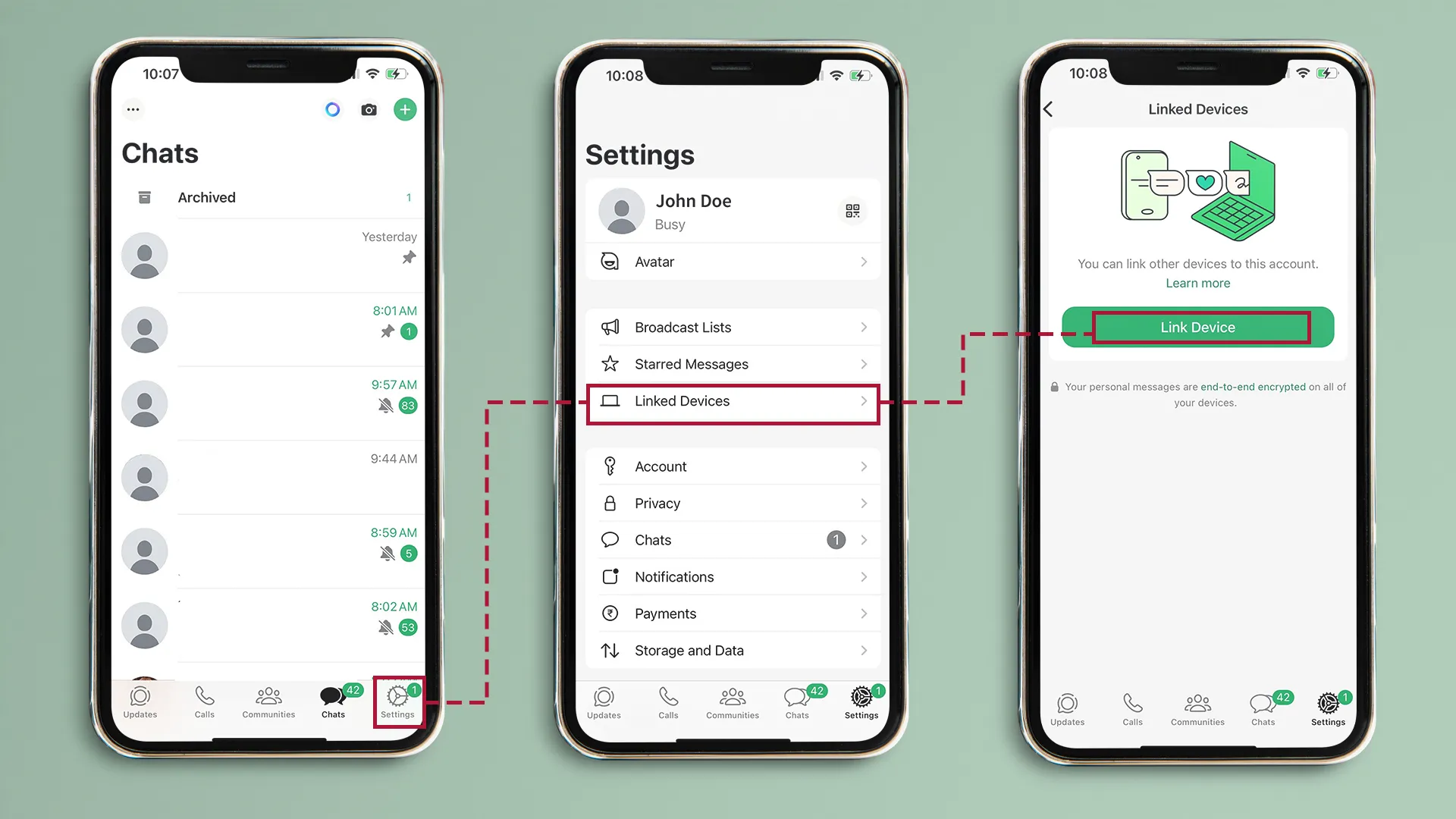
Если вы используете iPhone, вот как выполнить шаг «Подключить устройство»:
Откройте приложение WhatsApp на вашем iPhone.
Щелкните "Параметр" в правом нижнем углу экрана.
Выбирать «Устройство подключено», затем нажмите «Ссылка на устройство».
Наведите заднюю камеру вашего iPhone на QR-код, отображаемый на веб-странице WhatsApp на вашем компьютере.
После подключения вы сможете использовать WhatsApp прямо в браузере — быстро, удобно и полностью синхронизировано с вашим телефоном.
3. Инструкции по входу в WhatsApp Web на телефонах Android
Пользователям Android, желающим использовать WhatsApp в браузере своего компьютера, необходимо выполнить следующие простые шаги:
Открыть приложение WhatsApp на вашем Android-телефоне.
Нажмите на иконку три точки в правом верхнем углу, чтобы открыть меню параметров.
Выбрать элемент «Устройство подключено» в появившемся списке.
Далее нажимаем на кнопку «Ссылка на устройство» чтобы начать подключение нового устройства.
На экране вашего компьютера откройте браузер и перейдите на страницу web.whatsapp.com, затем используйте камеру телефона, чтобы сканировать QR-код отображать
После успешного сканирования вы сможете использовать WhatsApp в своем браузере без необходимости установки каких-либо дополнительных приложений.
>>> Узнать больше: Как отключить мета-ИИ в Facebook, Instagram и WhatsApp
4. Как управлять несколькими аккаунтами WhatsApp в одном браузере
Использование нескольких аккаунтов в социальных сетях, особенно в WhatsApp, одновременно становится всё более необходимым для многих людей. Как фрилансеру, мне необходимо разделять работу с клиентами и личное общение.
Аналогичным образом, компаниям и маркетинговым группам часто приходится управлять несколькими брендами, каналами поддержки клиентов и рекламными кампаниями, что приводит к необходимости иметь отдельные учетные записи WhatsApp для каждой цели.
Однако обычные браузеры не поддерживают эту функцию. Большинство из них позволяют одновременно входить только в один сеанс WhatsApp Web. Попытка открыть несколько учётных записей в режиме инкогнито или с помощью расширений часто приводит к конфликтам, автоматическому выходу из системы или ошибкам сеанса.
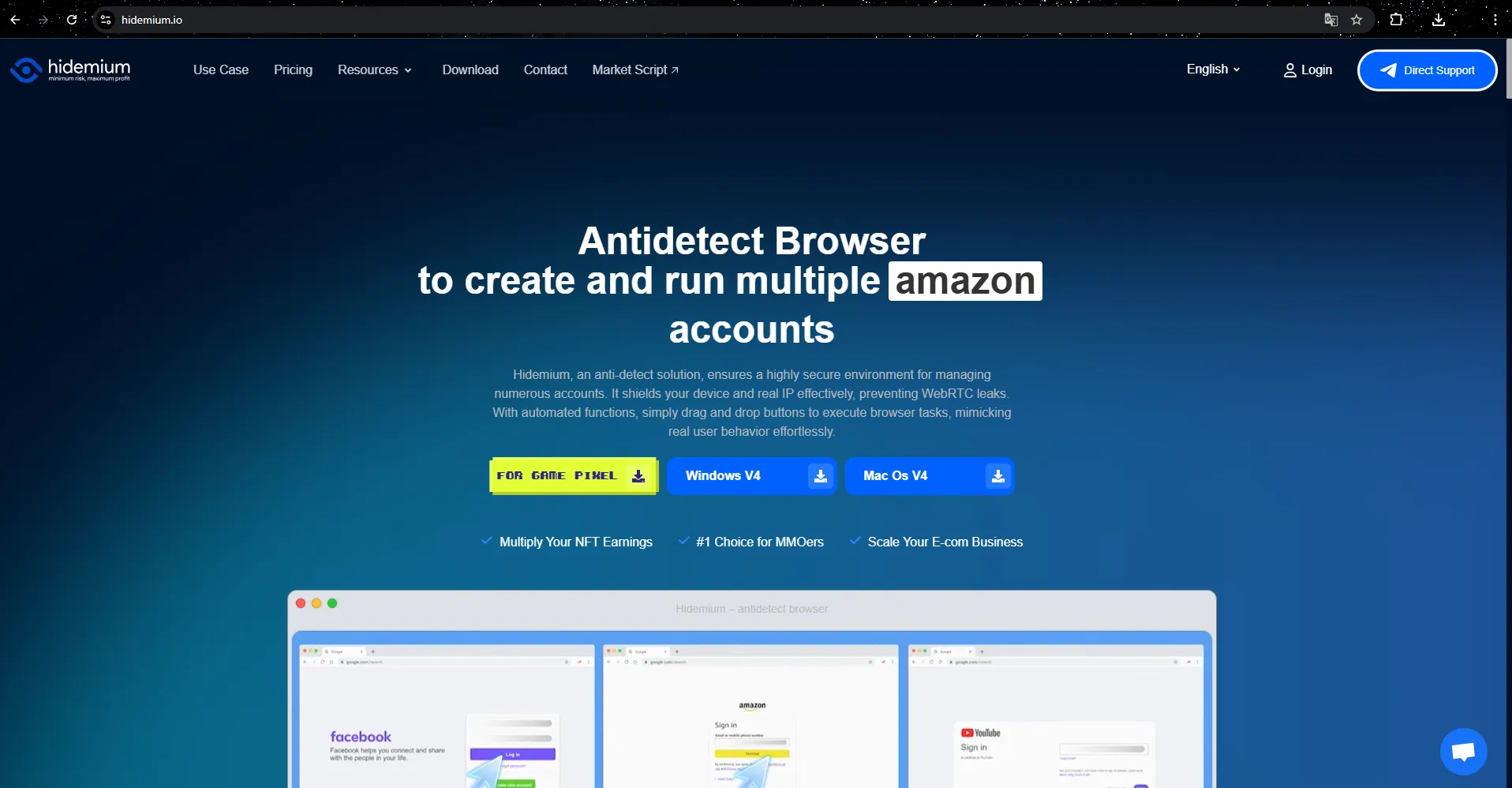
Поэтому Хидемиум Станет оптимальным выбором. Это один из лучших браузеров с защитой от обнаружения, доступных сегодня, позволяющий назначать отдельные отпечатки браузера для каждой учётной записи WhatsApp. Это позволяет входить в систему и управлять несколькими учетными записями на одном устройстве, не беспокоясь о дублировании или прерывании работы.
Как управлять несколькими аккаунтами WhatsApp с помощью Hidemium:
Посетить веб-сайт Хидемиум.io
Скачать и установить Приложение Hidemium совместимо с операционной системой вашего компьютера.
После открытия приложения появится главная панель управления с примерами профилей. Нажмите« + Добавить профиль» в правом углу, чтобы создать новый профиль.
Как создать отдельный профиль WhatsApp:
Имя профиля: замените «Профиль 1» на любое имя по вашему выбору, например, «WhatsApp 1».
Переключиться на вкладку Прокси.
Выберите тип прокси: отметьте «Прокси».
Выберите нужную страну — например, «США».
Нажать «Проверить прокси»чтобы подтвердить работоспособность нового IP-адреса
Нажимать «Создать профиль»для завершения.
После создания профиль «WhatsApp 1» появится в списке и будет готов к использованию. При запуске Hidemium откроется отдельный браузер для защиты от обнаружения, соответствующий этому профилю.
Теперь вам просто нужно открыть WhatsApp Веб В этом браузере и войдите в свою учетную запись WhatsApp, как обычно.
Вы можете создать дополнительные профили для входа в несколько аккаунтов WhatsApp. Все они работают параллельно, без необходимости выхода из системы и не мешая друг другу, помогая вам эффективно управлять аккаунтами и обеспечивая максимальную безопасность.
>>> Узнать больше: Лучший браузер-антидетект: лучший выбор для управления несколькими учетными записями
5. Распространенные ошибки при входе в WhatsApp Web и способы их эффективного устранения
При входе в WhatsApp через браузер пользователи часто сталкиваются с рядом ошибок, которые мешают нормальному использованию приложения. Вот проблемы, с которыми я столкнулся, и способы их успешного решения.
5.1. Невозможно отсканировать QR-код.
Это довольно распространённая ошибка. Даже если поднести телефон близко к экрану, QR-код в WhatsApp Web всё равно не сканируется. На практике я понял, что обычно причиной являются: размытость или пыль на объективе камеры, слабое освещение или нестабильное сетевое соединение.
Простое, но эффективное решение — очистить камеру, перейти в место с лучшим освещением и убедиться, что QR-код хорошо виден и не слишком увеличен на экране. После корректировки этих факторов процесс сканирования ускоряется.
5.2. Сообщение «Сессия истекла»
Эта ошибка часто возникает неожиданно, даже если вам кажется, что всё работает нормально. Основная причина — слишком долгое бездействие вкладки WhatsApp Web или автоматическое удаление браузером файлов cookie входа.
Решение простое: обновите страницу и повторно отсканируйте QR-код телефоном. При использовании браузера Hidemium я всегда включаю файлы cookie в каждом профиле, чтобы обеспечить сохранение сеанса входа при каждом следующем посещении.
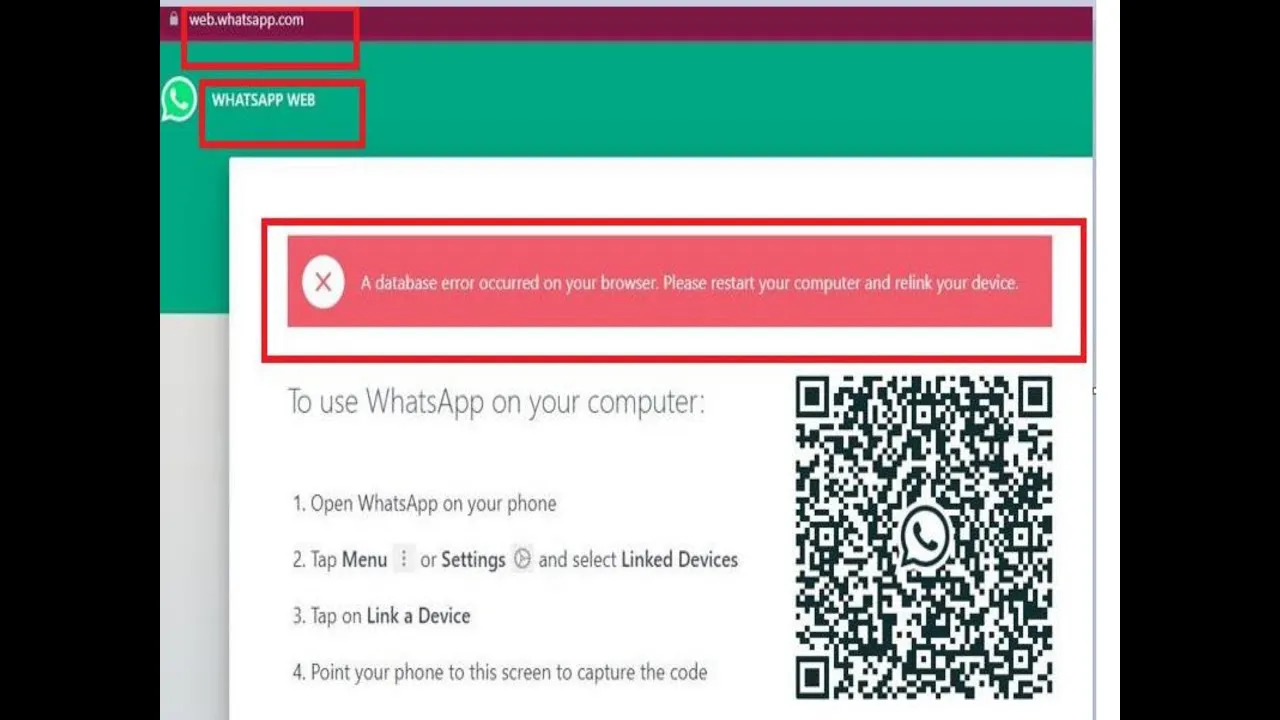
5.3. Ошибка «Телефон не подключен»
Несколько раз WhatsApp Web отображал сообщение «Устройство не подключено», хотя на моём телефоне был сигнал сети и он был полностью подключен к Wi-Fi. В основном это происходило из-за того, что WhatsApp на телефоне не был синхронизирован или не работал в фоновом режиме.
Я исправил это, дважды проверив, запущен ли WhatsApp, и убедившись, что на устройстве стабильное сетевое подключение. Если проблема не исчезала, я пробовал быстро включать и выключать режим полета, чтобы сбросить настройки сети. Кроме того, при использовании Hidemium я дважды проверял настройки сети, чтобы убедиться, что они не блокируют соединения, необходимые для работы WhatsApp.
>>> Узнать больше: Как создать учетную запись Gmail без номера телефона — просто и безопасно
6. Как эффективно исправить ошибку входа в WhatsApp Web
Если вы часто сталкиваетесь с ошибками при входе в систему WhatsApp Веб Не волнуйтесь слишком сильно. Проведя множество тестов и практических применений, я вывел несколько простых, но очень эффективных способов решения этой проблемы:
Очистите файлы cookie и кэш браузера: Это базовый, но крайне необходимый шаг, особенно в ситуации, когда QR-код не может быть отсканирован или сеанс постоянно истекает.
Обновить QR-код WhatsApp Web: Иногда простое нажатие кнопки обновления кода может быстро исправить ошибку подключения.
Использование функции изоляции сеанса Hidemium: Благодаря возможности создания отдельных профилей браузера вы можете одновременно работать с несколькими аккаунтами WhatsApp без конфликтов или автоматического выхода из системы.
Эти простые советы не только экономят мне время, но и очень помогают в Управление несколькими аккаунтами WhatsApp плавно и стабильно.
Шаг к 2025, использование WhatsApp Веб Не только удобный выбор, но и важная часть умной работы. Независимо от того, фрилансер,создатель контента,администратор социальных сетей хороший владелец малого бизнеса Возможность управления и работы с несколькими аккаунтами WhatsApp на одном устройстве даст существенное преимущество в общении и выполнении рабочих задач.
Хидемиум — чрезвычайно мощный инструмент поддержки. Благодаря возможности безопасной изоляции сеансов веб-браузинга, Hidemium помогает практически полностью устранить распространенные ошибки входа в систему, значительно повышая при этом производительность.
Теперь у вас есть навыки, чтобы настройка, устранение неполадок при входе в систему и Управление несколькими учетными записями WhatsApp Web Легко. Всегда обновляйтесь заранее до новых версий, соблюдайте политики платформы для оптимизации эффективности и обеспечения безопасности повседневной работы.
7. WhatsApp Web: часто задаваемые вопросы
Ниже приведены часто задаваемые пользователями вопросы при использовании WhatsApp Web, ответы на которые основаны на практическом опыте, чтобы помочь вам понять приложение и использовать его более эффективно.
1. Как войти в WhatsApp Web?
Войти в WhatsApp Web очень просто, выполните следующие действия:
Посетите страницу https://web.whatsapp.comс помощью браузера на компьютере или ноутбуке.
Откройте приложение WhatsApp на своем телефоне, выберите функцию сканирования QR-кода.
Отсканируйте QR-код, отображаемый на экране вашего компьютера, чтобы подключить свою учетную запись.
После успешного сканирования кода вы сможете использовать WhatsApp Web для отправки сообщений как обычно.
2. Можно ли войти в WhatsApp, используя только номер телефона?
Нет, друг.не могу войти в WhatsApp Используя только номер телефона, без необходимости проходить верификацию. Система отправит одноразовый код по SMS или совершит звонок для подтверждения вашей личности. Кроме того, при входе с нового устройства вам всё равно потребуется использовать свой основной телефон для сканирования QR-кода.
3. Ограничивает ли WhatsApp количество аккаунтов на одном устройстве?
Да. Каждый аккаунт WhatsApp привязан только к одному один номер телефона. Таким образом, вы не сможете использовать несколько аккаунтов WhatsApp одновременно на одном устройстве без специального инструмента.
Однако браузеры, которые поддерживают несколько учетных записей, такие как Хидемиум может помочь вам войти в систему и использовать несколько учетных записей WhatsApp одновременно без выхода из системы, конфликтов или ошибок блокировки учетной записи.
4. Безопасен ли WhatsApp Web?
По сути,WhatsApp Web достаточно безопасен Благодаря сквозному шифрованию. Однако уровень безопасности по-прежнему зависит от того, как вы его используете:
Избегайте входа в систему на общественных или общих компьютерах.
Обязательно выходите из системы после каждого сеанса.
Не устанавливайте расширения из неизвестных источников.
Используйте пароль или блокировку экрана для защиты вашего персонального устройства.
Чтобы повысить безопасность при использовании WhatsApp Web, вы можете объединить его с браузерами, препятствующими обнаружению, такими какХидемиум– инструмент, который помогает защитить идентификационные данные, разделить среды входа в систему и снизить риск отслеживания или раскрытия данных.
Читайте также
.png)
Чтобы войти в X/Twitter Web, откройте x.com, выберите «Log in» и введите свою электронную почту, номер телефона или имя пользователя и пароль. Если войти не удаётся, проверьте свои учётные данные, cookie браузера, сетевое подключение и статус аккаунта, прежде чем пробовать другой браузер или устройство.Для компаний, управляющих несколькими легальными аккаунтами X, отдельные профили браузера[…]

В течение последних недель некоторые пользователи, использующие пакет Hidemium + Ротационные резидентские прокси (Rotating Residential Proxies), столкнулись с проблемой, из-за которой функция прокси в приложении Hidemium была временно недоступна. Мы понимаем, что это могло повлиять на вашу работу и общий опыт использования сервиса.От имени всей команды Hidemium мы искренне приносим извинения за[…]
![Как найти IP-адрес Facebook через телефон – Подробная инструкция [Android и iPhone]](/photos/blog/1745811546712_thumbnail (1).png)
Вы используете телефон и хотите узнать, какой IP-адрес использует ваш аккаунт Facebook, или посмотреть, с каких устройств выполнялись входы? Всего несколько простых действий в приложении Facebook — и вы получите нужную информацию прямо на телефоне, без компьютера и сторонних программ. Hidemium подготовил для вас подробную пошаговую инструкцию.1. Что такое IP-адрес Facebook и зачем его[…]

Внезапно не можете вывести средства, пополнить счет или получить доступ к своему криптовалютному кошельку на Coinbase? Скорее всего, ваш аккаунт заблокирован. Это не редкость: некоторые пользователи попадают под блокировку после небольших транзакций, в то время как другие могут быть заблокированы на несколько недель, даже после подтверждения личности и обращения в службу поддержки. Самое[…]

Redbubble всё больше укрепляет свои позиции как одна из идеальных платформ для независимых продавцов и потребителей, ценящих креативность. Здесь продавцы могут легко продемонстрировать свои уникальные дизайны на самых разных товарах, таких как футболки, кружки, чехлы для телефонов или настенные панно. Для покупателей Redbubble привлекателен разнообразием дизайнов и возможностью приобрести[…]
Зачем вам могут понадобиться два аккаунта VenmoНеважно, запускаете ли вы подработку, организуете платежи для сообщества или просто хотите отделить личные расходы от профессиональных доходов — вы наверняка задумывались об удобстве своего цифрового кошелька. Если вы задаётесь вопросом, можно ли иметь два аккаунта Venmo, знайте: вы не одиноки. По мере того как наша финансовая жизнь становится[…]
