

Знаете ли вы, что сайты могут распознавать ваш браузер по техническим характеристикам, даже если вы не вошли в аккаунт и не используете файлы cookie?
При посещении сайта браузер может передавать различные сведения: IP-адрес, операционную систему, разрешение экрана, язык, часовой пояс, особенности Canvas и WebGL. В совокупности некоторые из этих параметров формируют отпечаток браузера (Browser Fingerprint), который помогает сайтам различать браузеры и среды просмотра.
К счастью, существуют бесплатные онлайн-инструменты, позволяющие проверить, какие данные видны веб-сайтам.
В этой статье мы рассмотрим 7 бесплатных инструментов для проверки IP и отпечатка браузера, сравним их возможности, объясним порядок тестирования и поможем разобраться в результатах.

1. Что такое Fingerprint Browser?
Отпечаток браузера (Browser Fingerprint) — это совокупность технических характеристик браузера и устройства, которая может использоваться для распознавания среды пользователя.
В отличие от файлов cookie, которые обычно сохраняют идентификаторы на устройстве, браузерный фингерпринтинг может работать посредством анализа технических параметров, доступных сайту во время сеанса.
К таким параметрам относятся:
- User-Agent: сведения о браузере и операционной системе.
- Canvas Fingerprinting: особенности отображения графики браузером.
- WebGL: характеристики графической среды браузера и устройства.
- Разрешение экрана: размеры экрана и параметры отображения.
- Часовой пояс: часовой пояс, который сообщает браузер.
- Язык: языковые настройки браузера.
- Шрифты: характеристики установленных или доступных шрифтов, которые можно определить.
- Аппаратные параметры: отдельные сведения об устройстве, доступные через браузерные API.
Сочетание этих характеристик может сделать браузер более узнаваемым.
При этом отпечаток браузера не обязательно остается постоянным. Он может меняться после обновления браузера, операционной системы или изменения настроек.
Важно также различать IP-адрес и браузерный отпечаток.
IP-адрес связан с сетевым подключением, а отпечаток браузера складывается из множества характеристик программной и аппаратной среды. IP может использоваться в более широких механизмах идентификации, но сам по себе не является отпечатком браузера.
Подробнее читайте в нашем руководстве «Что такое браузерный фингерпринтинг?».
2. Зачем проверять IP-адрес и отпечаток браузера?
Проверка IP-адреса и отпечатка браузера помогает понять, какую информацию сайты могут видеть при вашем подключении.
2.1. Узнать публичный IP-адрес
Сервис проверки IP показывает адрес, который виден тестирующему сайту.
Это полезно при смене интернет-подключения, использовании VPN или проверке настроек прокси.
Некоторые инструменты также показывают интернет-провайдера, номер автономной системы (ASN) и приблизительное географическое местоположение IP-адреса.
Помните, что геолокация по IP является приблизительной и не обязательно соответствует вашему фактическому местонахождению.
2.2. Проверить характеристики отпечатка браузера
Специализированные сервисы могут отображать параметры Canvas, WebGL, языка, часового пояса и разрешения экрана.
Эти результаты позволяют увидеть, какие технические характеристики браузер предоставляет сайтам.
Повторное тестирование после изменения настроек помогает определить, какие параметры изменились, а какие остались прежними.
2.3. Проверить возможные утечки IP, DNS и WebRTC
Некоторые инструменты предлагают отдельные проверки WebRTC и DNS.
Они помогают оценить, раскрывает ли текущая конфигурация браузера или сети неожиданную информацию о подключении.
Однако утечка IP, утечка DNS и браузерный фингерпринтинг — разные явления. Успешное прохождение одного теста не гарантирует полной конфиденциальности или анонимности.
Подробнее: «Что такое утечка WebRTC и как ее проверить?».
3. Топ-7 бесплатных инструментов для проверки IP и отпечатка браузера
Разные сервисы предназначены для разных задач. Одни позволяют быстро узнать публичный IP-адрес, другие предоставляют подробные технические сведения об отпечатке браузера.
Рассмотрим семь инструментов, на которые стоит обратить внимание.
3.1. IPHEY — проверка IP и среды браузера
IPHEY — онлайн-инструмент для изучения сигналов, связанных с сетевым подключением и браузерной средой.
Он может быть полезен, если нужно получить общее представление о данных, которые видит сайт, или сравнить различные настройки браузера.
Преимущества:
- Удобная отправная точка для проверки браузерной среды.
- Позволяет сопоставлять результаты разных конфигураций.
- Помогает определить параметры, требующие дополнительного анализа.
Ограничения: Хороший результат теста не гарантирует анонимность браузера или невозможность его распознавания другими сайтами. Различные платформы могут применять разные методы идентификации.
Кому подходит: Пользователям, которые хотят оценить браузерную среду и сравнить результаты после изменения сетевых или браузерных настроек.
Официальный сайт: https://iphey.com/
3.2. BrowserLeaks — проверка IP, WebRTC и отпечатка браузера
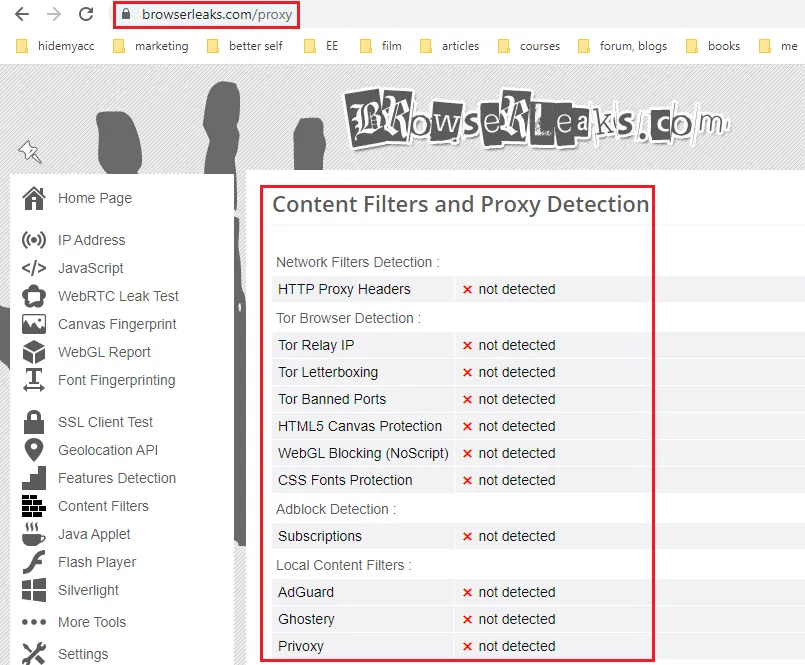
BrowserLeaks — набор технических инструментов, показывающих сведения, которые браузер может раскрывать веб-сайтам.
Сервис предоставляет отдельные страницы для изучения Canvas, WebGL, WebRTC и HTTP-запросов.
BrowserLeaks особенно полезен тем, кто хочет разобраться в отдельных сигналах фингерпринтинга, а не ориентироваться только на общую оценку.
Преимущества:
- Несколько специализированных тестов браузера.
- Подробное отображение технических параметров.
- Возможность сравнивать поведение браузера до и после изменения настроек.
Ограничения: Результаты содержат технические термины, которые могут быть непонятны начинающим пользователям.
Кому подходит: Разработчикам, техническим специалистам, исследователям конфиденциальности и пользователям, которым нужна детальная проверка отпечатка браузера.
Официальный сайт: https://browserleaks.com/
Дополнительную информацию о графических методах идентификации можно найти в статье «Что такое Canvas Fingerprinting?».
3.3. Whoer — онлайн-проверка публичного IP-адреса
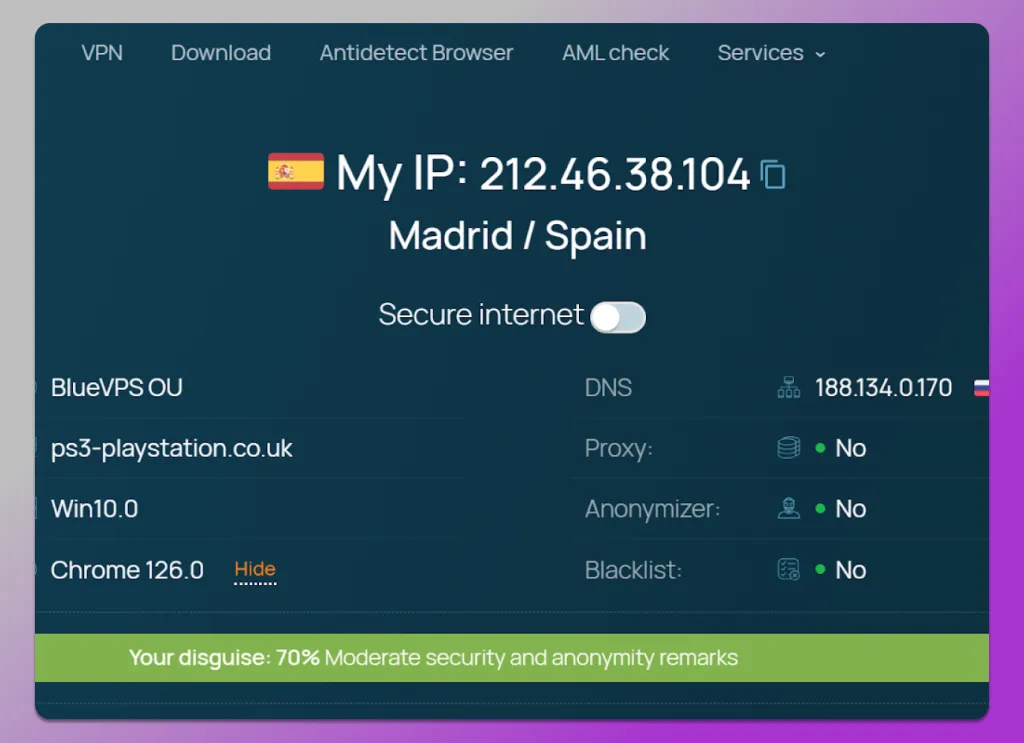
Whoer — онлайн-сервис для проверки публичного IP-адреса и связанных с подключением сведений.
Это удобный вариант, если необходимо узнать, какой IP-адрес видит сайт после переключения сети, включения VPN или изменения настроек прокси.
Преимущества:
- Простой процесс проверки.
- Понятное представление информации об IP.
- Удобен для быстрой оценки сетевого подключения.
Ограничения: Одной проверки IP недостаточно для полноценной оценки браузерного отпечатка.
Даже при изменении публичного IP-адреса браузер может продолжать раскрывать прежние технические характеристики.
Кому подходит: Пользователям, которым нужно быстро проверить публичный IP и получить базовую информацию о сетевом подключении.
Официальный сайт: https://whoer.net/
3.4. Pixelscan — анализ браузерной среды
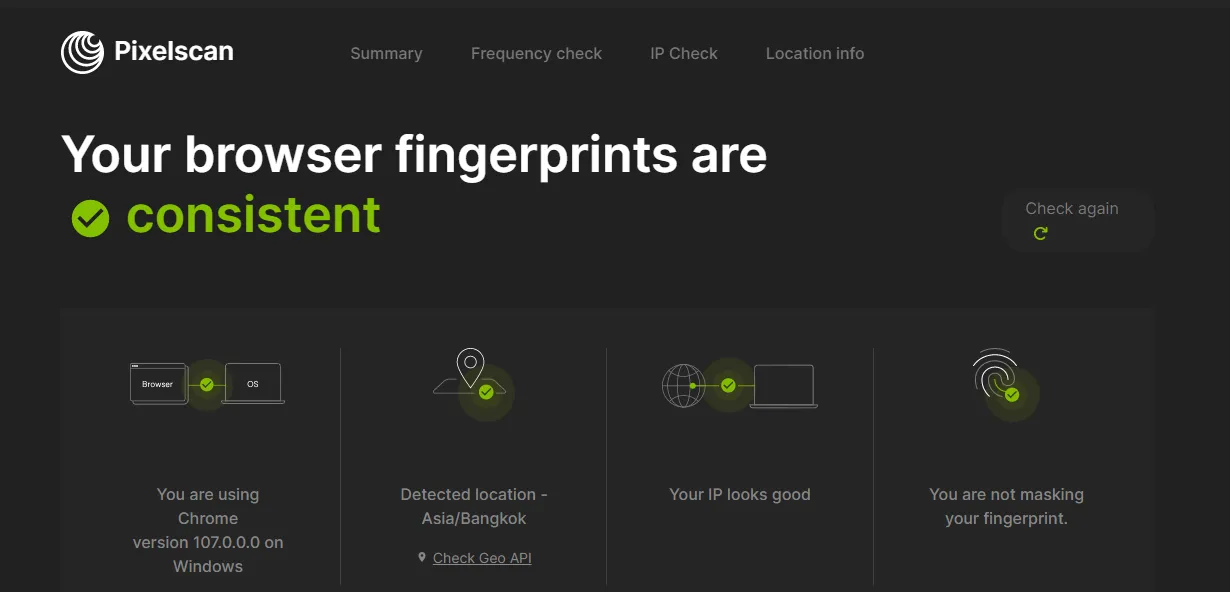
Pixelscan — сервис, который помогает исследовать сигналы, связанные с конфигурацией браузера.
Он может быть полезен при сравнении нескольких профилей браузера и проверке характеристик, видимых во время тестирования.
Преимущества:
- Ориентирован на анализ браузерной среды.
- Подходит для сравнения разных конфигураций.
- Может дополнять специализированные проверки IP и WebRTC.
Ограничения: Ни один тест не способен предсказать, как абсолютно все сайты будут определять браузер. Хороший результат в одном сервисе не гарантирует аналогичную оценку на других платформах.
Кому подходит: Пользователям, работающим с различными браузерными конфигурациями и желающим дополнительно проверить их параметры.
Официальный сайт: https://pixelscan.net/
3.5. IPinfo — подробная информация об IP-адресе
IPinfo специализируется на данных об IP-адресах.
Сервис предоставляет сетевую информацию, которая может включать сведения об интернет-провайдере, ASN и приблизительном географическом местоположении.
В отличие от анализаторов отпечатка браузера, IPinfo предназначен прежде всего для изучения параметров сети.
Преимущества:
- Подробные сведения об IP-адресах и сетях.
- Возможность изучать операторов сетей и ASN.
- Удобен для сравнения информации из разных источников.
Ограничения: Геолокация по IP не является GPS-измерением. Она может быть неточной и не подтверждает фактическое местонахождение пользователя.
Кому подходит: Пользователям, которым нужно изучить принадлежность IP, характеристики сети или приблизительную географическую информацию.
Официальный сайт: https://ipinfo.io/
3.6. IPLeak.net — проверка утечек IP и DNS
IPLeak.net ориентирован на анализ сетевой информации, которая может быть видна во время подключения пользователя к интернету.
Он полезен для проверки публичного IP, сведений DNS и связанных с WebRTC параметров в поддерживаемых сценариях.
Такой сервис можно использовать вместе с инструментами анализа отпечатка браузера, чтобы получить более полное представление о сетевой и браузерной среде.
Преимущества:
- Сосредоточен на раскрытии сетевой информации.
- Полезен при проверке настроек VPN.
- Дополняет специализированные сервисы проверки браузерного отпечатка.
Ограничения: Проверка сетевых утечек не заменяет подробного анализа Canvas, WebGL и других характеристик, применяемых при фингерпринтинге.
Кому подходит: Пользователям, желающим проверить публичный IP, DNS и возможные утечки сетевой информации.
Официальный сайт: https://ipleak.net/
3.7. WhatIsMyIPAddress — узнать свой публичный IP
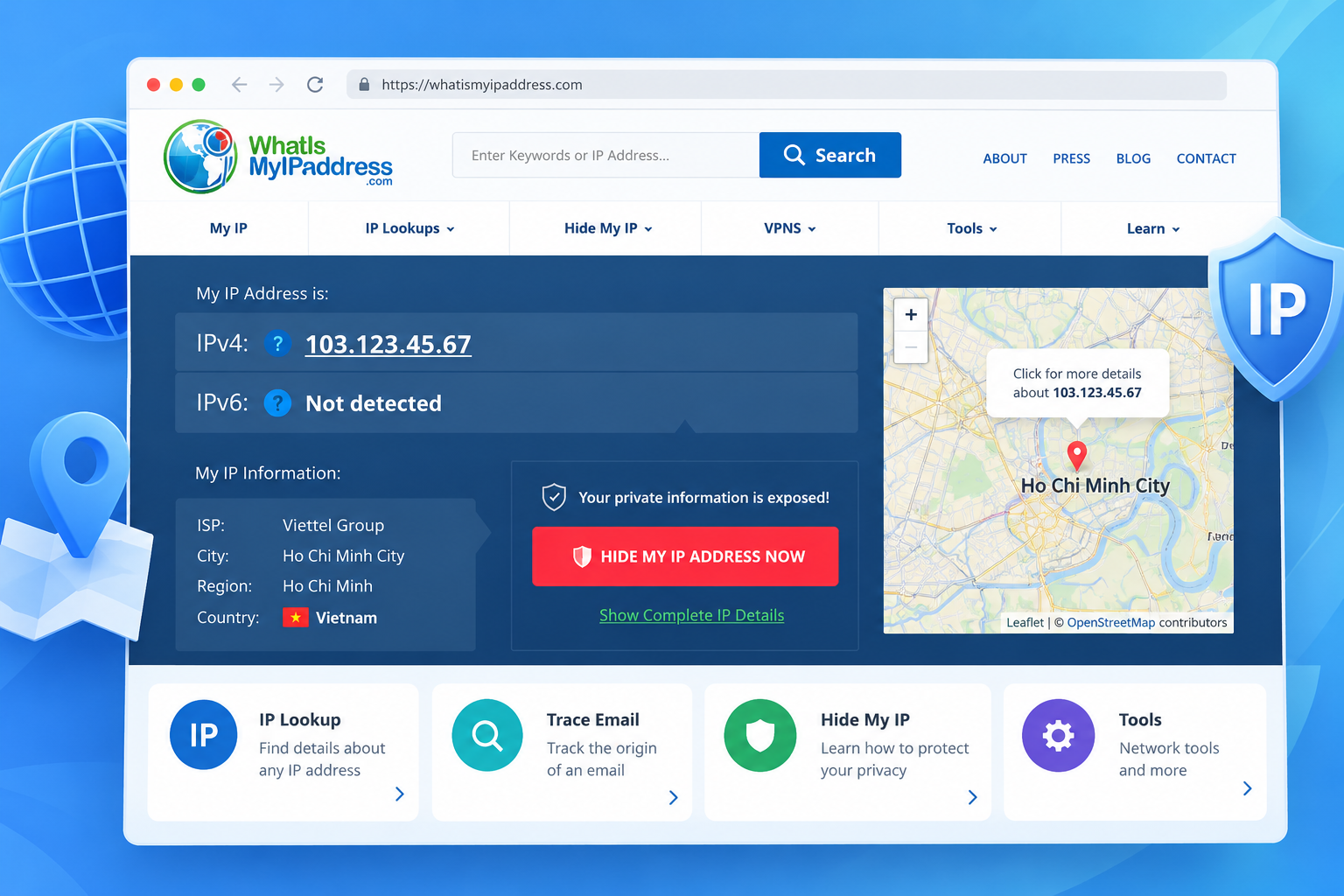
WhatIsMyIPAddress — сайт для определения публичного IP-адреса и получения связанной с ним информации.
Он особенно удобен для начинающих пользователей, которым нужно быстро узнать, какой IP-адрес виден веб-сайтам.
Сервис может стать первым шагом перед более подробной проверкой сети или отпечатка браузера.
Преимущества:
- Простота использования.
- Подходит начинающим.
- Предоставляет базовую информацию об IP.
Ограничения: Не заменяет специализированные инструменты анализа Canvas, WebGL и отпечатка браузера.
Кому подходит: Пользователям, которым нужно быстро определить публичный IP без изучения сложных технических параметров.
Официальный сайт: https://whatismyipaddress.com/
Сравнительная таблица инструментов
Инструмент | Основное назначение | Лучше всего подходит для |
| IPHEY | Проверка браузерной среды | Анализа конфигураций |
| BrowserLeaks | Детальные технические тесты браузера | Углубленной проверки |
| Whoer | Проверка IP и подключения | Быстрой проверки IP |
| Pixelscan | Анализ браузерной среды | Сравнения настроек |
| IPinfo | Информация об IP и сети | Исследования IP |
| IPLeak.net | Проверка сетевой информации и утечек | Проверки VPN и DNS |
| WhatIsMyIPAddress | Определение публичного IP | Начинающих пользователей |
Какой инструмент выбрать?
Если необходимо только узнать публичный IP-адрес, начните с Whoer или WhatIsMyIPAddress.
Для более подробной проверки отпечатка браузера стоит рассмотреть BrowserLeaks. IPHEY и Pixelscan могут дать дополнительную информацию о браузерной среде.
Если основная задача — проверить DNS и раскрытие сетевой информации, подойдет IPLeak.net.
Выбор зависит от того, какие именно параметры вы хотите изучить.
4. Как бесплатно проверить IP и отпечаток браузера
Для базовой проверки отпечатка браузера не требуются глубокие технические знания.
Выполните пять шагов.
Шаг 1. Выберите подходящий сервис
Сначала определите цель.
Для проверки публичного IP используйте специализированный IP-чекер. Если нужны данные о Canvas, WebGL и других характеристиках, выберите сервис проверки отпечатка браузера.
Шаг 2. Запустите тестирование
Откройте официальный сайт инструмента и следуйте инструкциям.
Одни сервисы отображают результаты автоматически, другие предлагают отдельные страницы для разных тестов.
Шаг 3. Изучите результаты
Обратите внимание на публичный IP, версию браузера, язык, часовой пояс, разрешение экрана, Canvas и WebGL.
Не каждый сервис поддерживает все перечисленные проверки.
Шаг 4. При необходимости проверьте WebRTC и DNS
Если вы хотите оценить раскрытие сетевой информации, запустите отдельные тесты WebRTC или DNS.
Особенно важно обращать внимание на неожиданные результаты при использовании VPN или прокси.
Шаг 5. Сравните результаты
Запишите первоначальные показатели, измените одну настройку браузера и повторите тест.
Так вы сможете определить, какие параметры меняются, а какие сохраняются.
Для корректного сравнения используйте один и тот же сервис и похожие условия тестирования.
5. Как интерпретировать результаты проверки отпечатка браузера
Результаты могут показаться сложными, особенно если сервис показывает технические идентификаторы или показатели уникальности.
Рекомендуем обращать внимание на четыре группы параметров.
Уникальность отпечатка
Показатель уникальности может отражать, насколько редко характеристики вашего браузера встречаются в выборке конкретного сервиса.
Но такой результат зависит от методики и данных, используемых платформой.
Отпечаток, который выглядит уникальным в одной выборке, не обязательно будет столь же уникальным в другой.
Canvas и WebGL
Эти тесты изучают особенности обработки графики браузером.
Результаты могут зависеть от оборудования, драйверов, операционной системы, версии браузера и его настроек.
Изменение этих параметров само по себе не свидетельствует об улучшении конфиденциальности.
IP, DNS и WebRTC
Такие проверки помогают понять, какая информация о сетевом подключении может быть видна во время сеанса.
При использовании VPN или прокси сравнивайте результаты с ожидаемым поведением сети.
Конфигурация браузера
Язык, часовой пояс, разрешение экрана и сведения о платформе также могут участвовать в формировании отпечатка.
Лучше оценивать характеристики в совокупности, а не по отдельности.
Важно: Высокая уникальность отпечатка не означает автоматически, что браузер небезопасен. Низкая уникальность также не гарантирует анонимность.
6. Чем инструменты проверки отличаются от антидетект-браузеров?
Сервисы проверки отпечатка браузера и антидетект-браузеры решают разные задачи.
Инструмент проверки отпечатка браузера позволяет посмотреть техническую информацию, которую сайты могут получать или определять о браузерной среде.
Антидетект-браузер предназначен для управления отдельными профилями и средами браузера в соответствии с возможностями конкретного продукта.
Для пользователей, работающих с несколькими профилями, тестирование отпечатков может быть полезно при анализе конфигураций и изучении раскрываемых параметров.
Hidemium — решение в категории антидетект-браузеров, поддерживающее управление браузерными профилями.
Если ваша работа связана с несколькими браузерными средами, понимание принципов фингерпринтинга поможет лучше оценивать настройки профилей и ограничения разных подходов.
Читайте также: «Что такое антидетект-браузер?» и «Управление браузерными профилями с Hidemium».
Важно помнить, что использование антидетект-браузера не гарантирует полной анонимности или защиты от всех способов идентификации в интернете.
7. Часто задаваемые вопросы
7.1. Можно ли бесплатно проверить отпечаток браузера?
Да. Несколько онлайн-сервисов предоставляют бесплатные тесты или общедоступные демонстрации.
Однако набор функций и ограничения могут различаться. Одни инструменты анализируют технические характеристики браузера, другие преимущественно показывают данные об IP и сети.
7.2. IP-адрес и отпечаток браузера — это одно и то же?
Нет. IP-адрес связан с подключением к сети, а отпечаток браузера может формироваться из множества технических характеристик браузера и устройства.
Изменение IP-адреса не обязательно меняет остальные параметры отпечатка.
7.3. Защищает ли режим инкогнито от браузерного фингерпринтинга?
Не полностью.
Режим инкогнито или приватный просмотр в первую очередь ограничивает сохранение определенных данных на устройстве. Он не устраняет автоматически все параметры браузера, которые могут использоваться при фингерпринтинге.
7.4. Меняется ли отпечаток браузера при смене IP?
Смена IP влияет на сетевой параметр, но многие характеристики браузера могут остаться прежними.
Например, особенности Canvas, WebGL, разрешение экрана и языковые настройки могут не измениться.
7.5. Какой бесплатный инструмент лучше выбрать?
Все зависит от цели.
BrowserLeaks подходит для подробного технического анализа. IPHEY и Pixelscan помогают изучать браузерную среду, а Whoer и WhatIsMyIPAddress удобнее для базовой проверки публичного IP.
Использование нескольких взаимодополняющих инструментов может дать более полную картину.
8. Заключение
Проверка IP-адреса и отпечатка браузера помогает понять, какую информацию сайты могут видеть во время вашего подключения.
У каждого инструмента своя специализация. Одни позволяют узнать публичный IP и сетевые сведения, другие анализируют Canvas, WebGL, WebRTC и прочие характеристики браузера.
Чтобы получить более объективную оценку, выбирайте инструменты под конкретную задачу, сравнивайте результаты и не считайте какой-либо единичный показатель гарантией конфиденциальности.
Если ваша работа требует управления несколькими браузерными средами, ознакомьтесь с Hidemium, чтобы узнать больше о возможностях управления профилями браузера.
Читайте также
Если вы ведёте десятки или сотни аккаунтов в социальных сетях, на маркетплейсах или рекламных платформах, вы, вероятно, знакомы с antidetect‑браузерами. Эти инструменты дают каждому аккаунту собственную браузерную личность, снижая риск массовой связки и бана аккаунтов.GoLogin — одно из самых известных решений в этой сфере, известное своими возможностями по созданию и управлению профилями. Но по[…]

Множественные интернет-личности включают в себя всё: от нескольких аккаунтов на одном сайте до разных компьютеров с разными подключениями. Причины, по которым людям это нужно, различаются. В контексте нашего сайта и Hidemium мы рассматриваем личность как набор параметров компьютера, браузера и подключения, которые сервер может считать с вашего клиента, называя эти параметры «отпечатками». В этой[…]
.png)
Лучшие альтернативы AdsPower в 2026 году: сравнение лучших антидетект-браузеровЕсли вы оцениваете антидетект-браузеры в 2026 году, AdsPower, скорее всего, уже находится в вашем списке — но это далеко не единственный вариант. Независимо от того, меняете ли вы инструмент из-за цены, производительности, требований к автоматизации или потребностей в командном взаимодействии, сегодня существует[…]
.png)
Задумывались ли вы когда-нибудь, почему стоит использовать Anti-detected Browser, если proxy или VPN могут также удовлетворить ваши потребности? На первый взгляд это может показаться разумным, но на самом деле эти три инструмента сильно различаются. Хотя они преследуют одну цель – анонимность и безопасность в интернете, они работают по-разному и иногда не могут заменять друг друга. Удивительно,[…]
В современном конкурентном и стремительном цифровом мире отсутствие регулярных обновлений приложений может привести к провалу даже самых перспективных решений. Регулярные обновления служат барометром успеха приложения и помогают ему оставаться актуальным в долгосрочной перспективе. Если компании не выпускают новые функции или обновления достаточно часто, им придется быть готовыми к массовым[…]

Вы когда-нибудь слышали о PAN-сеть но не совсем понимаете концепцию и ее роль в современной технологической жизни? В этой статье Антидетект Браузер Хидемиум поможет вам прояснить концепцию «Что такое PAN-сеть?», а также особенности, преимущества, ограничения и практическое применение персональных сетей – Персональная локальная сеть.1. Что такое PAN-сеть?PAN (персональная локальная сеть)[…]
